
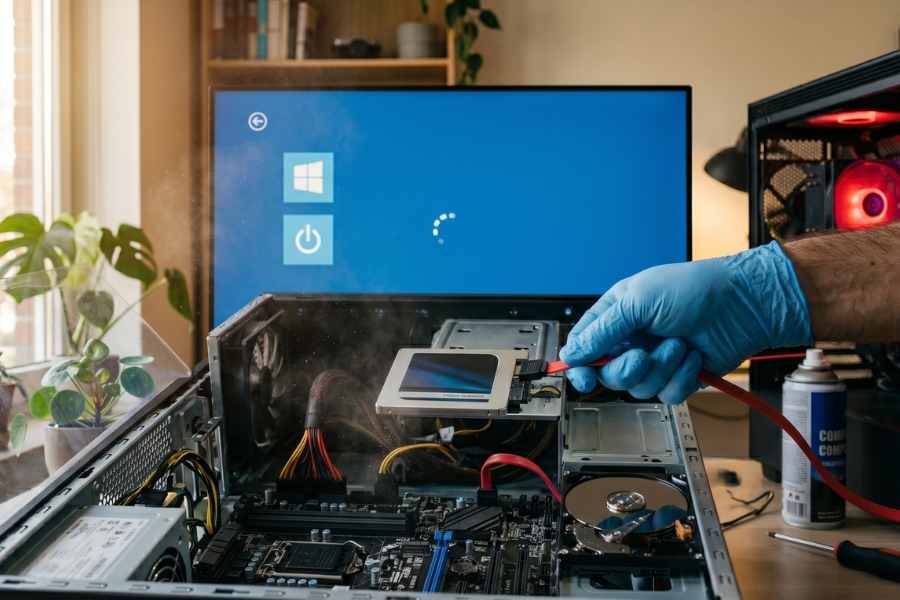
Lỗi UNMOUNTABLE_BOOT_VOLUME trên Windows 11 thường xuất hiện đúng lúc bạn… không mong muốn nhất. Bật máy lên, hy vọng bắt đầu một ngày làm việc bình thường — và rồi boom, màn hình xanh hiện ra với dòng chữ khó hiểu.
Không vào được Windows. Restart cũng không xong. Cảm giác lúc đó? Hơi hoang mang là chắc chắn rồi.
Nhưng khoan, lỗi này không phải là “hết cứu”. Trong rất nhiều trường hợp, bạn hoàn toàn có thể xử lý được mà không cần cài lại máy. Cứ đi từng bước, chậm mà chắc.
Lỗi này là gì?
Hiểu đơn giản:
👉 Windows không thể truy cập hoặc “mount” phân vùng chứa hệ điều hành.
Tức là ổ đĩa vẫn đó, dữ liệu vẫn đó — nhưng hệ thống không đọc được để khởi động.
Nguyên nhân thường gặp
Có vài lý do phổ biến:
- File hệ thống bị lỗi
- Ổ cứng có bad sector
- Hệ thống file bị hỏng (NTFS lỗi)
- Tắt máy đột ngột khi đang ghi dữ liệu
- Cáp ổ cứng lỏng (với máy bàn)
- Update Windows bị lỗi
Nói chung, phần lớn liên quan đến ổ đĩa và hệ thống file.
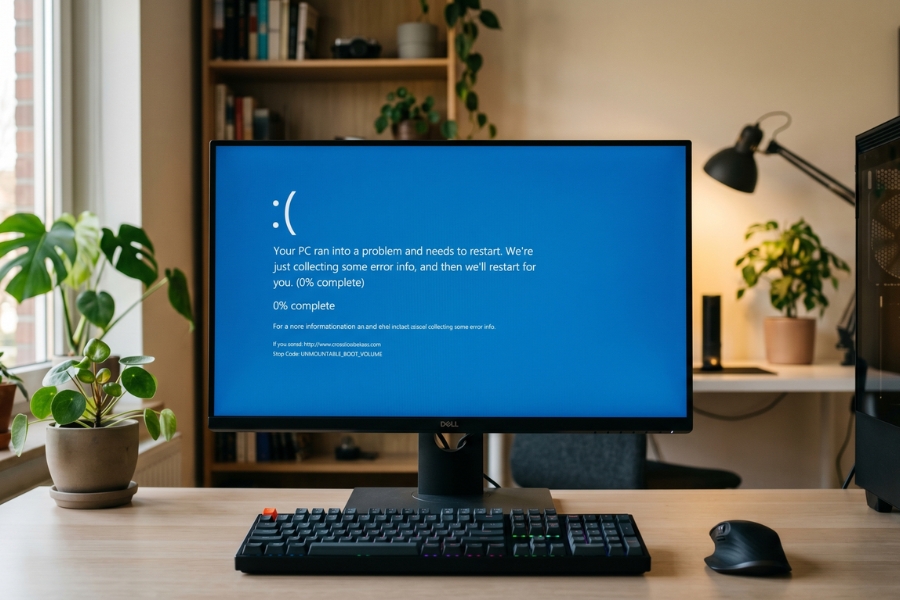
Dấu hiệu nhận biết
- Màn hình xanh xuất hiện ngay khi bật máy
- Không vào được Windows
- Máy có thể restart liên tục
- Không load được màn hình đăng nhập
Nếu bạn đang gặp tình trạng này — đừng cố restart nhiều lần, chuyển sang chế độ sửa lỗi sẽ hiệu quả hơn.
Cách sửa lỗi (từng bước)
1. Vào Advanced Startup
Bạn cần vào môi trường sửa lỗi trước.
Cách đơn giản:
- Tắt máy → bật lại → khi đang load thì tắt tiếp (lặp 2–3 lần)
- Windows sẽ tự vào Automatic Repair
Hoặc dùng USB cài Windows → chọn Repair your computer
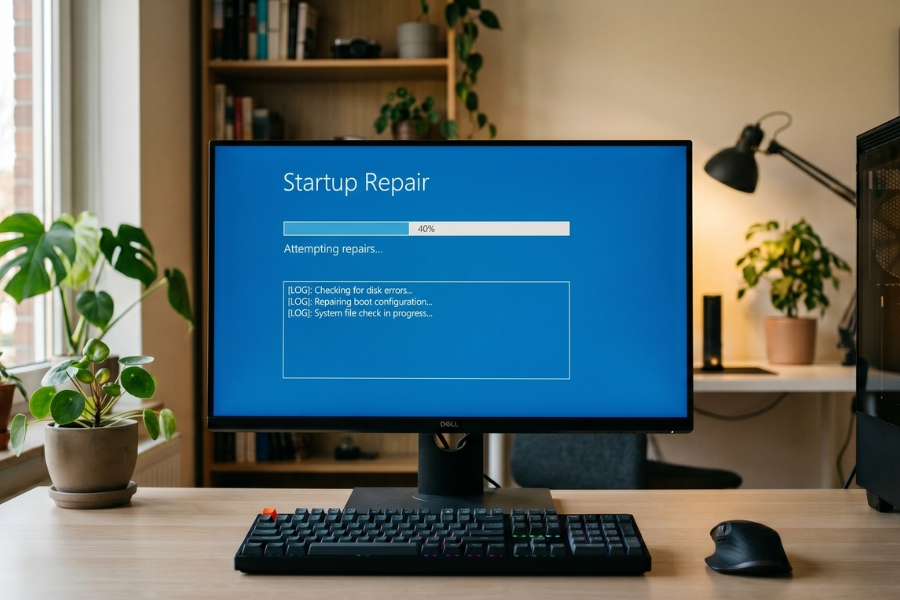
2. Chạy Startup Repair
Trong menu:
👉 Troubleshoot → Advanced Options → Startup Repair
Windows sẽ tự kiểm tra và sửa lỗi boot.
Không phải lúc nào cũng thành công, nhưng luôn là bước nên thử đầu tiên.
3. Chạy lệnh CHKDSK (quan trọng nhất)
Đây là bước cực kỳ quan trọng.
Mở Command Prompt từ Advanced Options và nhập:
Lệnh này sẽ:
- Kiểm tra lỗi ổ đĩa
- Sửa lỗi file system
- Tìm và xử lý bad sector
⚠️ Có thể mất khá lâu — cứ để nó chạy xong.
4. Sửa file hệ thống
Sau khi chạy CHKDSK, tiếp tục:
Nếu cần, chạy thêm:
Giúp sửa file hệ thống bị lỗi.
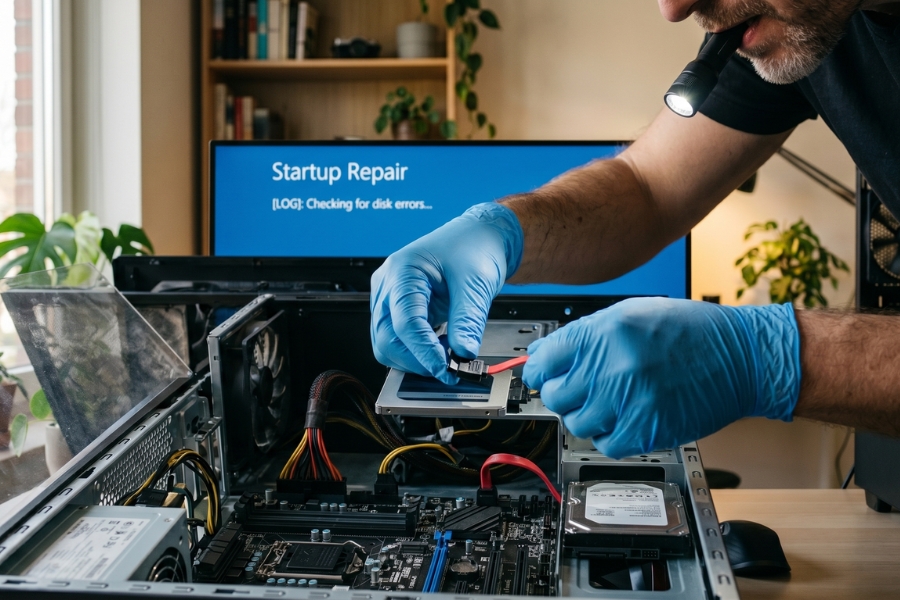
5. Kiểm tra cáp ổ cứng (nếu dùng PC)
Nếu bạn dùng máy bàn:
- Tắt máy
- Mở case
- Kiểm tra cáp SATA và nguồn
Cáp lỏng cũng có thể gây lỗi này. Nghe đơn giản nhưng không ít người gặp.
6. Khôi phục hệ thống (System Restore)
Nếu bạn có điểm restore:
- Chọn System Restore
- Quay lại thời điểm trước khi lỗi xảy ra
Đây là cách “an toàn” và khá hiệu quả.
7. Gỡ update gần đây
Nếu lỗi xảy ra sau khi cập nhật:
- Chọn Uninstall Updates
- Gỡ bản update mới nhất
8. Sửa boot sector (nâng cao)
Trong Command Prompt:
bootrec /fixboot
bootrec /rebuildbcd
Giúp sửa hệ thống khởi động.
9. Reset Windows
Nếu mọi thứ không hiệu quả:
- Troubleshoot → Reset this PC
- Có thể giữ file cá nhân

Một chút kinh nghiệm thực tế
Với lỗi này, nếu phải chọn nhanh hướng xử lý:
👉 CHKDSK là quan trọng nhất
Rất nhiều trường hợp chỉ cần chạy lệnh này là máy hoạt động lại bình thường.
Sau đó mới đến SFC/DISM.
Kết luận
Lỗi UNMOUNTABLE_BOOT_VOLUME trên Windows 11 nghe có vẻ “nặng”, nhưng đa phần là do:
👉 Lỗi ổ đĩa hoặc hệ thống file
Không phải lúc nào cũng cần cài lại Windows.
Chỉ cần bình tĩnh, làm từng bước.
Và nếu bạn đang nhìn màn hình xanh ngay lúc này —
tin mình đi, vẫn còn cơ hội cứu máy 😄














