

Có một buổi sáng bạn mở máy lên, định làm việc cho kịp deadline. Mọi thứ tưởng chừng rất ổn. Nhưng rồi… bụp. Màn hình xanh xuất hiện, kèm theo dòng chữ khá “khó chịu”: BAD_SYSTEM_CONFIG_INFO.
Nghe thôi đã thấy không ổn rồi đúng không?
Cảm giác lúc đó thường là hoang mang. “Máy mình hỏng rồi à?”, “Có mất dữ liệu không?”, “Giờ phải làm sao đây?”. Những câu hỏi cứ chạy vòng vòng trong đầu. Nhưng nói thật, lỗi này không phải là dấu chấm hết đâu. Nó giống như một cảnh báo hơn — kiểu Windows đang nói: “Này, hệ thống của bạn có vấn đề rồi đó!”.
Vậy thì mình xử lý thôi. Bình tĩnh, từng bước một.
Lỗi BAD_SYSTEM_CONFIG_INFO là gì mà nghe “ghê” vậy?
Nếu nói theo kiểu dễ hiểu: đây là lỗi liên quan đến cấu hình hệ thống bị sai hoặc bị hỏng.
Cấu hình này nằm ở đâu? Chủ yếu là trong registry (cơ sở dữ liệu của Windows) và các thiết lập khởi động. Khi những thứ này bị lỗi, Windows không thể khởi động đúng cách nữa. Và thế là… màn hình xanh.
Nguyên nhân thì khá đa dạng:
- Registry bị lỗi hoặc chỉnh sửa sai
- File hệ thống bị hỏng
- Driver không tương thích
- Lỗi sau khi update Windows
- RAM hoặc ổ cứng gặp vấn đề
Nói chung là không có một nguyên nhân duy nhất. Và chính vì vậy, cách sửa cũng phải linh hoạt.
Đầu tiên: đừng vội hoảng, thử restart lại máy
Nghe hơi “cơ bản” nhưng lại cực kỳ đáng thử.
Đôi khi lỗi chỉ là tạm thời. Một lần restart có thể giúp hệ thống tự điều chỉnh lại. Nếu may mắn, bạn sẽ không cần làm gì thêm.
Nhưng nếu restart xong mà lỗi vẫn còn… thì ok, mình đi tiếp.
Vào chế độ Safe Mode – “cửa sau” cứu cánh
Khi Windows không vào được bình thường, Safe Mode là lựa chọn rất đáng giá.
Cách làm:
- Khởi động lại máy vài lần để vào Recovery
- Chọn Troubleshoot → Advanced options → Startup Settings
- Nhấn F4 để vào Safe Mode
Tại đây, hệ thống chỉ chạy những thứ cơ bản nhất. Nhẹ, đơn giản, và dễ xử lý lỗi hơn.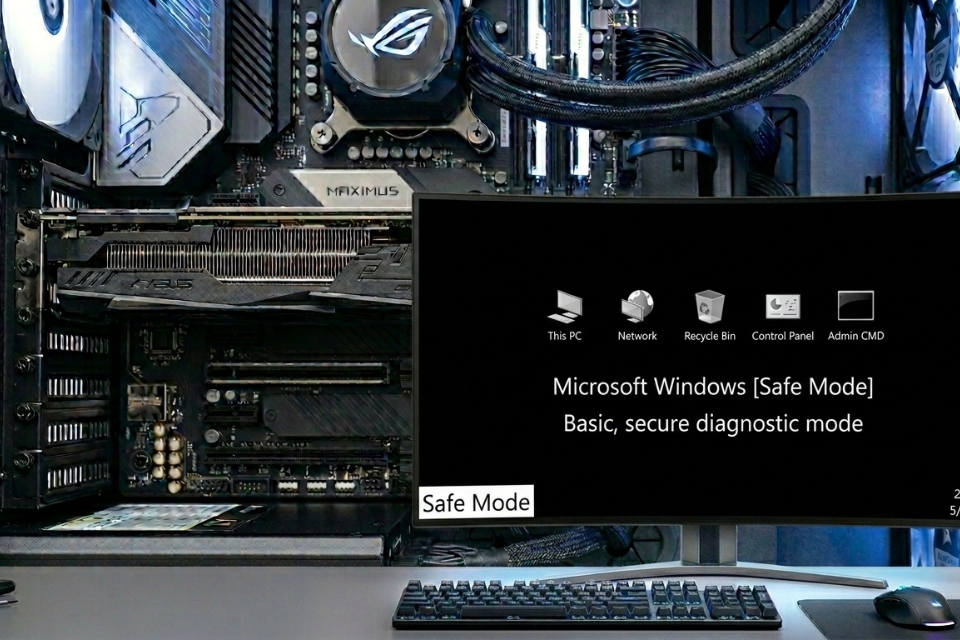
Kiểm tra và sửa file hệ thống – bước không nên bỏ qua
Khi đã vào được Safe Mode, bạn có thể dùng công cụ sửa lỗi của Windows.
Mở Command Prompt (Run as Administrator), rồi nhập:
Lệnh này sẽ quét và sửa các file hệ thống bị lỗi.
Xong rồi thì chạy tiếp:
Nghe có vẻ “kỹ thuật” nhưng thật ra rất dễ. Chỉ cần copy và dán thôi.
Kiểm tra cấu hình khởi động (Boot Configuration)
Đây mới là “trung tâm” của lỗi này.
Bạn tiếp tục dùng Command Prompt:
Nếu thấy thông tin bất thường, bạn có thể reset lại bằng:
bcdedit /deletevalue {default} truncatememory
Những lệnh này giúp loại bỏ cấu hình sai gây lỗi.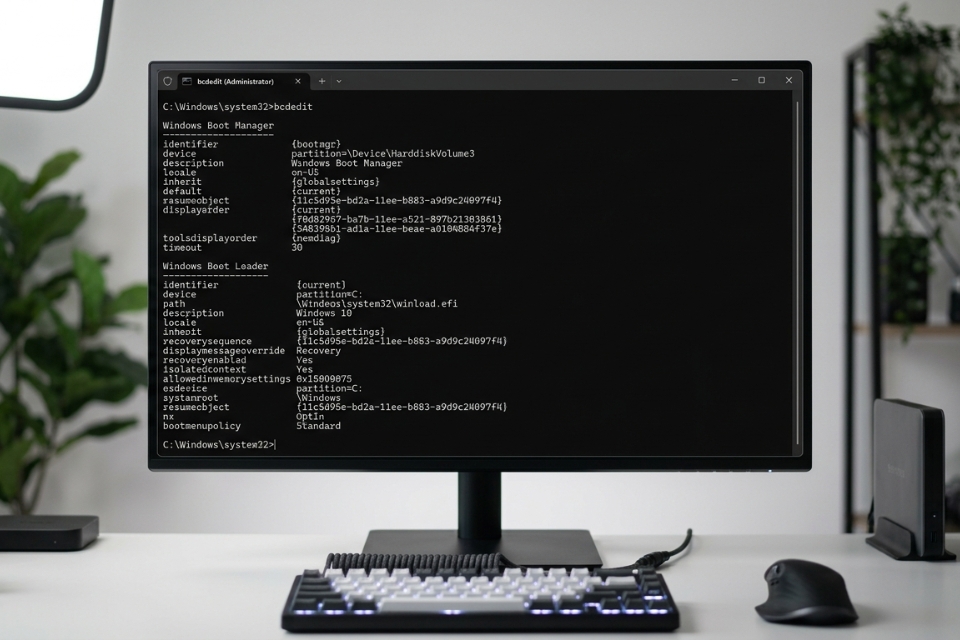
Gỡ driver hoặc update driver – bước nhỏ nhưng dễ “trúng”
Driver lỗi là nguyên nhân rất phổ biến.
Bạn thử nhớ lại:
- Có vừa cập nhật driver không?
- Có cài phần mềm liên quan phần cứng không?
Nếu có, hãy:
- Gỡ driver đó
- Hoặc update lên bản mới hơn
Đặc biệt chú ý:
- Driver card đồ họa
- Driver chipset
- Driver ổ cứng
Dùng System Restore – quay về quá khứ một chút
Nếu trước đó máy chạy bình thường, bạn có thể “quay xe” bằng System Restore.
Chọn:
- Advanced options → System Restore
Chọn một mốc thời gian trước khi lỗi xuất hiện.
Nghe giống phim khoa học viễn tưởng nhỉ? Nhưng nó hoạt động thật.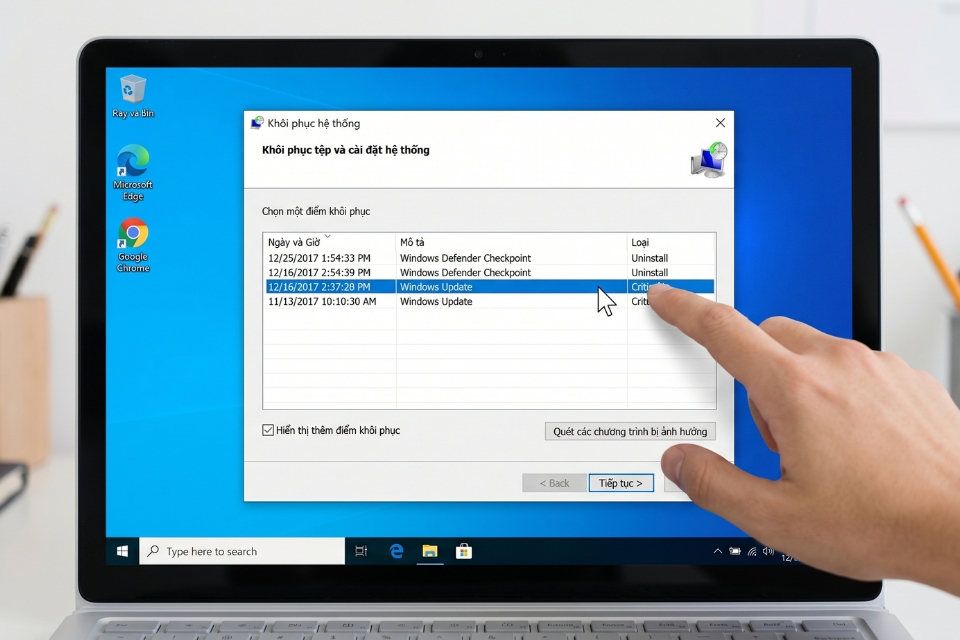
Kiểm tra RAM và ổ cứng – đề phòng “bệnh nặng”
Nếu đã thử phần mềm mà vẫn lỗi, có thể vấn đề nằm ở phần cứng.
Kiểm tra RAM:
- Dùng Windows Memory Diagnostic
Kiểm tra ổ cứng:
Nếu phát hiện lỗi, bạn nên cân nhắc thay thế.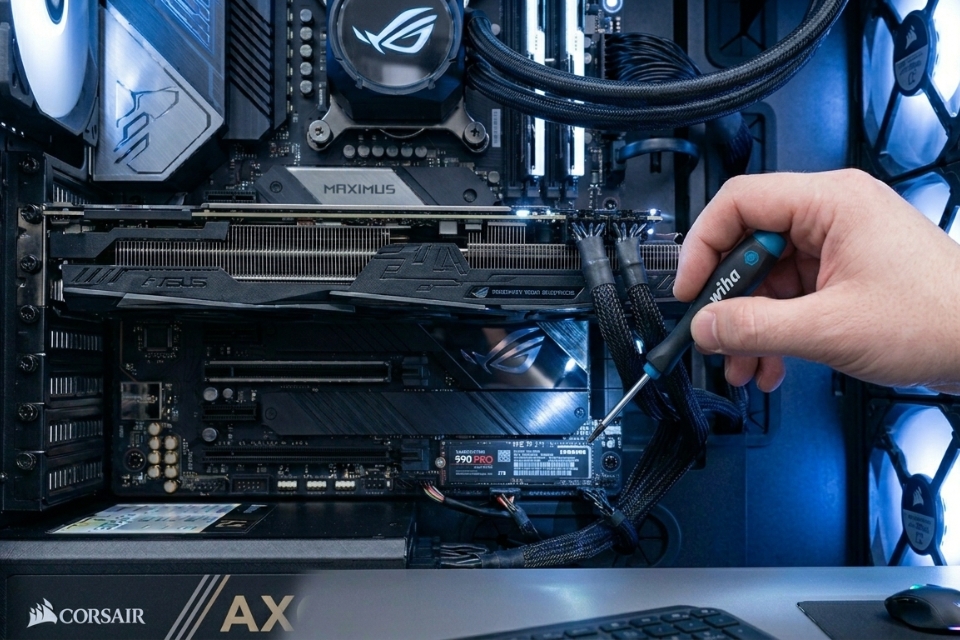
Reset Windows – giải pháp “mạnh tay” nhưng hiệu quả
Nếu mọi thứ vẫn không ổn… thì reset là lựa chọn hợp lý.
Bạn có thể:
- Giữ lại file cá nhân
- Cài lại Windows sạch
Mất thời gian một chút, nhưng đổi lại máy chạy mượt và ổn định hơn.
Một vài kinh nghiệm nhỏ – nhưng đáng giá
Nói thật, tránh lỗi vẫn tốt hơn sửa lỗi.
Bạn nên:
- Không chỉnh registry nếu không hiểu rõ
- Hạn chế dùng phần mềm “tối ưu hệ thống” linh tinh
- Luôn cập nhật Windows
- Sao lưu dữ liệu định kỳ
Nghe quen không? Nhưng nhiều người vẫn bỏ qua.
Kết lại – lỗi không đáng sợ như bạn nghĩ
Lỗi BAD_SYSTEM_CONFIG_INFO đúng là gây khó chịu. Nhất là khi bạn đang cần máy để làm việc gấp. Nhưng nếu nhìn kỹ, nó không phải là thứ “không thể xử lý”.
Chỉ cần:
- Bình tĩnh một chút
- Làm từng bước
- Đừng vội vàng
Bạn sẽ thấy mọi thứ dễ thở hơn rất nhiều.
Và biết đâu, sau lần này, bạn lại hiểu máy tính của mình hơn một chút. Không phải điều tệ đâu.














