

Có những lỗi Windows 11 mà chỉ xuất hiện đúng lúc… bạn không mong nhất. Và DRIVER_POWER_STATE_FAILURE là một ví dụ điển hình.
Bạn thử tưởng tượng nhé: đang gập máy để ngủ, hoặc vừa mở máy từ chế độ sleep lên… bụp, màn hình xanh. Đứng hình vài giây rồi restart.
Khó chịu không? Rất.
Đặc biệt là khi bạn không hề cài thêm gì, không làm gì “nguy hiểm”, mà lỗi vẫn xảy ra.
Thật ra, lỗi này thường liên quan đến việc driver không phản hồi đúng khi hệ thống chuyển trạng thái nguồn (ngủ, thức, tắt, mở). Nói nôm na: Windows bảo “đi ngủ đi”, nhưng driver lại “chưa sẵn sàng”.
Thế là… crash.
Lỗi này thực chất là gì?
Nghe tên thì hơi “học thuật”, nhưng hiểu đơn giản thôi.
Windows có nhiều trạng thái nguồn:
- Sleep (ngủ)
- Hibernate (ngủ sâu)
- Shutdown (tắt máy)
- Resume (mở lại)
Trong quá trình chuyển đổi này, driver phải “hợp tác” với hệ điều hành.
Nếu một driver nào đó:
- Không phản hồi
- Phản hồi chậm
- Hoặc bị lỗi
👉 Windows sẽ không chờ nữa. Nó dừng luôn bằng màn hình xanh.
Hơi “cứng tay” nhỉ? Nhưng đó là cách hệ thống tự bảo vệ.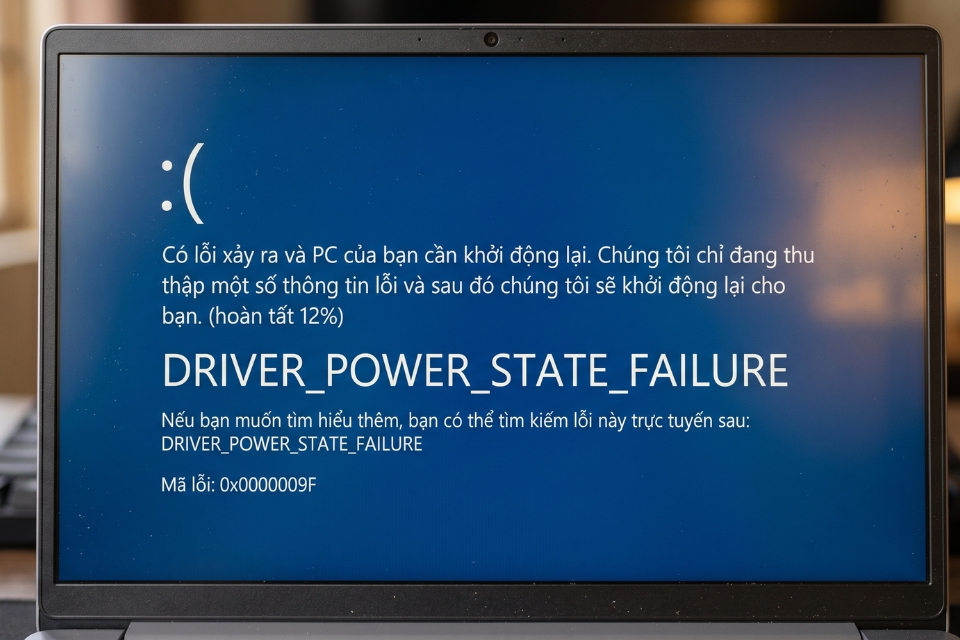
Nguyên nhân – thường là do driver (nhưng chưa chắc)
Phần lớn trường hợp là do driver. Nhưng cụ thể là driver nào? Đó mới là vấn đề.
Một số “nghi phạm” quen mặt:
- Driver card đồ họa
- Driver Wi-Fi
- Driver Bluetooth
- Driver USB
- Driver chipset
Ngoài ra còn có:
- Laptop dùng chế độ tiết kiệm pin quá mức
- Thiết bị ngoại vi gây xung đột
- Windows update chưa hoàn chỉnh
Nói chung… không thiếu lý do.
Cách 1: Cập nhật driver – bước cơ bản nhưng quan trọng
Nghe đơn giản, nhưng cực kỳ hiệu quả.
👉 Bạn làm như sau:
- Nhấn chuột phải Start → Device Manager
- Tìm thiết bị nghi ngờ
- Chọn Update driver
Nếu không chắc thiết bị nào, cứ cập nhật:
- Display adapters
- Network adapters
Đôi khi chỉ cần vậy là hết lỗi.
Nhanh gọn, không đau đầu.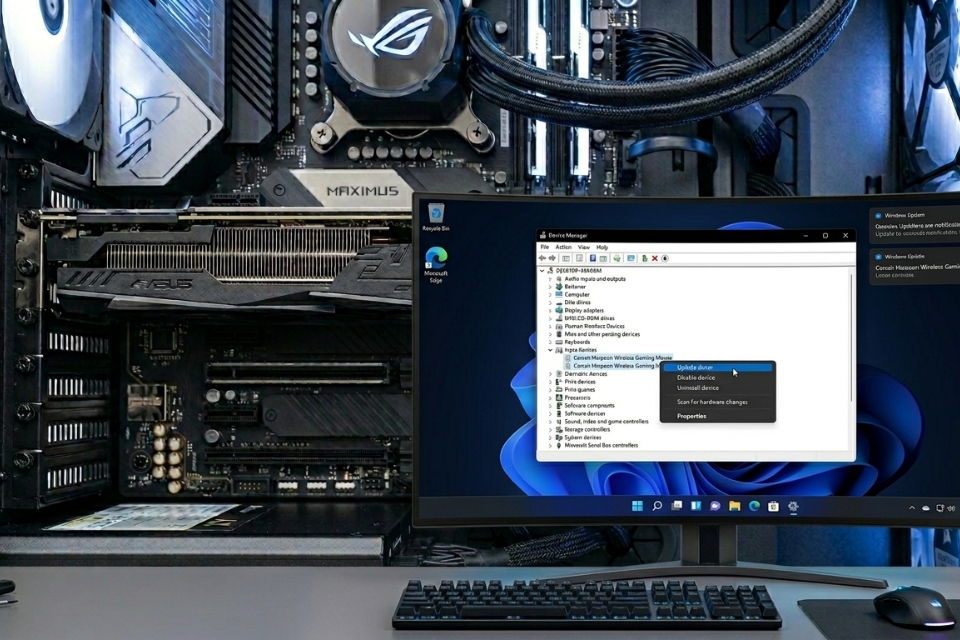
Cách 2: Gỡ driver lỗi và cài lại
Có những driver “cứng đầu”, update không ăn thua.
Lúc này, bạn nên:
- Gỡ driver
- Restart
- Cài lại từ đầu
👉 Làm như sau:
- Device Manager
- Chuột phải → Uninstall device
- Restart máy
Windows sẽ tự cài lại driver cơ bản.
Nếu cần, bạn có thể tải driver chính hãng từ hãng sản xuất.
Cách 3: Tắt chế độ tiết kiệm điện cho thiết bị
Đây là nguyên nhân khá “âm thầm”.
Windows có thể tắt thiết bị để tiết kiệm pin, nhưng khi bật lại → lỗi.
👉 Cách xử lý:
- Device Manager
- Chọn thiết bị (ví dụ Wi-Fi)
- Properties → Power Management
- Bỏ chọn: “Allow the computer to turn off this device…”
Một thay đổi nhỏ, nhưng đôi khi cứu cả hệ thống.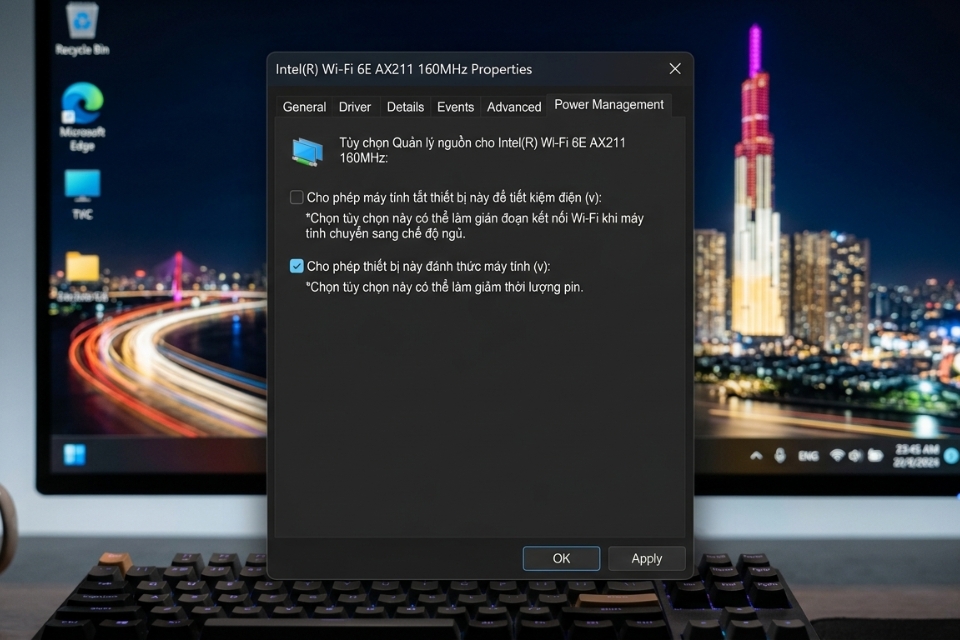
Cách 4: Ngắt thiết bị ngoại vi
Đôi khi lỗi không nằm trong máy, mà nằm ở… thứ bạn cắm vào.
Thử rút:
- USB
- Chuột ngoài
- Ổ cứng ngoài
Sau đó dùng máy một thời gian.
Nếu không còn lỗi → bạn đã tìm ra nguyên nhân.
Đơn giản mà hiệu quả.
Cách 5: Sửa file hệ thống
Nếu bạn nghi ngờ Windows bị lỗi bên trong, hãy dùng CMD.
👉 Mở CMD (Run as Administrator), nhập:
Xong rồi tiếp:
Hai lệnh này giống như “bác sĩ hệ thống”.
Nó sẽ kiểm tra và sửa chữa những gì bị hỏng.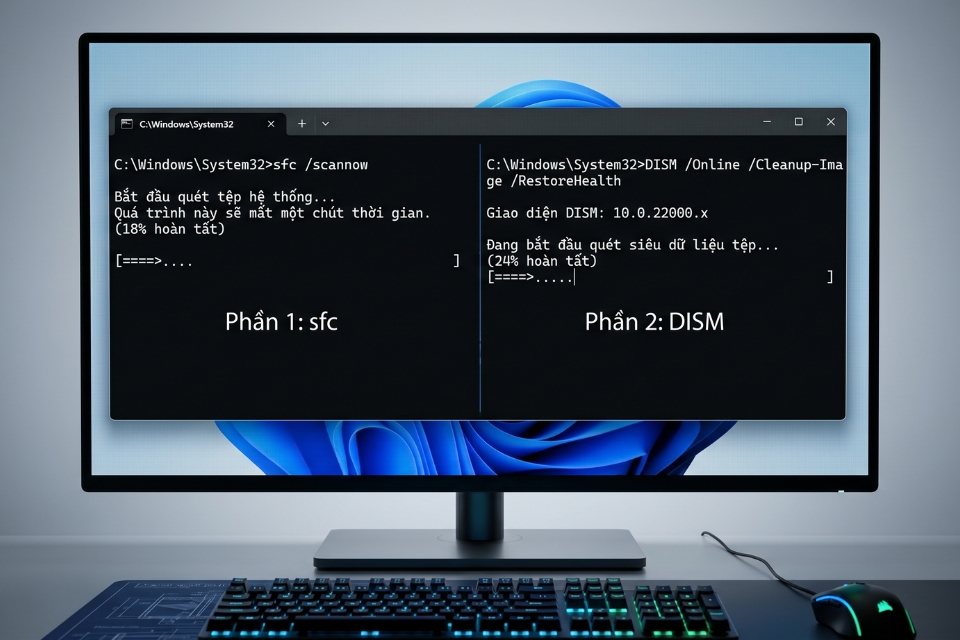
Cách 6: Cập nhật Windows
Đừng quên điều này.
Microsoft thường vá lỗi driver qua update.
👉 Vào:
- Settings → Windows Update
- Check for updates
Có thể bạn chỉ cần update là xong.
Nghe đơn giản… nhưng rất nhiều người bỏ qua.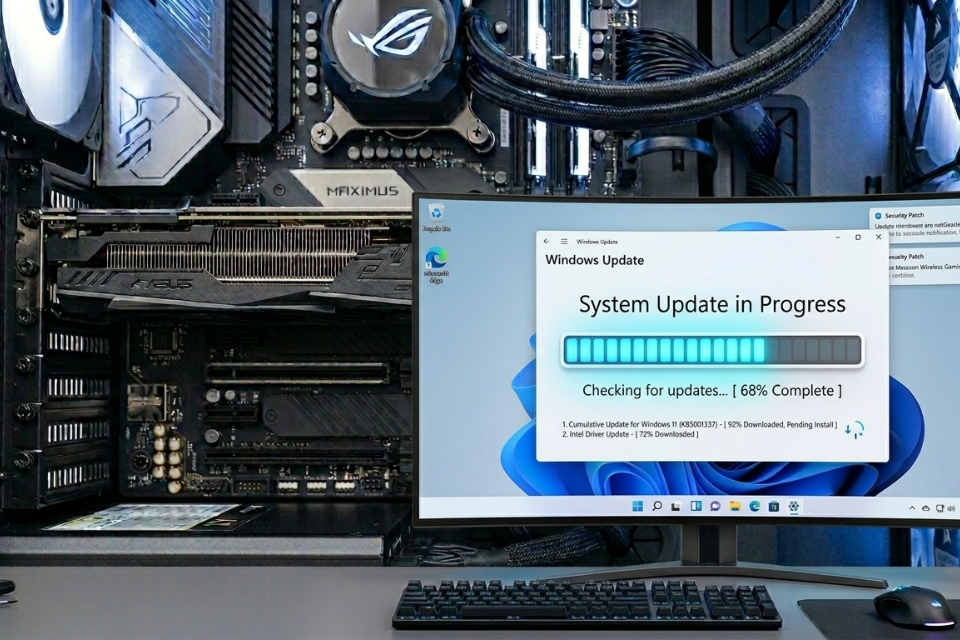
Một vài kinh nghiệm “xương máu”
Nói thật nhé, dùng Windows lâu rồi sẽ rút ra vài điều:
- Đừng cài driver từ nguồn không rõ
- Hạn chế phần mềm crack
- Không nên update driver bừa bãi
- Luôn backup dữ liệu quan trọng
Nghe có vẻ “ai cũng biết”, nhưng lúc cần mới thấy giá trị.
Khi nào nên cài lại Windows?
Nếu bạn:
- Đã thử hết cách
- Lỗi vẫn xuất hiện
- Máy ngày càng chậm
👉 Thì cài lại Windows là lựa chọn hợp lý.
Không phải thất bại đâu.
Đó là cách “reset sạch” nhanh nhất.
Kết lại một chút
Lỗi DRIVER_POWER_STATE_FAILURE nghe có vẻ đáng sợ, nhưng thực ra… nó chỉ là dấu hiệu.
Một dấu hiệu cho thấy driver và hệ thống chưa “hiểu nhau”.
Bạn không cần phải là dân IT mới sửa được.
Chỉ cần:
- Bình tĩnh
- Làm từng bước
- Kiểm tra từ dễ đến khó
Và nếu có lúc bạn thấy bực mình…
Thì cũng bình thường thôi 😄
Ai dùng Windows mà chưa từng “ăn hành” vì lỗi cơ chứ?














