
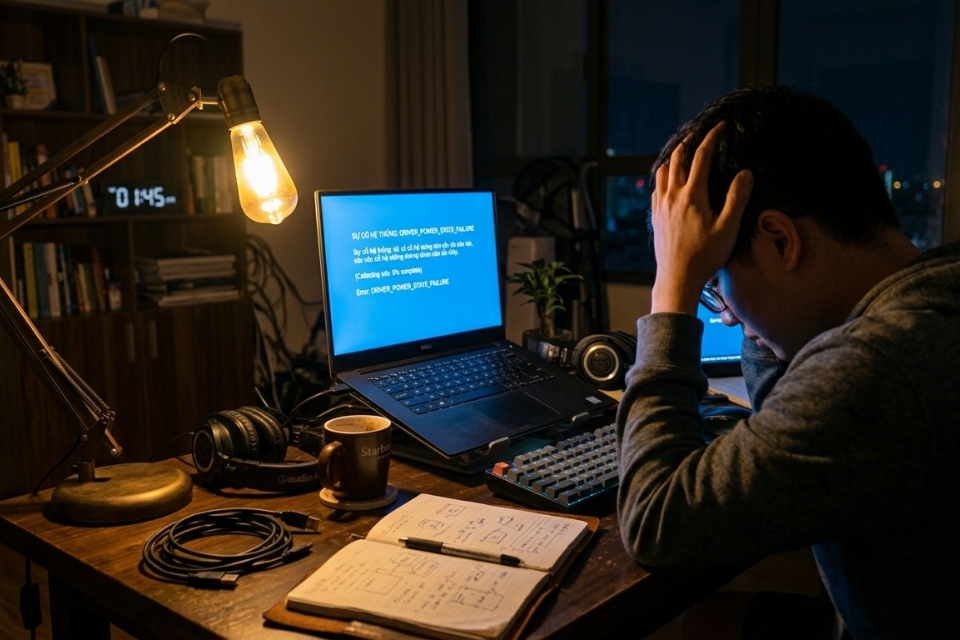
Có những lỗi trên Windows mà chỉ cần nhìn tên thôi đã thấy… hơi rén. Và DRIVER_POWER_STATE_FAILURE là một trong số đó.
Bạn đang dùng máy bình thường. Có thể vừa gập laptop xuống rồi mở lại. Hoặc đang chuyển sang chế độ sleep. Rồi bụp — màn hình xanh hiện ra.
Máy đơ vài giây. Sau đó restart.
Cảm giác lúc đó kiểu: Ủa chuyện gì vậy? Mình có bấm nhầm gì không?
Thực ra thì không. Lỗi này thường không phải do bạn làm sai. Nó liên quan nhiều đến driver và trạng thái nguồn (power state) của thiết bị.
Nghe hơi “kỹ thuật”, nhưng cứ từ từ, mình bóc tách ra là hiểu.
1. Lỗi DRIVER_POWER_STATE_FAILURE là gì?
Nói đơn giản: Windows phát hiện một driver nào đó không phản hồi đúng khi chuyển trạng thái nguồn.
Ví dụ:
- Máy chuyển sang sleep
- Máy wake up
- Máy tắt hoặc khởi động lại
Trong quá trình đó, driver phải “đi theo” trạng thái hệ thống. Nếu không theo kịp hoặc bị treo → lỗi xảy ra.
Nguyên nhân phổ biến:
- Driver lỗi hoặc không tương thích
- Driver quá cũ
- Thiết bị ngoại vi gây xung đột
- Cài đặt power không phù hợp
- File hệ thống bị lỗi
Nghe có vẻ nhiều, nhưng đừng lo. Có cách xử lý từng bước.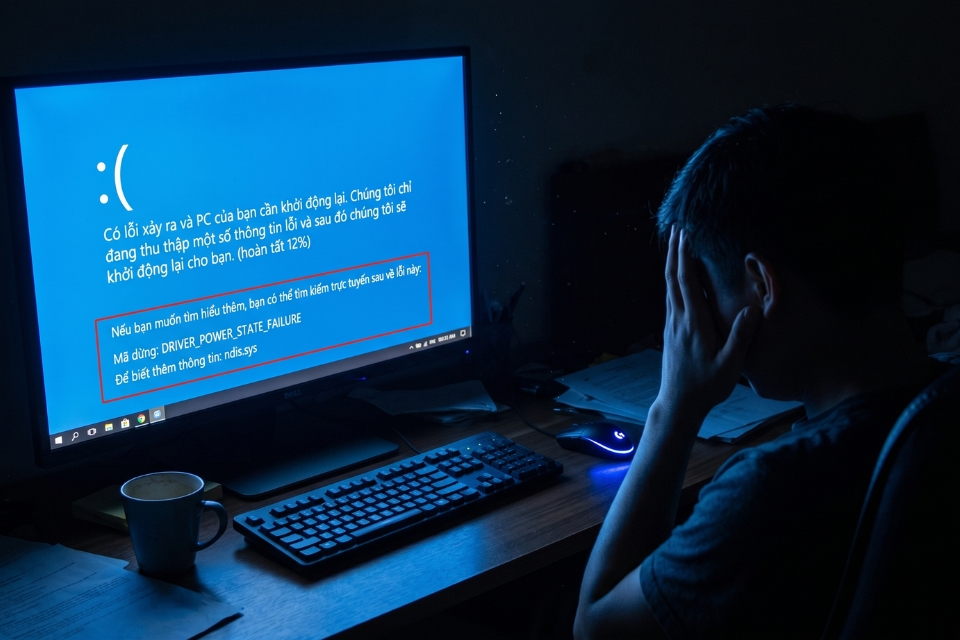
2. Cập nhật driver – bước quan trọng nhất
Driver gần như là “nhân vật chính” trong lỗi này.
Bạn nên:
- Vào Device Manager
- Update tất cả driver quan trọng
- Card đồ họa
- Network
- Chipset
- USB
Hoặc tốt hơn, tải driver từ website chính hãng.
Đừng dùng driver không rõ nguồn.
3. Gỡ driver lỗi (nếu nghi ngờ)
Nếu lỗi xuất hiện sau khi bạn cập nhật driver…
Thì có thể bản mới không ổn định.
Bạn thử:
- Rollback driver
- Hoặc gỡ và cài lại bản cũ
Nghe hơi ngược đời, nhưng lại rất hiệu quả.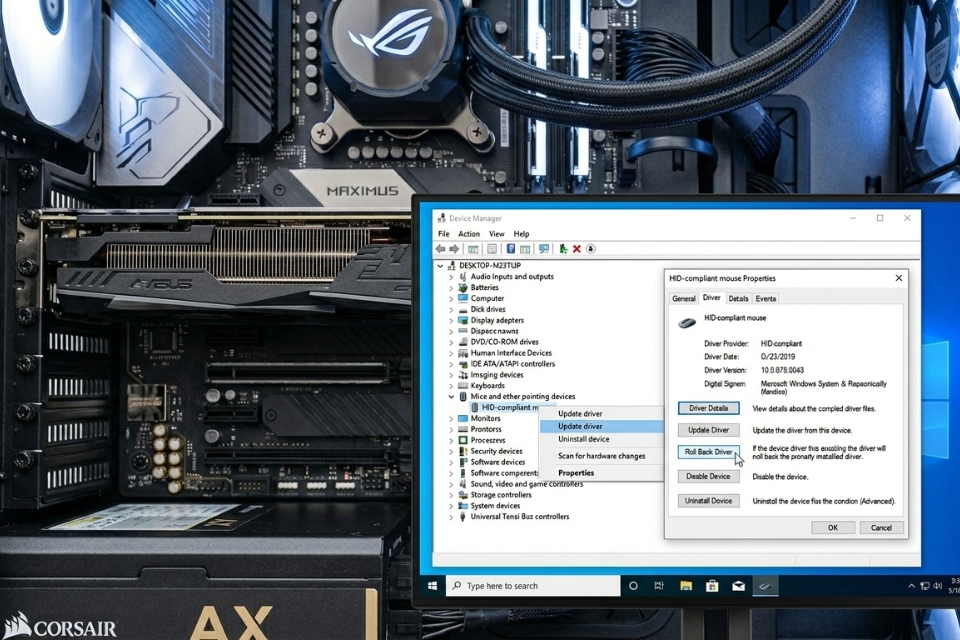
4. Tắt Fast Startup
Fast Startup giúp máy khởi động nhanh hơn, nhưng đôi khi gây lỗi driver.
Bạn có thể:
- Vào Power Options
- Tắt Fast Startup
Sau đó restart lại máy.
Một bước nhỏ nhưng đáng thử.
5. Chỉnh Power Settings
Một số thiết bị bị “tắt điện” quá sớm có thể gây lỗi.
Bạn làm như sau:
- Vào Device Manager
- Chọn thiết bị (ví dụ network adapter)
- Bỏ chọn “Allow the computer to turn off this device…”
Việc này giúp driver hoạt động ổn định hơn.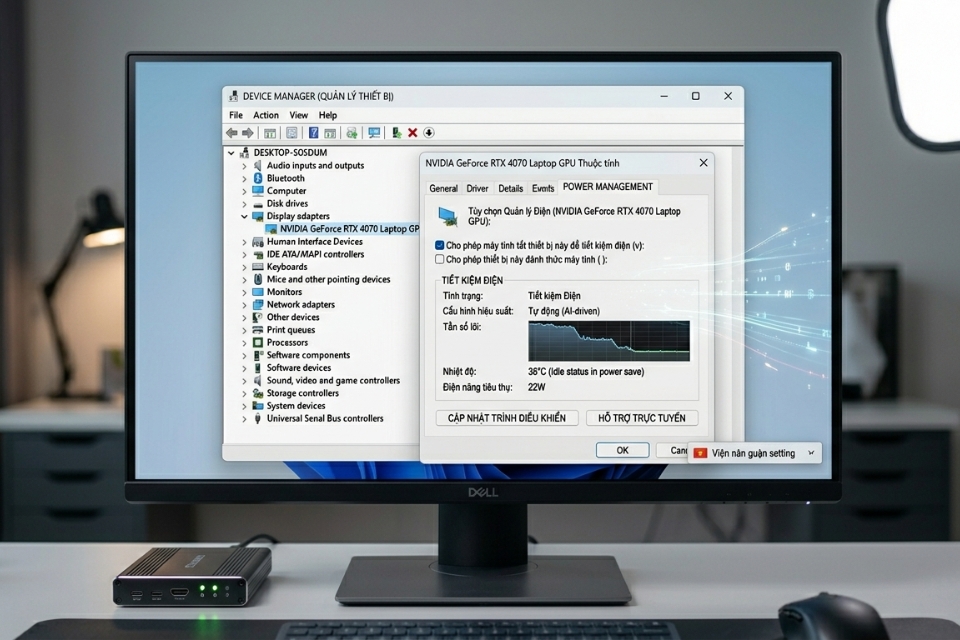
6. Dùng SFC để sửa file hệ thống
Mở Command Prompt (Run as Admin), nhập:
Lệnh này sẽ quét và sửa file hệ thống bị lỗi.
Chờ một chút, đừng vội.
7. Dùng DISM – xử lý sâu hơn
Nếu SFC chưa đủ, dùng DISM:
Công cụ này sẽ tải file chuẩn từ Microsoft và thay thế file lỗi.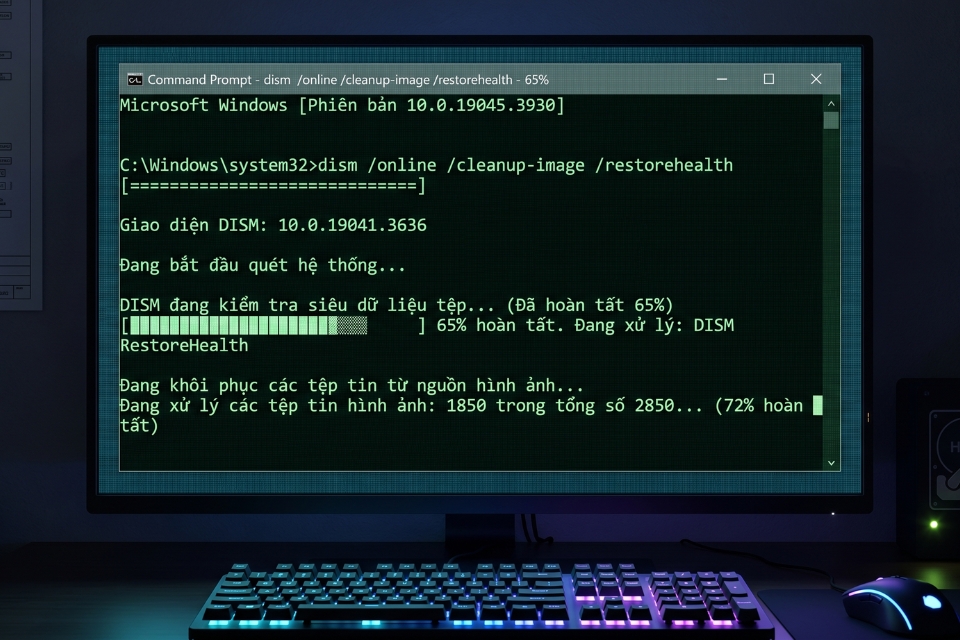
8. Ngắt thiết bị ngoại vi
Đôi khi lỗi đến từ USB hoặc thiết bị ngoài.
Bạn thử:
- Rút USB
- Ngắt thiết bị ngoại vi
- Restart máy
Nếu hết lỗi thì bạn đã tìm ra “thủ phạm”.
9. Cập nhật Windows
Microsoft thường fix lỗi driver qua update.
Bạn nên:
- Vào Windows Update
- Cập nhật đầy đủ
Đừng để máy ở phiên bản quá cũ.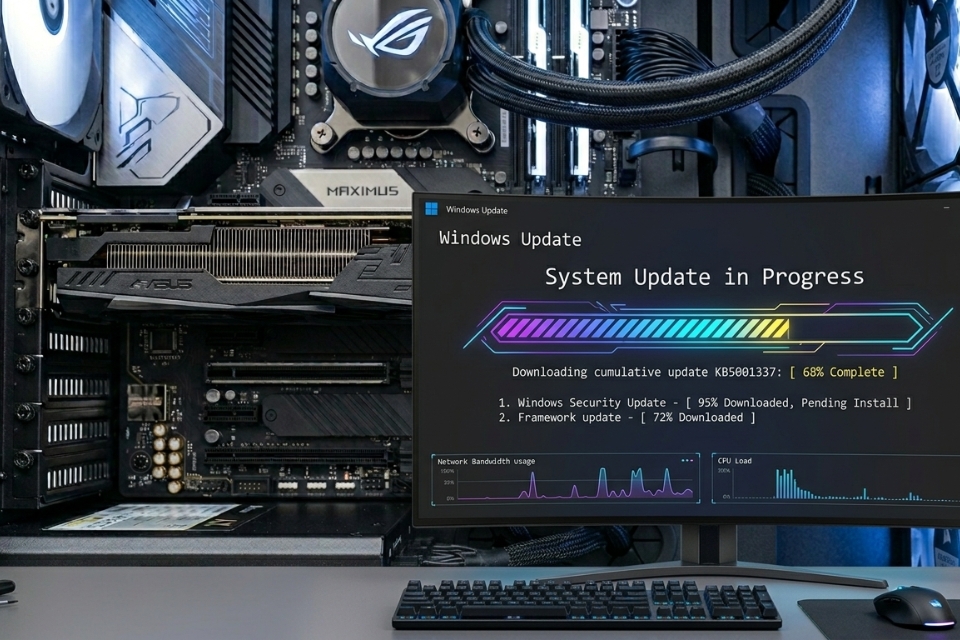
10. Giải pháp cuối – cài lại Windows
Nếu bạn đã thử hết mà vẫn lỗi…
Thì có thể hệ thống đã bị lỗi sâu.
Lúc này:
- Backup dữ liệu
- Cài lại Windows
Nghe hơi “căng”, nhưng đôi khi lại nhanh hơn việc sửa từng lỗi nhỏ.
Tổng kết – nói kiểu đời thường
Lỗi DRIVER_POWER_STATE_FAILURE nghe thì đáng sợ, nhưng thực ra không phải “hết cứu”.
Nó thường liên quan đến:
- Driver
- Cài đặt nguồn
- Thiết bị ngoại vi
Bạn chỉ cần:
- Update driver
- Chỉnh power settings
- Sửa file hệ thống
- Kiểm tra thiết bị
Là xử lý được phần lớn trường hợp.
Quan trọng nhất: đừng hoảng.
Máy tính cũng giống con người thôi — đôi khi “lệch nhịp” một chút, nhưng vẫn sửa được 😄














