
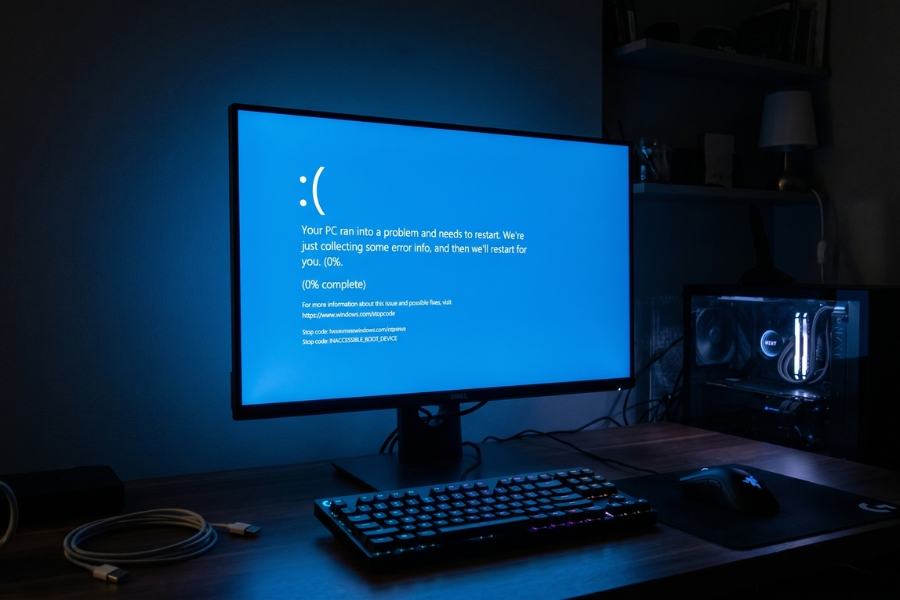
Lỗi INACCESSIBLE_BOOT_DEVICE trên Windows 10 là kiểu lỗi mà khi gặp rồi mới thấy… “toang thật rồi”. Máy vừa bật lên, chưa kịp làm gì thì màn hình xanh xuất hiện, báo lỗi liên quan đến boot. Không vào được Windows luôn.
Nghe hơi đáng sợ, đúng không?
Nhưng khoan. Đừng vội nghĩ đến chuyện cài lại máy. Trong rất nhiều trường hợp, lỗi này vẫn sửa được, chỉ là bạn cần đi đúng hướng một chút.
Lỗi này là gì vậy?
Hiểu đơn giản:
👉 Windows không thể truy cập vào ổ đĩa chứa hệ điều hành trong quá trình khởi động.
Nói dễ hiểu hơn:
Máy bạn “không tìm thấy đường” để vào Windows.
Nguyên nhân thường gặp
Không phải tự nhiên mà nó xảy ra. Thường là do:
- Driver ổ cứng (SATA/AHCI) bị lỗi hoặc thay đổi
- Cập nhật Windows bị lỗi
- Thay đổi BIOS (ví dụ chuyển AHCI ↔ IDE)
- Ổ cứng có vấn đề
- File boot bị hỏng
- Phần mềm can thiệp vào hệ thống
Chỉ cần một trong những thứ này “lệch nhịp” là đủ gây lỗi.
Dấu hiệu nhận biết
- Màn hình xanh xuất hiện ngay khi khởi động
- Không vào được Windows
- Máy restart liên tục
- Có thể kèm thông báo sửa lỗi tự động nhưng không thành công
Nếu bạn đang bị loop restart → đừng cố vào bình thường nữa, chuyển sang chế độ sửa lỗi.
Cách sửa lỗi (từng bước)
1. Rút thiết bị ngoại vi
Nghe đơn giản, nhưng đôi khi lại là nguyên nhân.
- Rút USB, ổ cứng ngoài, thẻ nhớ…
- Restart lại máy
Một thiết bị ngoài cũng có thể làm Windows “nhầm đường”.
2. Vào Advanced Startup
Nếu không vào được Windows:
- Tắt máy → bật lại → khi đang load thì tắt tiếp (lặp 2–3 lần)
- Windows sẽ vào Automatic Repair
Hoặc dùng USB cài Windows để vào:
👉 Troubleshoot → Advanced Options
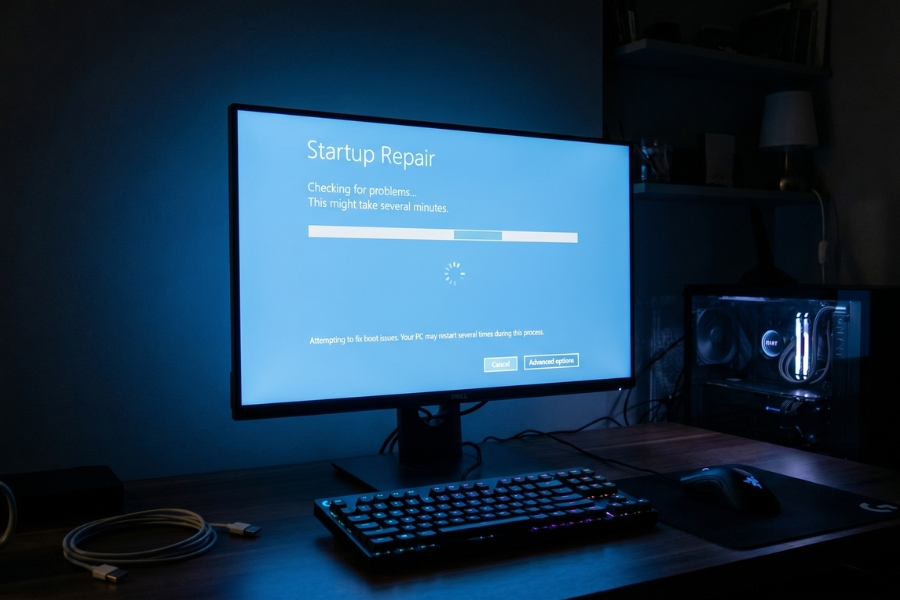
3. Chạy Startup Repair
Trong Advanced Options:
- Chọn Startup Repair
Windows sẽ tự động tìm và sửa lỗi boot.
Không phải lúc nào cũng thành công, nhưng nên thử đầu tiên.
4. Khởi động vào Safe Mode
Từ Advanced Options:
- Chọn Startup Settings → Safe Mode
Nếu vào được Safe Mode, bạn có thể:
- Gỡ update gần đây
- Gỡ driver lỗi
- Khôi phục hệ thống
5. Gỡ bản cập nhật gần đây
Rất nhiều trường hợp lỗi xảy ra sau khi update.
Trong Advanced Options:
- Chọn Uninstall Updates
- Gỡ bản update mới nhất
Đây là cách khá hiệu quả.
6. Kiểm tra và sửa file hệ thống
Mở Command Prompt từ Advanced Options:
Sau đó:
(Chú ý: dùng đường dẫn ổ hệ thống nếu cần)
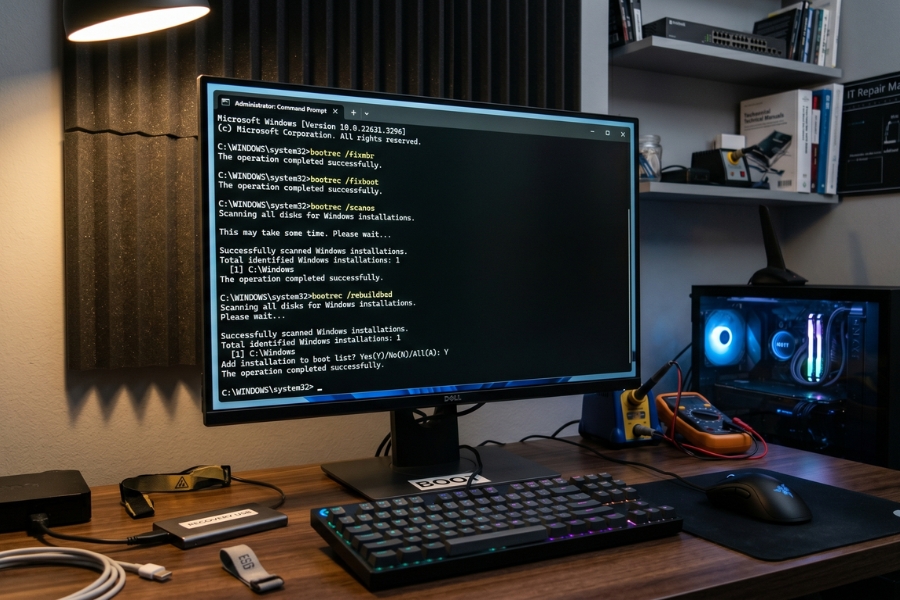
7. Sửa boot bằng lệnh
Trong Command Prompt, chạy:
bootrec /fixboot
bootrec /scanos
bootrec /rebuildbcd
Các lệnh này giúp:
👉 Sửa lại hệ thống khởi động
8. Kiểm tra BIOS
Nếu bạn từng thay đổi BIOS:
- Kiểm tra chế độ SATA (AHCI / IDE)
- Đặt lại về trạng thái ban đầu
Sai cấu hình BIOS là nguyên nhân khá phổ biến.
9. Kiểm tra ổ cứng
Ổ cứng lỗi → Windows không đọc được dữ liệu.
Chạy:
Nếu có bad sector → cần cân nhắc thay ổ.
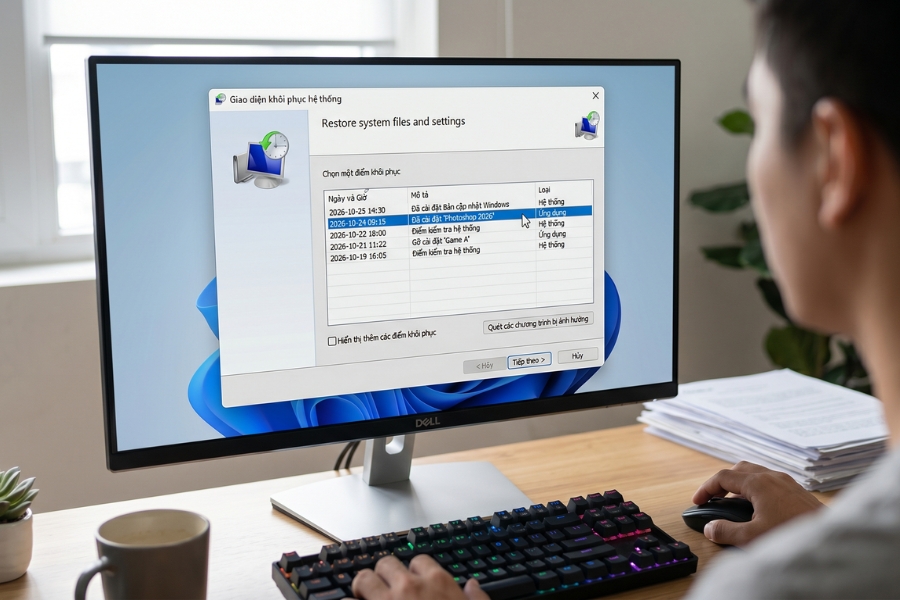
10. Khôi phục hệ thống (System Restore)
Nếu bạn có điểm restore:
- Chọn System Restore
- Quay lại thời điểm trước khi lỗi xảy ra
Đây là cách khá “an toàn”.
11. Reset hoặc cài lại Windows
Nếu mọi thứ đều không hiệu quả:
👉 Reset Windows hoặc cài lại
- Có thể giữ file cá nhân
- Nhưng ứng dụng sẽ bị xóa
Đây là phương án cuối cùng.
Một chút kinh nghiệm thực tế
Nếu phải chọn nhanh hướng xử lý, mình sẽ làm:
- Startup Repair
- Gỡ update
- Bootrec
- Kiểm tra BIOS
Thường là giải quyết được.
Kết luận
Lỗi INACCESSIBLE_BOOT_DEVICE nghe rất “nặng”, nhưng thực ra đa phần là do:
👉 Boot bị lỗi hoặc cấu hình sai
Không phải lúc nào cũng cần cài lại Windows.
Chỉ cần bình tĩnh, làm từng bước.
Và nếu bạn đang nhìn màn hình xanh lúc này —
tin mình đi, vẫn còn cách cứu 😄














