

Có những ngày bạn chỉ muốn mở máy lên làm việc cho xong. Nhưng đời không như là mơ. Vừa bật Windows 11 lên, chưa kịp làm gì thì… màn hình xanh huyền thoại xuất hiện. Và dòng chữ khó chịu hiện ra: PAGE_FAULT_IN_NONPAGED_AREA.
Nghe thôi đã thấy “căng”. Nhưng khoan, đừng hoảng.
Lỗi này không phải là thứ gì đó quá kinh khủng đâu, dù nhìn nó có vẻ rất đáng sợ. Thực tế thì, nếu hiểu đúng vấn đề và đi từng bước, bạn hoàn toàn có thể xử lý nó một cách khá gọn gàng.
PAGE_FAULT_IN_NONPAGED_AREA là gì mà gây ám ảnh vậy?
Nói đơn giản thôi cho dễ hiểu: Windows đang cố truy cập vào một vùng bộ nhớ (RAM) mà đáng lẽ ra phải luôn tồn tại (nonpaged), nhưng lại… không tìm thấy.
Nghe giống kiểu bạn nhớ rõ là có để chìa khóa trên bàn, nhưng quay lại thì… biến mất. Khó chịu không?
Nguyên nhân có thể đến từ nhiều phía:
- RAM bị lỗi
- Driver (trình điều khiển) có vấn đề
- File hệ thống bị hỏng
- Phần mềm xung đột
- Ổ cứng có bad sector
Nói chung là không có một “thủ phạm duy nhất”. Và đó là lý do nhiều người cảm thấy bối rối khi gặp lỗi này.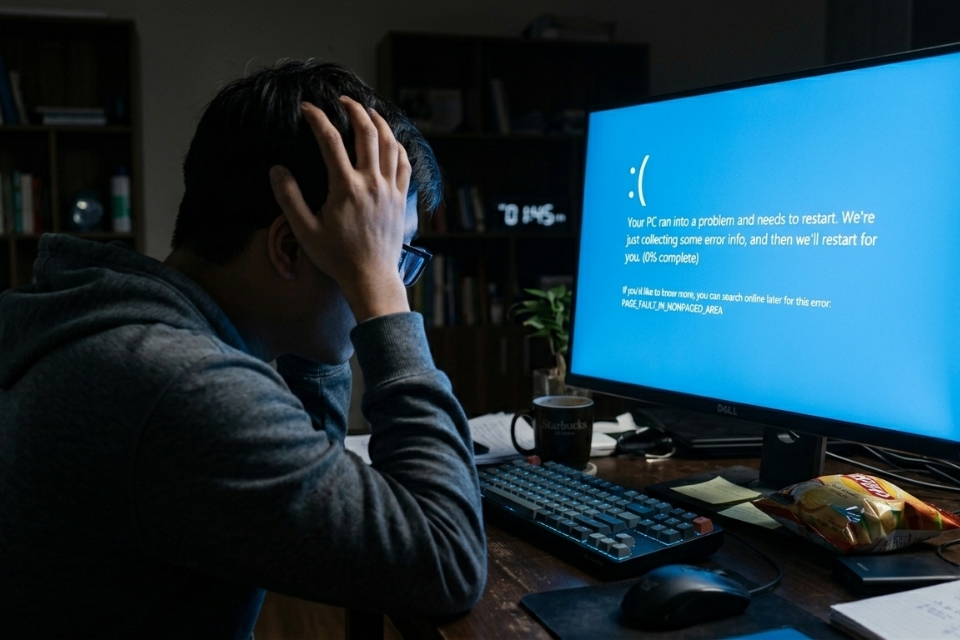
Dấu hiệu nhận biết – không chỉ mỗi màn hình xanh
Không phải lúc nào cũng “đùng một phát” là màn hình xanh đâu.
Đôi khi bạn sẽ thấy:
- Máy tự restart liên tục
- Ứng dụng đang chạy thì crash ngang
- Máy đơ bất chợt
- Chạy chậm bất thường
Có lúc tưởng là do mạng lag, hoặc do máy yếu. Nhưng không. Có thể đây chính là dấu hiệu sớm của lỗi này.
Bắt đầu sửa lỗi – đi từ dễ đến khó
Không cần phải làm ngay những thứ phức tạp. Cứ từ từ. Làm từng bước.
1. Khởi động lại máy (đừng coi thường bước này)
Nghe đơn giản quá đúng không? Nhưng nhiều khi nó lại hiệu quả bất ngờ.
Một lần restart có thể giải quyết được lỗi tạm thời do xung đột hệ thống. Nhanh gọn, không mất gì.
2. Kiểm tra RAM – thủ phạm phổ biến nhất
RAM lỗi là nguyên nhân rất hay gặp.
Bạn có thể dùng công cụ có sẵn của Windows:
- Gõ Windows Memory Diagnostic
- Chọn restart để kiểm tra
Nếu có lỗi, khả năng cao là RAM đang “có vấn đề thật”.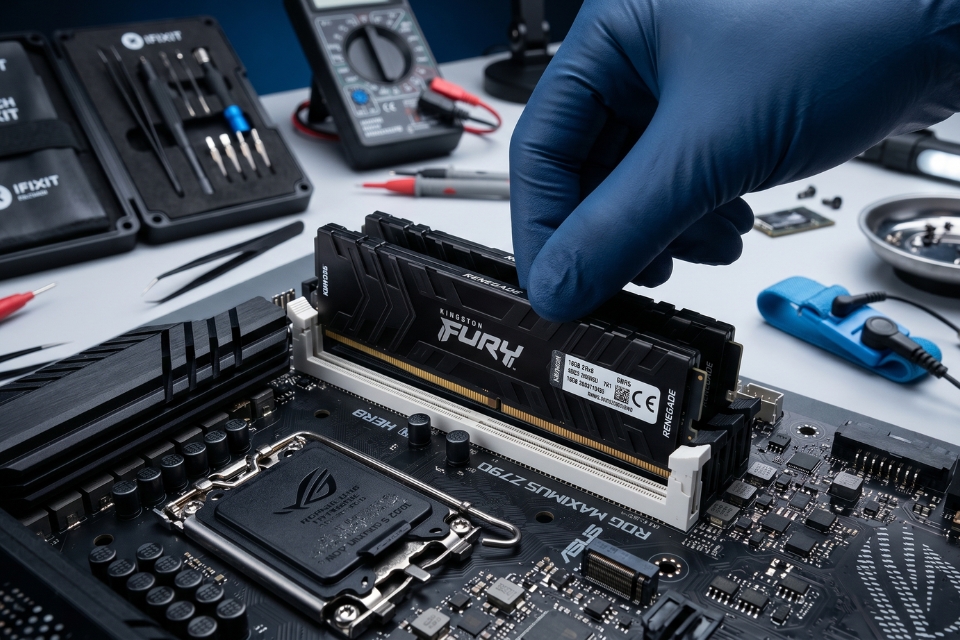
3. Cập nhật driver – việc nhỏ nhưng cực quan trọng
Driver lỗi hoặc không tương thích là nguyên nhân rất “khó chịu”.
Bạn nên:
- Mở Device Manager
- Kiểm tra các thiết bị có dấu chấm than
- Cập nhật driver mới nhất
Đặc biệt chú ý:
- Card màn hình
- Card mạng
- Driver ổ cứng
4. Gỡ phần mềm vừa cài gần đây
Bạn vừa cài phần mềm gì trước khi lỗi xuất hiện không?
Nếu có, thử gỡ ra.
Một số phần mềm can thiệp sâu vào hệ thống (antivirus, phần mềm tối ưu hóa) có thể gây ra lỗi này mà bạn không ngờ tới.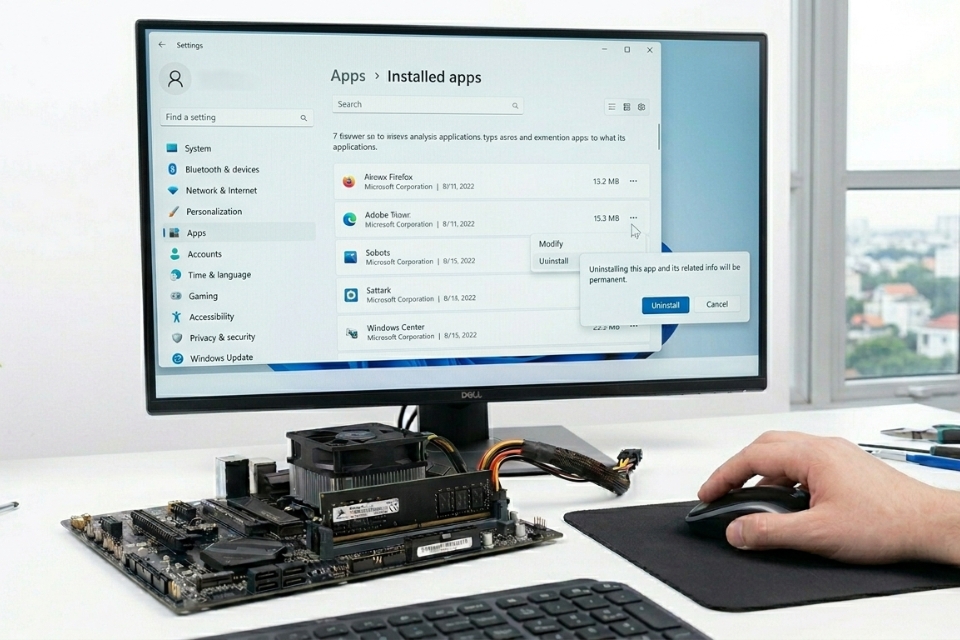
5. Kiểm tra ổ cứng – đừng bỏ qua
Ổ cứng lỗi cũng có thể gây ra tình trạng này.
Mở Command Prompt (Run as admin), gõ:
Chờ một chút. Có thể hơi lâu, nhưng đáng.
6. Sửa file hệ thống bị lỗi
Windows có công cụ tự sửa:
Sau đó tiếp:
Nghe có vẻ kỹ thuật, nhưng chỉ cần copy-paste là xong.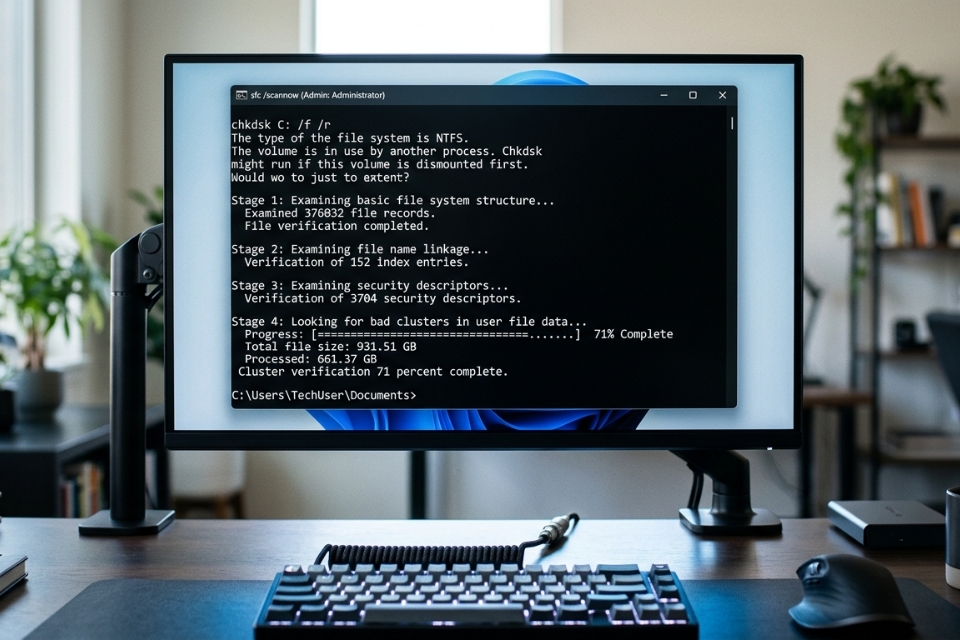
Khi mọi thứ không hiệu quả – phải làm sao?
Đây là lúc bạn cần mạnh tay hơn một chút.
Reset Windows
Nếu bạn đã thử hết mà vẫn lỗi, reset máy là lựa chọn hợp lý.
- Giữ lại file cá nhân
- Cài lại hệ điều hành sạch sẽ
Đôi khi đây là cách nhanh nhất.
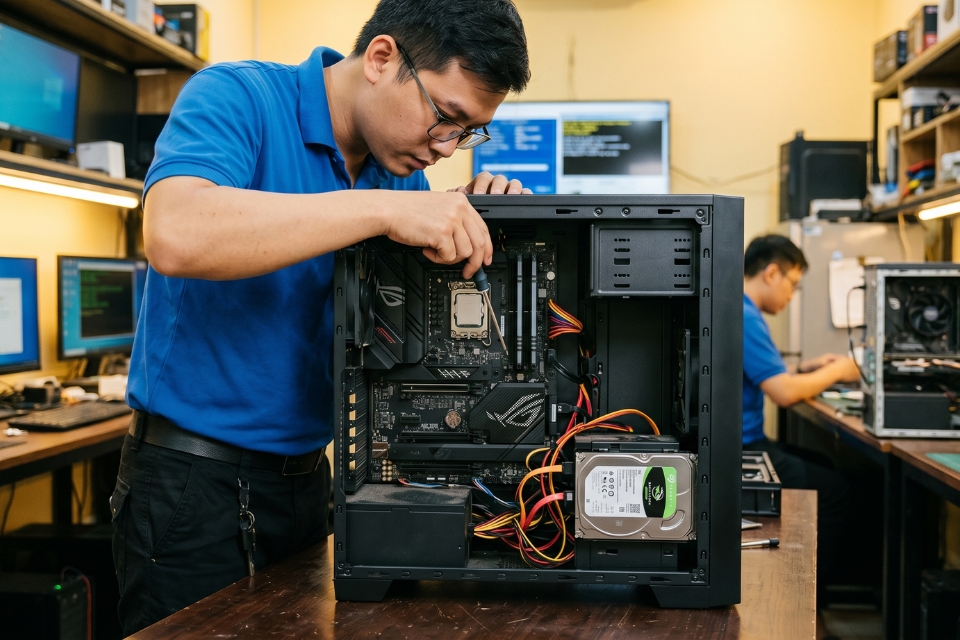
Kiểm tra phần cứng
Nếu reset xong vẫn lỗi… thì khả năng cao là phần cứng có vấn đề thật.
Lúc này:
- Thử thay RAM
- Kiểm tra ổ cứng
- Mang ra tiệm nếu không chắc
Một vài lưu ý nhỏ nhưng đáng giá
- Đừng cài phần mềm lạ không rõ nguồn gốc
- Luôn cập nhật Windows
- Sao lưu dữ liệu định kỳ (cái này nhiều người hay quên)
- Đừng để máy quá nóng
Nghe đơn giản, nhưng giúp bạn tránh được rất nhiều rắc rối về sau.
Kết lại một chút
Lỗi PAGE_FAULT_IN_NONPAGED_AREA thực ra không phải là “án tử” cho máy tính của bạn. Nó chỉ là một dấu hiệu cảnh báo. Kiểu như cơ thể bị sốt vậy thôi — có vấn đề, nhưng chữa được.
Quan trọng là bạn bình tĩnh.
Đừng thấy màn hình xanh là vội vàng mang ra tiệm ngay. Thử từng bước. Biết đâu tự sửa được thì sao?
Mà nếu không sửa được… thì ít nhất bạn cũng hiểu máy mình đang bị gì. Như vậy vẫn tốt hơn là mù mờ.














