

Có những lỗi Windows 10 mà chỉ cần nhìn tên thôi là đủ thấy… căng. Và PAGE_FAULT_IN_NONPAGED_AREA là một trong số đó.
Nghe rất “kỹ thuật”, rất “khó nhằn”, đúng không? Nhưng thực tế thì sao? Nó thường xuất hiện khi máy bạn đột nhiên màn hình xanh (BSOD), rồi tự khởi động lại. Không kịp làm gì luôn!
Bạn đang làm việc, đang soạn tài liệu, hay tệ hơn là chưa kịp lưu file… bụp. Màn hình xanh. Game over.
Khó chịu thật sự.
Lỗi này thực chất là gì?
Nói đơn giản cho dễ hiểu nhé.
Windows có một vùng bộ nhớ gọi là “nonpaged area” — nơi chứa những dữ liệu cực kỳ quan trọng, không được phép biến mất.
Mà lỗi này xảy ra khi hệ thống… cố truy cập vào một thứ không tồn tại trong vùng đó.
Nghe hơi trừu tượng? Hiểu kiểu này cho nhanh:
👉 Windows đang “tìm một file trong túi”, nhưng cái túi đó… rỗng.
Thế là crash.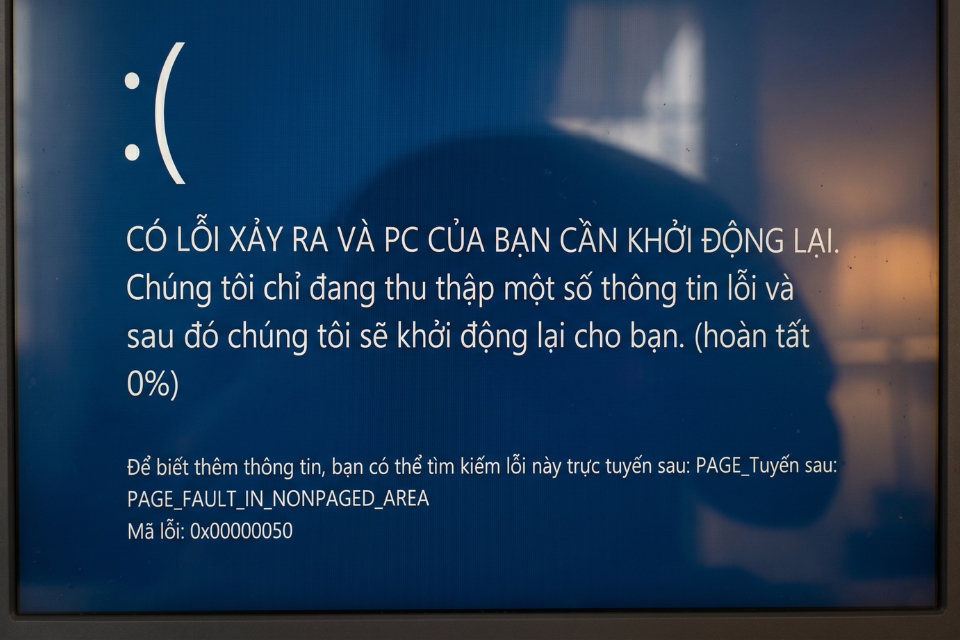
Nguyên nhân – không phải lúc nào cũng rõ ràng
Điều khó chịu nhất là: lỗi này không có một nguyên nhân duy nhất.
Nó có thể đến từ:
- RAM bị lỗi (khá phổ biến)
- Driver cũ hoặc xung đột
- Ổ cứng có vấn đề
- Phần mềm diệt virus can thiệp quá sâu
- File hệ thống bị hỏng
Nhiều khi bạn sẽ tự hỏi: “Ủa, hôm qua vẫn bình thường mà?”
Đúng vậy. Windows đôi khi… thất thường vậy đó.
Cách 1: Khởi động lại – đừng cười, làm đi!
Nghe quen không? Nhưng đừng bỏ qua.
Restart máy có thể giải quyết các lỗi tạm thời trong RAM hoặc driver.
Có những trường hợp, sau khi khởi động lại… lỗi biến mất luôn.
Không cần làm gì thêm.
Đơn giản đến mức khó tin.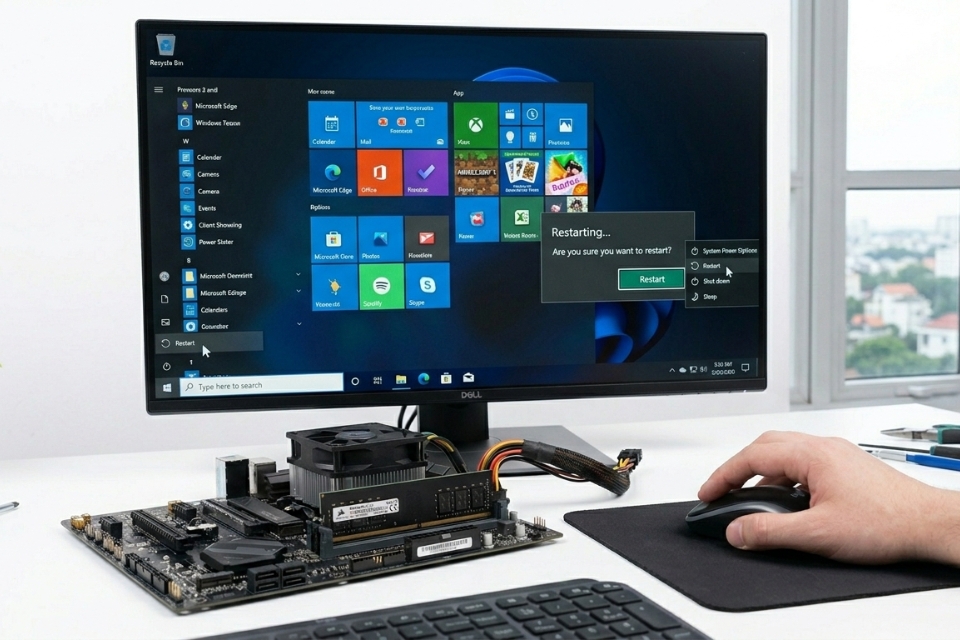
Cách 2: Kiểm tra RAM – thủ phạm thường gặp
Nếu lỗi xuất hiện nhiều lần, bạn nên nghi ngờ RAM ngay.
👉 Làm như sau:
- Nhấn Windows + R
- Gõ:
mdsched.exe - Chọn Restart và kiểm tra
Máy sẽ tự test RAM khi khởi động lại.
Nếu có lỗi → gần như chắc chắn bạn cần thay RAM hoặc vệ sinh lại khe cắm.
Nghe hơi “đụng phần cứng” rồi đó, nhưng đôi khi chỉ cần tháo ra lau lại là ổn.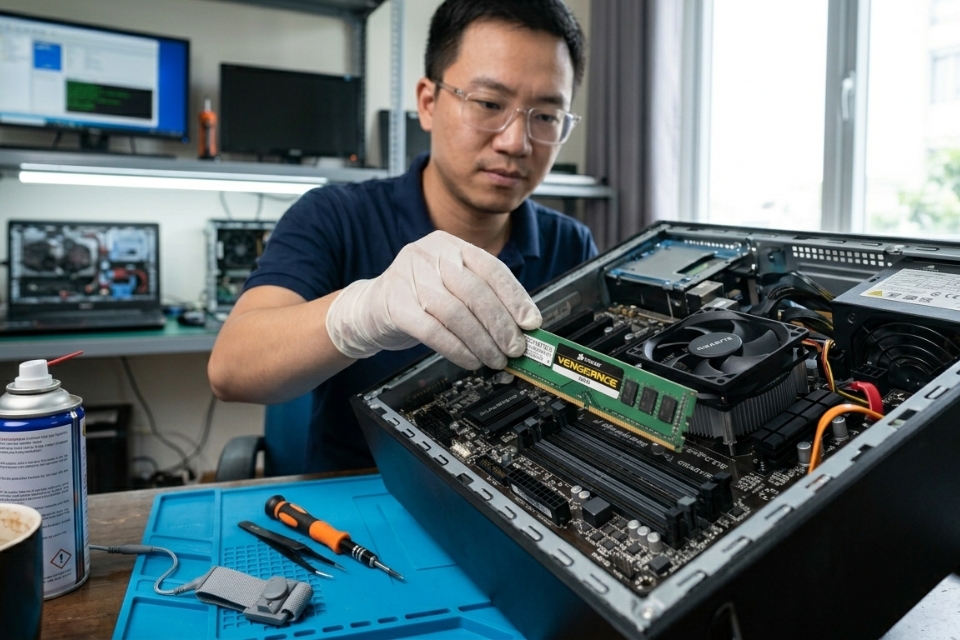
Cách 3: Cập nhật hoặc gỡ driver
Driver lỗi là một nguyên nhân rất phổ biến.
Đặc biệt là:
- Driver card màn hình
- Driver mạng
- Driver ổ cứng
👉 Bạn nên:
- Mở Device Manager
- Kiểm tra thiết bị có dấu chấm than
- Update driver hoặc gỡ rồi cài lại
Có khi chỉ cần cập nhật driver là hết lỗi ngay.
Nhanh gọn.
Cách 4: Tắt tạm antivirus
Nghe hơi lạ đúng không?
Nhưng một số phần mềm diệt virus can thiệp sâu vào bộ nhớ → gây lỗi.
Bạn thử:
- Tắt tạm antivirus
- Dùng máy một thời gian
Nếu không còn lỗi → bạn đã tìm ra “thủ phạm”.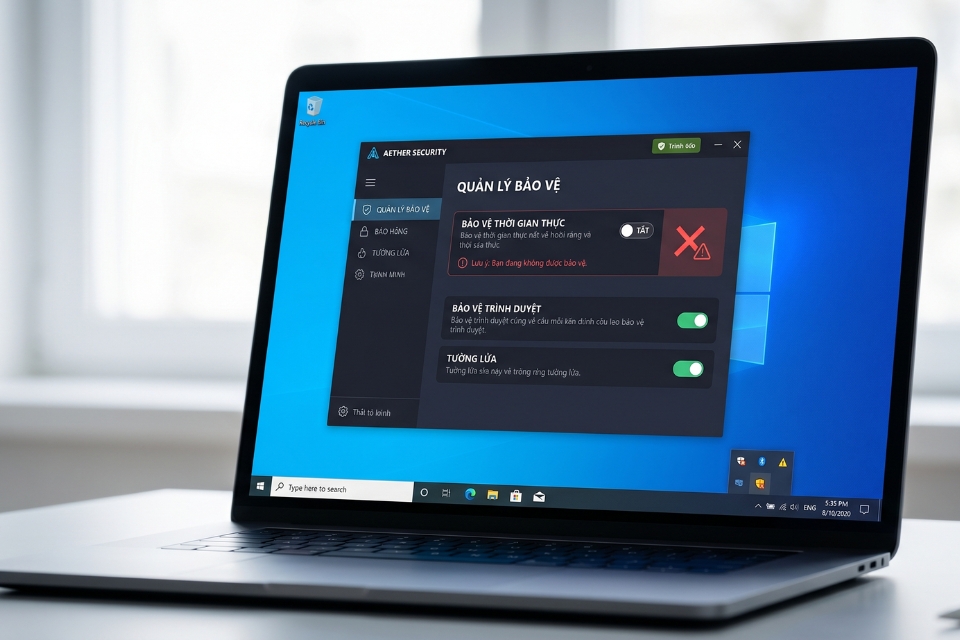
Cách 5: Sửa file hệ thống bằng CMD
Đây là bước “chắc cú” hơn.
👉 Mở CMD (Run as Administrator), nhập:
Đợi chạy xong.
Sau đó tiếp:
Hai lệnh này giúp:
- Quét lỗi hệ thống
- Tự sửa file bị hỏng
Đôi khi chỉ cần vậy là ổn.
Không cần cài lại Windows.
Cách 6: Kiểm tra ổ cứng
Ổ cứng lỗi cũng có thể gây ra lỗi này.
👉 Bạn chạy:
Lệnh này sẽ:
- Kiểm tra bad sector
- Sửa lỗi dữ liệu
Nhưng lưu ý: chạy khá lâu.
Đừng vội tắt máy giữa chừng.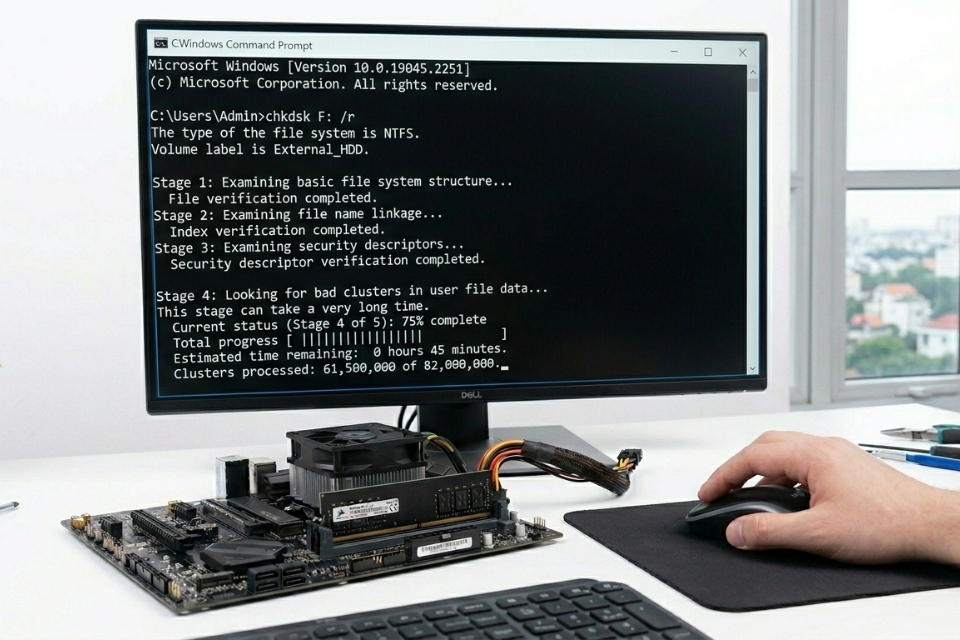
Một vài lưu ý “nhỏ mà có võ”
Đừng xem nhẹ mấy thứ này:
- Đừng cắm quá nhiều USB lạ
- Hạn chế phần mềm crack
- Luôn cập nhật Windows
- Giữ ổ C còn trống
Nghe đơn giản, nhưng cực kỳ hiệu quả.
Khi nào cần cài lại Windows?
Nếu bạn đã thử hết mọi cách mà vẫn lỗi…
Thì có lẽ đã đến lúc:
👉 Cài lại Windows.
Không ai thích làm việc này cả. Nhưng đôi khi nó là giải pháp nhanh nhất.
Kết lại một chút
Lỗi PAGE_FAULT_IN_NONPAGED_AREA không phải là “án tử” cho máy tính của bạn.
Nó chỉ là một dấu hiệu.
Một lời cảnh báo rằng: có gì đó đang không ổn.
Bạn không cần hoảng. Chỉ cần:
- Bình tĩnh
- Làm từng bước
- Kiểm tra từ dễ đến khó
Và quan trọng nhất…
Đừng quên lưu file thường xuyên 😄














