

Có những lỗi trên máy tính khiến bạn chỉ hơi khó chịu. Nhưng cũng có những lỗi… khiến tim bạn hụt một nhịp.
MEMORY_MANAGEMENT là một trong số đó.
Bạn đang dùng máy bình thường. Có thể chỉ là mở Chrome vài tab, nghe nhạc nhẹ nhẹ. Rồi bất ngờ — màn hình chuyển xanh, hiện dòng chữ khó hiểu, máy restart cái rụp.
Không kịp lưu gì luôn.
Cảm giác lúc đó đúng kiểu:
👉 “Ủa gì vậy trời?”
👉 “Máy mình sắp đi rồi à?”
Bình tĩnh đã. Lỗi này nghe có vẻ “nặng đô”, nhưng không phải lúc nào cũng nghiêm trọng như bạn nghĩ. Và quan trọng hơn — có cách xử lý.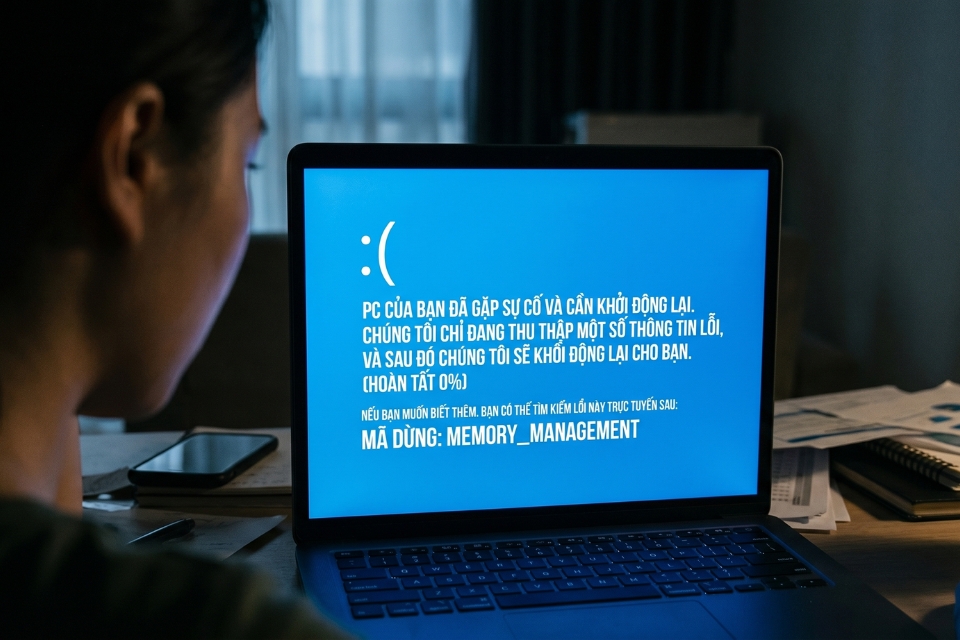
MEMORY_MANAGEMENT là gì?
Nói một cách dễ hiểu, đây là lỗi liên quan đến cách Windows quản lý bộ nhớ RAM.
RAM giống như bàn làm việc của bạn vậy.
Bạn càng mở nhiều ứng dụng, càng cần nhiều không gian để xử lý.
Khi hệ thống:
- Quản lý sai
- Gặp lỗi dữ liệu
- Hoặc RAM có vấn đề
👉 Thì Windows sẽ “đứng lại” và hiển thị lỗi để tránh hỏng nặng hơn.
Nghe hơi “đáng sợ”, nhưng thực chất đây là cơ chế bảo vệ.
Vì sao lỗi này xảy ra?
Có khá nhiều nguyên nhân, nhưng thường gặp nhất là:
- RAM bị lỗi hoặc tiếp xúc kém
- Driver không tương thích
- File hệ thống bị hỏng
- Ổ cứng có vấn đề
- Phần mềm xung đột
Hiểu đơn giản:
👉 Hệ thống đang xử lý dữ liệu, nhưng có gì đó “sai sai” trong bộ nhớ.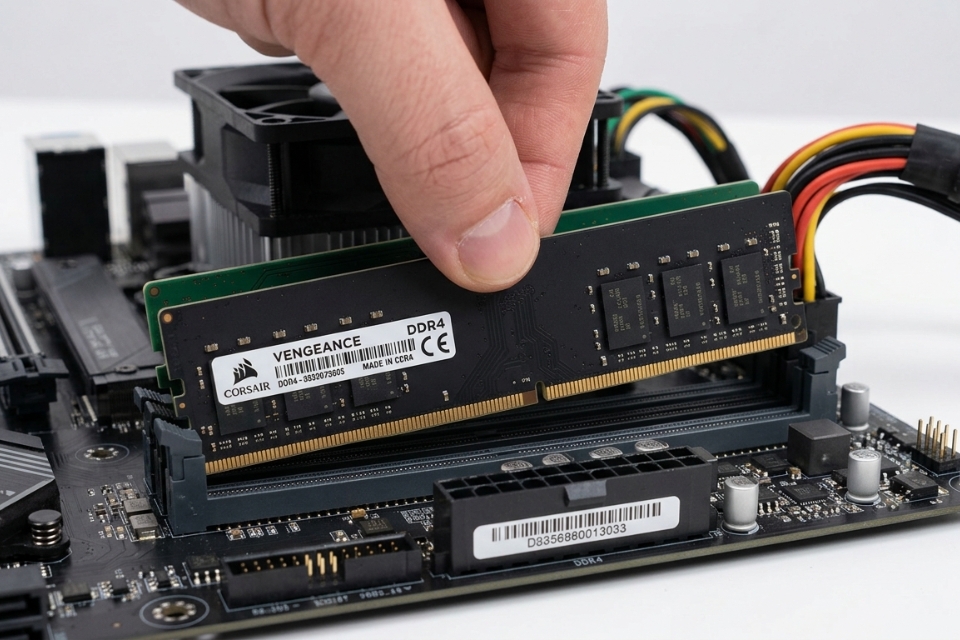
Cách 1: Kiểm tra RAM (quan trọng nhất)
Đây là bước bạn nên làm đầu tiên.
Dùng công cụ có sẵn:
- Nhấn Windows + R
- Gõ
mdsched.exe - Chọn restart để kiểm tra
Máy sẽ tự test RAM.
Nếu phát hiện lỗi… thì khả năng cao là:
👉 RAM có vấn đề thật
Trong trường hợp này:
- Thử tháo ra, vệ sinh
- Cắm lại chắc chắn
- Hoặc thay RAM nếu cần
Nghe hơi “phần cứng”, nhưng đôi khi chỉ cần cắm lại là hết lỗi.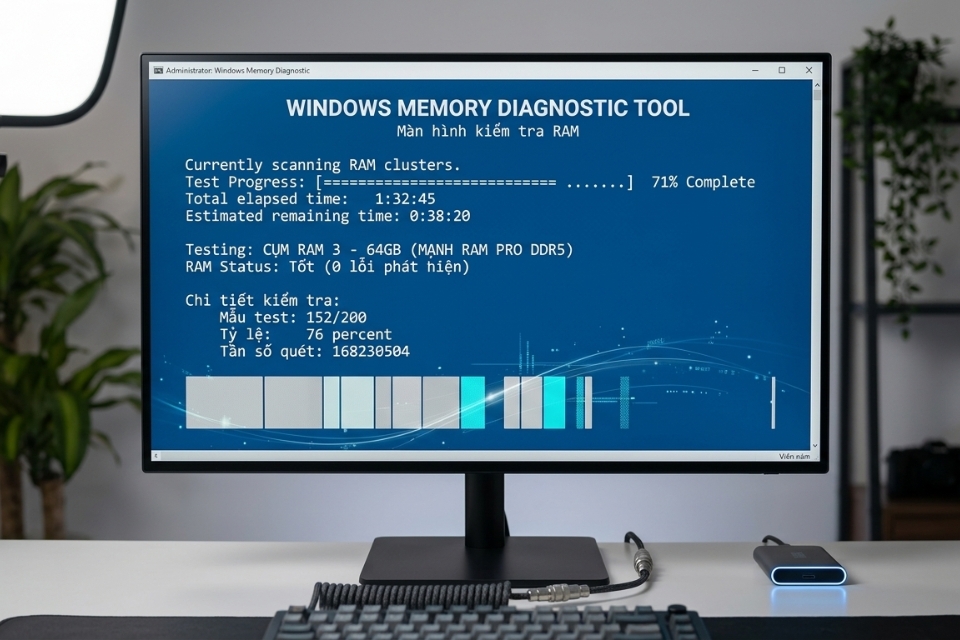
Cách 2: Chạy SFC và DISM để sửa hệ thống
Nếu RAM ổn, có thể lỗi nằm ở file hệ thống.
Thực hiện:
Mở Command Prompt (Admin):
Sau đó:
Hai lệnh này sẽ:
- Quét lỗi
- Sửa file hỏng
- Khôi phục hệ thống
Bạn cứ để máy chạy xong, không cần làm gì thêm.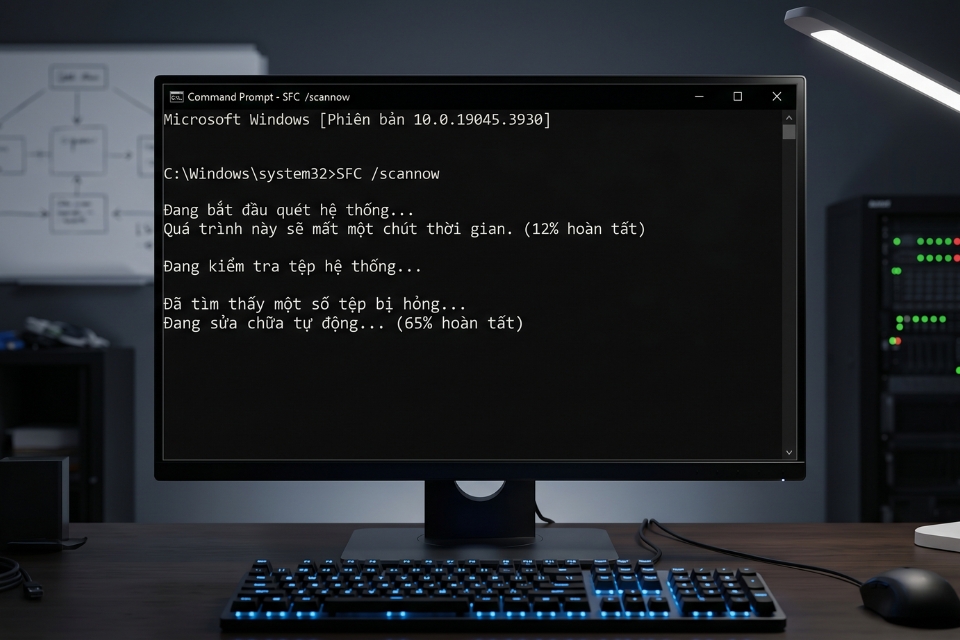
Cách 3: Cập nhật driver
Driver lỗi là nguyên nhân rất phổ biến.
Đặc biệt là:
- Driver card đồ họa
- Driver chipset
- Driver mạng
Cách làm:
- Mở Device Manager
- Tìm thiết bị
- Update driver
Nếu cần, tải trực tiếp từ website hãng sẽ ổn hơn.
Đừng dùng driver “linh tinh” nhé — dễ lỗi hơn bạn nghĩ.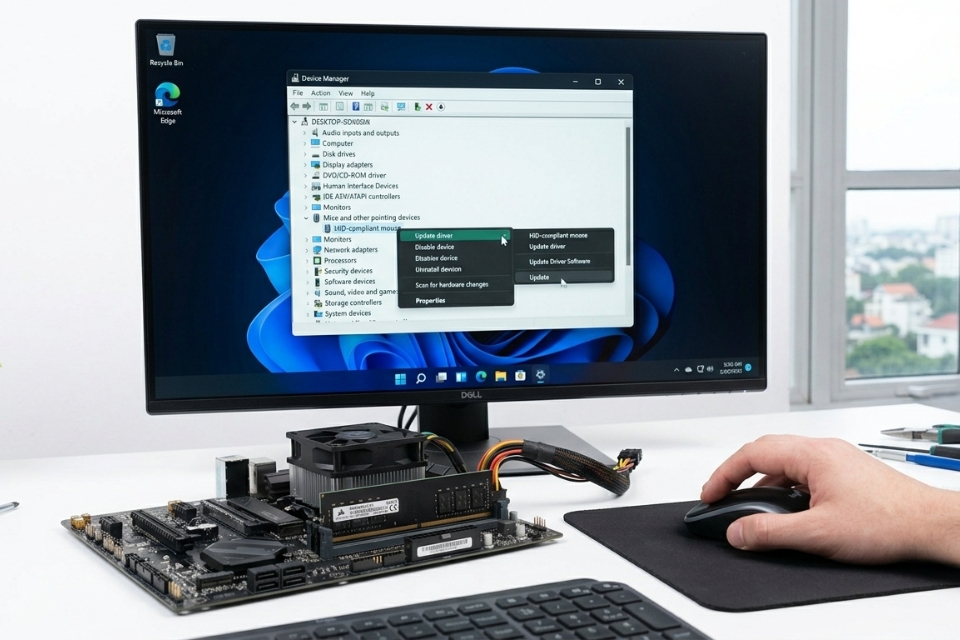
Cách 4: Kiểm tra ổ cứng
Nghe có vẻ không liên quan, nhưng ổ cứng lỗi cũng có thể gây ra MEMORY_MANAGEMENT.
Bạn có thể kiểm tra bằng lệnh:
Lệnh này sẽ:
- Quét lỗi ổ đĩa
- Sửa sector lỗi
Nếu ổ cứng có vấn đề, việc thay thế sớm là điều nên cân nhắc.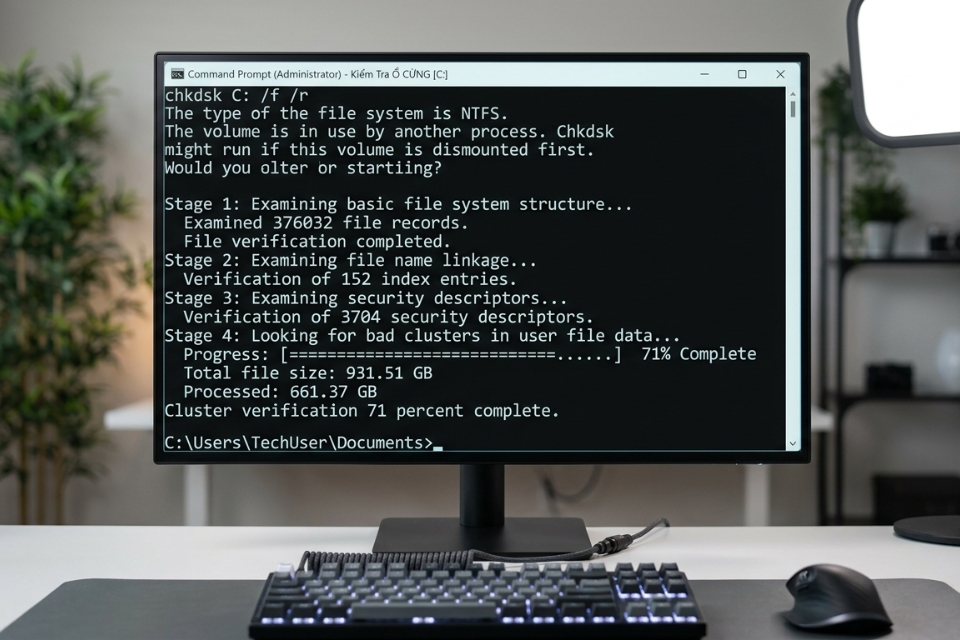
Cách 5: Gỡ phần mềm gây xung đột
Một số phần mềm có thể gây lỗi bộ nhớ:
- Antivirus bên thứ ba
- Tool tối ưu hệ thống
- Phần mềm crack
Nếu bạn vừa cài gì đó trước khi lỗi xảy ra → thử gỡ ra.
Đôi khi thủ phạm lại là thứ bạn không ngờ tới.
Một vài lưu ý “nhỏ nhưng có võ”
- Không mở quá nhiều ứng dụng cùng lúc
- Tránh dùng phần mềm không rõ nguồn gốc
- Update Windows thường xuyên
- Backup dữ liệu định kỳ
Nghe quen không? Nhưng chính những điều này giúp bạn tránh được rất nhiều lỗi.
Tổng kết – Lỗi này không đáng sợ như bạn tưởng
MEMORY_MANAGEMENT nghe thì “căng”, nhưng thực ra chỉ là cách Windows báo rằng:
👉 “Bộ nhớ đang có vấn đề, tôi cần dừng lại.”
Và điều đó… lại là một điều tốt.
Nếu bạn:
- Bình tĩnh
- Làm từng bước
- Không vội vàng
Thì khả năng sửa được là rất cao.














