

Bạn đang dùng máy bình thường. Có thể là đang mở Chrome với cả chục tab, hoặc đang làm việc dở dang. Rồi đột nhiên… đùng! — màn hình xanh xuất hiện, kèm dòng chữ SYSTEM_SERVICE_EXCEPTION.
Tim hơi hụt một nhịp, đúng không?
Nhiều người thấy lỗi này lần đầu thường nghĩ: “Xong rồi, máy mình có vấn đề nặng rồi.” Nhưng thực tế thì không đến mức đó. Đây là một lỗi khá phổ biến trên Windows 10, và quan trọng hơn là… có cách sửa.
Chỉ cần bình tĩnh một chút thôi.
Lỗi SYSTEM_SERVICE_EXCEPTION là gì?
Nghe tên thì có vẻ “nguy hiểm”, nhưng hiểu đơn giản thế này:
Windows gặp lỗi khi thực hiện một tác vụ hệ thống (system service), thường do driver hoặc phần mềm nào đó gây ra. Khi lỗi xảy ra, hệ thống sẽ dừng ngay để tránh hỏng nặng hơn — và thế là bạn thấy màn hình xanh.
Kiểu như đang chạy xe mà có dấu hiệu hỏng máy, nên phải phanh gấp vậy.
Nguyên nhân thường gồm:
- Driver bị lỗi hoặc không tương thích
- File hệ thống bị hỏng
- RAM hoặc phần cứng gặp vấn đề
- Xung đột phần mềm
Nghe nhiều thật, nhưng đừng lo. Mình sẽ đi từng cái.
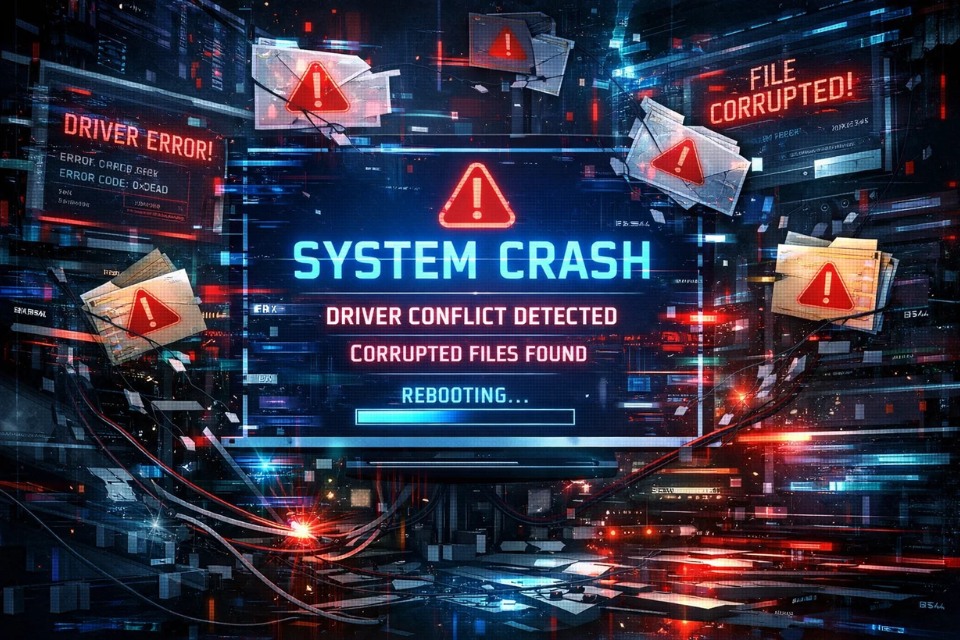
Vì sao lỗi này xuất hiện?
1. Driver không tương thích
Đây là nguyên nhân phổ biến nhất.
Sau khi update Windows hoặc cài driver mới, nếu driver không phù hợp, hệ thống có thể crash ngay. Đặc biệt là driver liên quan đến:
- Card đồ họa
- Card mạng
- Thiết bị USB
Đôi khi chỉ cần một driver lỗi là đủ gây ra cả màn hình xanh.
2. File hệ thống bị hỏng
Windows có rất nhiều file nền. Nếu một trong số đó bị lỗi (do virus, tắt máy đột ngột…), hệ thống có thể hoạt động không ổn định.
Và rồi… crash.
3. RAM hoặc phần cứng có vấn đề
RAM lỗi hoặc không ổn định cũng có thể gây ra lỗi này.
Không phải lúc nào cũng vậy, nhưng nếu bạn gặp lỗi thường xuyên thì nên kiểm tra.
4. Xung đột phần mềm
Một số phần mềm, đặc biệt là antivirus hoặc tool “dọn rác”, có thể gây xung đột.
Cài nhiều thứ quá đôi khi lại phản tác dụng.
Cách sửa lỗi SYSTEM_SERVICE_EXCEPTION
Giờ đến phần quan trọng nhất. Bạn không cần làm hết, cứ thử từng cách.
Cách 1: Cập nhật hoặc cài lại driver
Bắt đầu từ đây luôn.
- Mở Device Manager
- Kiểm tra xem có thiết bị nào báo lỗi không
- Update driver lên bản mới nhất
Nếu nghi ngờ driver gây lỗi, bạn có thể:
→ Gỡ driver và cài lại từ trang chính hãng
Đừng quá tin vào driver tự động. Nhiều khi nó lại gây thêm rắc rối.
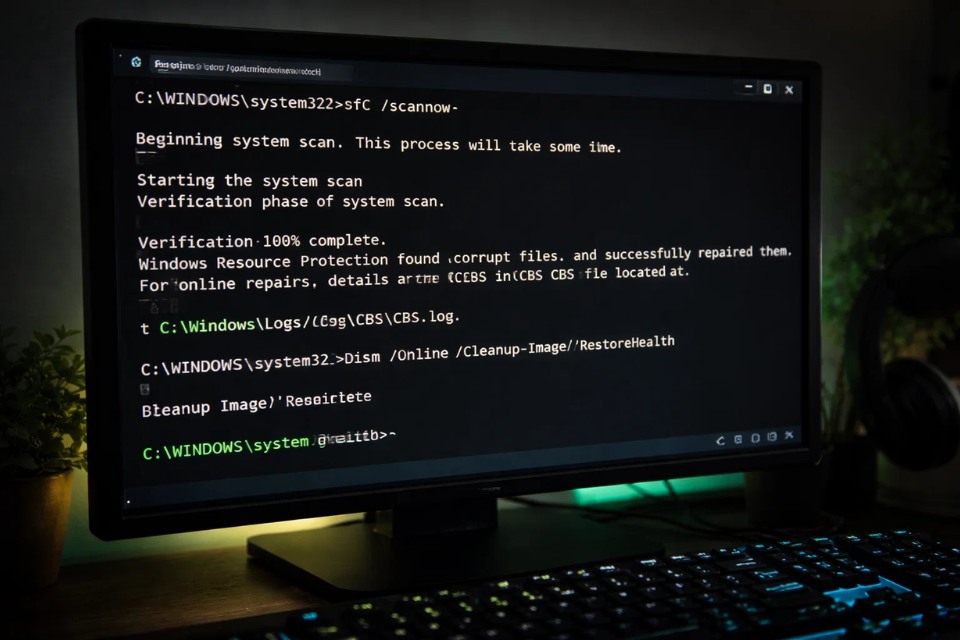
Cách 2: Chạy SFC và DISM
Nếu file hệ thống bị lỗi, đây là cách khá hiệu quả.
Mở Command Prompt (Run as Administrator), nhập:
Sau đó:
Hai lệnh này giúp kiểm tra và sửa lỗi hệ thống.
Nghe “pro” vậy thôi, nhưng làm rất đơn giản.
Cách 3: Kiểm tra RAM
Bạn có thể dùng công cụ có sẵn:
- Gõ Windows Memory Diagnostic
- Chọn restart để kiểm tra
Nếu có lỗi, bạn nên:
- Tháo RAM ra, vệ sinh
- Cắm lại chắc chắn
- Test từng thanh
Cẩn thận khi thao tác phần cứng nhé.
Cách 4: Gỡ phần mềm mới cài
Nếu lỗi xuất hiện sau khi bạn cài một phần mềm nào đó… thì nghi phạm gần như rõ ràng.
Gỡ nó ra, restart máy, xem còn lỗi không.
Đôi khi giải pháp lại đơn giản hơn bạn nghĩ.
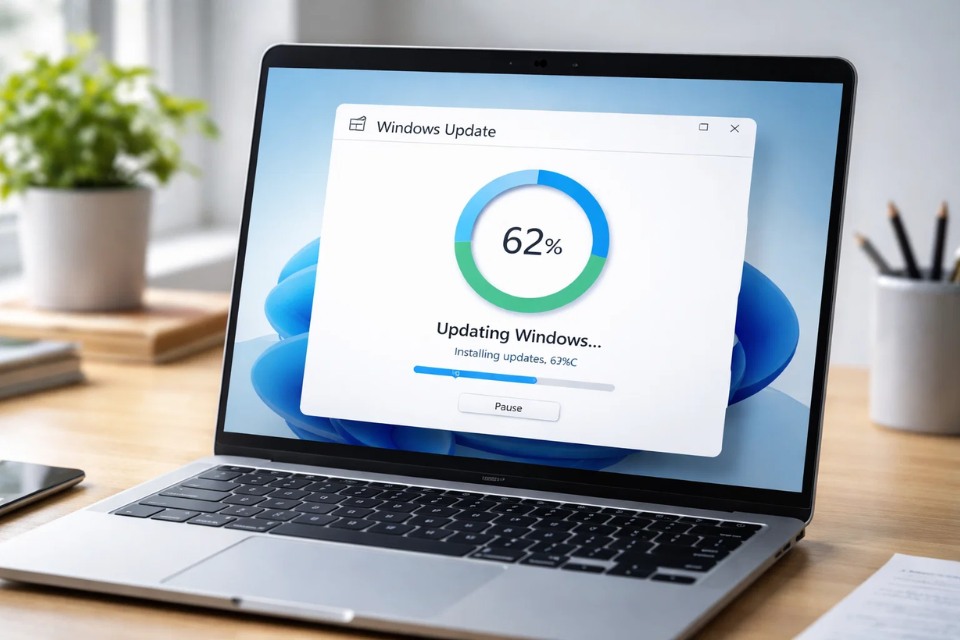
Cách 5: Cập nhật Windows
Nghe đơn giản, nhưng nhiều lỗi đã được Microsoft sửa trong các bản update mới.
Vào Settings → Update & Security → Check for updates.
Có khi chỉ cần update là xong.
Một vài mẹo nhỏ để tránh lỗi
Không phải lúc nào cũng tránh được, nhưng có thể giảm rủi ro:
- Không cài phần mềm không rõ nguồn gốc
- Luôn cập nhật driver và Windows
- Tránh tắt máy đột ngột
- Kiểm tra phần cứng định kỳ
Nghe cơ bản, nhưng cực kỳ hữu ích.














