

Có một cảm giác rất… khó chịu khi bạn update Windows 10. Không phải lúc đang chạy đâu — mà là lúc gần xong rồi.
Thanh tiến trình đã lên cao. Bạn bắt đầu nghĩ: “Ok, ổn rồi.”
Thế nhưng khi máy restart, thay vì vào desktop, nó lại hiện ra dòng chữ:
“We couldn’t complete the updates. Undoing changes.”
Đọc xong mà tụt mood luôn.
Bạn không chỉ mất thời gian chờ đợi, mà còn phải đối mặt với câu hỏi:
👉 “Máy mình bị lỗi gì vậy?”
👉 “Có cần cài lại Windows không?”
Thật ra, bình tĩnh lại một chút — lỗi này không hiếm. Và quan trọng là, nó hoàn toàn có thể xử lý được nếu bạn đi đúng hướng.
Lỗi này thực chất là gì?
Nói đơn giản, Windows đã cố cập nhật… nhưng không thành công.
Thay vì “cố chấp” cài tiếp, hệ thống sẽ:
- Hủy quá trình cập nhật
- Khôi phục trạng thái cũ
- Đảm bảo máy vẫn hoạt động bình thường
Nghe thì hợp lý, nhưng vấn đề là:
- Bạn không update được
- Có thể bị lặp lại nhiều lần
- Mất thời gian cực kỳ
Hiểu kiểu đời thường:
👉 Windows định nâng cấp, nhưng “trượt chân phút cuối” nên phải quay lại.
Vì sao lại xảy ra lỗi này?
Có nhiều nguyên nhân, nhưng phổ biến nhất là:
- File update bị lỗi hoặc tải chưa đủ
- Driver không tương thích
- Phần mềm antivirus can thiệp
- Dung lượng ổ đĩa không đủ
- Lỗi dịch vụ Windows Update
Nghe thì hơi kỹ thuật, nhưng bạn cứ nhớ đơn giản:
👉 Có gì đó không “ăn khớp” trong quá trình update.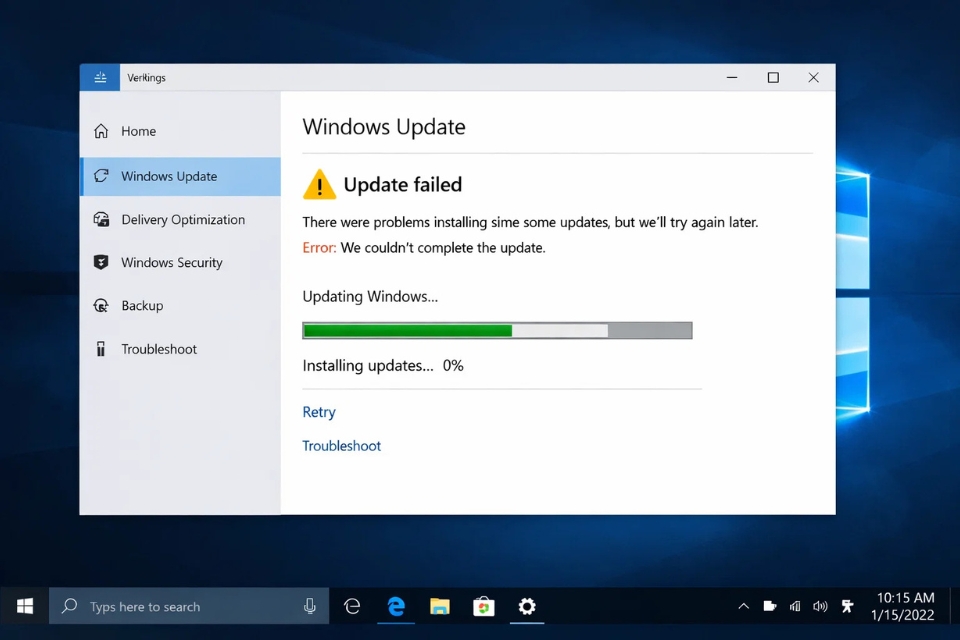
Cách 1: Chờ hệ thống hoàn tất hoàn tác
Đây là bước đầu tiên, và cũng là bước nhiều người hay… bỏ qua.
Khi thấy “Undoing changes”, hệ thống đang:
- Gỡ update
- Khôi phục file
- Đưa máy về trạng thái ổn định
Quá trình này có thể mất khá lâu.
👉 Nếu bạn tắt máy giữa chừng?
Rất dễ gây lỗi nặng hơn.
Vậy nên:
- Cứ để máy chạy xong
- Đừng nóng vội
Đôi khi giải pháp lại là… không làm gì cả.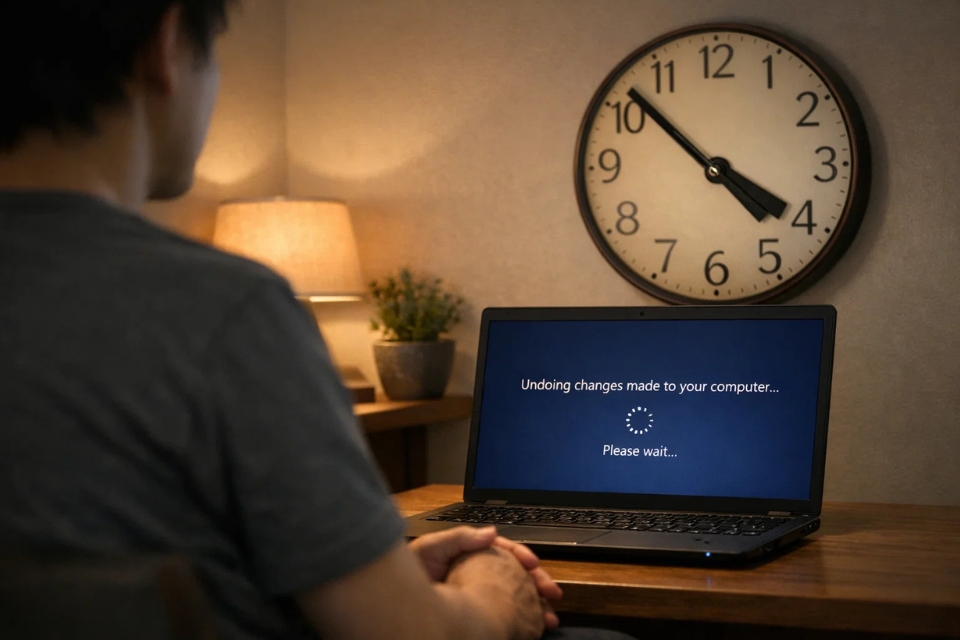
Cách 2: Khởi động lại máy sau khi hoàn tất
Sau khi quá trình undoing hoàn tất, bạn nên restart lại máy.
Nghe có vẻ đơn giản, nhưng bước này giúp:
- Làm sạch trạng thái hệ thống
- Khởi động lại dịch vụ update
- Tránh lỗi lặp lại
Nhiều trường hợp chỉ cần restart xong là update lại bình thường.
Đừng đánh giá thấp “restart” — nó là “chiêu quốc dân” của dân IT.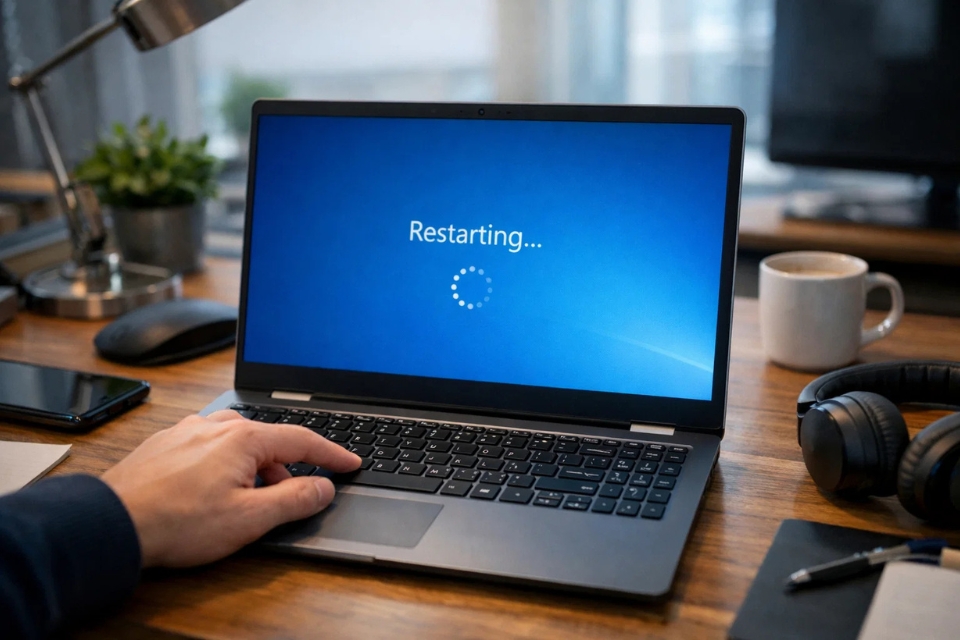
Cách 3: Chạy Windows Update Troubleshooter
Nếu lỗi vẫn còn, hãy để Windows tự sửa.
Cách làm:
- Vào Settings
- Chọn Update & Security
- Chọn Troubleshoot
- Chạy Windows Update
Công cụ này sẽ:
- Phát hiện lỗi
- Reset dịch vụ
- Sửa file bị hỏng
Không phải lúc nào cũng hiệu quả 100%, nhưng là bước nên thử.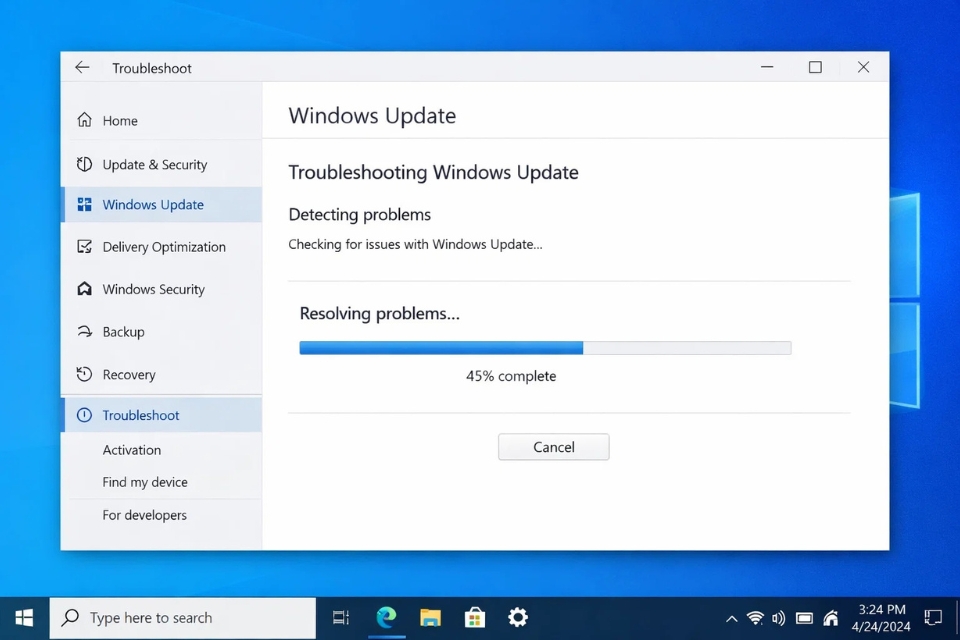
Cách 4: Reset Windows Update (cách mạnh tay hơn)
Nếu lỗi lặp lại nhiều lần, bạn cần reset hệ thống update.
Thực hiện:
Mở Command Prompt (Admin):
net stop bits
Xóa thư mục:
Sau đó:
net start bits
👉 Mục đích:
Xóa dữ liệu lỗi → cho Windows tải lại từ đầu
Đây là cách mà nhiều kỹ thuật viên sử dụng khi gặp lỗi update.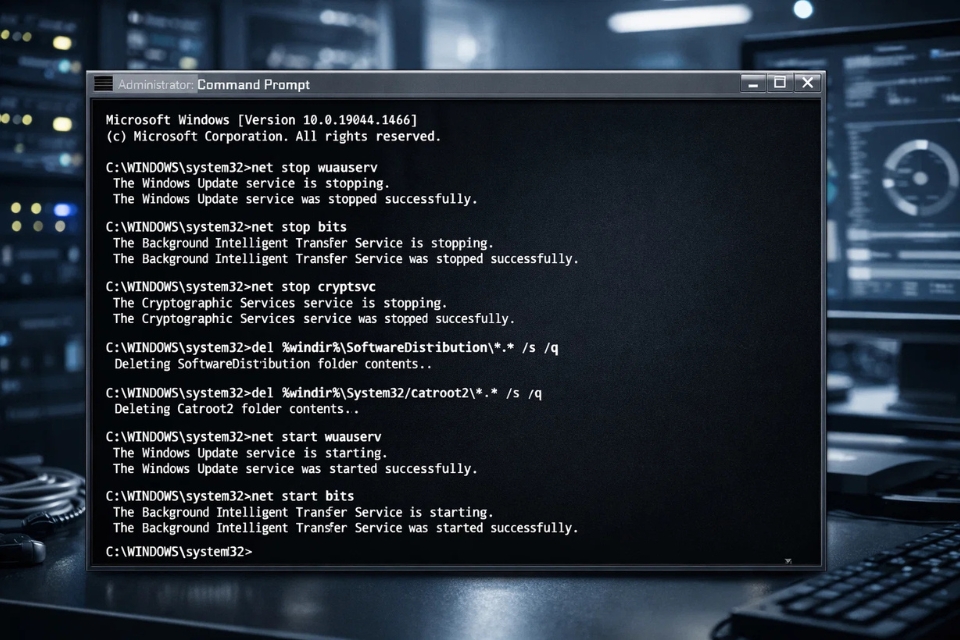
Cách 5: Kiểm tra dung lượng ổ đĩa
Một nguyên nhân rất “đời thường” nhưng dễ bị bỏ qua.
Nếu ổ C gần đầy:
- Không đủ chỗ tải file
- Không đủ chỗ cài đặt
👉 Giải pháp:
- Xóa file rác
- Dọn thùng rác
- Dùng Disk Cleanup
Bạn không thể nâng cấp hệ thống nếu… không còn chỗ chứa.
Một vài lưu ý nhỏ nhưng cực kỳ quan trọng
- Đảm bảo mạng ổn định khi update
- Tắt tạm antivirus nếu cần
- Không tắt máy giữa chừng
- Backup dữ liệu quan trọng
Những điều này nghe đơn giản, nhưng giúp tránh rất nhiều rắc rối.
Tổng kết – Thất bại không phải là kết thúc
Lỗi “We couldn’t complete the updates” thực chất là một cơ chế an toàn.
Windows không cố cài đặt khi có lỗi — nó chọn quay lại để bảo vệ hệ thống.
👉 Không phải hỏng.
👉 Chỉ là chưa thành công.
Nếu bạn:
- Kiên nhẫn
- Làm đúng từng bước
- Không nóng vội
Thì gần như chắc chắn sẽ xử lý được.














