
Có những lúc dùng máy tính rất bình thường. Mọi thứ chạy mượt, update cũng chẳng có gì đáng lo. Rồi một ngày đẹp trời, bạn bấm cập nhật Windows 11…
Màn hình tối đi.
Máy khởi động lại.
Bạn ngồi đợi.
Và rồi — boom — dòng chữ quen mà không ai muốn thấy hiện ra:
“Undoing changes made to your computer”
Khoảnh khắc đó hơi… chưng hửng. Kiểu như bạn đang leo gần tới đỉnh núi, rồi ai đó bảo: “Thôi quay xuống đi cho an toàn.”
Câu hỏi xuất hiện ngay trong đầu:
👉 “Máy mình có bị lỗi nặng không?”
👉 “Có cần cài lại Windows không?”
Bình tĩnh. Thực ra, đây là lỗi phổ biến, nhất là trên Windows 11 — hệ điều hành vẫn còn đang được cập nhật liên tục. Và tin tốt là: đa số trường hợp xử lý được, không cần làm gì quá “drama”.
“Undoing Changes” là gì mà nghe đáng sợ vậy?
Thật ra nó không đáng sợ như tên gọi đâu.
Đây là cơ chế tự bảo vệ của Windows. Khi quá trình cập nhật gặp sự cố — ví dụ file bị lỗi, driver xung đột, hoặc hệ thống không đủ điều kiện — Windows sẽ tự động rollback (quay lại trạng thái trước đó).
Hiểu đơn giản:
👉 Hệ điều hành nhận ra “có vấn đề”, nên chủ động hủy cập nhật để tránh hỏng hệ thống.
Nghe vậy thì cũng yên tâm phần nào. Nhưng vấn đề là:
- Nó có thể lặp lại nhiều lần
- Bạn không update được
- Thậm chí kẹt ở vòng lặp restart
Lúc đó mới thật sự khó chịu.
Vì sao Windows 11 lại bị lỗi này?
Không có một nguyên nhân duy nhất. Nhưng thường xoay quanh mấy “thủ phạm quen mặt”:
- File update bị lỗi hoặc tải chưa hoàn chỉnh
- Driver cũ không tương thích với bản mới
- Antivirus hoặc phần mềm bên thứ ba can thiệp
- Thiếu dung lượng ổ đĩa
- Máy bị tắt ngang khi đang cập nhật
Nghe hơi kỹ thuật, nhưng bạn cứ tưởng tượng thế này:
👉 Windows đang nâng cấp, nhưng gặp “kẹt xe”, nên phải quay đầu.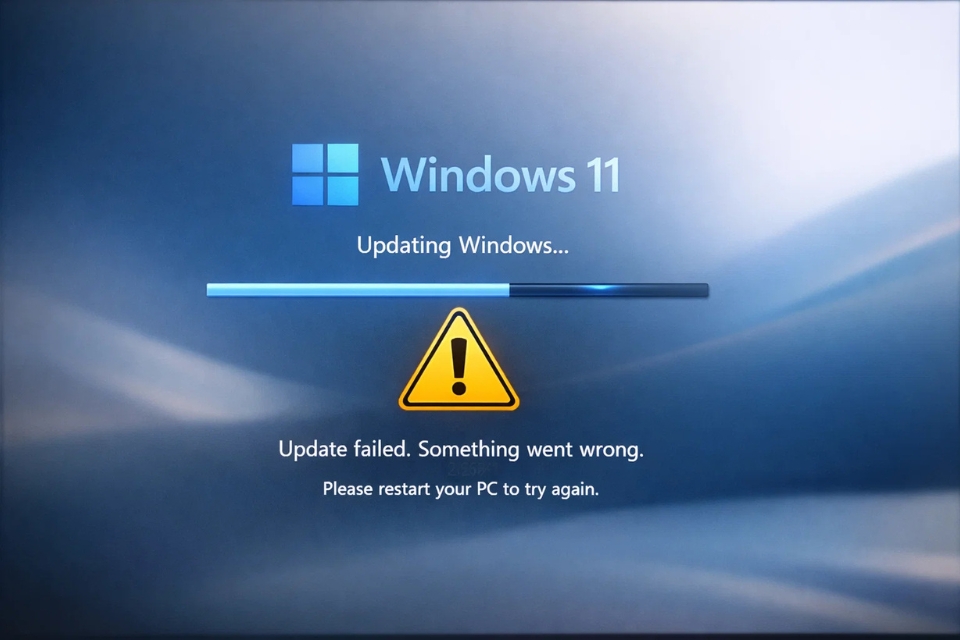
Cách 1: Đừng vội can thiệp – đôi khi chỉ cần chờ
Nghe có vẻ đơn giản, nhưng đây là bước rất quan trọng.
Khi hiện “Undoing changes”, hệ thống đang:
- Gỡ cài đặt update
- Khôi phục file hệ thống
- Đưa mọi thứ về trạng thái ổn định
Quá trình này có thể kéo dài từ 10 phút đến… 1 tiếng tùy máy.
👉 Nếu bạn tắt máy giữa chừng?
Có thể dẫn đến lỗi nặng hơn, thậm chí không vào được Windows.
Vậy nên:
- Cứ để máy chạy xong
- Đừng nóng vội
Đôi khi “không làm gì” lại là cách đúng nhất.
Cách 2: Vào Safe Mode để xử lý
Nếu máy bị lặp vòng undoing changes, bạn cần vào Safe Mode.
Cách làm:
- Tắt máy bằng nút nguồn
- Bật lại và giữ Shift + Restart
- Chọn Troubleshoot → Advanced Options → Startup Settings
- Chọn Safe Mode
Vào đây rồi, bạn có thể:
- Gỡ update lỗi
- Gỡ driver gây xung đột
Safe Mode giống như “chế độ cứu hộ” — tối giản nhưng đủ dùng để sửa lỗi.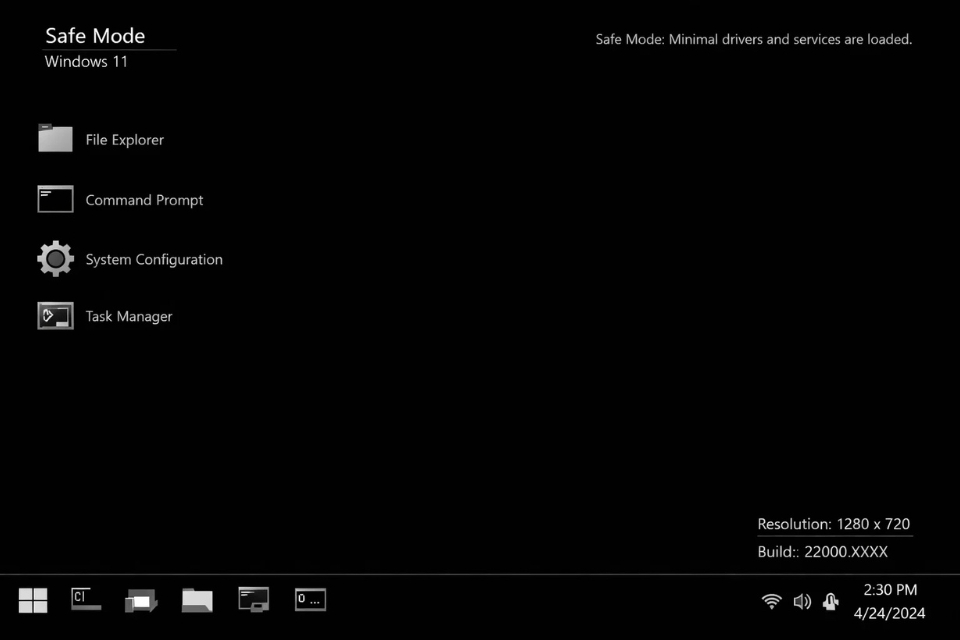
Cách 3: Gỡ bản cập nhật gần nhất
Nếu lỗi xuất hiện ngay sau update, thì khả năng cao là bản đó có vấn đề.
Thực hiện:
- Vào Settings
- Chọn Windows Update → Update history
- Chọn Uninstall updates
- Gỡ bản update mới nhất
Nghe hơi “ngược đời” đúng không? Update để tốt hơn mà lại phải gỡ. Nhưng thực tế thì… chuyện này xảy ra hoài.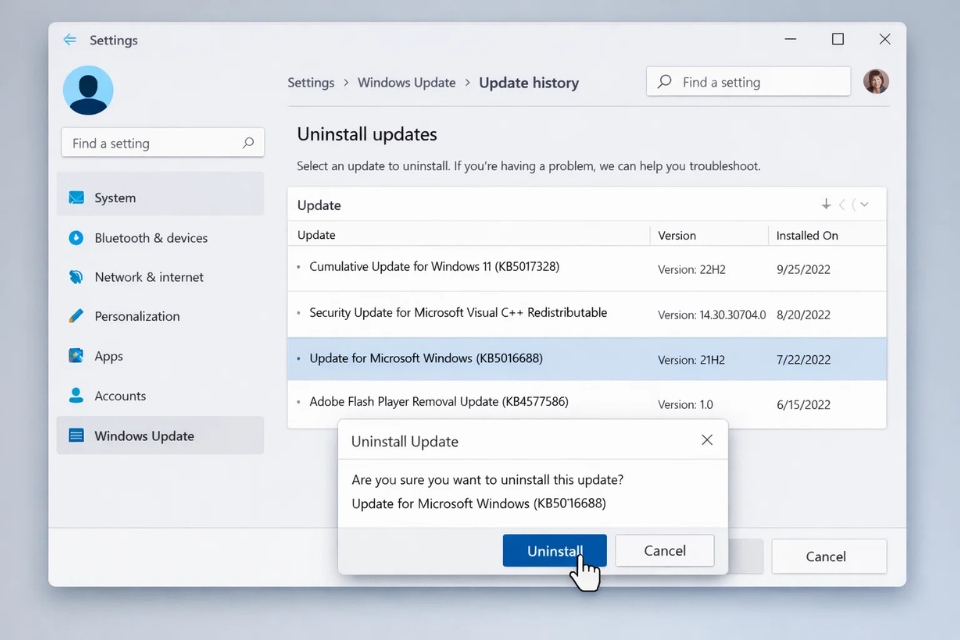
Cách 4: Reset lại Windows Update
Đây là cách “chuẩn bài” nếu lỗi lặp lại nhiều lần.
Các bước:
Mở Command Prompt (Admin), nhập:
net stop bits
Xóa thư mục:
Sau đó:
net start bits
👉 Mục đích:
Xóa dữ liệu update lỗi → tải lại từ đầu
Nghe hơi kỹ thuật, nhưng làm vài lần là quen ngay.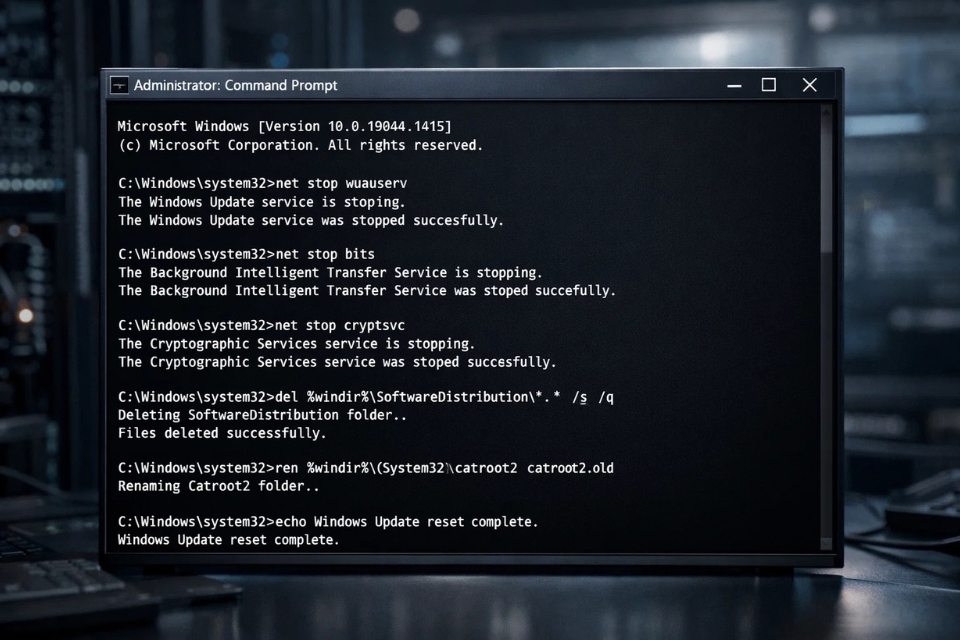
Cách 5: Kiểm tra dung lượng và file hệ thống
Đây là nguyên nhân “âm thầm” nhưng rất hay gặp.
Nếu ổ C quá đầy:
- Không đủ chỗ tải update
- Không đủ chỗ giải nén
👉 Hãy:
- Dọn dẹp ổ đĩa
- Xóa file rác
- Kiểm tra bằng lệnh:
Đôi khi chỉ cần giải phóng vài chục GB… là update chạy mượt lại.
Một vài lưu ý nhỏ nhưng cực kỳ đáng giá
- Không nên update khi mạng yếu
- Tránh tắt máy giữa chừng
- Tạm tắt antivirus nếu cần
- Backup dữ liệu quan trọng
Những điều này nghe đơn giản, nhưng lại là “cứu tinh” trong nhiều tình huống.
Tổng kết – Windows đang tự bảo vệ bạn, không phải phá máy
“Undoing changes” không phải là lỗi nguy hiểm. Nó giống như một cơ chế tự cứu.
Bạn thử nghĩ xem:
👉 Thà quay lại an toàn, còn hơn update xong rồi lỗi nặng hơn, đúng không?
Vậy nên:
- Đừng hoảng
- Làm từng bước
- Kiên nhẫn một chút
Hầu hết trường hợp đều xử lý được, không cần cài lại Windows.














