
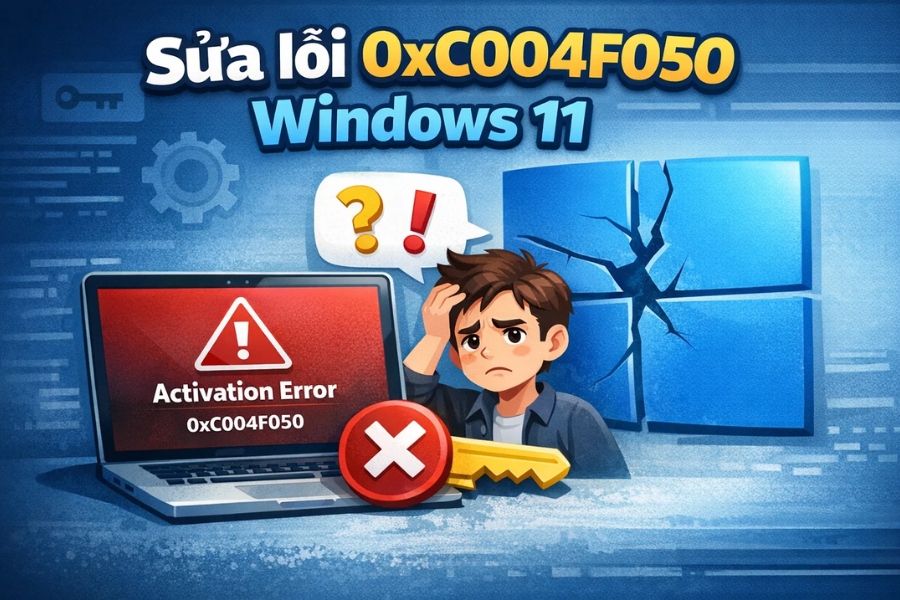
Bạn đang gặp lỗi 0xC004F050 trên Windows 11 khi kích hoạt bản quyền? Khá khó chịu đúng không! Nhất là khi bạn vừa cài lại máy xong, hí hửng nhập key thì… “bụp”, lỗi xuất hiện ngay trước mắt. Đừng lo, đây là lỗi khá phổ biến và hoàn toàn có thể xử lý được.
Bài viết này sẽ giúp bạn hiểu rõ lỗi là gì, vì sao xảy ra, và quan trọng nhất: cách sửa từng bước, dễ làm ngay tại nhà.
Lỗi 0xC004F050 Windows 11 là gì?
Nói đơn giản, lỗi 0xC004F050 thường xuất hiện khi bạn nhập product key không hợp lệ hoặc hệ thống không thể xác minh key đó.
Nó thường đi kèm thông báo kiểu như:
“The product key you entered didn’t work”
Nghe là thấy hơi “toang” rồi 😅 Nhưng thực tế, không phải lúc nào cũng do key sai.
Nguyên nhân gây lỗi 0xC004F050
Trước khi sửa, phải hiểu lý do. Dưới đây là những nguyên nhân phổ biến nhất:
1. Nhập sai hoặc key không hợp lệ
- Gõ thiếu ký tự
- Nhầm chữ O và số 0 (rất hay gặp!)
- Key đã hết hạn hoặc bị block
2. Không đúng phiên bản Windows
Ví dụ: bạn dùng key Windows 11 Pro nhưng lại cài Windows 11 Home → chắc chắn lỗi.
3. Key đã được dùng quá nhiều lần
Một số key có giới hạn số lần kích hoạt. Dùng “quá tay” là bị từ chối ngay.
4. Lỗi kết nối server Microsoft
Hiếm nhưng vẫn có. Khi server bận hoặc lỗi, việc xác minh key sẽ thất bại.
5. Cài lại Windows nhưng chưa liên kết tài khoản Microsoft
Nếu trước đó bạn dùng digital license mà chưa liên kết tài khoản → có thể gặp lỗi.
Cách sửa lỗi 0xC004F050 Windows 11 (chi tiết từng bước)
Giờ đến phần quan trọng nhất: sửa lỗi. Bạn thử lần lượt nhé, đừng vội bỏ cuộc.
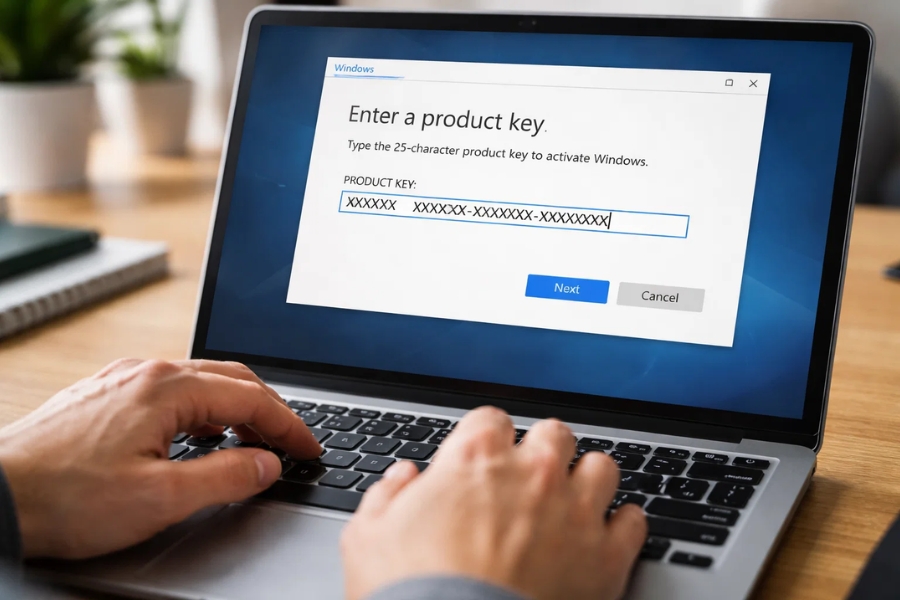
Cách 1: Kiểm tra lại product key
Nghe đơn giản nhưng cực kỳ hiệu quả.
- Đảm bảo nhập đúng từng ký tự
- Tránh copy từ nguồn không rõ ràng
- Kiểm tra đúng phiên bản (Home / Pro)
👉 Mẹo nhỏ: copy key vào Notepad trước để nhìn rõ từng ký tự, sau đó mới dán vào Windows.
Cách 2: Kiểm tra phiên bản Windows đang dùng
Đôi khi lỗi không nằm ở key… mà ở hệ điều hành.
Bạn kiểm tra bằng cách:
- Nhấn
Windows + I - Vào System → About
- Xem mục Edition
Nếu không trùng với key, bạn có thể:
- Nâng cấp đúng phiên bản
- Hoặc cài lại Windows phù hợp
Cách 3: Sử dụng Activation Troubleshooter
Windows có sẵn công cụ sửa lỗi, khá tiện.
Cách dùng:
- Vào Settings
- Chọn System → Activation
- Nhấn Troubleshoot
Công cụ này sẽ tự động tìm và sửa lỗi nếu có thể. Đôi khi chỉ cần vậy là xong!
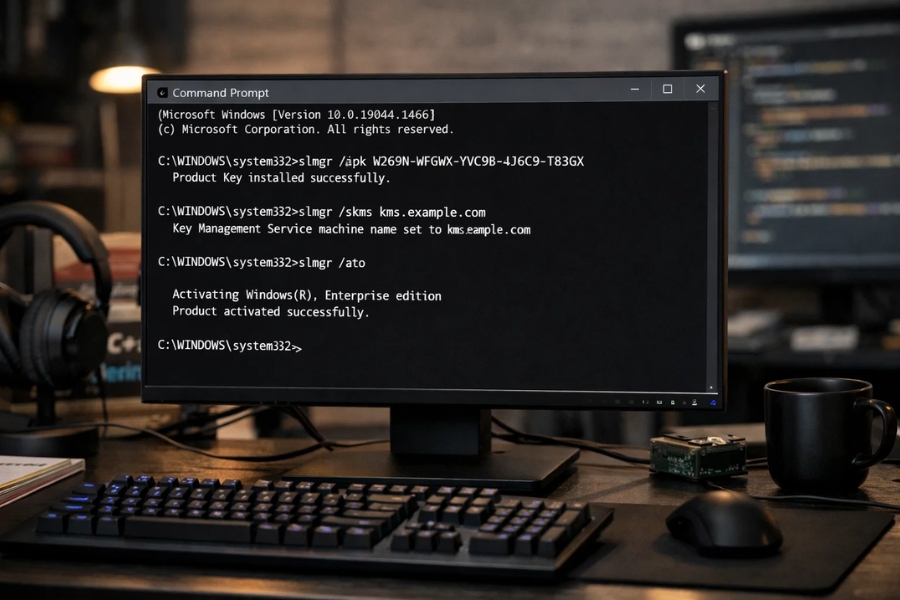
Cách 4: Kích hoạt lại bằng Command Prompt
Cách này hơi “tech” một chút, nhưng rất hiệu quả.
- Mở Command Prompt (Run as Administrator)
- Nhập lệnh:
- Sau đó tiếp tục:
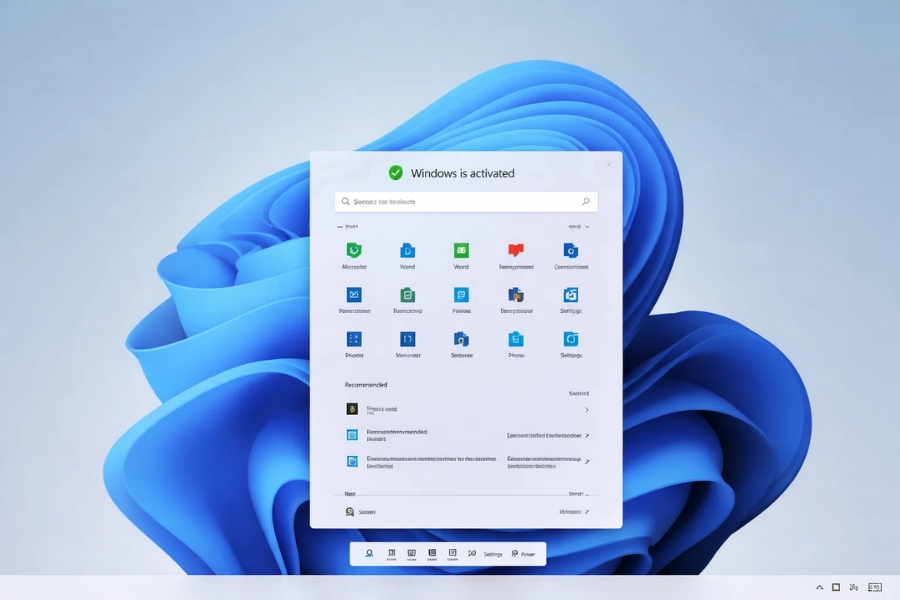
Nếu mọi thứ ổn, Windows sẽ kích hoạt lại thành công.
Cách 5: Kiểm tra kết nối internet
Nghe có vẻ “hiển nhiên”, nhưng nhiều người lại quên.
- Đảm bảo mạng ổn định
- Không dùng VPN (có thể gây lỗi xác minh)
- Thử đổi sang mạng khác nếu cần
Cách 6: Liên kết tài khoản Microsoft với license
Nếu bạn từng kích hoạt Windows trước đó, có thể bạn có digital license.
Cách kiểm tra:
- Vào Settings → Activation
- Nếu thấy “Windows is activated with a digital license linked to your Microsoft account” → quá tốt!
Nếu chưa:
- Đăng nhập tài khoản Microsoft
- Liên kết lại license
Cách 7: Liên hệ Microsoft Support
Nếu đã thử hết mà vẫn lỗi… thì đến lúc nhờ “chính chủ”.
Bạn có thể:
- Chat trực tiếp với Microsoft
- Gọi hotline hỗ trợ
Đôi khi họ sẽ giúp reset key hoặc kích hoạt thủ công.

Một số lưu ý để tránh lỗi trong tương lai
Không ai muốn gặp lại lỗi này lần thứ hai, đúng không?
Vậy thì nhớ mấy điều này:
- Luôn mua key từ nguồn uy tín
- Lưu lại product key ở nơi an toàn
- Liên kết tài khoản Microsoft ngay sau khi kích hoạt
- Tránh dùng key “trôi nổi” trên mạng
Câu hỏi thường gặp (FAQ)
❓ Lỗi 0xC004F050 có phải do Windows lậu không?
Không hẳn. Nhưng nếu dùng key không hợp lệ hoặc không chính hãng thì khả năng cao.
❓ Có nên mua key giá rẻ không?
Thẳng thắn nhé: rủi ro cao. Nhiều key giá rẻ là key volume hoặc bị chia sẻ trái phép.
❓ Cài lại Windows có hết lỗi không?
Có thể. Nhưng nếu key vẫn sai thì lỗi sẽ quay lại thôi.
Kết luận
Lỗi 0xC004F050 trên Windows 11 nghe thì có vẻ “nghiêm trọng”, nhưng thực ra đa phần chỉ là vấn đề nhỏ: sai key, sai phiên bản, hoặc lỗi kết nối.
Quan trọng là bạn:
- Kiểm tra kỹ từng bước
- Không vội vàng
- Và thử các cách theo thứ tự
Chỉ cần kiên nhẫn một chút, gần như chắc chắn bạn sẽ xử lý được.














