
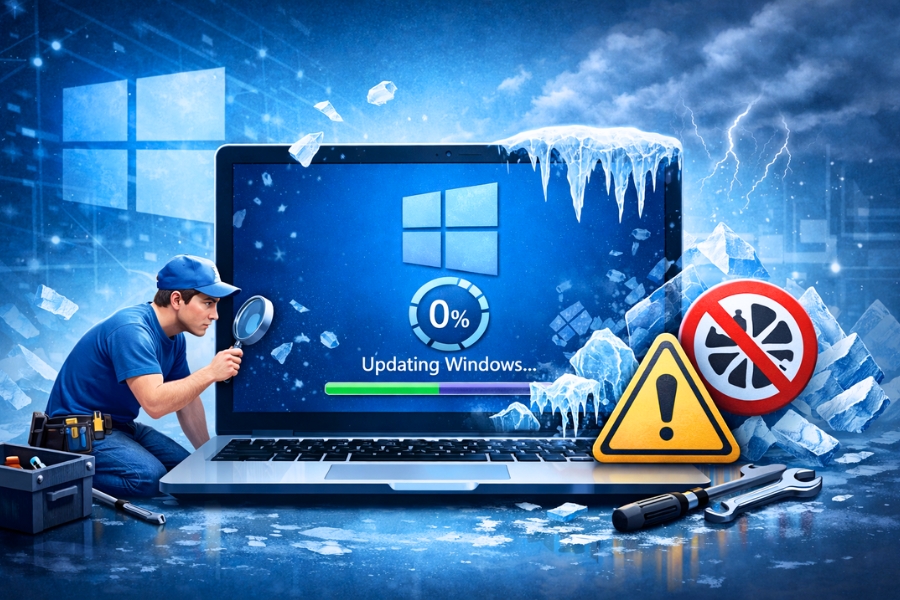
Lỗi kẹt 0% khi cập nhật Windows 10 là một trong những tình huống khiến người dùng “đứng hình” theo đúng nghĩa đen. Bạn bấm kiểm tra cập nhật, hệ thống bắt đầu tải… rồi dừng lại ở con số 0%. Không nhúc nhích. Không giải thích. Chỉ là một sự im lặng khó chịu.
Ngồi chờ thì sốt ruột. Mà tắt đi thì lại sợ hỏng hệ thống. Vậy rốt cuộc nên làm gì?
Thực ra, đây là lỗi khá phổ biến. Và may mắn là — không quá khó để xử lý nếu bạn biết bắt đầu từ đâu.
Vì sao Windows lại “đứng im” ở 0%?
Nghe thì có vẻ như chưa làm gì, nhưng thực tế bên trong hệ thống vẫn có thể đang xử lý. Tuy nhiên, nếu quá lâu mà vẫn 0%, thì thường là do:
- Dịch vụ cập nhật bị treo
- File tạm bị lỗi hoặc thiếu
- Ổ đĩa không đủ dung lượng
- Kết nối mạng không ổn định
- Hoặc đơn giản là hệ thống bị xung đột nhẹ
Nói cách khác, không phải lúc nào cũng là lỗi “nặng”. Nhưng lại đủ để gây ức chế.
Khi nào nên can thiệp?
Một câu hỏi khá thực tế:
Chờ bao lâu là đủ?
Nếu mới bắt đầu cập nhật, bạn có thể kiên nhẫn khoảng 15–30 phút. Nhưng nếu đã hơn 1 tiếng mà vẫn không có tiến triển — thì rõ ràng có vấn đề.
Lúc này, nên bắt đầu xử lý.

Các cách xử lý hiệu quả
1. Khởi động lại máy
Nghe quen rồi đúng không? Nhưng đừng xem nhẹ.
- Nhấn giữ nút nguồn để tắt máy nếu cần
- Bật lại
- Thử cập nhật lại từ đầu
Nhiều khi hệ thống chỉ bị “kẹt tạm thời”, restart là giải quyết được ngay.
2. Kiểm tra hoạt động hệ thống
Mở Task Manager (Ctrl + Shift + Esc):
- Nếu CPU hoặc Disk vẫn hoạt động → có thể hệ thống chưa bị treo hoàn toàn
- Nếu tất cả gần như 0% → khả năng cao là đã “đứng” thật
Việc này giúp bạn quyết định nên chờ thêm hay xử lý ngay.
3. Khởi động lại dịch vụ cập nhật
Đây là bước quan trọng.
Mở Command Prompt (Run as Administrator), nhập:
net stop bits
Sau đó:
net start bits
Bạn có thể hiểu đơn giản là “tắt rồi bật lại” hệ thống cập nhật.
4. Xóa file tạm của Windows Update
Đôi khi file tải về bị lỗi ngay từ đầu, khiến tiến trình không thể bắt đầu.
- Vào thư mục:
C:\Windows\SoftwareDistribution - Xóa toàn bộ nội dung bên trong
Đây giống như việc dọn dẹp lại “bộ nhớ tạm” cho Windows.
5. Đảm bảo đủ dung lượng ổ đĩa
Điều này nhiều người hay quên.
Windows cần không gian trống để tải và cài đặt update. Nếu ổ C gần đầy, quá trình có thể bị kẹt ngay từ đầu.
Hãy đảm bảo còn ít nhất 10GB–20GB trống.
6. Chạy công cụ sửa lỗi có sẵn
Windows có sẵn trình xử lý lỗi:
- Vào Settings → Update & Security → Troubleshoot
- Chọn Windows Update
Công cụ này sẽ tự động kiểm tra và sửa các lỗi phổ biến.
7. Tắt tạm phần mềm diệt virus
Đôi khi antivirus lại “ngăn cản quá nhiệt tình”.
- Tắt tạm phần mềm bảo mật
- Thử cập nhật lại
- Sau đó bật lại
Đừng quên bật lại nhé — an toàn vẫn là trên hết.
8. Dùng công cụ nâng cấp trực tiếp
Nếu cách thông thường không hiệu quả, bạn có thể sử dụng Media Creation Tool từ Microsoft.
- Tải từ trang chính thức
- Chọn nâng cấp trực tiếp hệ thống
Cách này bỏ qua cơ chế update mặc định, nên thường ổn định hơn trong trường hợp bị kẹt.
9. Tắt Fast Startup
Tính năng này giúp máy khởi động nhanh hơn, nhưng đôi khi lại gây xung đột.
- Vào Power Options
- Tắt Fast Startup
Không phải lúc nào cũng cần, nhưng nếu bạn đã thử nhiều cách mà chưa được, thì nên cân nhắc.
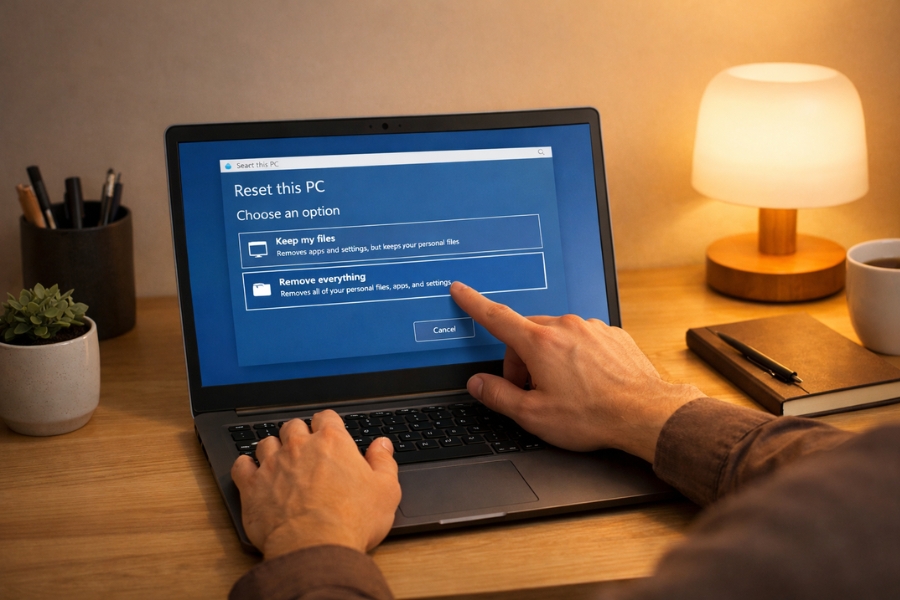
10. Reset hệ thống (nếu cần)
Đây là phương án cuối cùng.
- Giữ lại file cá nhân
- Reset lại Windows
Mất thời gian một chút, nhưng đổi lại là hệ thống sạch sẽ, ổn định hơn.
Một vài lưu ý nhỏ
- Luôn sao lưu dữ liệu quan trọng trước khi can thiệp sâu
- Không tắt máy giữa quá trình cập nhật
- Kiểm tra mạng ổn định trước khi update
- Và quan trọng nhất: đừng quá vội
Windows đôi khi “chậm chạp” hơn chúng ta mong đợi một chút thôi.
Kết luận
Việc cập nhật bị kẹt ngay từ đầu có thể khiến bạn cảm thấy bất lực — kiểu như không biết bắt đầu từ đâu. Nhưng thực ra, chỉ cần đi từng bước một, mọi thứ sẽ dần sáng tỏ.
Nếu phải tóm gọn lại:
hãy bắt đầu từ những cách đơn giản nhất, rồi mới đến những giải pháp mạnh hơn.
Và nếu bạn đang nhìn thấy con số 0% lúc này —
cứ bình tĩnh. Có cách xử lý hết. 👍














