

Có một sự thật khá “khó chịu” khi dùng Windows 10, đó là đôi khi máy vẫn chạy ngon lành… cho đến khi bạn bấm “Update”. Và rồi bụp — lỗi 0x80070002 xuất hiện như một vị khách không mời.
Nghe có vẻ quen không? Nếu bạn từng gặp thông báo kiểu “Windows could not find the files specified” hoặc update bị dừng giữa chừng, thì xin chúc mừng — bạn đã gặp đúng “nhân vật chính” của bài này rồi đấy.
Nhưng đừng lo. Lỗi này không phải dạng “toang luôn hệ thống” đâu. Thực ra, nó khá phổ biến và hoàn toàn có thể xử lý được nếu bạn đi đúng hướng.
Lỗi 0x80070002 là gì vậy?
Nói đơn giản, đây là lỗi xảy ra khi Windows không tìm thấy file cần thiết để hoàn tất một tác vụ — thường là khi update hệ điều hành.
Nguyên nhân có thể là:
- File update bị thiếu hoặc bị lỗi
- Đồng bộ thời gian sai
- Thư mục Windows Update bị hỏng
- Dịch vụ update hoạt động không ổn định
Nghe thì hơi kỹ thuật, nhưng hiểu kiểu đời thường là:
👉 Windows muốn làm việc, nhưng “tài liệu” bị thất lạc.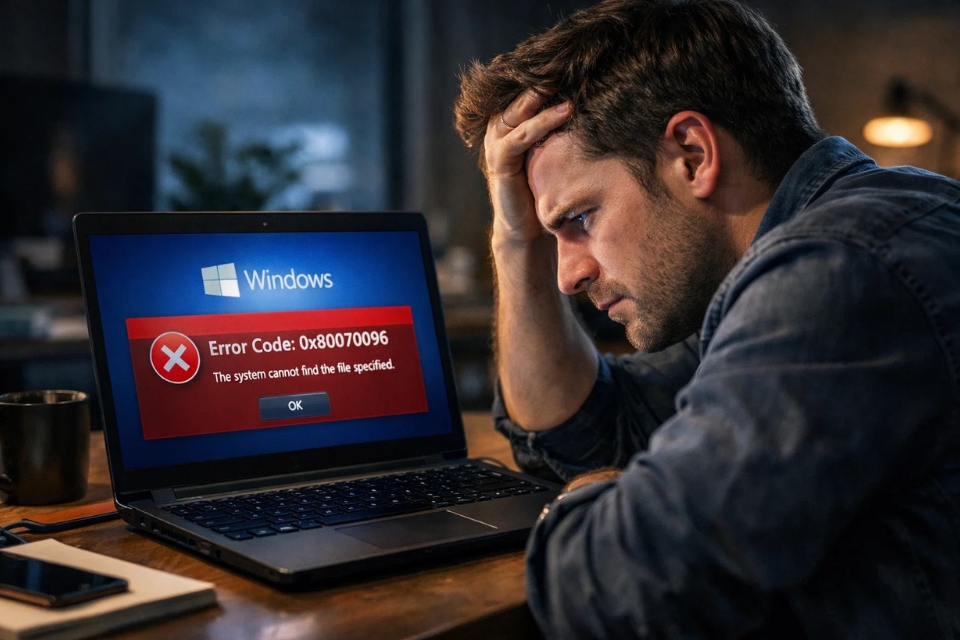
Cách 1: Kiểm tra ngày giờ — tưởng đơn giản mà hiệu quả bất ngờ
Nghe hơi buồn cười, nhưng đây lại là nguyên nhân phổ biến.
Nếu thời gian hệ thống sai, Windows sẽ không thể xác thực file update → dẫn đến lỗi.
Cách làm:
- Nhấn chuột phải vào đồng hồ dưới thanh taskbar
- Chọn Adjust date/time
- Bật:
- Set time automatically
- Set time zone automatically
Xong rồi restart máy. Đơn giản vậy thôi.
Có khi bạn sẽ bất ngờ kiểu: “Ủa, sửa có vậy mà hết lỗi luôn à?”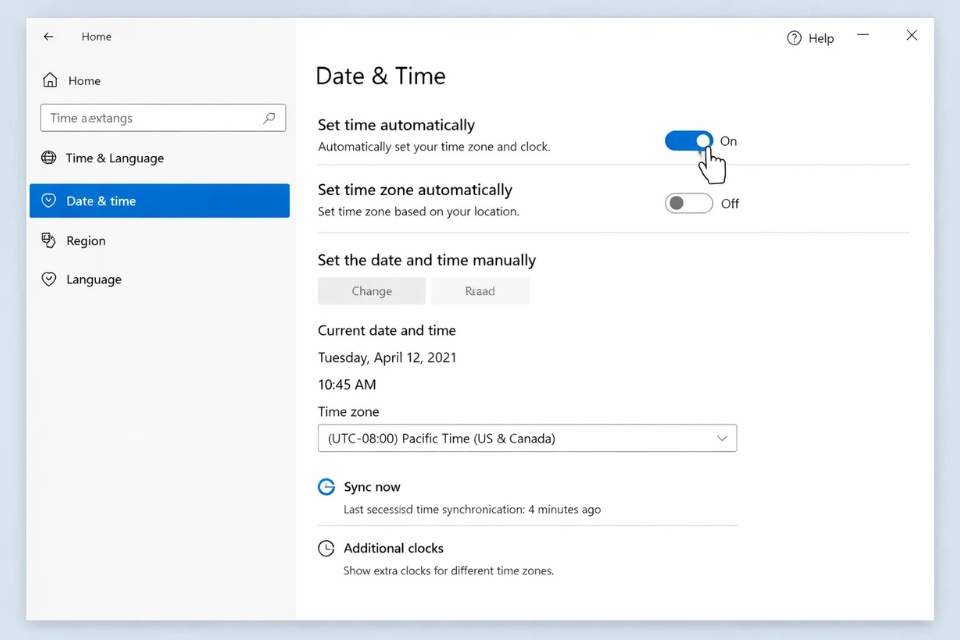
Cách 2: Dọn dẹp thư mục Windows Update
Nếu lỗi vẫn còn, khả năng cao là file update đã bị lỗi hoặc thiếu. Lúc này cần “dọn kho”.
Các bước:
- Mở Run (Windows + R) → gõ
services.msc - Tìm Windows Update → Stop
-
Vào đường dẫn:
C:\Windows\SoftwareDistribution - Xóa toàn bộ file trong thư mục này
- Quay lại Services → Start lại Windows Update
Việc này giống như reset lại quá trình update từ đầu.
Nghe hơi “hack hack”, nhưng thực tế là cách rất nhiều kỹ thuật viên IT dùng hằng ngày.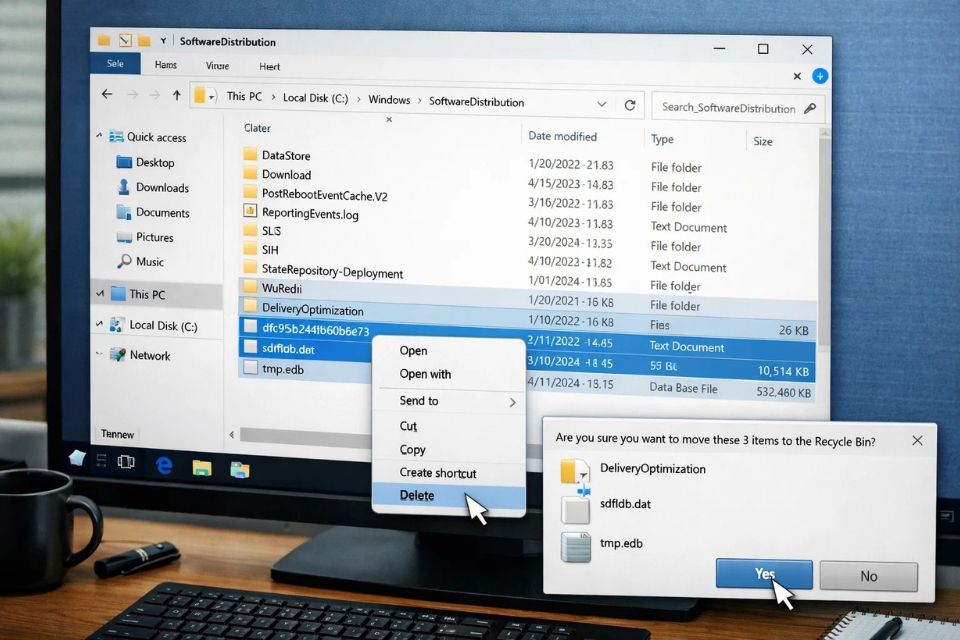
Cách 3: Sử dụng Windows Update Troubleshooter
Nếu bạn không muốn làm thủ công quá nhiều, Windows cũng có sẵn công cụ sửa lỗi.
Cách dùng:
- Vào Settings
- Chọn Update & Security
- Chọn Troubleshoot
- Chạy Windows Update Troubleshooter
Công cụ này sẽ tự:
- Kiểm tra lỗi
- Reset dịch vụ
- Sửa file bị hỏng
Không phải lúc nào cũng thành công 100%, nhưng đáng thử.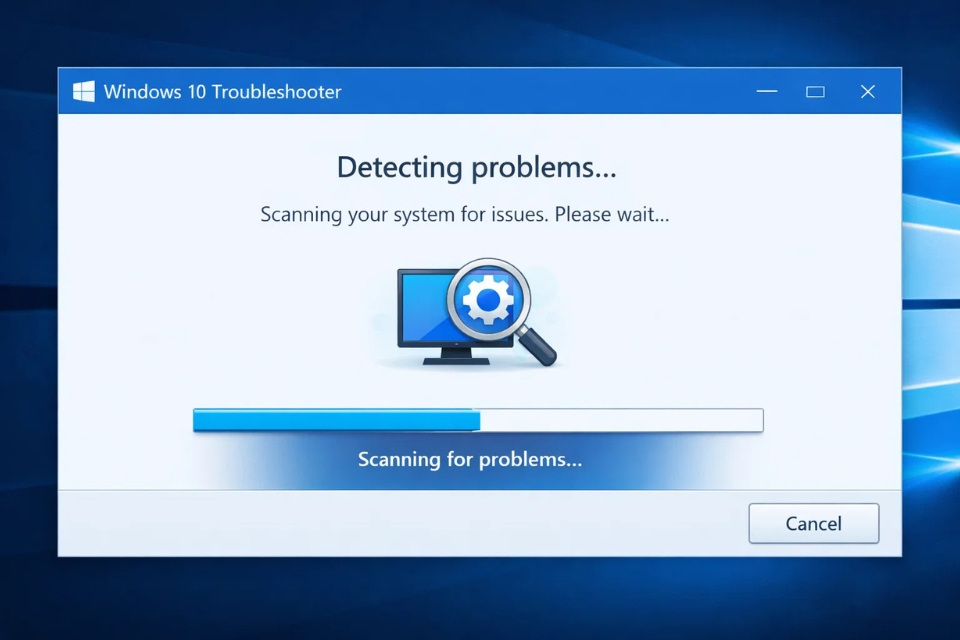
Cách 4: Kiểm tra và sửa file hệ thống (SFC & DISM)
Đây là bước “nâng cao” hơn một chút, nhưng cực kỳ hiệu quả nếu lỗi do file hệ thống bị hỏng.
Bước 1: SFC
Mở Command Prompt (Run as Admin), gõ:
Chờ một lúc. Máy sẽ tự quét và sửa lỗi.
Bước 2: DISM (nếu cần)
Nghe có vẻ “hacker”, nhưng thực ra chỉ là lệnh chuẩn của Microsoft thôi.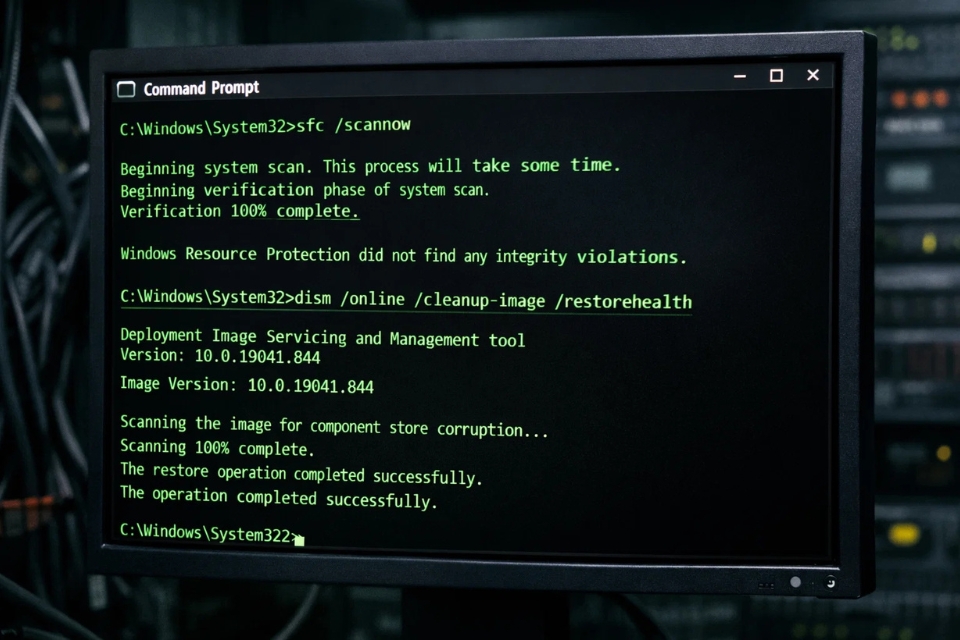
Cách 5: Tải update thủ công
Nếu update tự động cứ lỗi hoài, bạn có thể tải thủ công từ Microsoft Update Catalog.
Làm như sau:
- Tìm mã KB của bản update bị lỗi
- Truy cập Microsoft Update Catalog
- Tải đúng phiên bản
- Cài đặt thủ công
Cách này hơi mất công, nhưng cực kỳ hữu ích khi cần “cứu gấp”.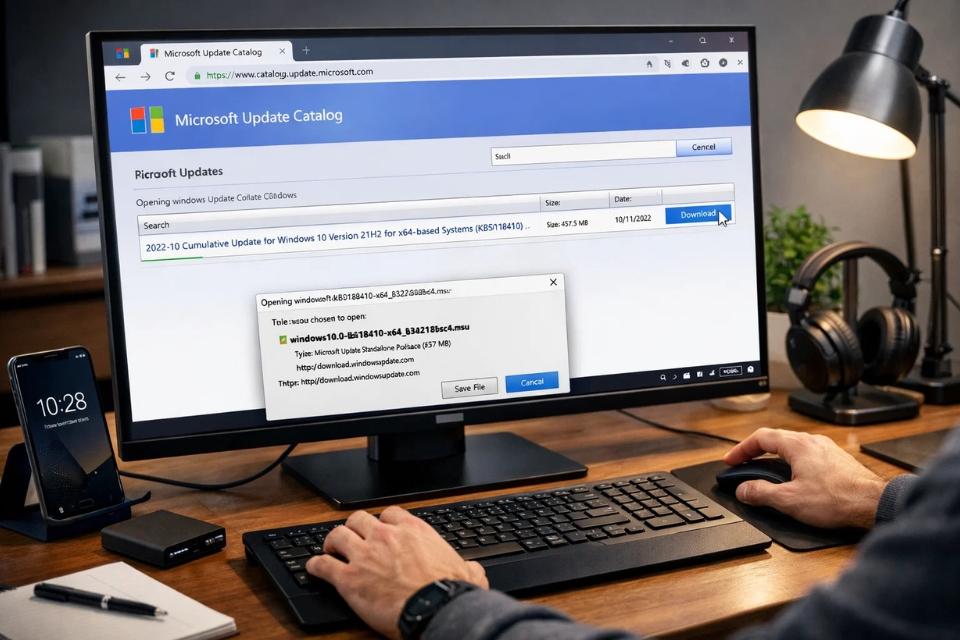
Một vài lưu ý nhỏ nhưng đáng giá
- Luôn đảm bảo ổ C còn đủ dung lượng
- Tắt tạm phần mềm antivirus nếu cần
- Kiểm tra mạng ổn định
- Restart máy trước khi thử lại (đừng coi thường bước này)
Đôi khi, chỉ một yếu tố nhỏ thôi cũng khiến update thất bại.
Tổng kết – Đừng để lỗi nhỏ làm bạn stress
Lỗi 0x80070002 không phải là thứ gì quá nghiêm trọng. Nó giống kiểu… “trục trặc nhẹ nhưng gây khó chịu”.
Quan trọng là bạn hiểu nguyên nhân và đi từng bước. Đừng nhảy cóc.
- Bắt đầu từ những cách đơn giản
- Sau đó nâng dần lên
- Kiên nhẫn một chút
Thường thì bạn sẽ xử lý được trước khi phải cài lại Windows (mà thật ra… chẳng ai muốn làm điều đó cả 😅).














