
Bạn đang cố kích hoạt Windows 10 thì bỗng nhiên gặp lỗi 0xC004C003? Khá khó chịu đúng không! Nhất là khi mọi thứ tưởng như đã sẵn sàng, chỉ cần một cú click là xong. Nhưng rồi… “boom”, lỗi xuất hiện. Vậy thực chất lỗi này là gì, tại sao lại xảy ra và làm sao để xử lý triệt để? Cùng đi từng bước nhé, không cần quá lo đâu.
Lỗi 0xC004C003 Windows 10 là gì?
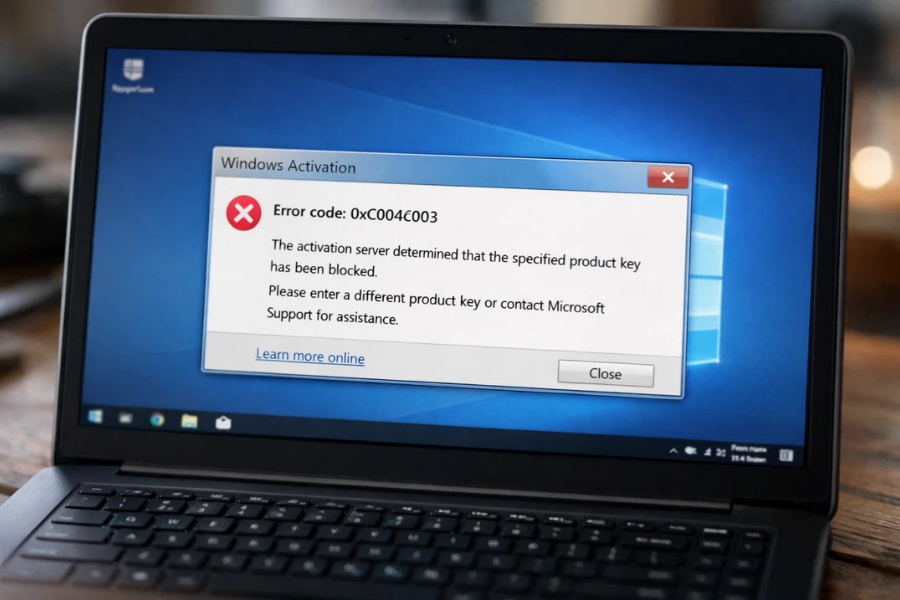
Lỗi 0xC004C003 thường xuất hiện khi bạn kích hoạt Windows 10 nhưng hệ thống không thể xác thực key bản quyền. Nói đơn giản hơn, Windows “nghi ngờ” key bạn nhập không hợp lệ hoặc không phù hợp với phiên bản đang dùng.
Có thể bạn sẽ tự hỏi: “Nhưng mình dùng key thật mà?” — đúng, và đó là lý do lỗi này gây khó chịu.
Nguyên nhân gây lỗi 0xC004C003
Không phải tự nhiên Windows “khó tính”. Có một vài nguyên nhân phổ biến như:
- Key bản quyền không hợp lệ hoặc đã bị sử dụng quá số lần cho phép
- Dùng key không đúng phiên bản (Home vs Pro chẳng hạn)
- Nâng cấp từ Windows cũ nhưng quá trình chuyển đổi license bị lỗi
- Microsoft server đang gặp sự cố tạm thời
- Hệ thống bị lỗi file kích hoạt (activation files)
Nghe có vẻ nhiều, nhưng tin vui là phần lớn đều có thể xử lý được.
Cách sửa lỗi 0xC004C003 Windows 10 hiệu quả
Giờ vào phần quan trọng nhất: cách sửa lỗi. Bạn có thể thử từng cách dưới đây, theo thứ tự từ dễ đến nâng cao.
1. Kiểm tra lại Product Key
Nghe đơn giản nhưng rất nhiều người bỏ qua.
- Đảm bảo key bạn nhập đúng từng ký tự
- Không nhầm giữa chữ O và số 0, hoặc I và số 1
- Kiểm tra xem key đó có đúng phiên bản Windows không
👉 Ví dụ: Key Windows 10 Home sẽ không kích hoạt được Windows 10 Pro.
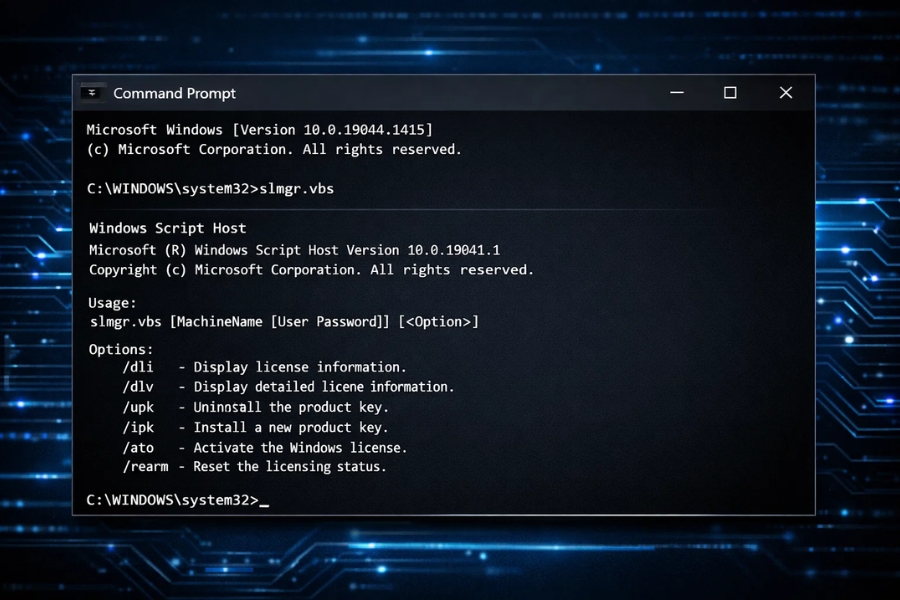
2. Kích hoạt lại bằng Command Prompt
Đây là cách khá “thủ công” nhưng hiệu quả.
Bạn làm như sau:
- Mở Command Prompt (Run as Administrator)
- Nhập lệnh:
- Sau đó nhập tiếp:
Chờ vài giây… nếu may mắn, Windows sẽ được kích hoạt lại ngay.
3. Kiểm tra phiên bản Windows đang dùng
Đôi khi vấn đề không nằm ở key, mà ở… phiên bản.
Bạn kiểm tra bằng cách:
- Nhấn Windows + R
- Gõ
winver
Nếu bạn đang dùng bản Pro nhưng key là Home (hoặc ngược lại), bạn cần cài lại đúng phiên bản hoặc đổi key tương ứng.
4. Dùng Troubleshooter của Windows
Windows có sẵn công cụ sửa lỗi, khá tiện.
- Vào Settings → Update & Security → Activation
- Chọn Troubleshoot
Công cụ này sẽ tự động kiểm tra và sửa một số lỗi phổ biến. Không phải lúc nào cũng thành công, nhưng đáng để thử.
5. Đợi và thử lại sau
Nghe có vẻ “lười”, nhưng thực ra lại khá hợp lý.
Đôi khi server của Microsoft bị quá tải hoặc lỗi tạm thời. Khi đó:
👉 Bạn chỉ cần chờ vài giờ, hoặc 1–2 ngày rồi kích hoạt lại.
Đơn giản mà hiệu quả bất ngờ.
6. Kích hoạt bằng điện thoại (Phone Activation)
Nếu mọi cách đều không ổn, bạn có thể dùng phương pháp “cổ điển” hơn.
- Nhấn Windows + R
- Gõ:
slui 4 - Chọn quốc gia và làm theo hướng dẫn
Bạn sẽ nhận được một mã ID và gọi đến Microsoft để kích hoạt.
Nghe hơi mất công… nhưng lại rất hiệu quả khi key là hợp lệ.
7. Kiểm tra nguồn gốc key
Đây là phần hơi “nhạy cảm” một chút.
Nếu bạn mua key giá rẻ trên mạng (kiểu vài chục nghìn), khả năng cao:
- Key bị chia sẻ nhiều người
- Key volume không hợp lệ
- Key bị Microsoft khóa
Trong trường hợp này, cách tốt nhất là:
👉 Mua key từ nguồn uy tín (Microsoft hoặc đối tác chính thức)
Một vài lưu ý quan trọng
- Luôn sao lưu dữ liệu trước khi thử các cách nâng cao
- Tránh dùng tool crack — có thể gây lỗi nặng hơn
- Giữ hệ thống luôn cập nhật
Và quan trọng nhất: đừng hoảng. Lỗi này không phải “hết thuốc chữa”.
Kết luận
Lỗi 0xC004C003 Windows 10 tuy gây khó chịu, nhưng thực ra không quá phức tạp nếu bạn hiểu rõ nguyên nhân. Chỉ cần kiểm tra lại key, phiên bản, hoặc thử vài cách kích hoạt khác là có thể giải quyết.
Đôi khi chỉ là một lỗi nhỏ… nhưng lại khiến bạn mất cả buổi loay hoay. Nhưng giờ thì ổn rồi, đúng không?
Nếu bạn vẫn gặp vấn đề, cứ bình tĩnh thử lại từng bước. Windows không “khó ở” như bạn nghĩ đâu














