
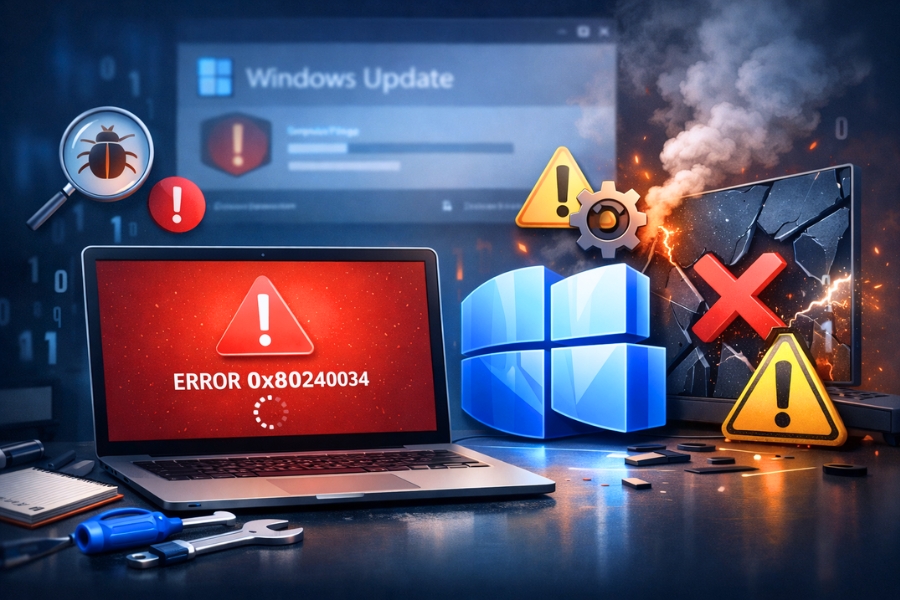
Lỗi 0x80240034 trên Windows 11 nghe có vẻ “khó nhằn” ngay từ cái tên. Và đúng thật — nếu bạn từng gặp, bạn sẽ hiểu cảm giác bực mình khi máy cứ cập nhật dở dang rồi… đứng im như tượng. Không thông báo rõ ràng, không hướng dẫn cụ thể. Chỉ một dòng mã lỗi khô khan. Thế thôi!
Nhưng khoan, đừng vội lo. Thực ra lỗi này không phải hiếm, và cũng không phải “vô phương cứu chữa” đâu. Mình sẽ đi cùng bạn, từng bước một, theo kiểu dễ hiểu nhất có thể — giống như hai người đang ngồi nói chuyện hơn là đọc tài liệu kỹ thuật.
Lỗi 0x80240034 là gì vậy?
Nói đơn giản, đây là lỗi xảy ra khi Windows Update không thể tải hoặc cài đặt bản cập nhật. Nguyên nhân thì khá đa dạng:
- File update bị lỗi hoặc thiếu
- Kết nối mạng không ổn định
- Dịch vụ Windows Update bị trục trặc
- Xung đột phần mềm (đôi khi do antivirus)
- Hoặc… chỉ đơn giản là Windows “dở chứng”
Nghe quen không? 😅
Biểu hiện thường gặp
Bạn có thể nhận ra lỗi này qua vài dấu hiệu như:
- Update chạy đến một mức nào đó rồi dừng lại
- Xuất hiện mã lỗi 0x80240034
- Máy cứ yêu cầu cập nhật lại nhiều lần
- Hoặc tệ hơn: cập nhật xong nhưng không thành công
Nói thật, cảm giác này hơi giống việc tải phim mà cứ 99% rồi đứng hình vậy!
Cách sửa lỗi 0x80240034 (từng bước, dễ làm)
1. Khởi động lại máy (đừng xem thường bước này)
Nghe có vẻ đơn giản quá, đúng không? Nhưng nhiều khi chỉ cần restart là xong.
Windows đôi khi chỉ cần “nghỉ một chút” là mọi thứ lại trơn tru.
2. Kiểm tra kết nối mạng
Một kết nối mạng chập chờn có thể làm update bị lỗi giữa chừng.
- Thử chuyển sang Wi-Fi khác
- Hoặc dùng dây LAN nếu có
- Reset modem/router nếu cần
Đừng để mạng yếu làm hỏng cả quá trình cập nhật!

3. Chạy Windows Update Troubleshooter
Windows có sẵn công cụ sửa lỗi, nhưng nhiều người lại bỏ qua.
Cách làm:
- Vào Settings
- Chọn System → Troubleshoot → Other troubleshooters
- Tìm Windows Update → bấm Run
Nó sẽ tự động kiểm tra và sửa những lỗi phổ biến. Không phải lúc nào cũng hiệu quả 100%, nhưng đáng thử.
4. Xóa cache Windows Update
Đây là cách khá “mạnh tay” nhưng hiệu quả.
Bạn làm như sau:
- Mở Command Prompt (Run as Administrator)
- Nhập từng dòng lệnh:
net stop bits
- Sau đó vào thư mục:
Xóa hết file bên trong
- Quay lại CMD, nhập:
net start bits
Nghe hơi kỹ thuật chút, nhưng thực ra chỉ là “dọn rác” cho Windows Update thôi.
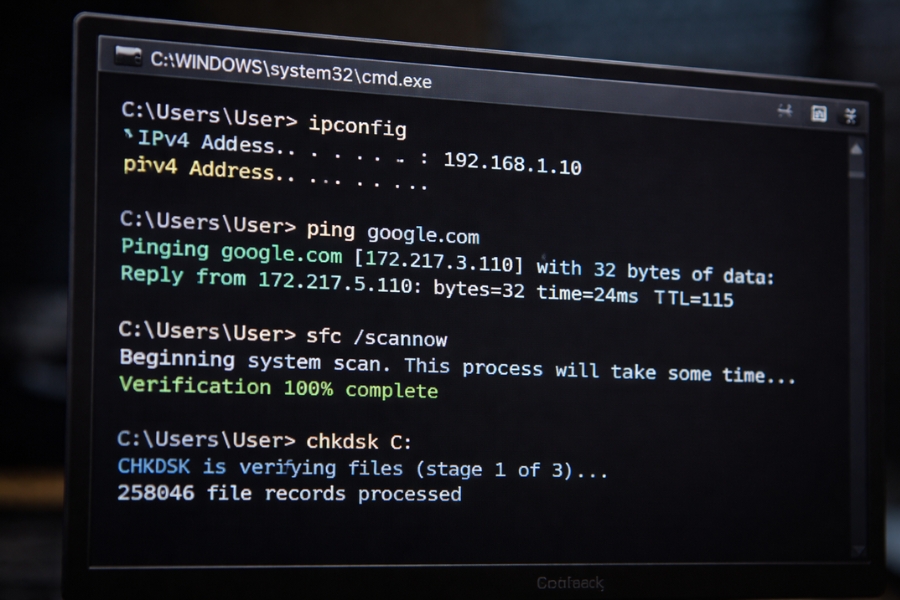
5. Sử dụng lệnh SFC và DISM
Nếu file hệ thống bị lỗi, đây là cách “chữa tận gốc”.
Mở CMD (Admin) và chạy:
Đợi hoàn tất, sau đó chạy tiếp:
Hai lệnh này giúp kiểm tra và sửa file hệ thống bị hỏng. Có thể mất thời gian, nhưng rất đáng.
6. Tạm tắt antivirus
Đôi khi phần mềm diệt virus lại “nhiệt tình quá mức” và chặn update.
- Tắt tạm antivirus
- Thử update lại
- Sau đó bật lại (đừng quên nhé!)
7. Cập nhật thủ công
Nếu mọi cách đều thất bại, bạn có thể tải bản update thủ công:
- Vào trang Microsoft Update Catalog
- Tìm mã KB tương ứng
- Tải và cài đặt
Cách này giống như “đi đường vòng”, nhưng khá hiệu quả.

8. Reset hoàn toàn Windows Update
Đây là “chiêu cuối”.
Bạn có thể dùng script reset hoặc làm thủ công:
- Dừng dịch vụ update
- Xóa cache
- Khởi động lại dịch vụ
Nếu làm đúng, Windows Update sẽ trở về trạng thái như mới.
Một vài lưu ý nhỏ (nhưng quan trọng)
- Luôn backup dữ liệu trước khi sửa lỗi
- Đừng tắt máy giữa chừng khi đang update
- Kiểm tra dung lượng ổ đĩa (thiếu dung lượng cũng gây lỗi!)
- Và… kiên nhẫn một chút
Windows không phải lúc nào cũng “nghe lời” ngay đâu.

Kết luận
Lỗi 0x80240034 Windows 11 Pro thực ra không đáng sợ như bạn nghĩ. Nó chỉ là một trong vô số “trục trặc” nhỏ mà Windows đôi khi gặp phải. Quan trọng là bạn biết cách xử lý — từng bước, không vội vàng.
Nếu phải tóm lại, mình sẽ nói thế này:
Hầu hết các lỗi update đều có thể sửa được, chỉ cần bạn kiên nhẫn một chút và thử đúng cách.
Bạn đã từng gặp lỗi này chưa? Nếu rồi, có thể bạn đã “vật lộn” với nó cả buổi. Nhưng hy vọng sau bài này, mọi thứ sẽ nhẹ nhàng hơn.
Chúc bạn update thành công — và không còn thấy cái mã lỗi khó chịu đó nữa! 🚀














