

Bạn đang cập nhật Windows thì bỗng dưng gặp lỗi 0x800f0922? Khó chịu thật sự. Thanh tiến trình chạy gần xong rồi… bam! Lỗi hiện ra, update fail, mọi thứ quay về vạch xuất phát. Ai mà không bực cho được!
Nhưng khoan, đừng vội hoảng. Đây không phải lỗi hiếm, và quan trọng hơn là… hoàn toàn có cách xử lý. Cùng tìm hiểu từ đầu đến cuối nhé, nhẹ nhàng thôi, không cần quá rành kỹ thuật đâu.
Lỗi 0x800f0922 là gì?
Nói đơn giản, đây là lỗi thường xuất hiện khi Windows 10 không thể hoàn tất quá trình cập nhật. Nó giống như việc bạn đang tải một file lớn, gần xong rồi mà mạng đột nhiên chập chờn vậy.
Thông thường, lỗi này liên quan đến một vài vấn đề chính:
- Kết nối internet (đặc biệt là khi dùng VPN)
- Phân vùng hệ thống (System Reserved Partition) không đủ dung lượng
- Dịch vụ Windows Update bị trục trặc
Nghe có vẻ nhiều thứ nhỉ? Nhưng thực tế, từng cái đều có cách xử lý khá rõ ràng.
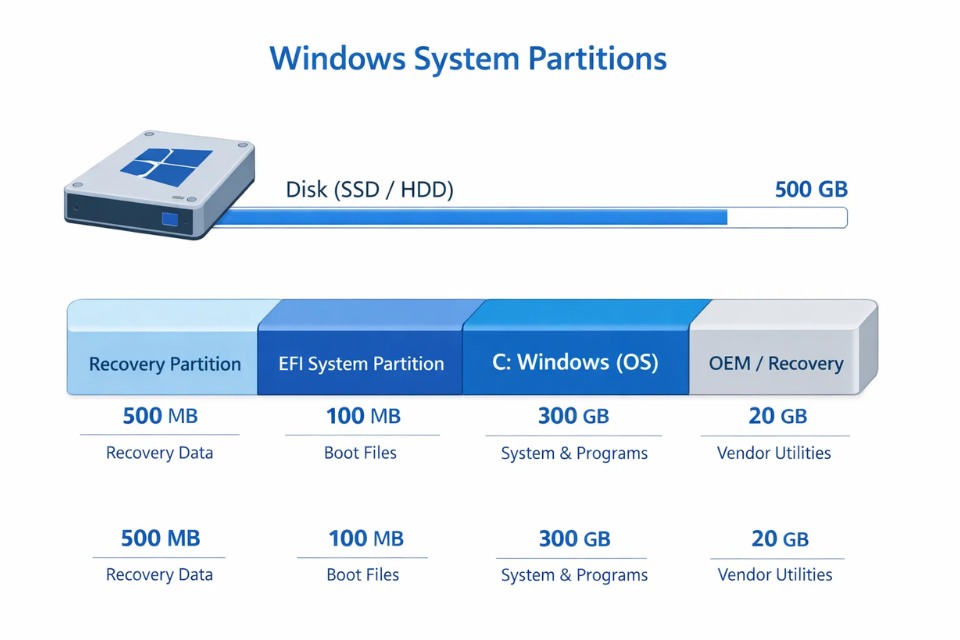
Nguyên nhân phổ biến gây lỗi
1. Kết nối đến máy chủ Microsoft bị gián đoạn
Nếu bạn đang dùng VPN hoặc mạng bị chặn, Windows có thể không kết nối được đến server cập nhật. Kết quả là… lỗi xuất hiện.
Nghe đơn giản, nhưng rất nhiều người gặp phải mà không để ý.
2. Phân vùng System Reserved bị đầy
Đây là một trong những nguyên nhân “khó chịu” nhất. Windows cần một chút không gian trong phân vùng đặc biệt này để cập nhật. Nếu không đủ chỗ, nó sẽ từ chối luôn.
Vấn đề là: bạn không nhìn thấy phân vùng này trong “My Computer” như bình thường. Thế nên nhiều người không biết nó tồn tại!
3. .NET Framework gặp vấn đề
Một số bản cập nhật liên quan đến .NET Framework. Nếu thành phần này bị lỗi hoặc chưa bật, quá trình update có thể bị gián đoạn
Cách sửa lỗi 0x800f0922
Giờ đến phần quan trọng nhất đây. Không cần làm hết tất cả, cứ thử từng cách, cách nào hiệu quả thì dừng lại.
Cách 1: Tắt VPN và kiểm tra internet
Nghe đơn giản đến mức nhiều người bỏ qua.
- Nếu bạn đang dùng VPN → tắt đi
- Kiểm tra lại kết nối mạng
- Thử đổi sang mạng khác (wifi khác hoặc 4G)
Xong rồi, thử update lại xem sao. Nhiều khi… chỉ cần vậy là xong!
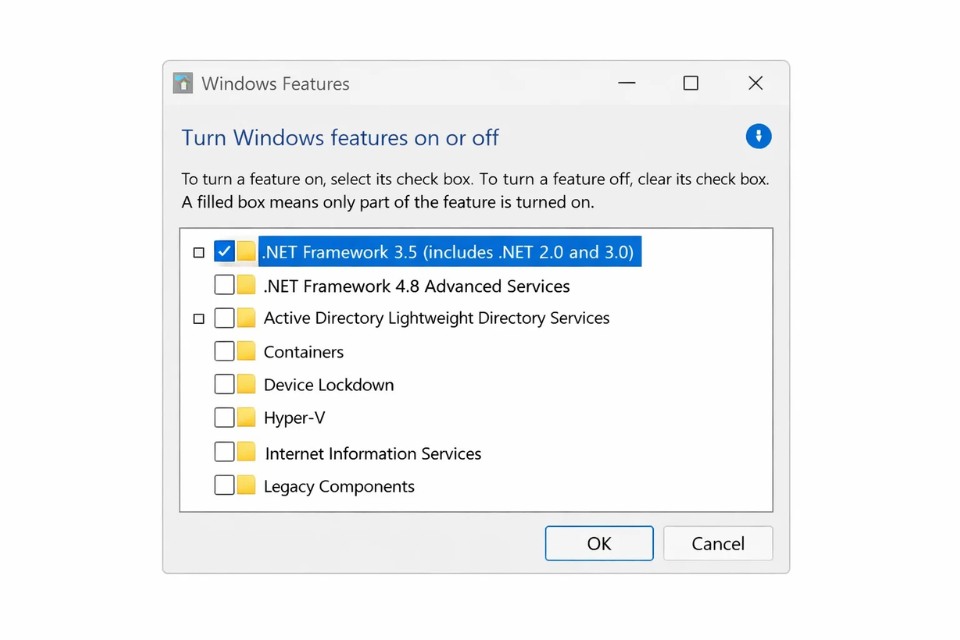
Cách 2: Kiểm tra và bật .NET Framework
Làm theo các bước sau:
- Mở Control Panel
- Chọn “Programs and Features”
- Nhấn “Turn Windows features on or off”
- Đảm bảo .NET Framework đã được tick chọn
Nếu chưa, bật lên, restart máy rồi thử lại.
Đôi khi chỉ thiếu một cái tick thôi mà gây ra bao nhiêu phiền phức!
Cách 3: Dọn dẹp phân vùng System Reserved
Cái này hơi “nâng cao” một chút, nhưng không quá khó nếu làm cẩn thận.
Bạn có thể dùng công cụ như Disk Management hoặc phần mềm bên thứ ba để:
- Mở rộng phân vùng System Reserved
- Xóa bớt file không cần thiết (nếu biết rõ)
Nếu thấy hơi “rén”, tốt nhất là tìm hướng dẫn chi tiết hoặc nhờ người có kinh nghiệm. Đừng làm liều nhé!
Cách 4: Reset Windows Update
Đây là cách khá phổ biến khi update bị lỗi.
Bạn cần:
- Dừng dịch vụ Windows Update
- Xóa thư mục SoftwareDistribution
- Khởi động lại dịch vụ
Nghe hơi kỹ thuật, nhưng có rất nhiều hướng dẫn từng bước trên mạng. Làm đúng thì khá hiệu quả.
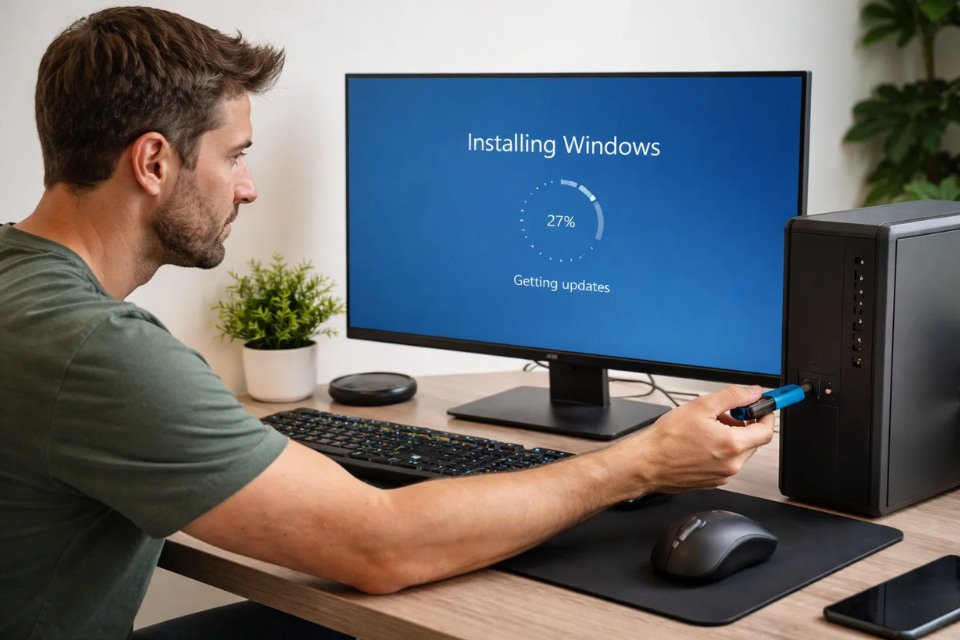
Cách 5: Cập nhật thủ công
Nếu mọi cách trên đều không ổn… thì chơi cách cuối.
Bạn có thể:
- Tải bản cập nhật từ Microsoft Update Catalog
- Hoặc dùng Media Creation Tool
Cách này giống như “đi đường vòng”, nhưng lại rất đáng tin cậy.
Một vài lưu ý nhỏ nhưng quan trọng
Đừng vội update khi máy đang quá tải. Nghe có vẻ không liên quan, nhưng đôi khi lại ảnh hưởng đấy.
Ngoài ra:
- Luôn backup dữ liệu quan trọng
- Đảm bảo ổ đĩa còn đủ dung lượng
- Tắt phần mềm diệt virus bên thứ ba (tạm thời) nếu nghi ngờ xung đột
Cẩn thận một chút vẫn hơn, đúng không?














