
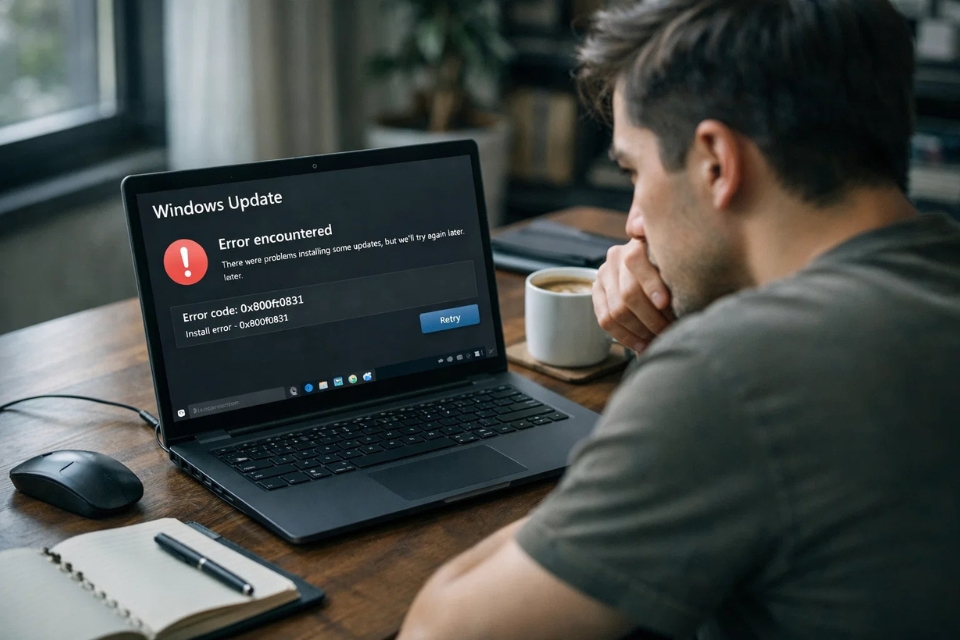
Có một kiểu lỗi rất “điển hình” khi dùng Windows 11: đang update bình thường, mọi thứ chạy ngon lành, rồi đột nhiên… đứng lại. Một lúc sau, hiện ra dòng lỗi 0x800f0831.
Không lời giải thích. Không hướng dẫn. Chỉ có mỗi mã lỗi.
Cảm giác lúc đó kiểu: Ủa rồi sao nữa? Lỗi gì đây? Có phải cài lại máy không?
Thật ra thì chưa cần lo tới mức đó đâu. Bình tĩnh một chút, lỗi này không phải dạng “nặng đô”. Nó chủ yếu liên quan đến việc thiếu file update hoặc hệ thống chưa đồng bộ đầy đủ.
Hiểu đúng bản chất rồi thì xử lý sẽ nhẹ nhàng hơn nhiều.
1. Lỗi 0x800f0831 là gì?
Nói theo kiểu dễ hiểu: Windows đang cố cài một bản cập nhật, nhưng lại thiếu một số “mảnh ghép” cần thiết.
Giống như bạn đang ráp một bộ Lego mà thiếu vài miếng quan trọng — không thể hoàn thành được.
Nguyên nhân phổ biến gồm:
- Thiếu bản update trước đó
- File hệ thống bị lỗi
- Dữ liệu Windows Update không đầy đủ
- Quá trình tải update bị gián đoạn
Nghe có vẻ nhiều thứ, nhưng đừng lo. Mỗi cái đều có cách xử lý.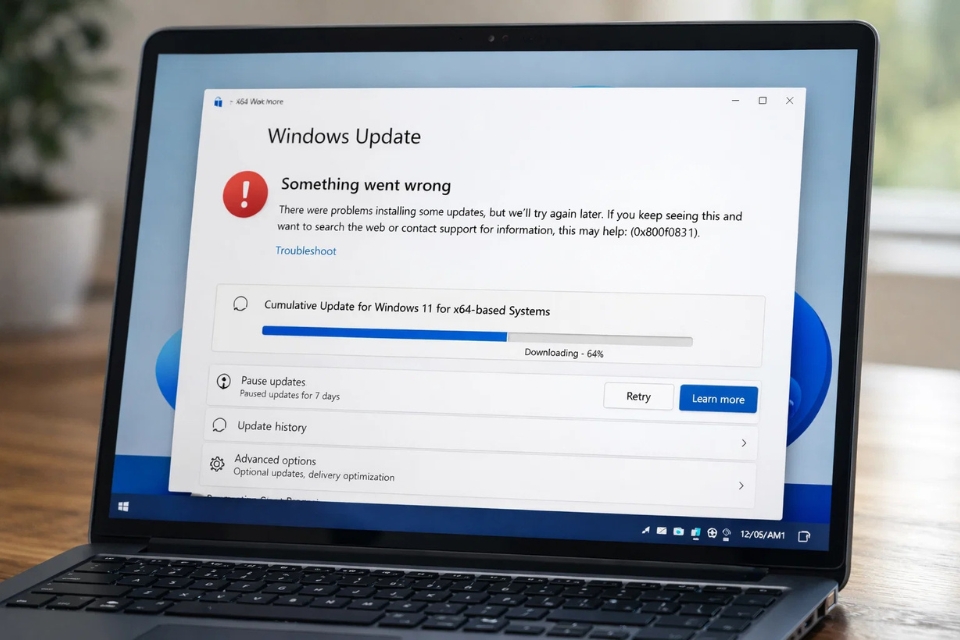
2. Restart máy – bước “cũ nhưng chưa bao giờ lỗi thời”
Nghe thì đơn giản thật. Nhưng mà… hiệu quả không ngờ.
Restart giúp:
- Làm mới hệ thống
- Reset các dịch vụ update
- Xóa lỗi tạm thời
Có những lỗi chỉ cần restart là xong. Không cần làm gì thêm.
Nếu bạn chưa thử, thì thử ngay đi. Không mất gì cả.
3. Chạy Windows Update Troubleshooter
Windows 11 có sẵn công cụ sửa lỗi update.
Bạn vào:
- Settings → System → Troubleshoot → Other troubleshooters
- Chạy Windows Update
Công cụ này sẽ tự kiểm tra và sửa lỗi cơ bản.
Nhiều khi bạn còn chưa hiểu chuyện gì xảy ra, nó đã xử lý xong rồi 😄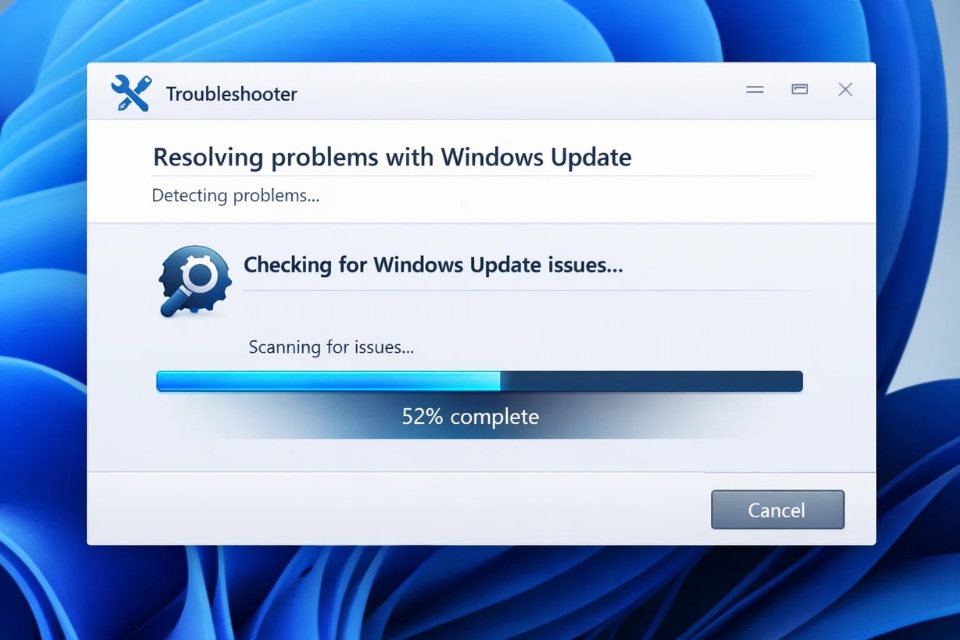
4. Dùng SFC để sửa file hệ thống
Đây là bước quan trọng.
Mở Command Prompt (Run as Admin), nhập:
Lệnh này sẽ quét toàn bộ hệ thống và sửa file lỗi.
Chờ một chút, đừng tắt giữa chừng.
5. Dùng DISM – xử lý sâu hơn
Nếu SFC chưa đủ, bạn dùng DISM:
Công cụ này sẽ tải file chuẩn từ Microsoft và thay thế file lỗi.
Nghe hơi “pro”, nhưng thực ra chỉ là copy lệnh thôi.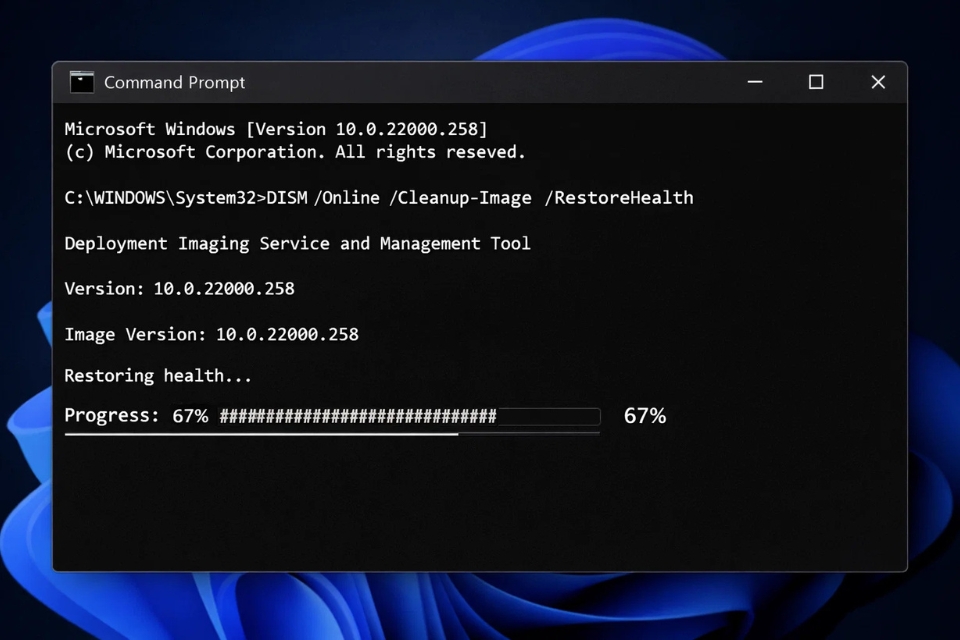
6. Cài đặt lại bản update bị thiếu
Đây là nguyên nhân chính của lỗi này.
Bạn có thể:
- Xem mã update bị lỗi
- Tìm trên Microsoft Update Catalog
- Tải và cài đặt thủ công
Cách này giúp “lấp đầy” những file bị thiếu.
7. Xóa cache Windows Update
Cache bị lỗi cũng gây ra lỗi này.
Bạn cần:
- Dừng dịch vụ Windows Update
- Xóa thư mục SoftwareDistribution
- Khởi động lại dịch vụ
Việc này giúp Windows tải lại dữ liệu mới từ đầu.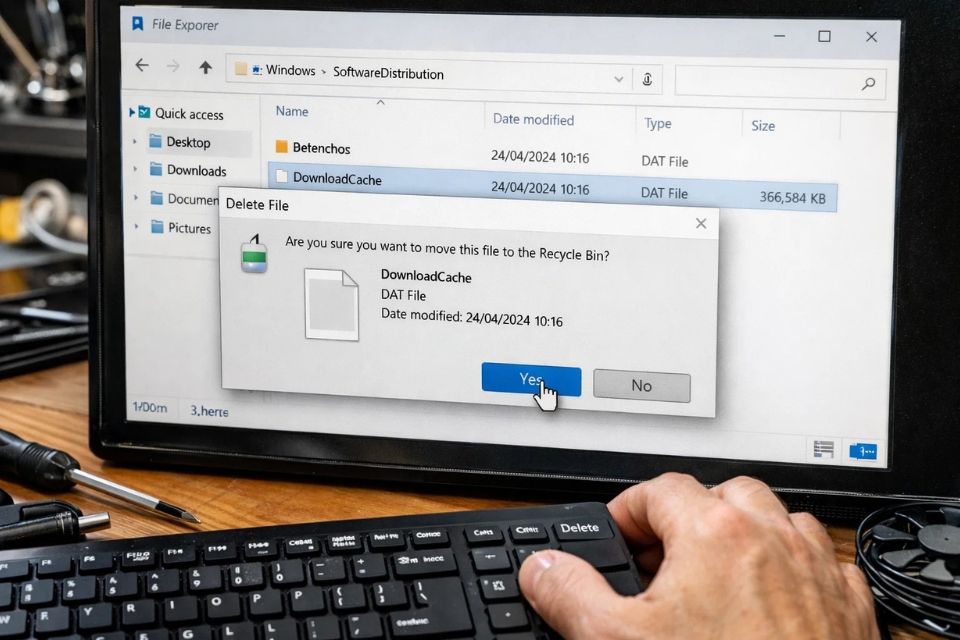
8. Kiểm tra dung lượng ổ đĩa
Một nguyên nhân ít ai để ý: ổ đĩa đầy.
Windows cần dung lượng để update.
Nếu ổ C gần đầy:
- Update có thể bị lỗi
- File tải về không đầy đủ
Bạn nên giữ ít nhất 15–20GB trống.
9. Tắt tạm thời phần mềm bảo mật
Một số antivirus có thể chặn update.
Bạn thử:
- Tắt antivirus
- Tắt firewall
Sau đó update lại.
Nếu thành công thì bạn đã tìm ra nguyên nhân.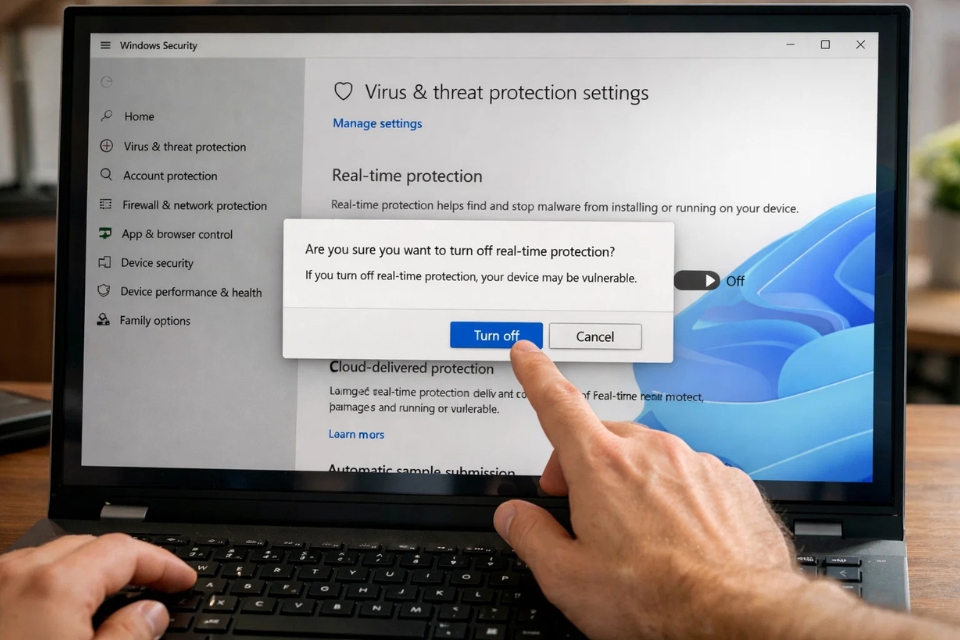
10. Giải pháp cuối – reset hoặc cài lại Windows
Nếu bạn đã thử hết mà vẫn lỗi…
Thì có thể hệ thống đã bị lỗi sâu.
Lúc này:
- Reset Windows
- Hoặc cài lại từ đầu
Nghe hơi “nặng”, nhưng đôi khi lại nhanh hơn việc sửa từng lỗi nhỏ.
Tổng kết – nói kiểu đời thường cho dễ hiểu
Lỗi 0x800f0831 trên Windows 11 không phải là “tận thế”.
Nó chỉ là dấu hiệu cho thấy:
- Thiếu file update
- Hoặc hệ thống chưa đồng bộ
Bạn chỉ cần:
- Restart
- Chạy Troubleshooter
- Dùng SFC và DISM
- Dọn cache
- Cài update thủ công
Là xử lý được phần lớn trường hợp rồi.
Quan trọng nhất vẫn là: đừng hoảng.
Máy tính cũng giống con người thôi — đôi khi “khó ở” một chút, nhưng vẫn sửa được 😄














