
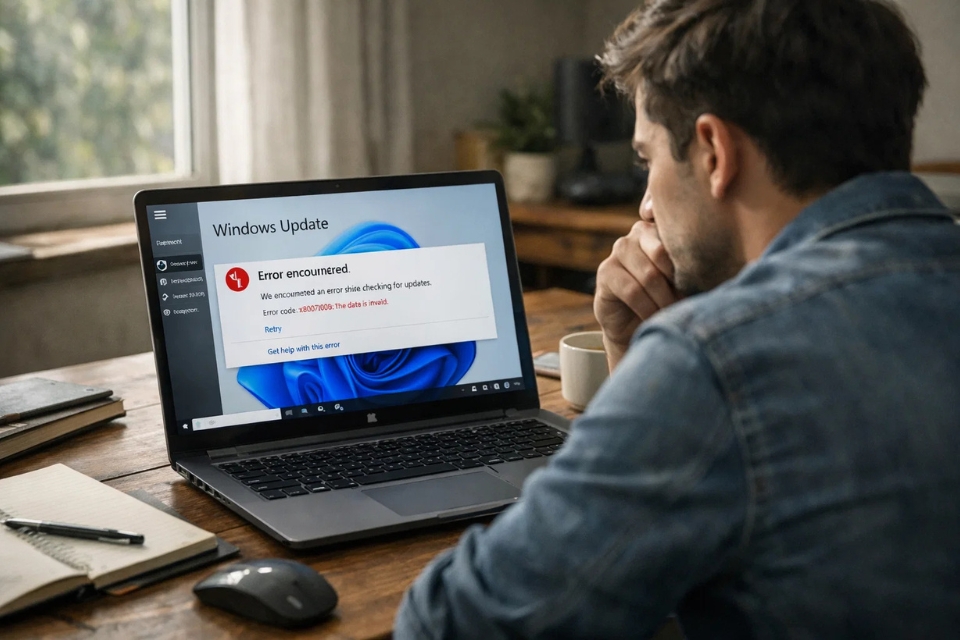
Có những lúc đang dùng Windows 11 rất mượt, update đều đặn, mọi thứ “êm ru”… thì đùng một cái, bạn gặp lỗi 0x8007000d. Nhìn cái mã lỗi thôi là đã thấy không thân thiện rồi.
Không có giải thích rõ ràng. Không có hướng dẫn cụ thể. Chỉ hiện một dòng báo lỗi lạnh lùng.
Cảm giác lúc đó chắc ai cũng giống nhau: Ủa rồi sao nữa? Có phải máy mình bị gì nặng không?
Thật ra thì không đến mức đó đâu. Bình tĩnh một chút, lỗi này thường liên quan đến file hệ thống hoặc dữ liệu update bị lỗi thôi. Và tin tốt là: sửa được.
1. Lỗi 0x8007000d thực chất là gì?
Nếu nói theo kiểu dễ hiểu, thì Windows đang cố xử lý một file nào đó… nhưng file đó bị hỏng, thiếu, hoặc không hợp lệ.
Kiểu giống như bạn mở một file Word mà file bị lỗi – máy vẫn mở, nhưng nội dung không đọc được.
Một vài nguyên nhân phổ biến:
- File Windows Update bị hỏng
- Dữ liệu hệ thống thiếu hoặc sai
- Quá trình cập nhật bị gián đoạn
- Dịch vụ update gặp lỗi
Nghe thì hơi “kỹ thuật”, nhưng thực ra cách xử lý lại không quá phức tạp.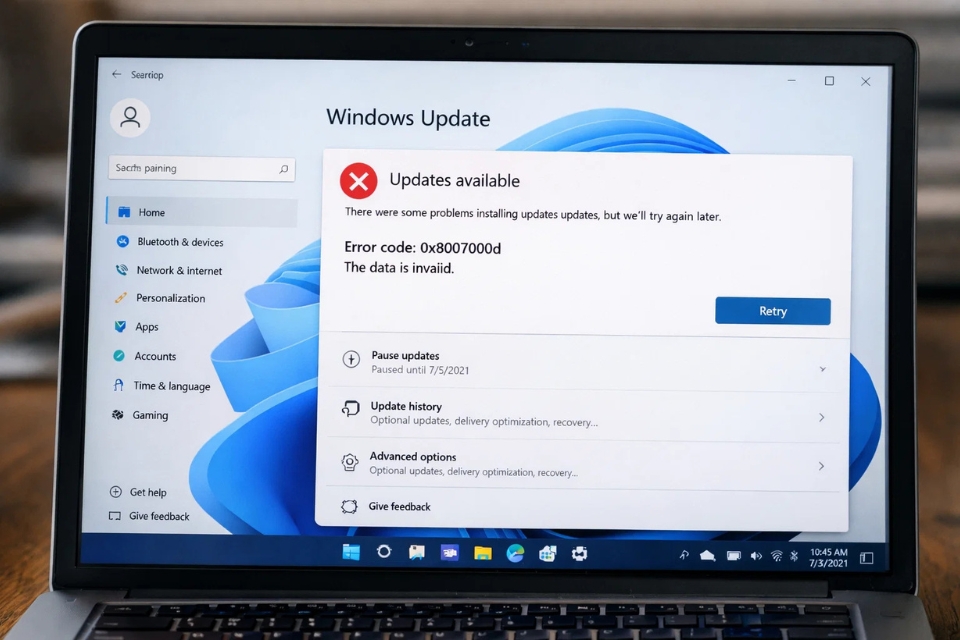
2. Restart máy – đơn giản nhưng đừng bỏ qua
Nghe hơi quen đúng không 😄 Nhưng mà thật sự hiệu quả.
Restart giúp:
- Làm mới tiến trình hệ thống
- Xóa cache tạm
- Khởi động lại dịch vụ
Có những lỗi chỉ cần restart là biến mất. Không cần làm gì thêm.
Nếu bạn chưa thử, thì thử ngay. Biết đâu lại “hết bệnh” luôn.
3. Chạy Windows Update Troubleshooter
Windows 11 có sẵn công cụ sửa lỗi update.
Bạn vào:
- Settings → System → Troubleshoot → Other troubleshooters
- Chạy Windows Update
Công cụ này sẽ tự kiểm tra:
- File update
- Kết nối
- Dịch vụ hệ thống
Và tự sửa nếu có thể.
Nhiều khi mình chưa kịp hiểu lỗi là gì, nó đã sửa xong rồi 😅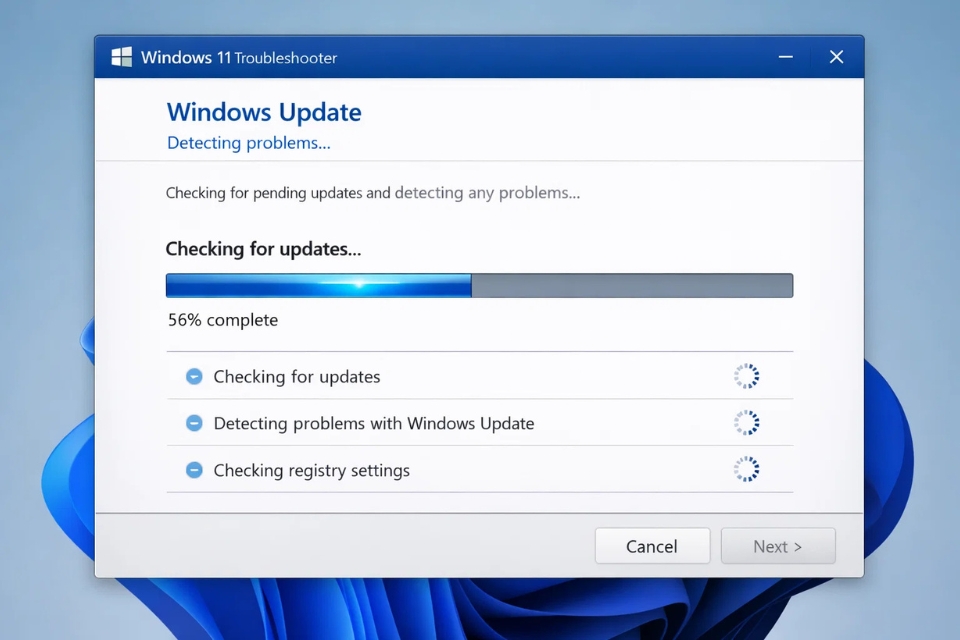
4. Dùng lệnh SFC để sửa file hệ thống
Đây là bước quan trọng.
Mở Command Prompt với quyền admin, nhập:
Lệnh này sẽ quét toàn bộ hệ thống, tìm file lỗi và tự sửa.
Bạn cứ để nó chạy, có thể mất vài phút.
Đừng tắt giữa chừng nhé.
5. Dùng DISM để sửa lỗi sâu hơn
Nếu SFC chưa đủ “đô”, bạn dùng DISM.
Nhập tiếp:
Công cụ này sẽ tải file chuẩn từ Microsoft và thay thế file lỗi.
Nghe hơi “cao siêu” nhưng thực ra chỉ là gõ lệnh thôi.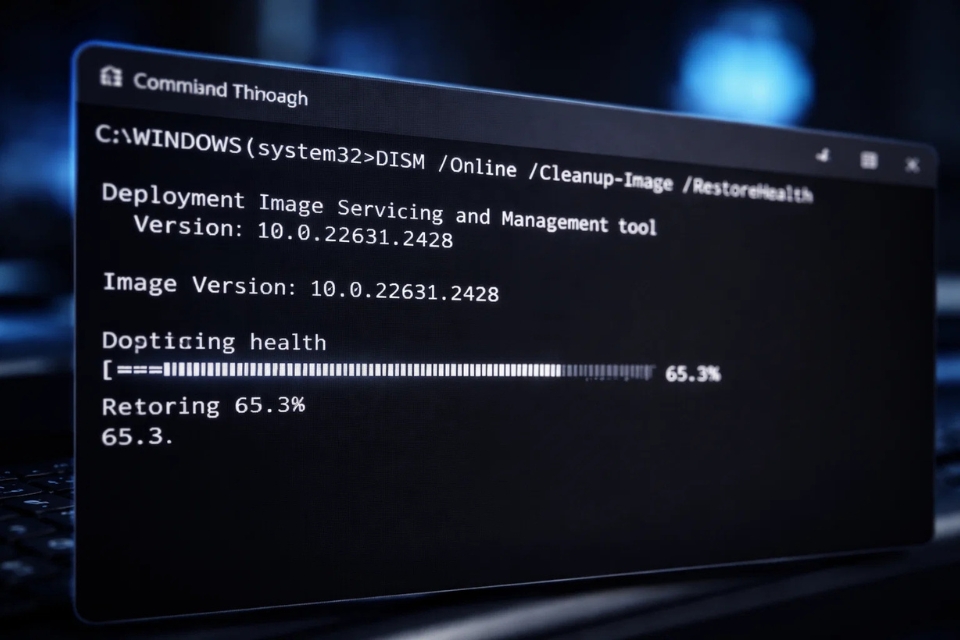
6. Xóa cache Windows Update
Có những lúc file update bị lỗi nằm trong cache.
Bạn cần làm sạch:
- Dừng dịch vụ Windows Update
- Xóa thư mục SoftwareDistribution
- Khởi động lại dịch vụ
Việc này giúp Windows tải lại file mới từ đầu.
Giống như reset lại quá trình update vậy.
7. Kiểm tra dung lượng ổ đĩa
Một nguyên nhân “ít ai nghĩ tới”: ổ đĩa đầy.
Windows cần dung lượng để tải và xử lý update.
Nếu ổ C gần đầy, lỗi là chuyện dễ hiểu.
Bạn nên:
- Giữ ít nhất 15GB trống
- Xóa file rác
- Dọn dẹp hệ thống
Một bước nhỏ, nhưng đôi khi giải quyết được vấn đề lớn.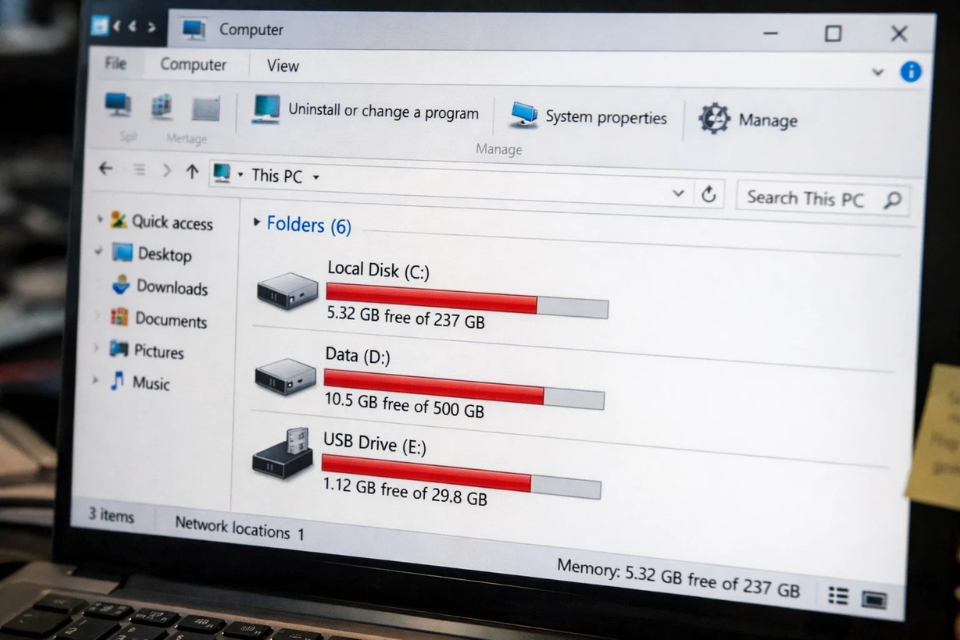
8. Tắt tạm thời phần mềm bảo mật
Một số phần mềm antivirus có thể gây xung đột với Windows Update.
Bạn thử:
- Tắt antivirus
- Tắt firewall tạm thời
- Chạy lại update
Nếu thành công thì bạn đã tìm ra nguyên nhân.
Nhưng nhớ bật lại sau đó nhé!
9. Cập nhật thủ công
Nếu update tự động không hoạt động, bạn có thể tải bản update thủ công.
Cách này giúp bỏ qua lỗi hệ thống.
Bạn chỉ cần:
- Tìm đúng mã update
- Tải từ Microsoft
- Cài đặt
Đơn giản nhưng hiệu quả.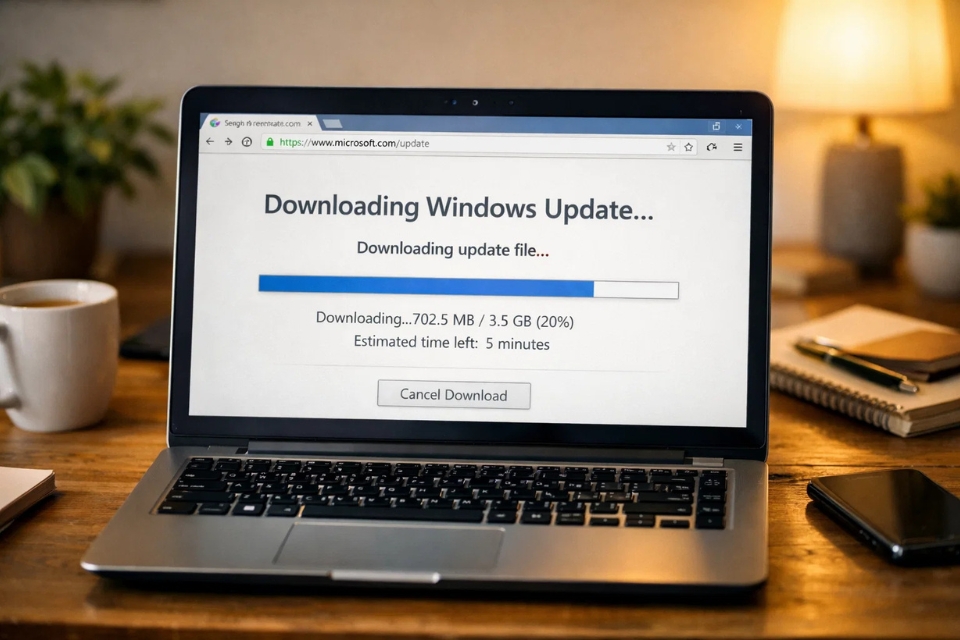
10. Khi mọi cách đều không hiệu quả
Nếu bạn đã thử hết mà vẫn lỗi…
Thì có thể hệ thống bị lỗi sâu hơn.
Lúc này:
- Reset Windows
- Hoặc cài lại từ đầu
Nghe hơi “căng”, nhưng đôi khi lại nhanh hơn việc sửa từng lỗi nhỏ.
Tổng kết – nói kiểu đời thường cho dễ hiểu
Lỗi 0x8007000d trên Windows 11 không phải là cái gì quá đáng sợ.
Nó chỉ là dấu hiệu cho thấy:
- File hệ thống có vấn đề
- Update bị lỗi
- Hoặc dữ liệu không hợp lệ
Bạn chỉ cần:
- Kiểm tra cơ bản
- Chạy công cụ sửa lỗi
- Dùng SFC và DISM
- Dọn dẹp hệ thống
Là xử lý được phần lớn trường hợp rồi.
Quan trọng nhất vẫn là: đừng hoảng.
Máy tính cũng giống con người thôi — đôi khi “mệt” một chút, nhưng nghỉ ngơi và sửa lại là ổn 😄














