
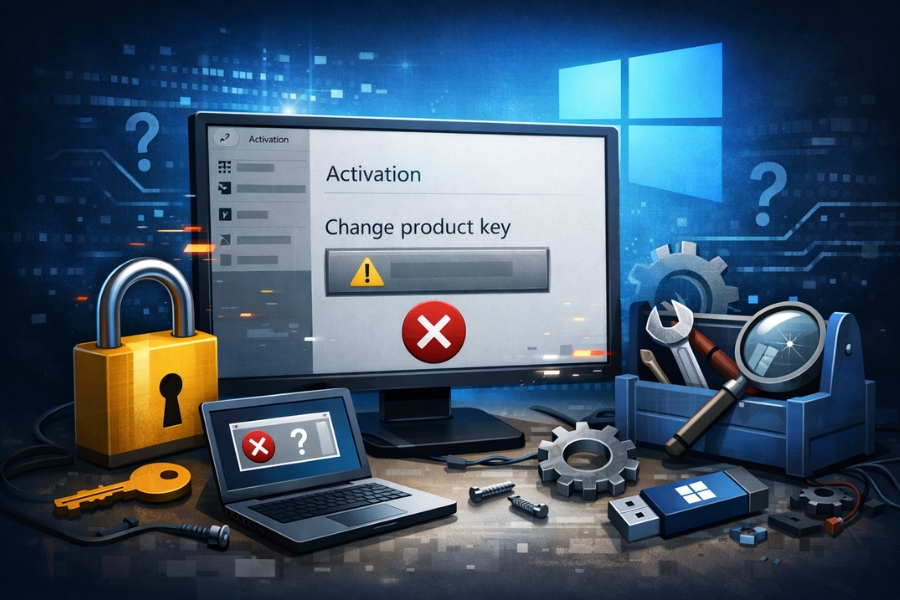
Có một tình huống khá khó chịu mà nhiều người gặp phải: bạn vào Settings → Activation, nhấn vào Change product key… nhưng không có gì xảy ra. Hoặc cửa sổ nhập key không mở, hoặc báo lỗi ngay lập tức.
Lúc đó cảm giác kiểu: “Ủa, mình chỉ muốn nhập key thôi mà, sao cũng không cho?”
Thực ra lỗi này không hiếm. Và tin tốt là — phần lớn đều có cách xử lý.
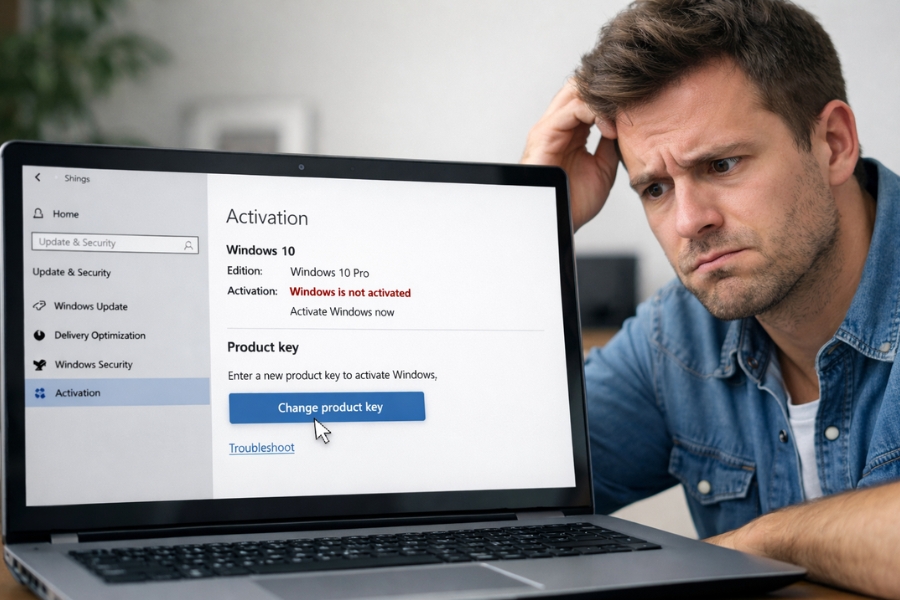
Vì sao “Change product key” không hoạt động?
Lỗi này có thể đến từ nhiều nguyên nhân nhỏ, ví dụ:
- Dịch vụ kích hoạt Windows bị lỗi
- Hệ thống bị lỗi sau update
- File hệ thống bị hỏng
- Quyền admin không đầy đủ
- Windows đang ở trạng thái chưa ổn định
Nói đơn giản: không phải do key của bạn, mà do Windows không cho bạn nhập key.
Cách sửa lỗi “Change product key” không hoạt động
Dưới đây là các cách xử lý từ đơn giản đến nâng cao.
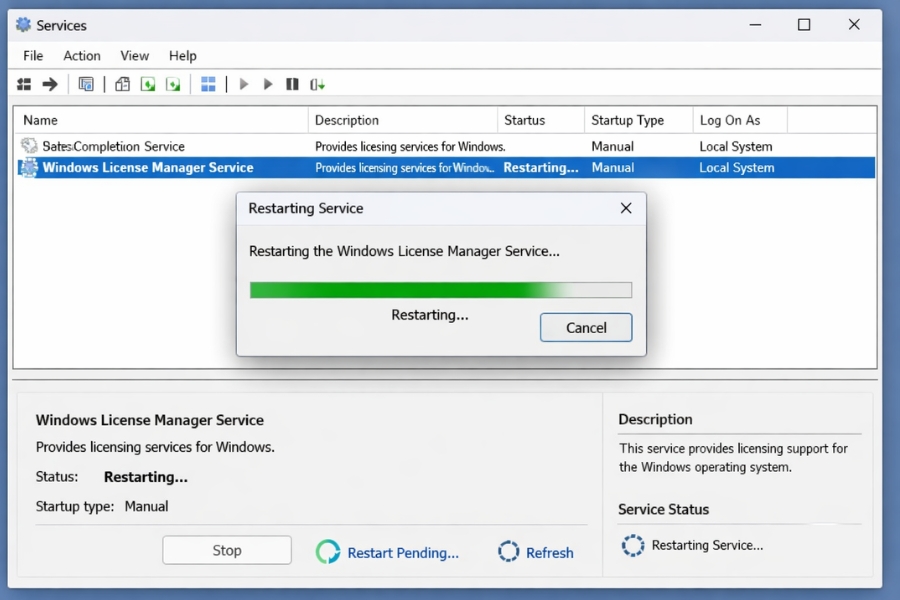
1. Khởi động lại dịch vụ kích hoạt Windows
Đây là bước nên thử đầu tiên.
Cách làm:
- Nhấn Windows + R
- Gõ:
- Tìm:
👉 Windows License Manager Service
👉 Software Protection
- Nhấn chuột phải → Restart
Sau đó thử lại Change product key.
2. Chạy Command Prompt để nhập key thủ công
Nếu giao diện không hoạt động, bạn vẫn có thể nhập key bằng lệnh.
Cách làm:
- Mở Command Prompt (Run as Administrator)
- Nhập:
- Sau đó:
👉 Đây là cách “bỏ qua” giao diện và kích hoạt trực tiếp.
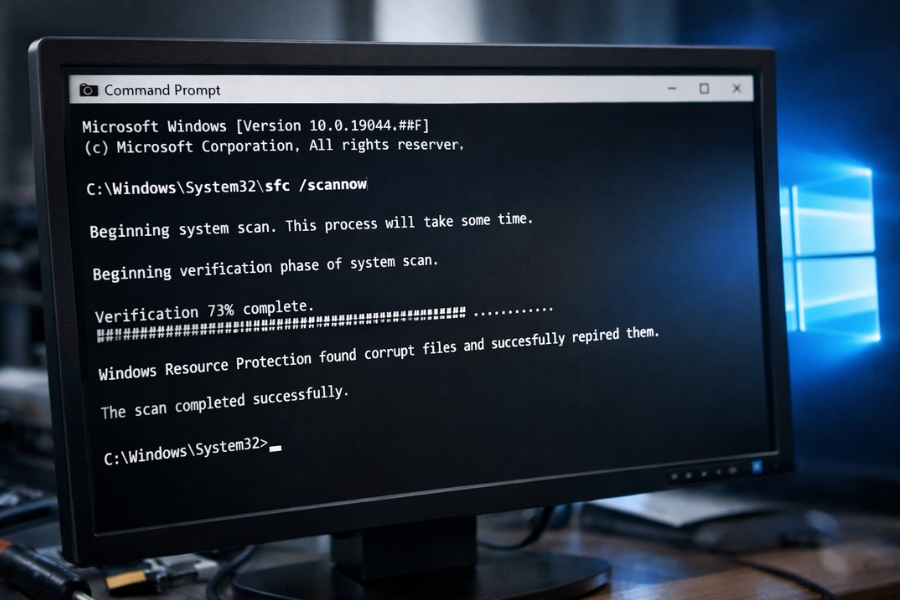
3. Chạy System File Checker (SFC)
Nếu file hệ thống bị lỗi, nút Change product key có thể không hoạt động.
Thực hiện:
- Mở CMD (Admin)
- Nhập:
Chờ hệ thống quét và sửa lỗi.
Sau đó khởi động lại máy.
4. Dùng Troubleshooter
Windows có công cụ sửa lỗi tích hợp.
- Vào Settings → Activation
- Nhấn Troubleshoot
👉 Công cụ này có thể tự sửa lỗi kích hoạt.
5. Kiểm tra quyền Administrator
Nếu bạn không dùng tài khoản admin, một số chức năng sẽ bị hạn chế.
👉 Hãy đảm bảo:
- Bạn đang dùng tài khoản Administrator
- Hoặc chạy CMD với quyền admin
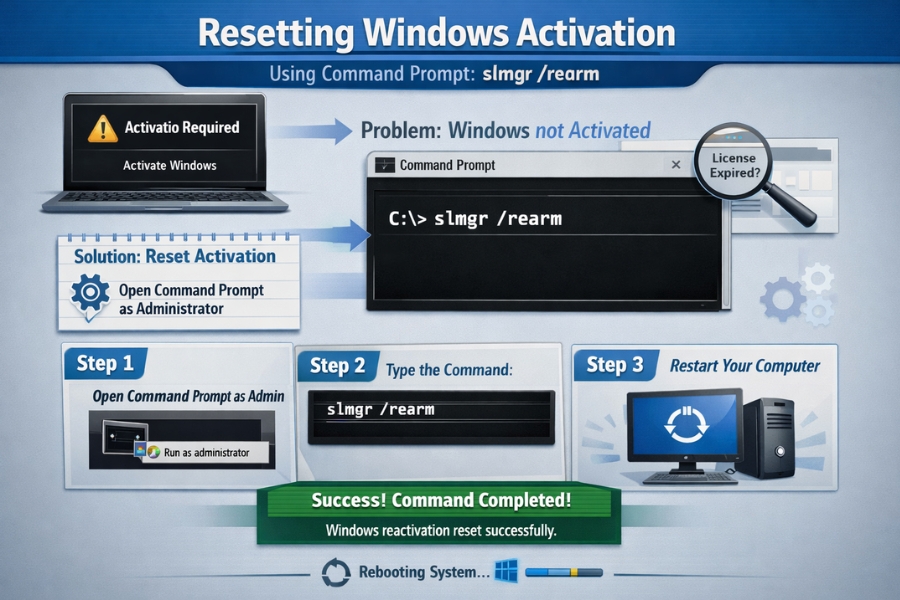
6. Reset trạng thái kích hoạt
Trong một số trường hợp, bạn cần reset lại license.
- Mở CMD (Admin)
- Nhập:
- Khởi động lại máy
Sau đó thử nhập lại key.
Một số lỗi thường gặp liên quan
| Hiện tượng | Nguyên nhân |
|---|---|
| Không mở được cửa sổ nhập key | Lỗi hệ thống |
| Nhấn không phản hồi | Service bị treo |
| Báo lỗi ngay khi nhập | Key sai hoặc không hợp lệ |
| Không có nút Change key | Windows chưa đúng phiên bản |
Một vài lưu ý quan trọng
Thứ nhất, đảm bảo key đúng phiên bản Windows.
(Home không dùng được key Pro và ngược lại)
Thứ hai, luôn chạy CMD với quyền Admin.
Nếu không, lệnh sẽ không hoạt động.
Thứ ba, kiểm tra mạng internet.
Windows cần kết nối để xác minh key.
Mẹo giúp tránh lỗi về sau
- Không tắt các service hệ thống liên quan đến license
- Tránh dùng phần mềm “tối ưu hệ thống” can thiệp sâu
- Luôn cập nhật Windows từ nguồn chính thức
Kết luận
Lỗi “Change product key không hoạt động trên Windows 10” có thể gây khó chịu, nhưng đa phần không quá nghiêm trọng. Chỉ cần thử một vài cách như restart service, dùng CMD hoặc chạy SFC là bạn có thể khắc phục được.
Nếu giao diện không hoạt động, đừng lo — bạn vẫn luôn có cách nhập key bằng lệnh.
Và đôi khi, chỉ cần một thao tác nhỏ thôi… là mọi thứ lại hoạt động bình thường như chưa có gì xảy ra.














