

OneNote 365 là một công cụ ghi chú cực kỳ mạnh mẽ trong bộ Microsoft 365. Nhưng nếu bạn chỉ dùng nó để gõ vài dòng ghi chú đơn giản thì… hơi phí. Một trong những tính năng rất đáng giá của OneNote chính là template trang ghi chú – giúp bạn tạo bố cục chuẩn cho ghi chú, tiết kiệm thời gian và giữ mọi thứ gọn gàng.
Bạn có bao giờ cảm thấy mỗi lần tạo ghi chú mới lại phải định dạng lại từ đầu không? Tiêu đề, danh sách công việc, bảng theo dõi… làm đi làm lại thật mất thời gian. Đó chính là lúc template OneNote phát huy sức mạnh.
Trong bài viết này, chúng ta sẽ cùng tìm hiểu cách tạo template trang ghi chú trong OneNote 365, từng bước một, dễ hiểu và dễ áp dụng.
Template OneNote là gì?
Nói đơn giản, template trong OneNote là một mẫu trang ghi chú đã được thiết kế sẵn. Khi tạo trang mới, bạn chỉ cần áp dụng template đó, mọi bố cục sẽ xuất hiện ngay lập tức.
Ví dụ một template có thể gồm:
-
Tiêu đề ghi chú
-
Mục tóm tắt
-
Checklist công việc
-
Khu vực ghi chú chi tiết
-
Ngày tháng và người thực hiện
Nhờ vậy, mỗi trang ghi chú đều có cấu trúc giống nhau. Nhìn vào là hiểu ngay nội dung ở đâu.
Không chỉ vậy, template còn giúp:
-
Ghi chú nhanh hơn
-
Tổ chức thông tin khoa học
-
Dễ chia sẻ cho nhóm
-
Tạo hệ thống quản lý kiến thức cá nhân
Nghe hấp dẫn đúng không?
Vì sao nên dùng template trong OneNote 365?
Thực ra, nhiều người dùng OneNote khá lâu nhưng lại không tận dụng template. Một phần vì họ nghĩ việc tạo template phức tạp. Nhưng thật ra không hề.
Hãy tưởng tượng bạn là:
-
sinh viên ghi chép bài học
-
nhân viên ghi biên bản họp
-
freelancer quản lý dự án
-
người thích ghi nhật ký hoặc planner
Nếu mỗi lần tạo trang đều phải thiết lập từ đầu thì thật tốn thời gian.
Template giúp bạn:
1. Chuẩn hóa ghi chú
Tất cả trang đều có cùng cấu trúc. Nhìn rất chuyên nghiệp.
2. Tiết kiệm thời gian
Không cần chỉnh font, căn lề hay tạo bảng mỗi lần.
3. Dễ tìm thông tin
Khi mọi ghi chú giống cấu trúc, việc tìm kiếm trở nên nhanh hơn nhiều.
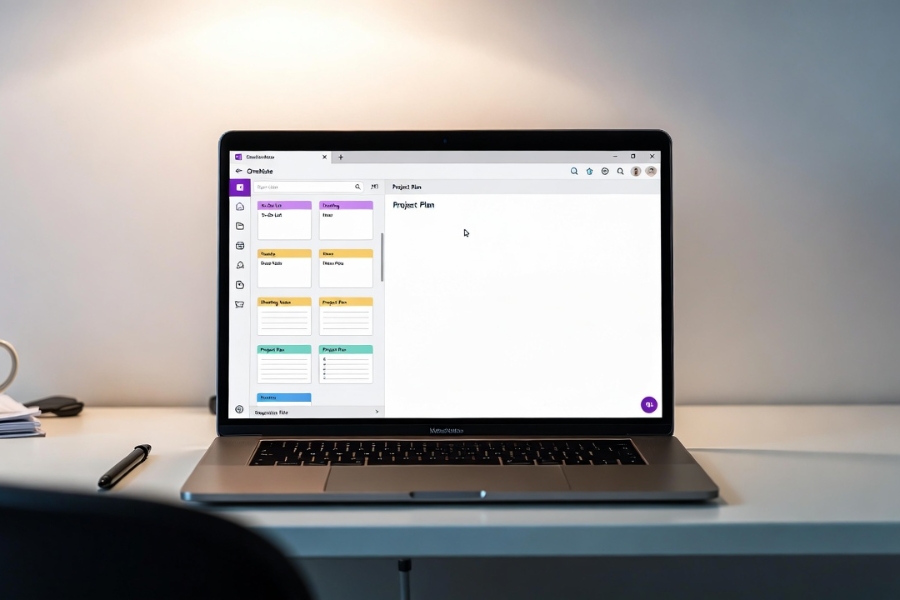
Cách tạo template trang ghi chú trong OneNote 365
Bây giờ đến phần quan trọng nhất: tạo template.
Bạn chỉ cần làm theo vài bước dưới đây.
Bước 1: Tạo một trang ghi chú mới
Trước tiên hãy mở OneNote 365.
Sau đó:
-
Chọn Notebook bạn muốn
-
Tạo New Page
-
Đặt tiêu đề cho trang
Đây sẽ là trang dùng để thiết kế template.
Đừng lo nếu chưa hoàn hảo ngay. Bạn có thể chỉnh sửa sau.
Bước 2: Thiết kế bố cục trang
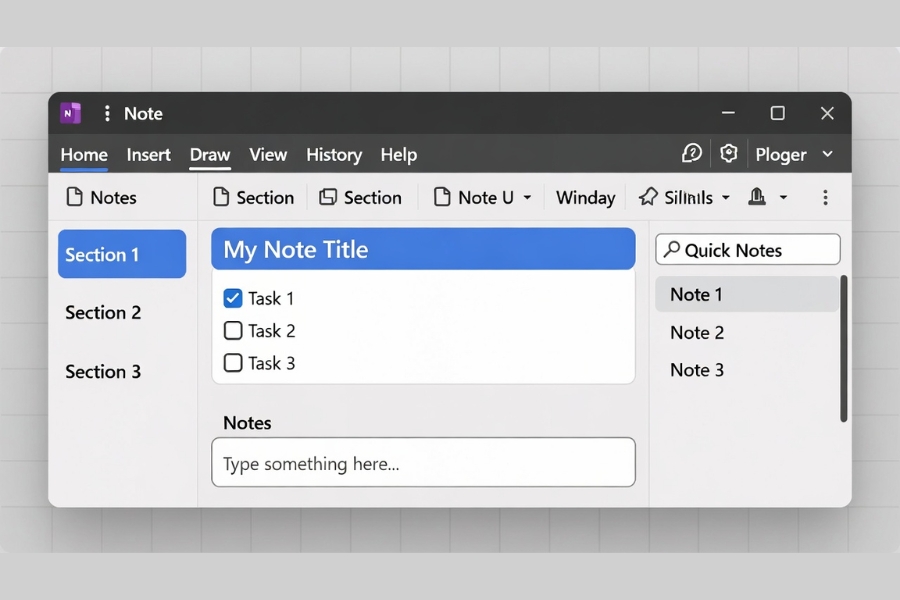
Tiếp theo, hãy tạo bố cục mà bạn muốn dùng cho mọi ghi chú.
Một ví dụ đơn giản:
Tiêu đề:
Tên cuộc họp / tên bài học / chủ đề
Thông tin nhanh:
-
Ngày:
-
Người thực hiện:
-
Mục tiêu:
Checklist công việc:
-
☐ Việc 1
-
☐ Việc 2
-
☐ Việc 3
Ghi chú chi tiết
Phần này dành cho nội dung chính.
Bạn cũng có thể thêm:
-
bảng
-
tag
-
highlight
-
hình ảnh
Đây là lúc bạn thiết kế template theo nhu cầu cá nhân.
Bước 3: Lưu trang thành template
Sau khi hoàn thành bố cục, hãy lưu nó thành template.
Thao tác như sau:
-
Vào tab Insert
-
Chọn Page Templates
-
Nhấn Save current page as a template
-
Đặt tên template
Ví dụ:
-
Meeting Notes Template
-
Study Notes Template
-
Daily Planner Template
Bạn cũng có thể chọn Set as default template nếu muốn mọi trang mới đều dùng mẫu này.
Khá tiện lợi!
Bước 4: Áp dụng template cho trang mới
Khi cần tạo ghi chú mới:
-
Tạo New Page
-
Mở Page Templates
-
Chọn template đã lưu
Ngay lập tức, toàn bộ bố cục sẽ xuất hiện.
Bạn chỉ việc điền nội dung.
Thế là xong!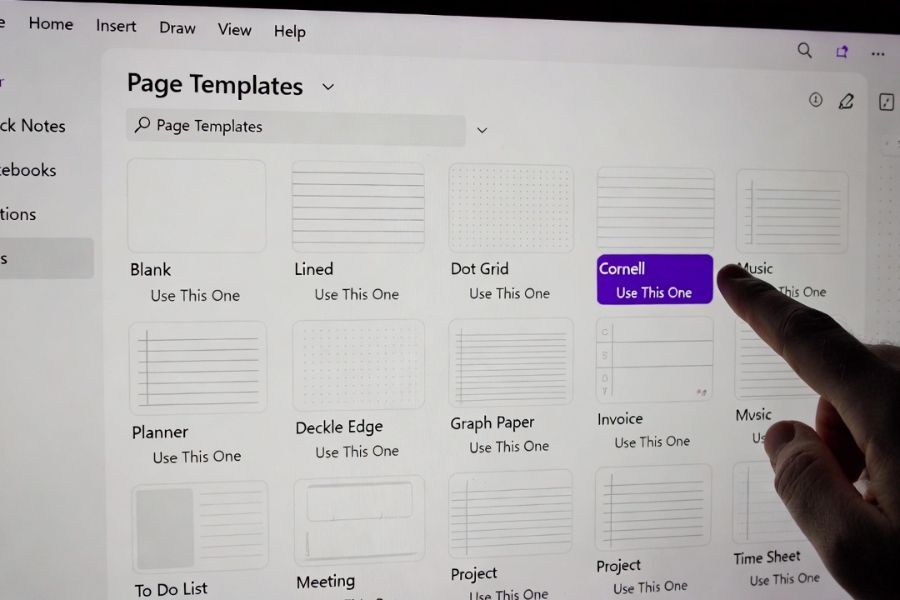
Một số template OneNote phổ biến
Nếu chưa biết nên tạo template gì, đây là vài gợi ý rất hữu ích.
1. Template ghi chú cuộc họp
Phù hợp cho nhân viên văn phòng.
Bố cục gợi ý:
-
Chủ đề cuộc họp
-
Thời gian
-
Người tham gia
-
Nội dung thảo luận
-
Action items
2. Template ghi chép bài học
Rất phổ biến với sinh viên.
Có thể gồm:
-
Chủ đề
-
Tóm tắt
-
Ý chính
-
Ví dụ
-
Câu hỏi ôn tập
3. Template quản lý công việc
Một dạng mini project manager.
Bao gồm:
-
Mục tiêu tuần
-
Danh sách việc cần làm
-
Deadline
-
Trạng thái
4. Template nhật ký cá nhân
Dành cho những ai thích reflection mỗi ngày.
Ví dụ:
-
Hôm nay tôi đã làm gì
-
Điều tốt nhất trong ngày
-
Điều cần cải thiện
-
Kế hoạch ngày mai
Mẹo tối ưu template OneNote
Một template tốt không cần quá phức tạp.
Ngược lại, càng đơn giản càng hiệu quả.
Dưới đây là vài mẹo nhỏ:
Giữ bố cục rõ ràng
Dùng:
-
heading
-
khoảng trắng
-
bảng
để dễ đọc hơn.
Sử dụng tag
OneNote có các tag như:
-
Important
-
Question
-
To-do
Rất tiện khi lọc thông tin sau này.
Tận dụng bảng
Bảng giúp:
-
so sánh dữ liệu
-
ghi chú có cấu trúc
-
quản lý công việc
Không tạo template quá dài
Template chỉ nên là khung sườn.
Phần nội dung vẫn cần linh hoạt.

Kết luận
Việc tạo template trang ghi chú trong OneNote 365 thực ra rất đơn giản. Chỉ cần vài phút thiết kế, bạn có thể tiết kiệm hàng giờ làm việc sau này.
Template giúp:
-
ghi chú nhanh hơn
-
tổ chức thông tin tốt hơn
-
tăng hiệu suất làm việc
Và điều tuyệt vời là bạn có thể tùy chỉnh hoàn toàn theo nhu cầu của mình.
Nếu bạn chưa từng dùng template trong OneNote, hãy thử ngay hôm nay. Biết đâu sau một thời gian, bạn sẽ tự hỏi:
“Tại sao mình không dùng tính năng này sớm hơn nhỉ?”
Chỉ một thay đổi nhỏ… nhưng hiệu quả rất lớn.














