
Bạn đang dùng sổ tay trong OneNote nhưng vẫn lưu cục bộ trên máy, và bây giờ muốn chuyển lên OneDrive để đồng bộ với OneNote 365? Nghe thì có vẻ kỹ thuật một chút, nhưng thật ra không quá khó đâu. Chỉ cần hiểu đúng vài bước, bạn sẽ thấy mọi thứ khá mượt. Và quan trọng hơn, sau khi chuyển xong, bạn có thể mở ghi chú ở nhiều thiết bị, từ laptop đến điện thoại, cực kỳ tiện.
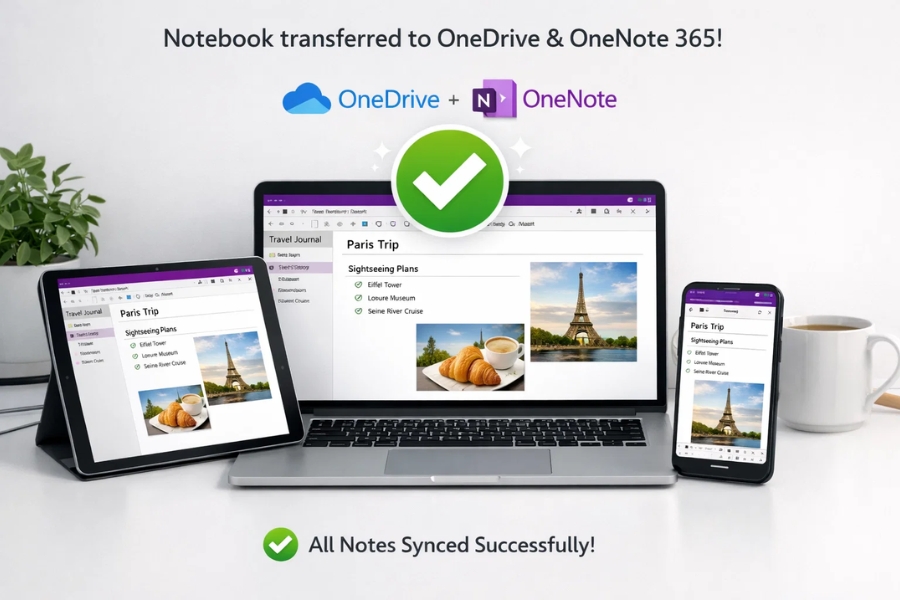
Nói đơn giản thế này: khi sổ tay còn nằm trên máy, dữ liệu của bạn khá “cô đơn”. Nếu máy lỗi, cài lại Windows, hay đổi thiết bị, nguy cơ thất lạc ghi chú là có thật. Còn khi chuyển sổ tay lên OneDrive OneNote 365, toàn bộ nội dung sẽ được đồng bộ trên nền tảng đám mây. Bạn chỉnh sửa ở đâu, thay đổi cũng sẽ cập nhật ở đó. Rõ ràng đây là cách làm thông minh hơn trong thời điểm ai cũng làm việc đa thiết bị như hiện nay.
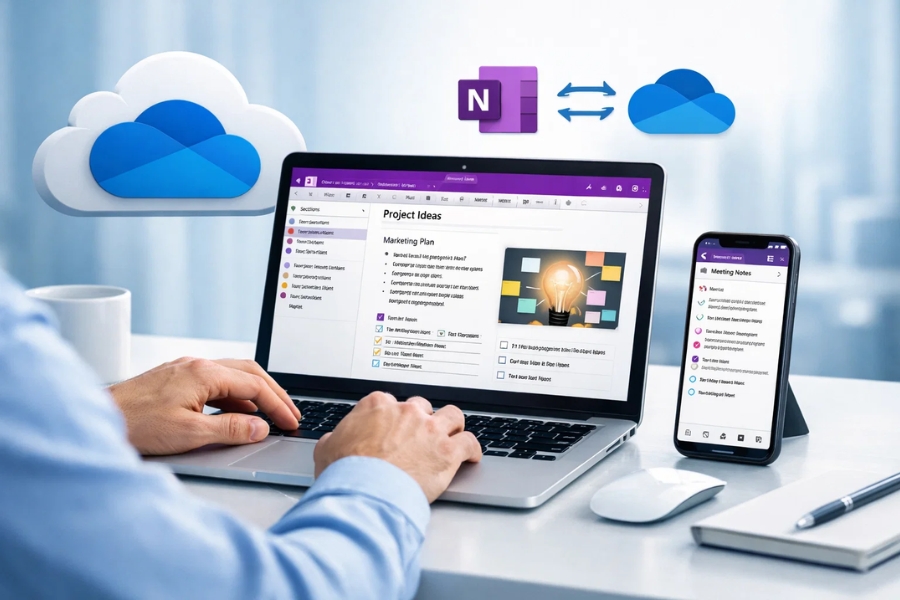
Vì sao nên chuyển sổ tay lên OneDrive OneNote 365?
Có người nghĩ rằng dùng OneNote trên máy là đủ rồi, cần gì phải chuyển. Nhưng thật ra, việc lưu sổ tay trên OneDrive mang lại khá nhiều lợi ích.
Đầu tiên là đồng bộ dữ liệu. Đây gần như là lý do lớn nhất. Bạn ghi chú trên máy tính ở công ty, về nhà mở điện thoại vẫn xem được ngay. Không cần gửi file cho chính mình, cũng chẳng phải lo “bản mới nhất đang nằm ở máy nào”. Nghe đơn giản thôi, nhưng dùng rồi mới thấy tiện khủng khiếp.
Tiếp theo là an toàn dữ liệu. Không ai muốn mất cả kho ghi chú chỉ vì ổ cứng hỏng hoặc lỡ tay xóa nhầm. Khi sổ tay nằm trên OneDrive, dữ liệu được lưu online, an tâm hơn nhiều. Tất nhiên không gì là tuyệt đối, nhưng rõ ràng vẫn tốt hơn lưu mỗi trên máy.
Ngoài ra, nếu bạn đang dùng OneNote 365, việc đặt sổ tay trên OneDrive gần như là lựa chọn hợp lý nhất. Hệ sinh thái Microsoft vốn sinh ra để hoạt động cùng nhau mà. Dùng đúng cách thì mọi thứ trơn tru hơn hẳn.
Trước khi chuyển, bạn cần chuẩn bị gì?
Đừng vội bấm lung tung. Trước khi bắt đầu, bạn nên kiểm tra vài thứ nhỏ thôi nhưng khá quan trọng.
-
Đảm bảo bạn đã đăng nhập tài khoản Microsoft có OneDrive.
-
Kiểm tra kết nối internet ổn định.
-
Mở đúng ứng dụng OneNote mà bạn đang dùng. Vì hiện nay có nhiều phiên bản OneNote khác nhau, giao diện có thể hơi khác một chút.
-
Nếu sổ tay quá lớn, hãy chờ thời điểm mạng ổn hơn để tránh đồng bộ bị gián đoạn.
Một mẹo nhỏ, nhưng đáng giá: trước khi chuyển, bạn có thể sao lưu tạm dữ liệu quan trọng. Có thể bạn sẽ không cần đến, nhưng cẩn thận vẫn hơn. Việc này chỉ tốn vài phút thôi.
Cách chuyển sổ tay lên OneDrive OneNote 365 từng bước
Đây là phần nhiều người quan tâm nhất. Và yên tâm, mình sẽ viết thật dễ hiểu.
Bước 1: Mở sổ tay hiện tại trong OneNote
Trước tiên, bạn mở ứng dụng OneNote và truy cập vào sổ tay đang lưu trên máy. Hãy kiểm tra lại xem đó đúng là sổ tay bạn muốn chuyển lên đám mây. Nhiều người có vài sổ tay khác nhau, chọn nhầm là lại mất thời gian.
Bước 2: Vào mục chia sẻ hoặc di chuyển sổ tay
Tùy phiên bản OneNote, bạn có thể thấy các lựa chọn như Share, Move Notebook, Properties hoặc Settings. Tên gọi không phải lúc nào cũng giống hệt, nhưng ý chung là tìm đến nơi cho phép lưu hoặc chia sẻ sổ tay qua OneDrive.
Nếu bạn thấy tùy chọn Move Notebook to OneDrive, thì quá đúng bài rồi. Chọn vào đó.
Bước 3: Chọn tài khoản OneDrive muốn lưu
Lúc này hệ thống sẽ hỏi bạn muốn đưa sổ tay lên đâu. Hãy chọn đúng tài khoản Microsoft đang dùng với OneNote 365. Nếu bạn có cả tài khoản cá nhân lẫn công việc, nhớ nhìn kỹ. Một cú click sai có thể khiến sau này bạn tìm lại sổ tay hơi mệt đấy.
Bước 4: Đặt tên hoặc giữ nguyên tên sổ tay
Bạn có thể giữ nguyên tên cũ, hoặc đổi sang tên mới dễ nhớ hơn. Nếu công việc của bạn có nhiều dự án, nên đặt tên rõ ràng theo chủ đề để sau này quản lý gọn hơn. Ví dụ như “Ghi chú Marketing 2026” hay “Sổ tay công việc cá nhân”.
Bước 5: Xác nhận và chờ đồng bộ
Sau khi xác nhận, OneNote sẽ bắt đầu chuyển sổ tay lên OneDrive. Thời gian nhanh hay chậm phụ thuộc vào dung lượng sổ tay và tốc độ mạng. Có lúc 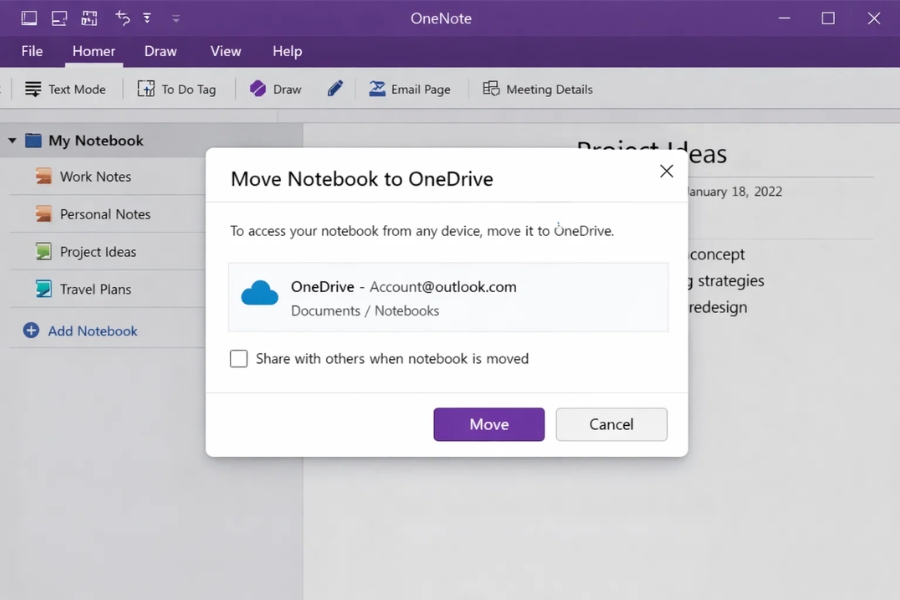
Sau khi chuyển xong, kiểm tra thế nào cho chắc?
Đây là bước nhiều người bỏ qua, nhưng mình nghĩ nên làm. Chỉ mất một phút thôi.
Bạn hãy mở OneDrive trên trình duyệt hoặc mở OneNote bằng một thiết bị khác, rồi kiểm tra xem sổ tay đã xuất hiện chưa. Nếu thấy đầy đủ các mục, phần ghi chú, nội dung và hình ảnh, vậy là ổn.
Ngoài ra, thử chỉnh sửa một dòng nhỏ trên máy tính, sau đó mở điện thoại xem thay đổi có cập nhật không. Nếu có, chúc mừng nhé, sổ tay của bạn đã được đồng bộ đúng cách rồi.
Nghe đơn giản, nhưng cảm giác lúc đó khá “đã”. Kiểu như mọi ghi chú của mình cuối cùng cũng đi vào nề nếp.
Một số lỗi thường gặp khi chuyển sổ tay lên OneDrive
Trong quá trình thực hiện, có thể bạn gặp vài tình huống hơi khó chịu. Không hiếm đâu.
1. Không thấy tùy chọn chuyển lên OneDrive
Nguyên nhân thường là do bạn đang dùng phiên bản OneNote khác với hướng dẫn. Microsoft từng có nhiều bản OneNote song song, nên giao diện đôi khi không giống nhau. Khi đó, bạn hãy kiểm tra lại phiên bản hoặc đăng nhập đúng tài khoản Microsoft trước.
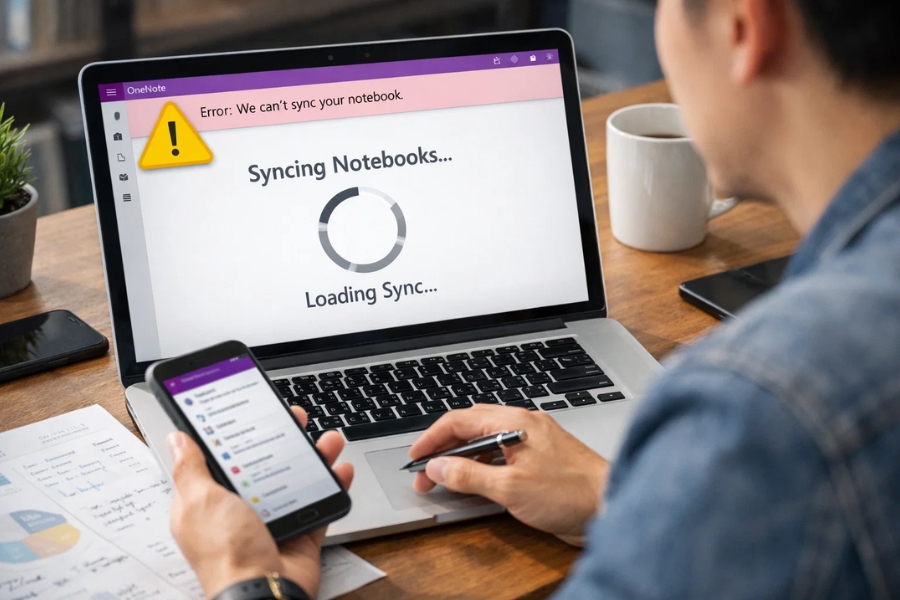
2. Đồng bộ mãi không xong
Lỗi này thường đến từ internet yếu, sổ tay quá nặng, hoặc có tệp đính kèm lớn. Thử đóng bớt ứng dụng đang chạy, kiểm tra mạng, rồi mở lại OneNote. Nhiều trường hợp chỉ cần vậy là ổn.
3. Sổ tay xuất hiện nhưng thiếu dữ liệu
Đây là lúc bạn nên bình tĩnh. Đừng xóa gì cả. Hãy chờ thêm vài phút để hệ thống đồng bộ hết, sau đó kiểm tra lại. Nếu vẫn thiếu, mở bản gốc trên máy và so sánh từng phần.
Mẹo giúp quá trình chuyển sổ tay mượt hơn
Có vài mẹo nhỏ nhưng khá hữu ích, nhất là nếu bạn muốn hạn chế lỗi phát sinh.
Trước hết, hãy dọn bớt nội dung không cần thiết trong sổ tay trước khi chuyển. Những trang cũ không còn dùng, file đính kèm quá nặng, ảnh trùng lặp… nếu bỏ được thì cứ bỏ. Sổ tay gọn hơn sẽ dễ đồng bộ hơn.
Thứ hai, nên đặt cấu trúc sổ tay rõ ràng. Sau khi chuyển lên OneDrive OneNote 365, bạn có thể dùng sổ tay trên nhiều thiết bị. Nếu bố cục lộn xộn, chính bạn sau này cũng dễ rối.
Cuối cùng, hãy kiểm tra dung lượng OneDrive. Điều này nghe hơi hiển nhiên, nhưng nhiều người quên thật. Nếu tài khoản gần đầy, việc chuyển dữ liệu có thể bị gián đoạn hoặc không hoàn tất.
Chuyển sổ tay lên OneDrive có ảnh hưởng dữ liệu cũ không?
Câu hỏi này nhiều người rất lo, và cũng dễ hiểu thôi. Không ai muốn “mất trắng” chỉ vì một thao tác chuyển đổi cả.
Thông thường, nếu làm đúng cách, dữ liệu cũ vẫn còn và được chuyển sang bản lưu trên OneDrive. Tuy nhiên, trong một số trường hợp, bạn có thể vô tình làm việc trên bản cũ mà không nhận ra bản mới đã nằm trên cloud. Vì vậy, sau khi chuyển, hãy xác định rõ đâu là sổ tay đang dùng chính thức. Việc này giúp tránh chuyện chỉnh sửa nhầm chỗ.
Nói vui chút, ghi chú cũng như hồ sơ cá nhân vậy: đã dọn nhà thì phải biết mình đang ở địa chỉ nào chứ, đúng không?
Kết luận
Việc chuyển sổ tay lên OneDrive OneNote 365 không hề phức tạp như nhiều người nghĩ. Chỉ cần làm đúng từng bước, kiểm tra kỹ sau khi đồng bộ và chú ý vài lỗi phổ biến, bạn sẽ có một hệ thống ghi chú linh hoạt, an toàn và dễ sử dụng hơn rất nhiều.
Trong bối cảnh công việc ngày càng cần tính liên kết, việc để sổ tay nằm yên trên một thiết bị thật sự không còn tối ưu nữa. Chuyển lên OneDrive là một bước nhỏ, nhưng lợi ích thì không nhỏ chút nào. Dùng rồi sẽ thấy: tiện, gọn, và đỡ lo hẳn.














