

Microsoft Access 365 từ lâu đã là công cụ quen thuộc với những ai làm việc với dữ liệu. Nhưng nói thật nhé — không ít người vẫn “lúng túng nhẹ” khi cần tạo report nhóm và tính tổng dữ liệu. Nhìn qua thì có vẻ phức tạp, nhưng khi hiểu đúng cách thì mọi thứ lại khá đơn giản.
Bạn chỉ cần nắm rõ vài bước cốt lõi, cộng thêm một chút logic dữ liệu. Thế là xong!
Trong bài viết này, chúng ta sẽ cùng đi qua cách thực hiện Report nhóm và tổng trong Access 365 một cách dễ hiểu, thực tế và có thể áp dụng ngay.
1. Report trong Access 365 là gì?
Report trong Access là công cụ dùng để hiển thị dữ liệu dưới dạng báo cáo trực quan, thường dùng cho:
-
Báo cáo doanh thu
-
Báo cáo bán hàng theo nhân viên
-
Tổng hợp dữ liệu theo tháng hoặc năm
-
Thống kê theo nhóm (Group)
Nói một cách đơn giản:
Nếu Table là nơi lưu dữ liệu, Query là nơi xử lý dữ liệu thì Report chính là nơi trình bày dữ liệu.
Và khi dữ liệu nhiều, việc group (nhóm) và tính tổng (sum) gần như là điều bắt buộc.
2. Chuẩn bị dữ liệu trước khi tạo Report
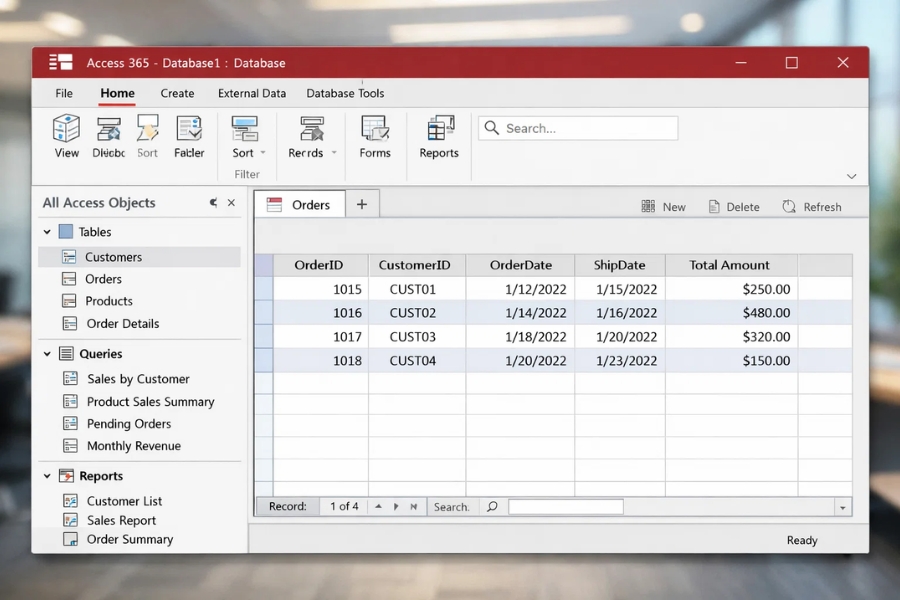
Trước khi tạo report, bạn cần đảm bảo dữ liệu của mình được tổ chức hợp lý. Đây là bước mà nhiều người bỏ qua, nhưng thật ra lại rất quan trọng.
Thông thường dữ liệu sẽ nằm trong:
-
Table hoặc
-
Query
Ví dụ một bảng bán hàng:
| Nhân viên | Sản phẩm | Số lượng | Doanh thu |
|---|---|---|---|
| An | Laptop | 2 | 2000 |
| Bình | Chuột | 5 | 100 |
| An | Bàn phím | 3 | 300 |
Nếu muốn báo cáo theo nhân viên, bạn sẽ cần Group theo cột “Nhân viên”.
Nhìn qua thì đơn giản thôi. Nhưng khi dữ liệu lên vài nghìn dòng, Access sẽ giúp bạn tự động tổng hợp rất nhanh.
3. Cách tạo Report trong Access 365
Bây giờ chúng ta đi vào phần thực hành.
Bước 1: Chọn nguồn dữ liệu
Trong Access:
-
Mở database
-
Chọn Table hoặc Query
-
Vào tab Create
-
Chọn Report Wizard
Đây là công cụ giúp bạn tạo báo cáo nhanh nhất.
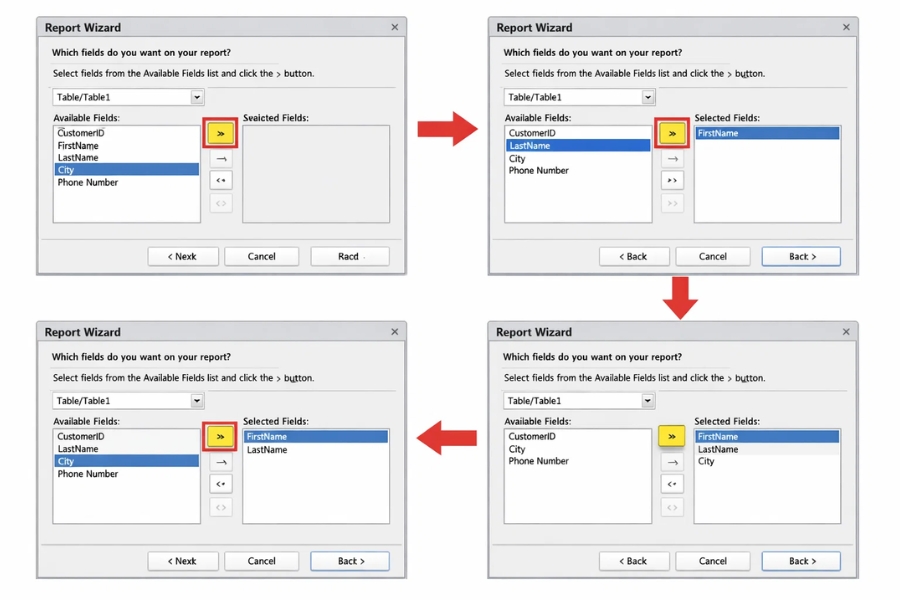
Bước 2: Chọn các trường dữ liệu
Access sẽ hiển thị danh sách các field (cột dữ liệu).
Bạn chỉ cần chọn những trường cần dùng, ví dụ:
-
Nhân viên
-
Sản phẩm
-
Số lượng
-
Doanh thu
Sau đó nhấn Next.
4. Thiết lập Group (Nhóm dữ liệu)
Đây chính là phần quan trọng nhất.
Ở bước Do you want to add grouping levels?
Bạn có thể chọn:
-
Group theo Nhân viên
-
Group theo Sản phẩm
-
Hoặc nhiều cấp độ nhóm
Ví dụ:
└─ Sản phẩm
Điều này giúp report của bạn nhìn rất rõ ràng.
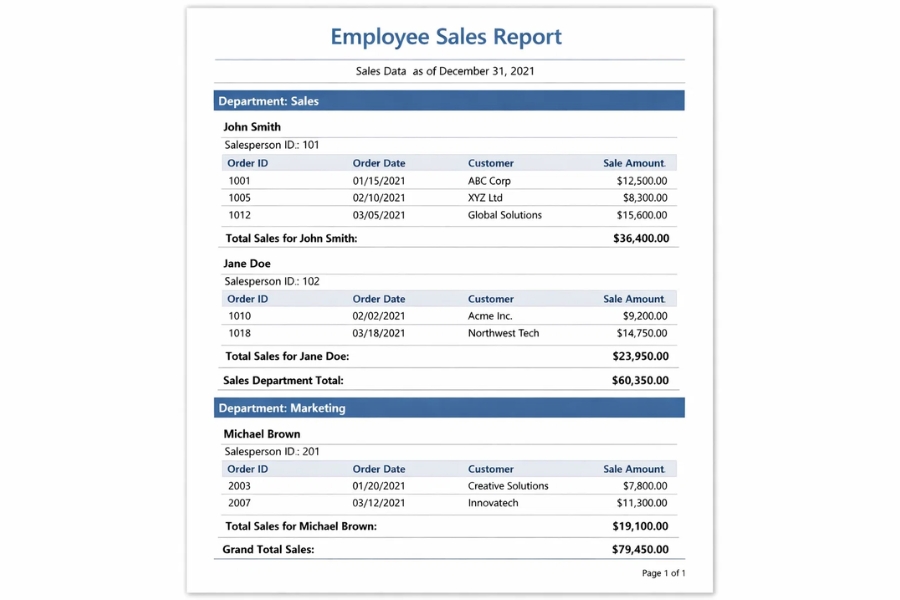
Ví dụ kết quả:
Nhân viên: An
-
Laptop – 2
-
Bàn phím – 3
Nhân viên: Bình
-
Chuột – 5
Người xem chỉ cần lướt qua là hiểu ngay dữ liệu.
5. Cách thêm tính tổng (SUM) trong Report
Nhóm dữ liệu thôi chưa đủ. Thường thì chúng ta còn cần tổng số lượng hoặc tổng doanh thu.
Có 2 cách để làm điều này.
Cách 1: Sử dụng tính năng Summary Options
Trong Report Wizard sẽ có nút Summary Options.
Bạn có thể chọn:
-
Sum
-
Avg
-
Count
Ví dụ:
-
Sum của Doanh thu
-
Sum của Số lượng
Access sẽ tự tạo dòng tổng cho mỗi nhóm.
Rất tiện!
Cách 2: Thêm SUM bằng Expression
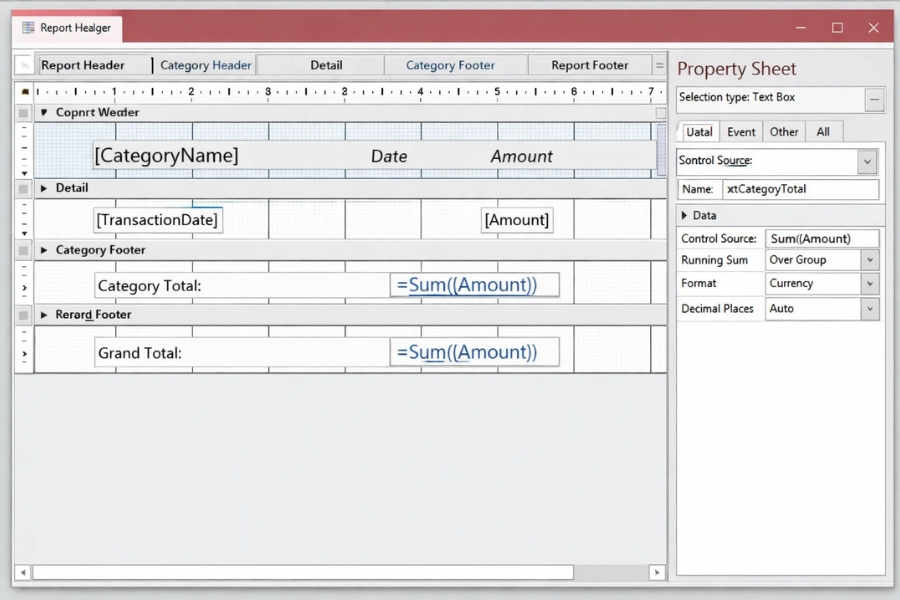
Nếu bạn đang chỉnh sửa report thủ công:
-
Mở report ở Design View
-
Thêm Text Box
-
Nhập công thức:
Access sẽ tự động tính tổng theo nhóm.
Đây là cách được dùng rất nhiều trong các báo cáo phức tạp.
6. Tùy chỉnh giao diện Report
Sau khi tạo report xong, bạn có thể chỉnh sửa để báo cáo trông chuyên nghiệp hơn.
Một vài chỉnh sửa phổ biến:
Thêm tiêu đề
Ví dụ:
Chỉnh font chữ
-
Tiêu đề: Bold
-
Tổng: Highlight
Căn chỉnh dữ liệu
Cột số nên căn right để nhìn gọn gàng.
Thêm đường kẻ
Điều này giúp báo cáo dễ đọc hơn nhiều.
Nhìn vào report rõ ràng, sếp cũng dễ duyệt hơn!
7. Một số lỗi thường gặp khi tạo Report
Không phải lúc nào report cũng chạy “mượt”. Thỉnh thoảng bạn sẽ gặp vài lỗi quen thuộc.
Không tính tổng đúng
Nguyên nhân thường là:
-
Field không phải dạng Number
-
Expression viết sai
Group bị lặp
Thường xảy ra khi Query nguồn chưa được xử lý đúng.
Dữ liệu hiển thị sai thứ tự
Bạn chỉ cần thêm Sort Order trong Report Wizard.
8. Mẹo giúp Report Access chuyên nghiệp hơn
Một vài mẹo nhỏ nhưng cực kỳ hữu ích:
Sử dụng Query trước khi Report
Đừng đưa dữ liệu thô vào report.
Hãy tạo Query xử lý trước như:
-
Tính toán
-
Lọc dữ liệu
-
Sắp xếp
Report sẽ gọn gàng hơn nhiều.
Sử dụng Conditional Formatting
Ví dụ:
-
Doanh thu > 5000 → màu xanh
-
Doanh thu thấp → màu đỏ
Chỉ một chi tiết nhỏ thôi nhưng report trông “xịn” hơn hẳn.
Tách Subreport nếu dữ liệu phức tạp
Khi report có nhiều bảng liên quan, bạn nên dùng Subreport.
Điều này giúp:
-
Dữ liệu rõ ràng
-
Report dễ quản lý
9. Khi nào nên dùng Report thay vì Excel?
Câu hỏi khá thú vị.
Excel mạnh về phân tích nhanh.
Nhưng Access lại rất phù hợp khi:
-
Dữ liệu lớn
-
Cần báo cáo lặp lại
-
Có nhiều bảng dữ liệu liên kết
Và đặc biệt…
Report trong Access có thể tự động hóa báo cáo cực kỳ tốt.
Chỉ cần mở file là mọi thứ đã sẵn sàng.
Kết luận
Việc tạo Report nhóm và tính tổng trong Access 365 thực ra không khó như nhiều người nghĩ. Chỉ cần nắm ba bước chính:
-
Chuẩn bị dữ liệu (Table / Query)
-
Tạo Report bằng Report Wizard
-
Thiết lập Group và Sum
Sau đó bạn có thể tùy chỉnh giao diện để báo cáo trở nên rõ ràng và chuyên nghiệp hơn.
Khi quen rồi, việc tạo một report hoàn chỉnh chỉ mất vài phút.
Và lúc đó bạn sẽ thấy…
Access thực sự là một công cụ dữ liệu cực kỳ mạnh mẽ.














