
Không biết bạn có từng gặp cảnh này chưa: làm một file Excel cho nhiều người nhập liệu, bạn đã dặn kỹ “nhập đúng trạng thái: Đã thanh toán / Chưa thanh toán” rồi… nhưng cuối cùng vẫn có người gõ “da thanh toan”, “Đã TT”, “done”, thậm chí “ok”. Thế là dữ liệu loạn, lọc không ra, PivotTable cũng méo mó. Mệt ghê!
Và đây chính là lúc Data Validation tạo dropdown trong Excel 2016 phát huy tác dụng. Nói nôm na, bạn tạo sẵn danh sách lựa chọn, người nhập chỉ việc bấm mũi tên và chọn. Không gõ tay nữa, sai chính tả gần như biến mất. Vừa nhanh, vừa sạch dữ liệu. Quá lợi!
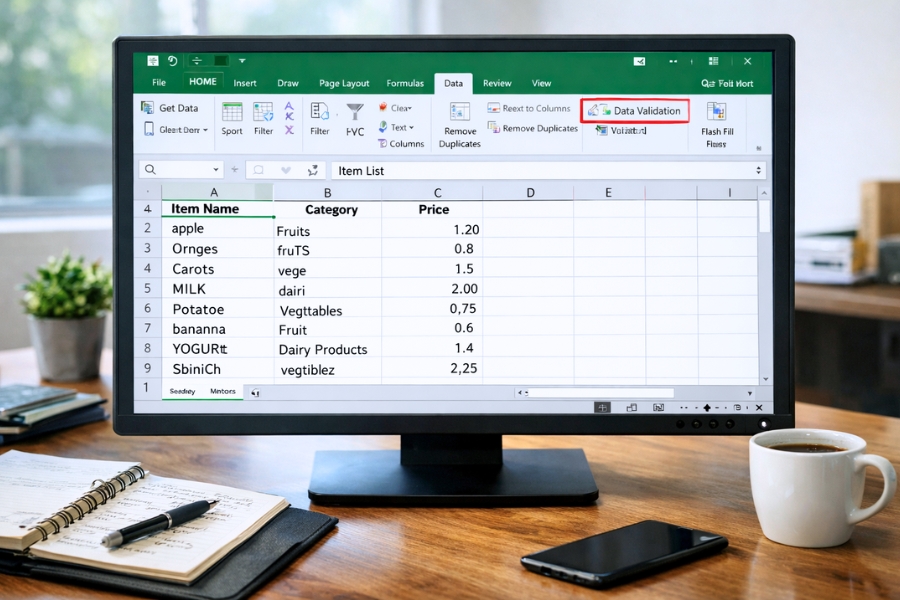
Data Validation là gì? (Nói đơn giản cho dễ hiểu)
Data Validation là tính năng giúp bạn giới hạn kiểu dữ liệu được phép nhập vào ô. Ví dụ:
-
Chỉ cho nhập số từ 1 đến 100
-
Chỉ cho nhập ngày trong khoảng nào đó
-
Chỉ cho phép nhập theo danh sách có sẵn (dropdown)
Và phần “dropdown” chính là cái nhiều người dùng nhất, vì nó giải quyết đúng một vấn đề muôn thuở: nhập liệu sai và không đồng nhất.
Khi nào nên tạo dropdown bằng Data Validation?
Bạn nên dùng dropdown khi:
-
Có trường “Trạng thái” (Đã xử lý / Chưa xử lý / Hủy)
-
Có “Loại” (Online / Offline / COD)
-
Có danh sách “Phòng ban”, “Chi nhánh”, “Nhân viên”
-
Có lựa chọn lặp đi lặp lại nhiều lần trong file
Nói chung, cứ cái gì mà bạn muốn người khác chọn chứ không muốn họ tự gõ, thì dropdown là “chân ái”.
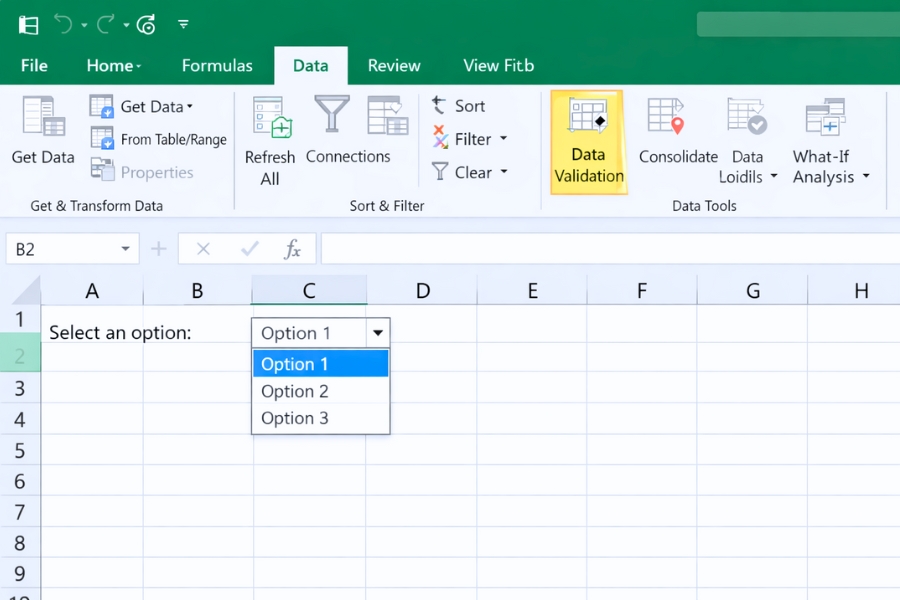
Cách tạo dropdown Data Validation trong Excel 2016 (cơ bản và phổ biến nhất)
Mình hướng dẫn theo cách dễ làm nhất nhé: tạo danh sách ở một vùng riêng rồi dùng Data Validation trỏ tới đó.
Bước 1: Tạo danh sách lựa chọn
Bạn chọn một cột trống (ví dụ cột H) và nhập các lựa chọn theo từng dòng, ví dụ:
-
Đã thanh toán
-
Chưa thanh toán
-
Hoàn tiền
Cứ mỗi lựa chọn một dòng là được. Đừng gõ chung một ô, kẻo lát nữa khó chọn.
Bước 2: Chọn ô/vùng cần áp dụng dropdown
Bạn bôi đen các ô mà bạn muốn người dùng chọn từ danh sách.
Ví dụ: cột “Trạng thái” từ D2 đến D500.
Bước 3: Mở Data Validation
-
Vào tab Data
-
Chọn Data Validation
-
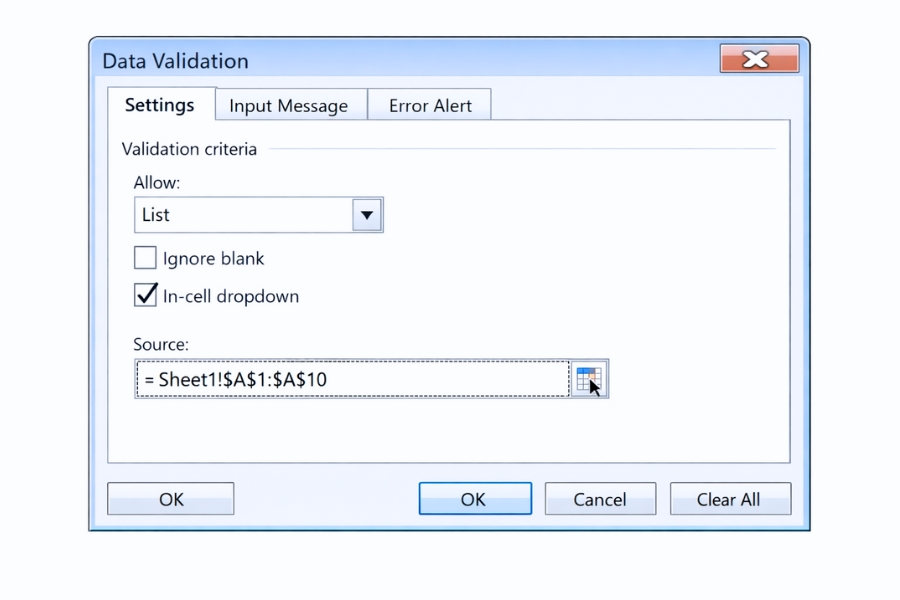
Ở mục Allow, chọn List
-
Ở ô Source, quét chọn vùng danh sách vừa tạo (ví dụ H2:H4)
-
Tick vào In-cell dropdown (thường mặc định đã tick)
-
Nhấn OK
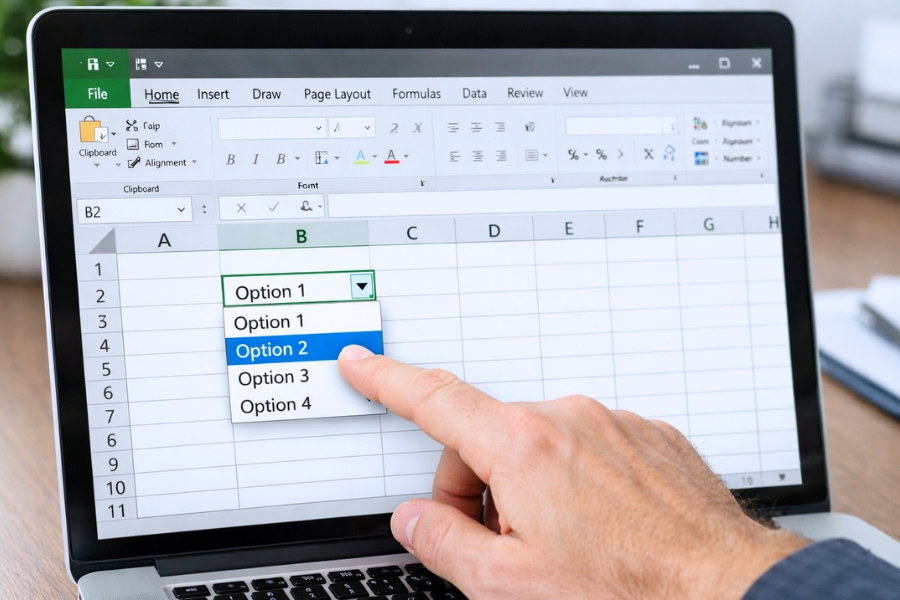
Xong! Giờ bạn click vào ô trong cột Trạng thái sẽ thấy mũi tên dropdown. Chọn cái rẹt là có.
Một cách nhanh khác: nhập trực tiếp danh sách vào Source
Nếu danh sách ngắn, bạn có thể nhập thẳng vào Source mà không cần tạo vùng danh sách riêng.
Ví dụ Source:
Nhưng lưu ý nhé:
-
Dễ sai dấu phẩy
-
Khó sửa nếu danh sách dài
-
Không tiện khi nhiều sheet cần dùng chung
Cách này phù hợp cho danh sách ngắn và ít thay đổi thôi.
Mẹo hay: đặt tên vùng (Named Range) để dropdown “xịn” hơn
Nếu bạn muốn dropdown dễ quản lý, nhất là danh sách dài, hãy đặt tên vùng:
-
Bôi đen danh sách (H2:H20)
-
Vào Formulas → Define Name
-
Đặt tên, ví dụ: DS_TrangThai
-
Trong Data Validation, Source chỉ cần nhập:
Ưu điểm:
-
Dễ đọc, dễ chỉnh
-
Nếu danh sách đổi vị trí, chỉ cần cập nhật Named Range
Làm sao để dropdown tự mở rộng khi thêm lựa chọn?
Bạn có thể biến danh sách thành Table (Ctrl + T).
Sau đó dropdown sẽ linh hoạt hơn, vì Table tự động mở rộng khi bạn thêm dòng mới.
Cách làm:
-
Chọn danh sách
-
Nhấn Ctrl + T để tạo Table
-
Dùng cột trong Table làm nguồn cho dropdown (kết hợp Named Range nếu cần)
Đây là cách khá “đáng tiền” khi bạn làm file nhập liệu lâu dài.
Một vài lỗi hay gặp khi tạo dropdown (và cách né)
1) Dropdown không hiện mũi tên
-
Kiểm tra xem bạn có tick In-cell dropdown không
-
Hoặc ô đang bị merged (gộp ô) → Excel rất hay “khó chịu” với merged cells
2) Không cho nhập giá trị ngoài danh sách
Trong tab Error Alert, bạn có thể chọn:
-
Stop (chặn luôn)
-
Warning (cảnh báo)
-
Information (nhắc nhẹ)
Nếu bạn muốn dữ liệu sạch tuyệt đối, cứ để Stop. Cứng nhưng hiệu quả.
3) Copy ô dropdown sang nơi khác bị lỗi
Hãy dùng Paste Special → Validation nếu bạn chỉ muốn copy quy tắc dropdown, không copy nội dung.
Kết lại – dropdown nhỏ thôi nhưng cứu cả file dữ liệu
Thật ra, tạo dropdown bằng Data Validation trong Excel 2016 là một kỹ năng rất “đời”. Nó không màu mè, nhưng giúp dữ liệu:
-
Đồng nhất hơn
-
Dễ lọc hơn
-
Ít sai hơn
-
Và nhìn chuyên nghiệp hơn hẳn
Bạn làm một lần, dùng cả tháng, cả năm. Đỡ phải ngồi sửa lỗi nhập liệu, đỡ mệt đầu. Quá đáng để áp dụng luôn.














