
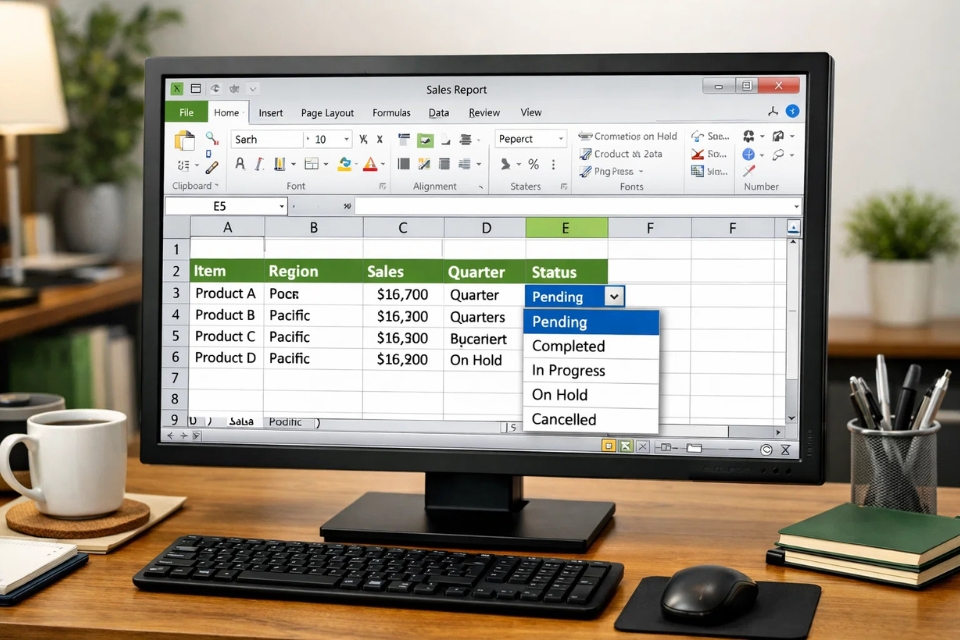
Excel 2010 nghe thì có vẻ “đời cũ”, nhưng ai làm văn phòng lâu năm đều biết: nhiều lúc chính mấy phiên bản này lại ổn định và dễ dùng nhất. Và trong số những tính năng rất đáng giá của Excel 2010, Data Validation tạo dropdown chắc chắn là một thứ bạn nên nắm thật chắc.
Bạn đã bao giờ mở một file Excel ra và thấy dữ liệu mỗi dòng mỗi kiểu chưa? Người thì gõ “Hoàn thành”, người khác ghi “xong”, có người lại viết “done”. Nhìn mà chỉ muốn thở dài. Lúc này, dropdown chính là cứu cánh. Đơn giản, gọn gàng, và cực kỳ hiệu quả.
1. Data Validation dropdown là gì mà nhiều người thích vậy?
Nói một cách dễ hiểu, Data Validation là công cụ giúp bạn kiểm soát dữ liệu được nhập vào ô Excel. Thay vì cho người dùng gõ tự do, bạn giới hạn họ chỉ được chọn trong những giá trị bạn cho phép.
Với kiểu List, Excel sẽ tạo ra một mũi tên nhỏ trong ô, bấm vào là hiện danh sách để chọn. Không cần gõ, không lo sai chính tả. Nghe thôi đã thấy “nhẹ đầu” rồi đúng không?
Dropdown thường được dùng cho:
-
Trạng thái công việc
-
Phòng ban
-
Nhóm sản phẩm
-
Kết quả (Đạt / Không đạt)
-
Có / Không
Một khi bạn quen dùng rồi, rất khó quay lại kiểu nhập tay lung tung như trước.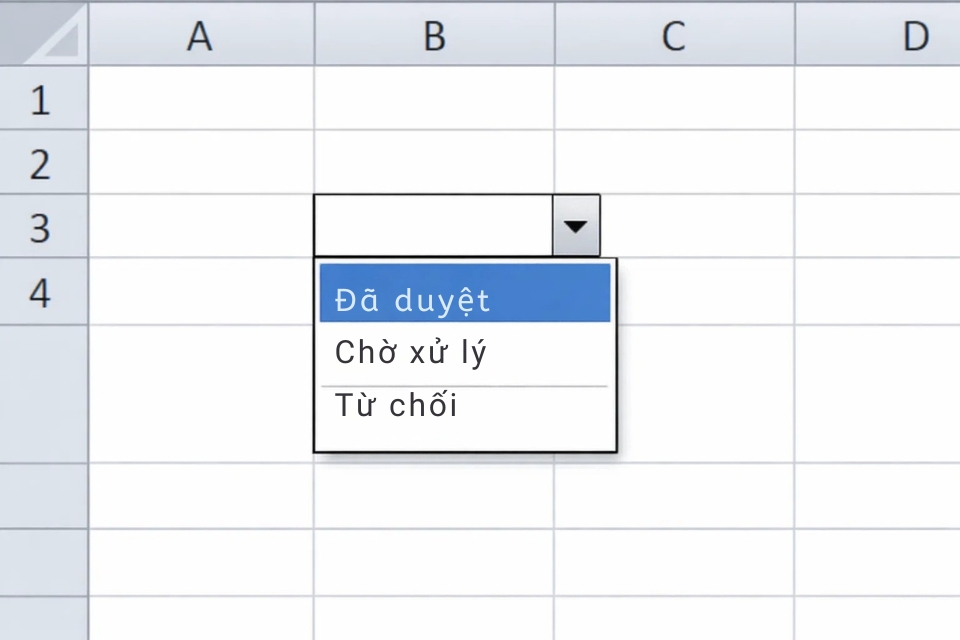
2. Chuẩn bị danh sách nguồn cho dropdown
Trước khi tạo dropdown, bạn cần xác định danh sách giá trị sẽ cho người dùng chọn. Có hai cách làm phổ biến.
Cách 1: Nhập trực tiếp danh sách
Cách này nhanh, gọn, dùng khi danh sách ngắn và ít thay đổi. Ví dụ:
Nhược điểm là nếu sau này muốn sửa hay thêm giá trị, bạn phải mở lại Data Validation để chỉnh.
Cách 2: Tạo danh sách trong sheet (nên dùng)
Bạn tạo một sheet riêng, ví dụ tên là DanhMuc, rồi nhập các giá trị theo cột dọc. Cách này nhìn chuyên nghiệp hơn và dễ quản lý về lâu dài.
Tin mình đi, khi file Excel bắt đầu phình to, bạn sẽ cảm ơn bản thân vì đã chọn cách này.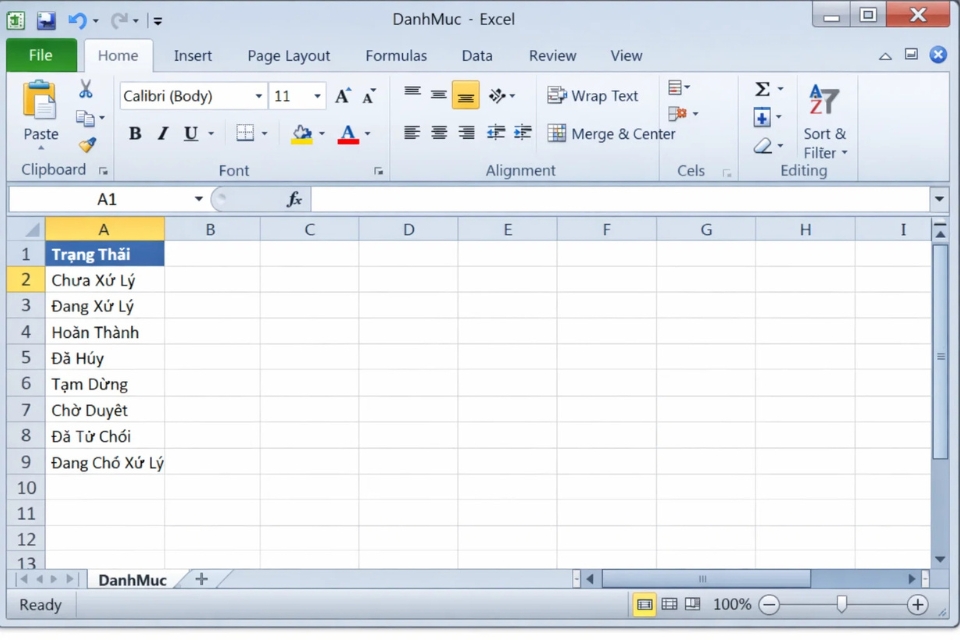
3. Các bước tạo dropdown bằng Data Validation trong Excel 2010
Giờ vào phần quan trọng nhất đây, làm từng bước nhé.
Bước 1: Chọn ô hoặc vùng ô cần tạo dropdown
Ví dụ: chọn từ D2 đến D200 trong cột “Trạng thái”.
Bước 2: Trên thanh menu, vào Data → Data Validation
Bước 3: Hộp thoại hiện ra, ở tab Settings:
-
Mục Allow: chọn List
-
Đảm bảo đã tick In-cell dropdown
-
Mục Source: nhập nguồn danh sách
Nếu bạn nhập trực tiếp:
Nếu bạn lấy từ sheet DanhMuc, ví dụ vùng A2:A5:
Nhấn OK. Xong! Dropdown đã xuất hiện. Chỉ cần bấm vào mũi tên là chọn được ngay.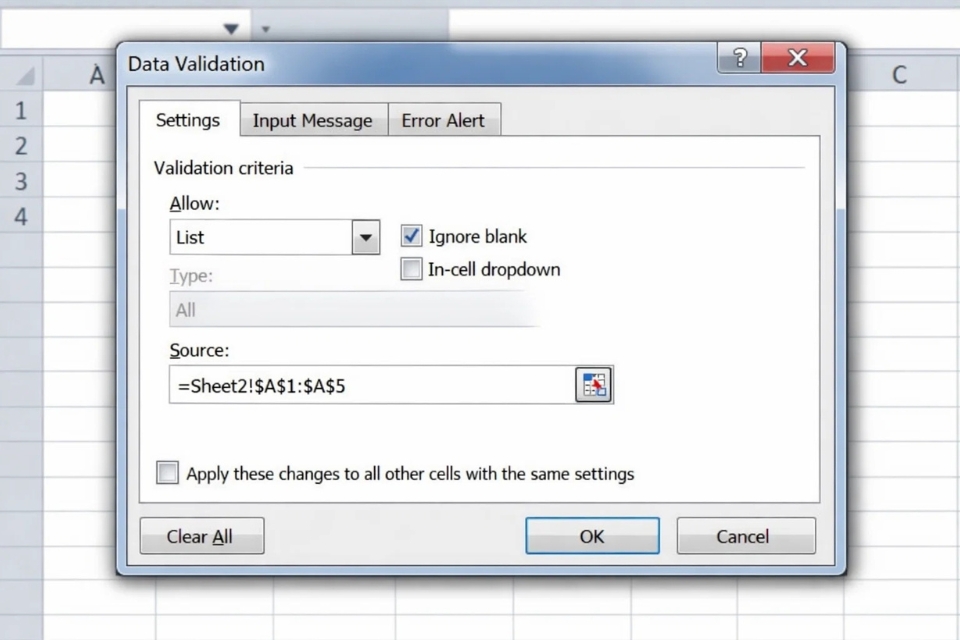
4. Mẹo hay: dùng Named Range cho dropdown
Nếu bạn muốn làm việc “ngầu” hơn một chút, hãy dùng Named Range. Thay vì trỏ trực tiếp tới vùng ô, bạn đặt tên cho danh sách.
Cách làm:
-
Bôi đen danh sách (ví dụ A2:A20)
-
Nhìn lên góc trái trên cùng (ô Name Box)
-
Gõ tên, ví dụ:
TrangThai -
Nhấn Enter
Sau đó, trong Source của Data Validation, bạn chỉ cần nhập:
Rất gọn. Và đặc biệt hữu ích khi bạn dùng cùng một dropdown ở nhiều nơi.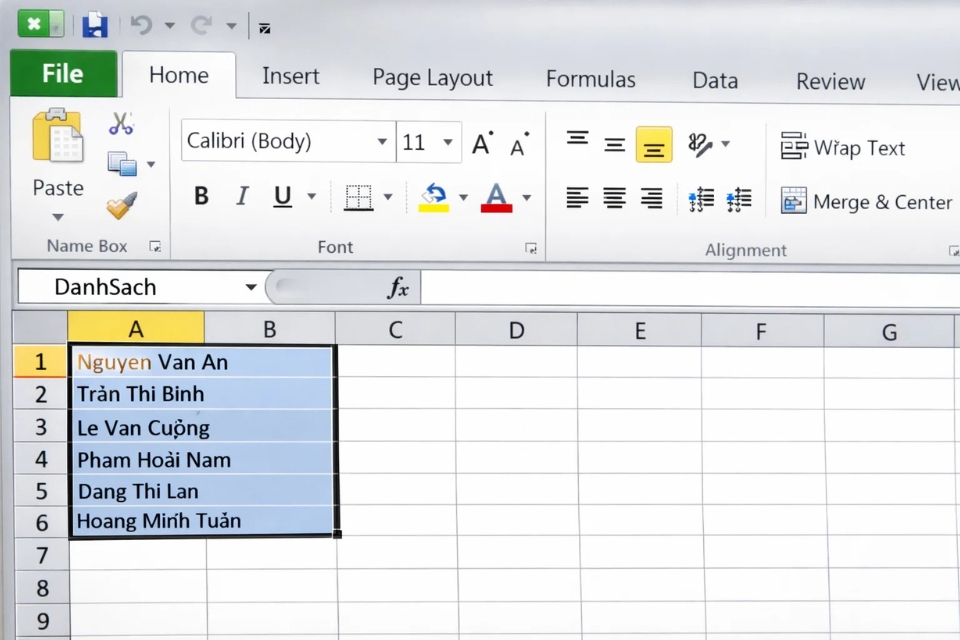
5. Thông báo nhập liệu: nhỏ nhưng có võ
Data Validation còn cho phép bạn tạo thông báo để hướng dẫn người dùng.
Input Message
Thông báo hiện khi chọn vào ô.
Ví dụ: “Vui lòng chọn trạng thái từ danh sách có sẵn.”
Error Alert
Hiện khi người dùng nhập sai dữ liệu.
Bạn có thể chọn:
-
Stop: không cho nhập sai
-
Warning: cảnh báo nhưng vẫn cho nhập
-
Information: nhắc nhẹ nhàng
Tuỳ mức độ “khó tính” của bạn mà chọn. Với dữ liệu quan trọng, mình thường chọn Stop cho chắc ăn.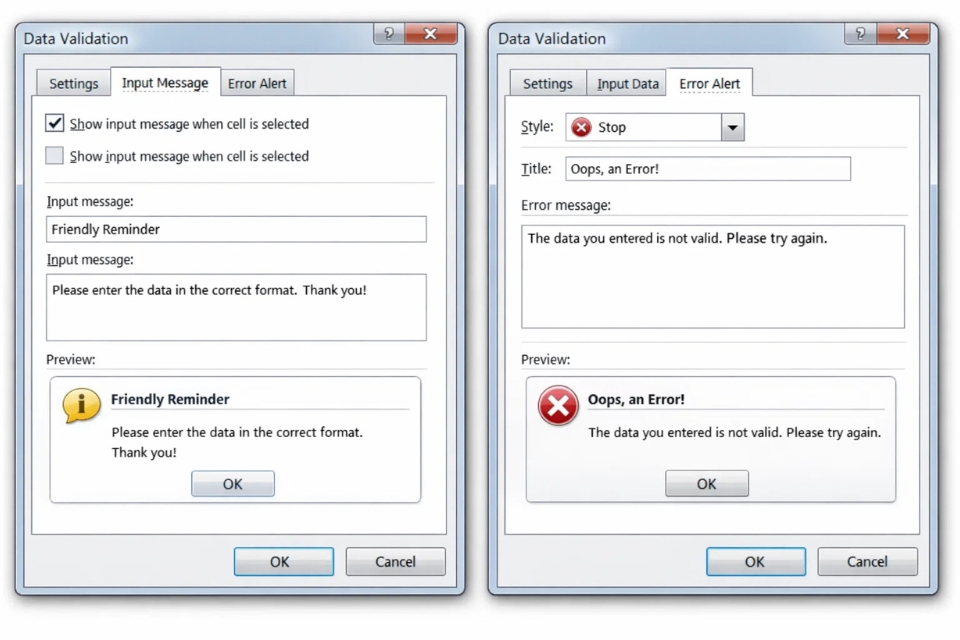
6. Dropdown phụ thuộc có làm được không?
Có nhé. Excel 2010 hoàn toàn làm được dropdown phụ thuộc, kiểu chọn “Danh mục” rồi dropdown “Sản phẩm” tự thay đổi. Tuy nhiên phần này cần dùng Named Range kết hợp hàm INDIRECT, hơi dài dòng hơn.
Nếu bạn chỉ cần dropdown cơ bản để nhập liệu chuẩn, thì những gì ở trên là quá đủ rồi. Còn nâng cao hơn, mình khuyên nên tách thành một bài riêng để dễ theo dõi.
7. Một vài lỗi thường gặp và cách xử lý nhanh
-
Dropdown không hiện: kiểm tra lại In-cell dropdown
-
Source báo lỗi: xem lại dấu
=và tên sheet -
Copy dropdown bị sai dữ liệu: dùng địa chỉ tuyệt đối hoặc Named Range
-
Danh sách có dấu phẩy: nên dùng vùng ô làm nguồn
Excel đôi khi “khó ở”, nhưng phần lớn lỗi đều do mình gõ thiếu hoặc trỏ nhầm. Bình tĩnh là xử được hết.
Kết luận
Data Validation tạo dropdown trong Excel 2010 là một kỹ năng nhỏ nhưng lợi ích thì rất lớn. Bạn tiết kiệm thời gian, giảm lỗi, dữ liệu nhìn gọn gàng và chuyên nghiệp hơn hẳn. Một khi đã quen tay, bạn sẽ thấy Excel “dễ chịu” hơn rất nhiều.
Nếu bạn muốn mình viết tiếp về dropdown phụ thuộc, danh sách tự mở rộng, hoặc áp dụng dropdown trong báo cáo thực tế, cứ nói nhé. Mình làm tiếp cho bạn ngay.














