
Bạn đã từng có hai file Word gần giống nhau, nhìn qua thì “ờ chắc giống mà”, nhưng càng đọc càng thấy nghi ngờ chưa? Kiểu một file là “Bản cuối”, file kia lại là “Bản cuối_thật_sự”, rồi thêm “Bản cuối_final_ok”… nghe thôi đã muốn đau đầu. Lúc đó mà bạn ngồi kéo hai cửa sổ rồi so từng dòng, từng dấu phẩy thì thôi, khỏi cần gym cũng mỏi tay mỏi mắt. May mà Word 365 có tính năng Compare (So sánh) để lôi khác biệt ra ánh sáng trong vài cú click. Ngon lành luôn!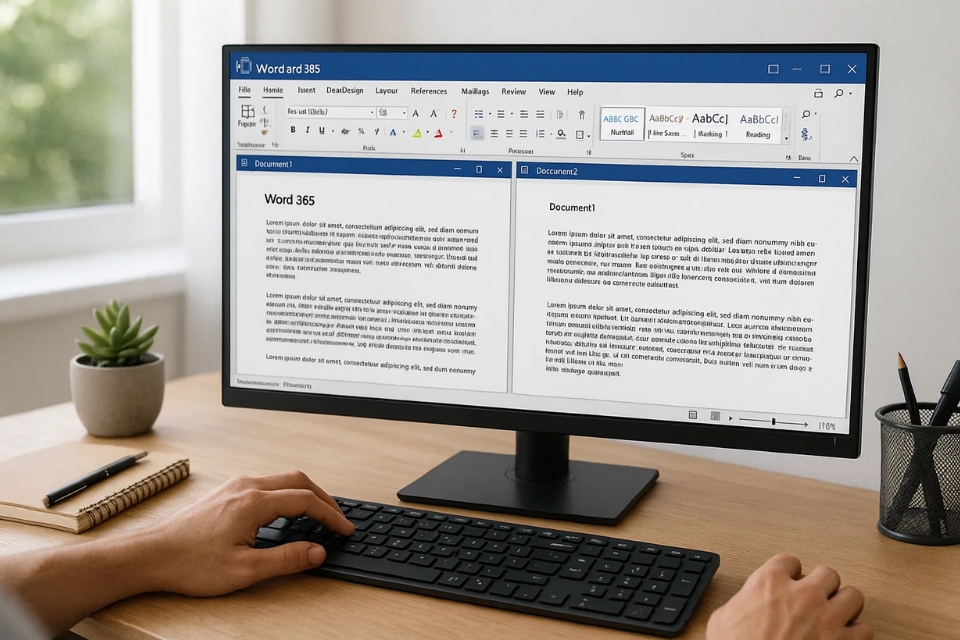
1) So sánh tài liệu trong Word 365 là so sánh kiểu gì?
Word 365 không chỉ “nhìn hộ” bạn xem khác nhau chỗ nào, mà nó còn tạo ra một tài liệu thứ ba (gọi nôm na là bản kết quả) để hiển thị mọi khác biệt dưới dạng giống Track Changes: chỗ thêm, chỗ bớt, chỗ chỉnh sửa… đều có dấu. Bạn sẽ thấy rõ ràng đoạn nào thay đổi, thay đổi ra sao, và (nếu file có thông tin tác giả) đôi khi còn biết ai là người chỉnh.
Cảm giác giống như bạn nhờ một người khó tính ngồi rà từng chữ giúp mình ấy. Mà người đó lại nhanh kinh khủng. Sướng không?
2) Cách so sánh hai tài liệu Word 365 (đúng chuẩn mà không rườm rà)
Giờ vào phần thao tác nè. Bạn làm theo các bước sau:
-
Mở Word 365.
-
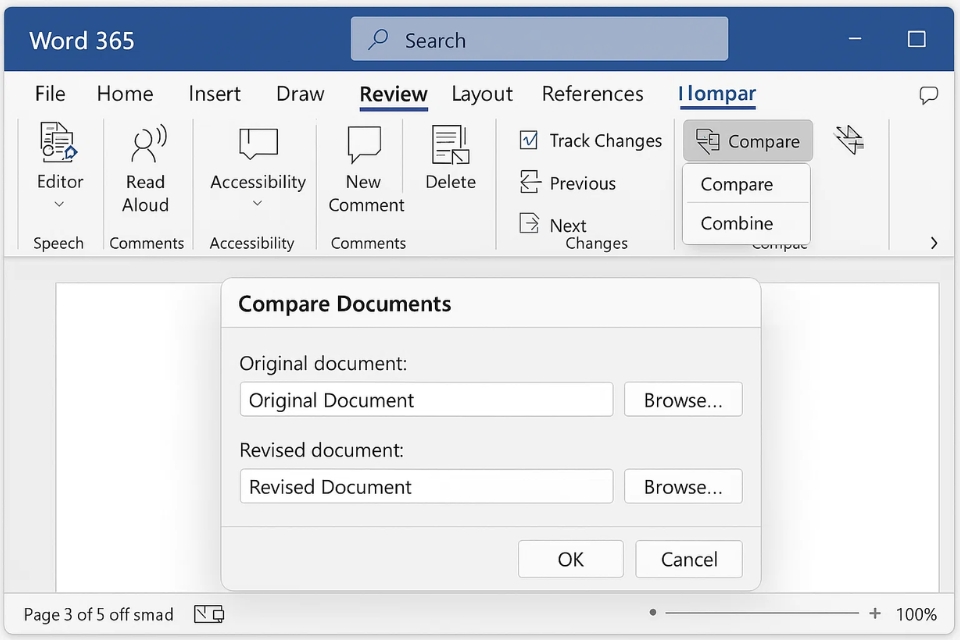
Vào tab Review (Xem lại) trên thanh công cụ.
-
Tìm nhóm Compare (thường nằm gần bên phải).
-
Bấm Compare → chọn Compare… (So sánh…).
-
Ở cửa sổ hiện ra:
-
Original document: chọn file gốc (bản cũ)
-
Revised document: chọn file đã chỉnh (bản mới)
-
-
(Tuỳ chọn) Đặt nhãn ở ô Label changes with để dễ nhận diện (ví dụ: “Bản chỉnh của Lan”).
-
Bấm OK.
Xong! Word sẽ tạo một tài liệu mới hiển thị kết quả so sánh.
Nhìn có vẻ “hàn lâm” nhưng thực ra bạn chỉ cần nhớ một điều: Original = bản cũ, Revised = bản mới. Thế thôi. Nhầm hai cái này cũng không chết ai, nhưng sẽ khiến bạn đọc kết quả khó hiểu hơn vì Word sẽ coi phía kia là “được thêm”, phía này là “bị xóa”. Nên tốt nhất là chọn đúng ngay từ đầu cho đỡ bực.
3) Đọc kết quả so sánh: đừng hoảng, nó có logic hết
Sau khi so sánh, Word thường mở ra một bố cục kiểu ba phần (tuỳ thiết lập):
-
Một vùng hiển thị tài liệu kết quả (có đánh dấu thay đổi).
-
Có thể có panel bên trái kiểu Revisions liệt kê thay đổi.
-
Và đôi khi Word còn mở luôn bản gốc + bản chỉnh ở hai cửa sổ nhỏ để bạn đối chiếu.
Bạn sẽ thấy những thứ quen quen:
-
Đoạn bị xóa thường hiện gạch ngang hoặc đánh dấu.
-
Đoạn thêm mới được tô màu/đánh dấu.
-
Các thay đổi định dạng (đổi font, đổi cỡ chữ, in đậm…) cũng có thể hiện ra nếu bạn cho phép.
Nếu nhiều chỉnh sửa quá, nhìn rối là chuyện bình thường. Lúc đó, hãy làm một mẹo nhỏ: chỉnh cách hiển thị markup.
Chỉnh hiển thị cho dễ nhìn
Trong tab Review, bạn có phần:
-
All Markup / Simple Markup / No Markup / Original
Bạn muốn soi kỹ thì để All Markup. Còn nếu muốn đọc trơn tru rồi mới quay lại xử lý, chuyển sang Simple hoặc No Markup. Nhớ nha: “No Markup” chỉ là ẩn dấu thôi, chứ khác biệt vẫn còn nguyên trong kết quả.
4) Tinh chỉnh so sánh: chọn so sánh cái gì, bỏ cái gì (rất đáng dùng)
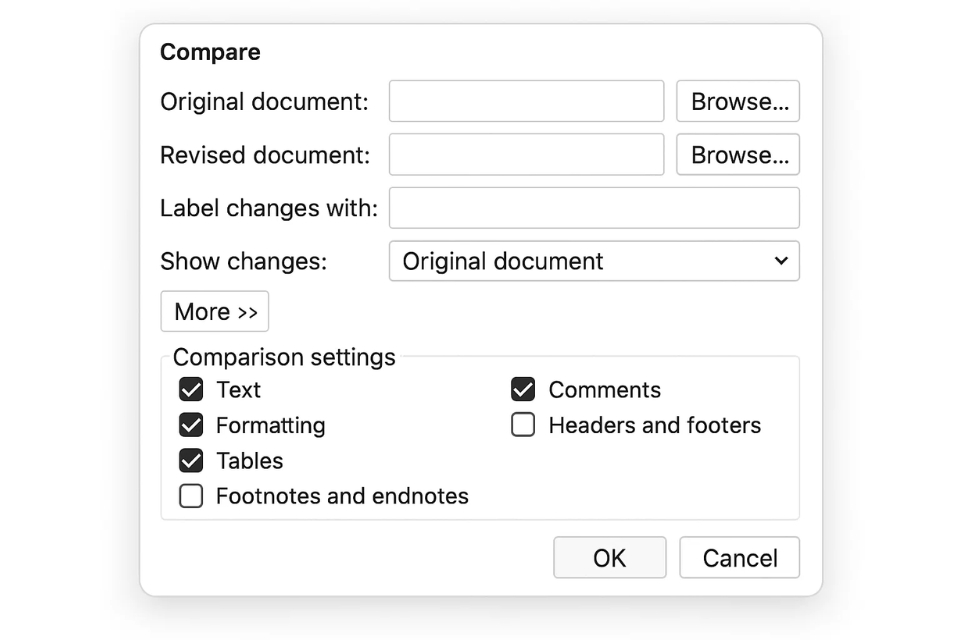
Trong hộp thoại Compare, thường có nút More >> (Thêm tuỳ chọn). Đây là chỗ nhiều người bỏ qua, nhưng thật ra nó cứu bạn khỏi nhiều pha “nhiễu”.
Bạn có thể chọn so sánh:
-
Text (nội dung chữ)
-
Formatting (định dạng)
-
Comments (bình luận)
-
Headers/Footers (đầu trang/cuối trang)
-
Footnotes/Endnotes, Tables, v.v.
Ví dụ nhé: bạn chỉ quan tâm nội dung, không quan tâm chuyện ai đổi font từ Times New Roman sang Calibri. Vậy thì bỏ tick Formatting đi. Kết quả sẽ sạch hơn hẳn, đỡ xuất hiện hàng chục thay đổi linh tinh.
Nói thật, so sánh mà không lọc thì đôi khi nó báo khác biệt cả… dấu cách, xuống dòng, định dạng đoạn. Bạn sẽ kiểu: “Ủa trời, sao nhiều thế?” Nhiều là đúng. Nhưng nhiều quá thì lại khó dùng. Nên cứ lọc cho vừa đủ.
5) Những tình huống hay gặp và cách xử lý cho “êm”
Trường hợp A: Hai file giống nhau gần hết, chỉ sửa vài câu
So sánh xong bạn dùng panel Revisions để nhảy đến từng thay đổi. Xem từng cái, rồi quyết định giữ hay bỏ. Nhẹ nhàng.
Trường hợp B: Một file bị đổi định dạng lung tung
Quay lại hộp thoại Compare, mở More options, bỏ chọn Formatting. So sánh lại. Đời tươi ngay!
Trường hợp C: File dài, nhiều người sửa, bạn chỉ muốn biết “đoạn nào khác”
Dùng Revisions pane để xem dạng danh sách. Nó giống checklist, bạn lướt nhanh hơn đọc trong thân bài nhiều.
Trường hợp D: So sánh xong muốn ra bản “sạch sẽ”
Tài liệu kết quả so sánh thực chất là một file có đánh dấu thay đổi. Bạn có thể Accept/Reject để chốt, giống Track Changes. Hoặc đơn giản là lưu file kết quả làm “bằng chứng” thay đổi, cũng được.
6) Mẹo nhỏ để khỏi tự gây khó cho mình
-
Đặt tên file rõ ràng: “BaoCao_v1”, “BaoCao_v2_suaLan”… đừng đặt “final_final_ok” nữa, nghe đau lòng lắm.
-
Đảm bảo cùng định dạng: tốt nhất so sánh .docx với .docx cho ổn định.
-
Tắt bớt thứ không cần so sánh (Formatting, Headers/Footers…) để kết quả đỡ nhiễu.
-
Lưu file kết quả: đôi khi bạn cần gửi cho người khác xem “đây là những chỗ khác nhau”, khỏi phải giải thích miệng.














