Th4 27, 2026 | Windows
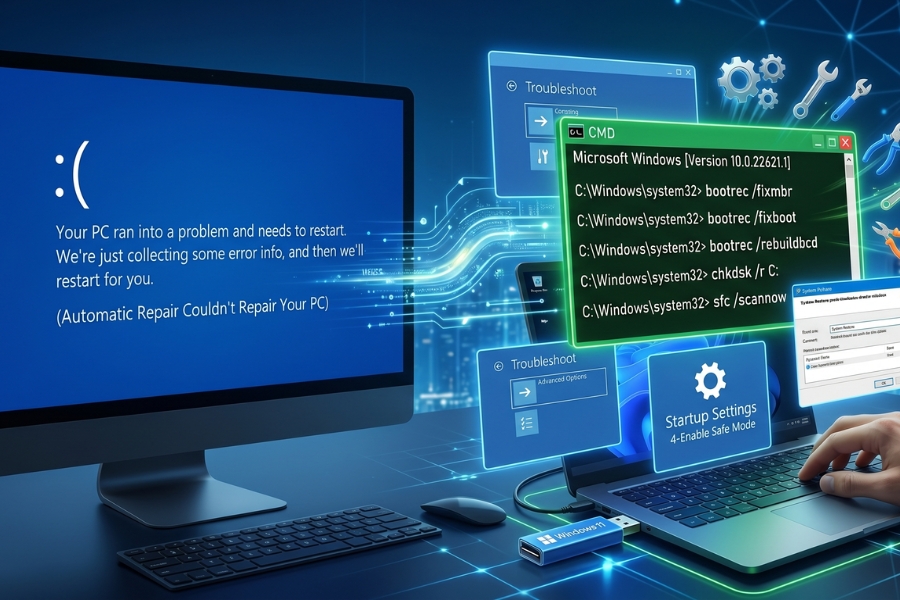
Thông báo “Automatic Repair couldn’t repair your PC” trên Windows 11 là kiểu lỗi khiến người ta vừa hy vọng… rồi lại thất vọng ngay sau đó. Máy tự vào chế độ sửa lỗi, bạn nghĩ “à chắc Windows tự fix được rồi”, nhưng cuối cùng lại hiện ra câu: không sửa được.
Nghe hơi “bó tay” nhỉ?
Nhưng thực tế, đây không phải là ngõ cụt. Nó chỉ đơn giản là công cụ sửa lỗi tự động của Windows đã “chịu thua”, còn bạn thì vẫn có khá nhiều cách xử lý thủ công phía sau.
Lỗi này nghĩa là gì?
Hiểu đơn giản:
👉 Windows phát hiện lỗi khi khởi động và cố gắng sửa, nhưng không thành công.
Nguyên nhân có thể là:
- File hệ thống bị hỏng
- Lỗi boot (MBR/BCD)
- Ổ cứng gặp vấn đề
- Update bị lỗi
- Tắt máy đột ngột
Nói cách khác, hệ thống có vấn đề thật — chỉ là công cụ auto chưa đủ “mạnh” để xử lý.
Dấu hiệu nhận biết
- Máy tự vào Automatic Repair
- Sau đó hiện thông báo không sửa được
- Có nút “Restart” hoặc “Advanced options”
- Restart lại vẫn quay về vòng lặp
Nếu bạn đang bị loop như vậy — đừng restart nữa, chuyển sang xử lý thủ công.

Cách sửa lỗi (từng bước rõ ràng)
1. Vào Advanced Options
Ở màn hình lỗi, chọn:
👉 Advanced options → Troubleshoot
Từ đây, bạn sẽ có nhiều công cụ để xử lý.
2. Chạy Startup Repair (lại một lần nữa)
Nghe hơi kỳ, nhưng nên thử lại:
👉 Advanced Options → Startup Repair
Đôi khi lần đầu không thành công, lần sau lại được. Windows mà… khó đoán lắm 😅
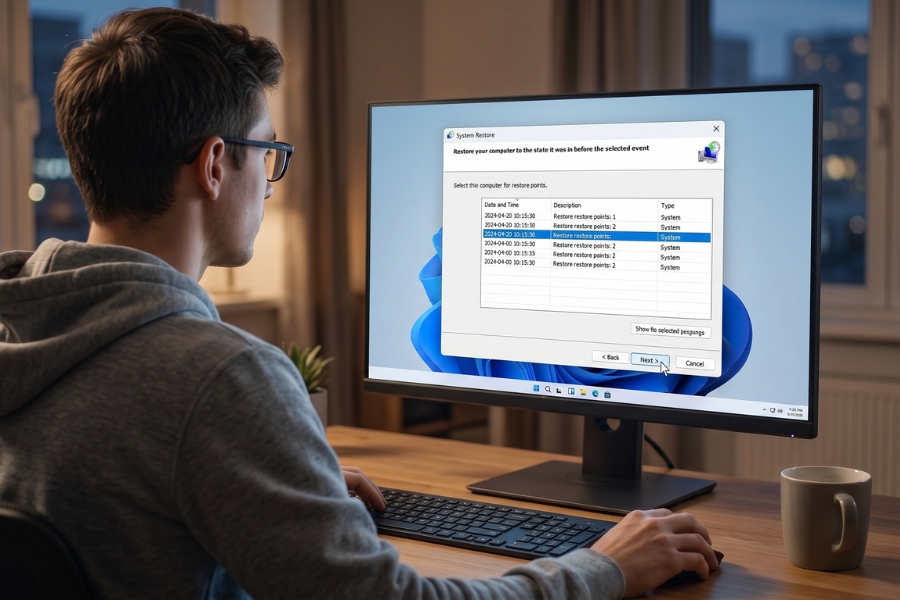
3. Dùng System Restore
Nếu bạn có điểm khôi phục:
- Chọn System Restore
- Quay về thời điểm trước khi lỗi xảy ra
Đây là cách “an toàn” và thường khá hiệu quả.
4. Gỡ bản cập nhật gần đây
Nhiều lỗi xuất hiện sau khi update.
- Chọn Uninstall Updates
- Gỡ bản update mới nhất
Có thể là bản update đó gây xung đột.
5. Kiểm tra và sửa file hệ thống
Mở Command Prompt từ Advanced Options và chạy:
Sau đó:
Giúp sửa file hệ thống bị lỗi hoặc thiếu.
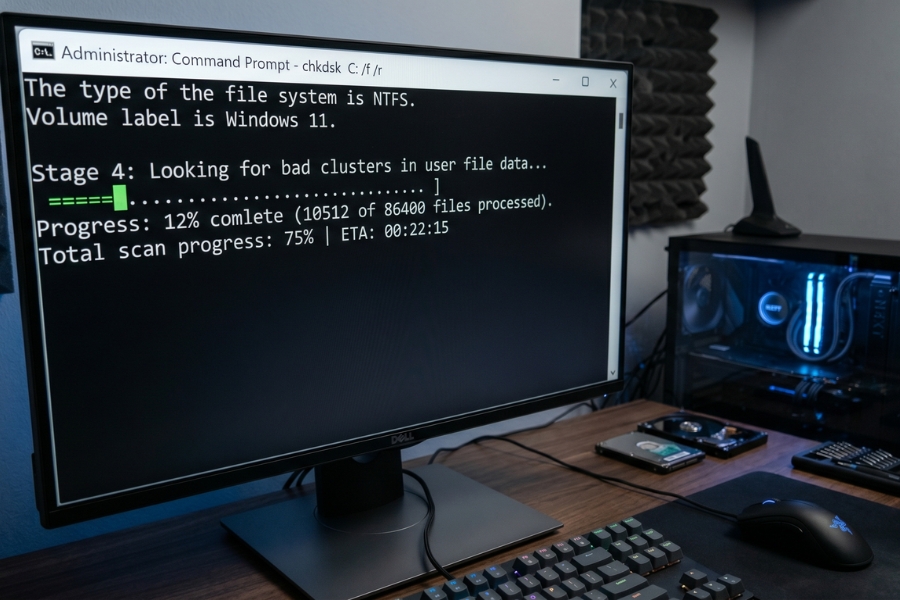
6. Kiểm tra ổ đĩa (rất quan trọng)
Chạy:
Lệnh này sẽ:
- Tìm lỗi ổ đĩa
- Sửa file system
- Xử lý bad sector
Nếu ổ đĩa có vấn đề, đây là bước không thể bỏ qua.
7. Sửa boot bằng lệnh
Nếu lỗi liên quan đến khởi động:
Các lệnh này giúp:
👉 Khôi phục lại hệ thống boot
8. Tắt Automatic Repair (tạm thời)
Nghe hơi lạ, nhưng đôi khi vòng lặp này do chính Automatic Repair gây ra.
Chạy:
Sau đó restart lại.
9. Reset Windows
Nếu mọi cách không hiệu quả:
- Troubleshoot → Reset this PC
- Chọn giữ file cá nhân nếu cần
Đây là cách “dọn sạch” hệ thống.

Một chút kinh nghiệm thực tế
Với lỗi này, nếu muốn xử lý nhanh:
👉 CHKDSK + SFC + Bootrec
Ba bước này xử lý được phần lớn trường hợp.
Còn nếu lỗi do update → chỉ cần uninstall update là xong.
Kết luận
Thông báo “Automatic Repair couldn’t repair your PC” không có nghĩa là máy bạn “hết cứu”. Nó chỉ nói rằng:
👉 Windows tự sửa không được — bạn cần can thiệp thêm.
Và tin tốt là: bạn hoàn toàn làm được điều đó.
Chỉ cần bình tĩnh, làm từng bước.
Và nếu bạn đang bị kẹt ở màn hình này —
đừng lo, vẫn còn đường ra 😄

Th4 27, 2026 | Windows
Có một tình huống mà nhiều người dùng Windows 11 gặp phải ít nhất một lần: bật máy lên, chưa kịp làm gì thì màn hình hiện dòng chữ “Preparing Automatic Repair”.
Nghe có vẻ “ổn áp” đúng không? Máy đang tự sửa lỗi mà.
Nhưng rồi… nó cứ đứng đó. Hoặc tệ hơn, nó restart và quay lại đúng màn hình đó. Lặp đi lặp lại. Không vào được desktop. Không làm được gì.
Cảm giác lúc đó khá rõ: Ủa rồi mình bị kẹt luôn rồi à? Có mất dữ liệu không?
Bình tĩnh. Lỗi này đúng là khó chịu, nhưng không phải là “hết cứu”. Nếu đi đúng hướng, bạn hoàn toàn có thể thoát khỏi vòng lặp này mà không cần cài lại Windows ngay.
1. “Preparing Automatic Repair” loop là gì?
Hiểu đơn giản:
- Windows phát hiện lỗi khi khởi động
- Nó cố gắng tự sửa
- Nhưng sửa không thành công
- Và cứ lặp lại quá trình đó
Một vòng lặp khép kín.
Nguyên nhân phổ biến:
- File hệ thống bị lỗi
- Ổ SSD/HDD có vấn đề
- Boot configuration bị sai
- Update lỗi
- Tắt máy đột ngột
Nghe quen không? Đúng rồi, đây là “combo” nguyên nhân thường thấy.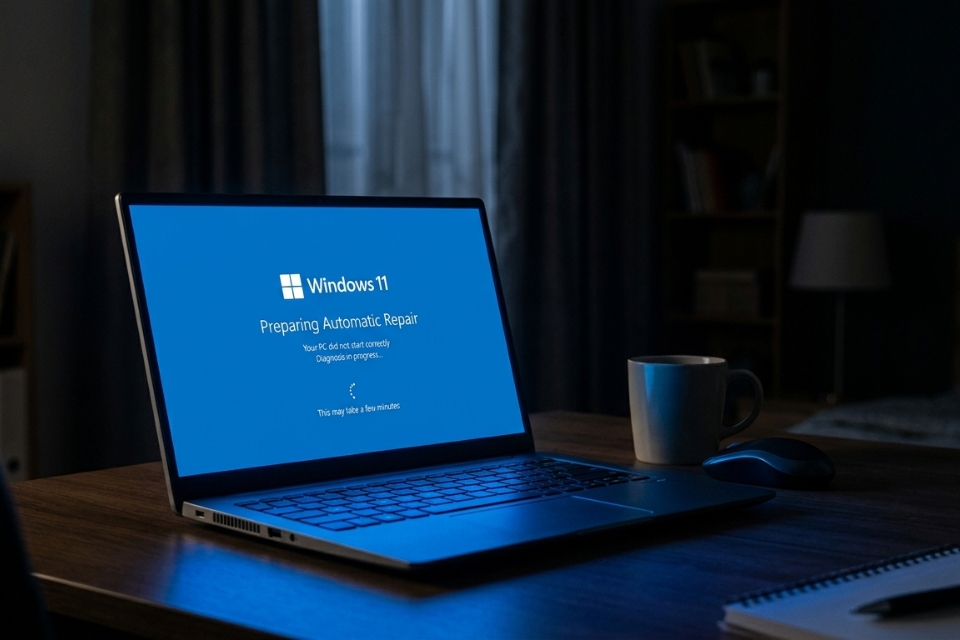
2. Thử restart vài lần – đừng bỏ qua bước cơ bản
Nghe hơi “cũ”, nhưng vẫn đáng thử.
Bạn restart máy 2–3 lần liên tiếp.
Đôi khi hệ thống tự sửa được lỗi sau vài lần thử.
Nếu vẫn không được… thì mình chuyển bước tiếp.
3. Truy cập Advanced Startup
Đây là nơi bạn bắt đầu “cứu máy”.
Cách vào:
- Restart máy nhiều lần để kích hoạt recovery
- Hoặc dùng USB boot
Sau đó chọn:
- Troubleshoot → Advanced Options
Tại đây, bạn có nhiều công cụ để xử lý.
4. Dùng Startup Repair
Đây là bước đầu tiên nên thử.
- Chọn Startup Repair
- Để Windows tự kiểm tra
Công cụ này sẽ sửa lỗi khởi động cơ bản.
Không phải lúc nào cũng thành công, nhưng đôi khi lại giải quyết rất nhanh.
5. Dùng CHKDSK để kiểm tra ổ đĩa
Ổ đĩa lỗi là nguyên nhân khá phổ biến.
Mở Command Prompt trong recovery, nhập:
Lệnh này sẽ:
- Quét ổ đĩa
- Sửa lỗi
- Khôi phục dữ liệu
Có thể mất thời gian, nhưng rất quan trọng.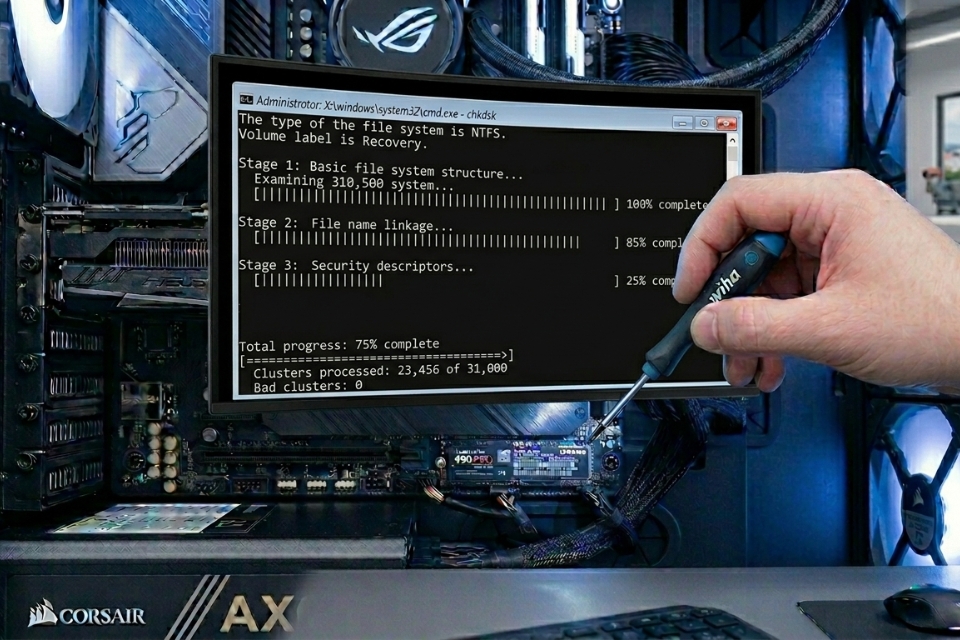
6. Dùng SFC để sửa file hệ thống
Sau khi kiểm tra ổ đĩa, bạn chạy:
Lệnh này giúp sửa file hệ thống bị lỗi.
7. Dùng DISM – xử lý sâu hơn
Nếu SFC chưa đủ, dùng:
Công cụ này sẽ thay thế file lỗi bằng file chuẩn.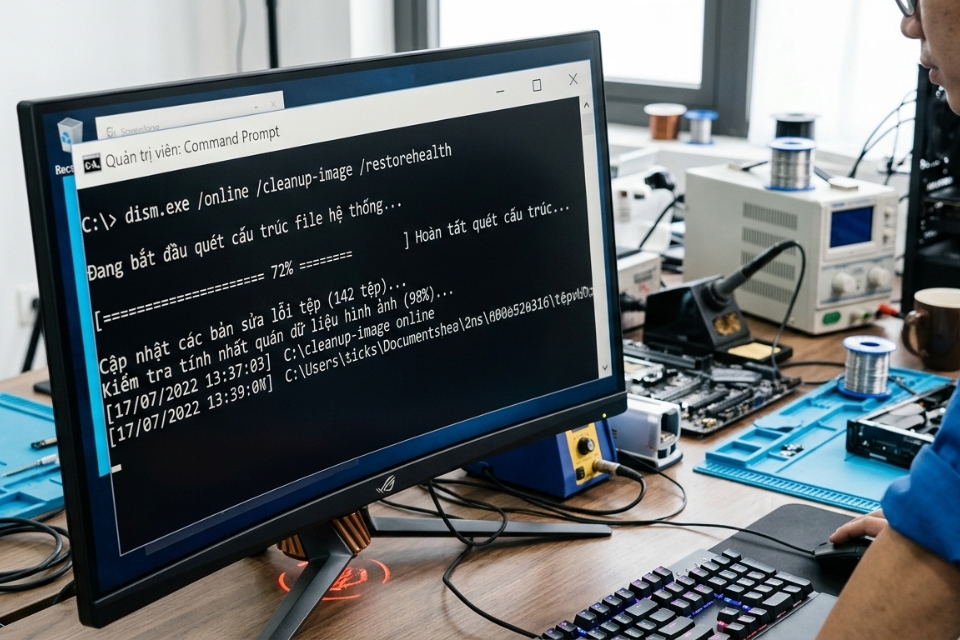
8. Sửa boot configuration
Nếu lỗi nằm ở boot, bạn dùng:
Các lệnh này giúp rebuild hệ thống khởi động.
9. Khôi phục hệ thống
Nếu lỗi xuất hiện gần đây…
Bạn có thể:
- Dùng System Restore
- Quay lại điểm trước đó
Cách này khá hiệu quả nếu lỗi do update hoặc phần mềm.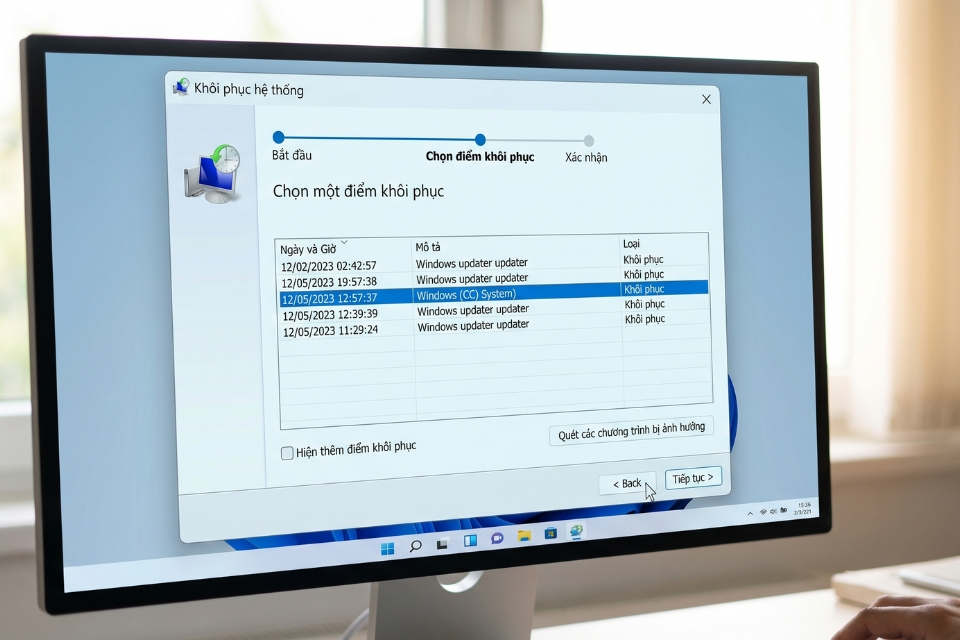
10. Giải pháp cuối – reset hoặc cài lại Windows
Nếu mọi cách đều không hiệu quả…
Thì có thể hệ thống đã lỗi sâu.
Lúc này:
- Reset Windows
- Hoặc cài lại từ đầu
Nghe hơi “mệt”, nhưng đôi khi lại nhanh nhất.
Tổng kết – nói kiểu dễ hiểu
Lỗi “Preparing Automatic Repair” loop trên Windows 11 đúng là gây ức chế.
Nó không cho bạn vào hệ thống. Không cho bạn làm gì cả.
Nhưng không phải là “đường cùng”.
Bạn chỉ cần:
- Vào recovery
- Sửa ổ đĩa
- Sửa file hệ thống
- Sửa boot
Là có thể thoát khỏi vòng lặp.
Quan trọng nhất: đừng hoảng.
Máy tính cũng giống con người thôi — đôi khi “mắc kẹt”, nhưng vẫn có cách thoát ra 😄

Th4 27, 2026 | Windows
Có một kiểu lỗi mà khi gặp lần đầu, ai cũng hơi hoang mang. Đó là khi bạn bật máy lên, màn hình hiện dòng chữ “Preparing Automatic Repair”, rồi chờ… chờ… và chờ.
Xong rồi sao?
Không vào Windows. Không có gì thay đổi. Máy tự restart. Và lại quay về đúng dòng chữ đó.
Một vòng lặp. Không lối thoát.
Lúc này trong đầu dễ bật ra suy nghĩ: Máy mình bị gì vậy? Có phải hỏng ổ cứng không? Hay phải cài lại từ đầu?
Khoan đã. Đừng vội.
Lỗi này đúng là khó chịu thật, nhưng trong nhiều trường hợp vẫn xử lý được mà không cần cài lại Windows.
1. “Preparing Automatic Repair” loop là gì?
Hiểu đơn giản: Windows phát hiện có lỗi khi khởi động, nên cố gắng tự sửa.
Nhưng… nó sửa không thành công.
Thế là:
- Máy khởi động → vào Automatic Repair
- Sửa lỗi → thất bại
- Restart → quay lại từ đầu
Cứ lặp đi lặp lại như vậy.
Nguyên nhân phổ biến:
- File hệ thống bị lỗi
- Ổ cứng gặp vấn đề
- Boot config sai
- Tắt máy đột ngột
- Update lỗi
Nghe quen không? Đúng rồi, khá giống mấy lỗi boot khác.
2. Thử restart nhiều lần – nghe đơn giản nhưng không vô nghĩa
Nghe có vẻ “cũ kỹ”, nhưng đôi khi lại hiệu quả.
Bạn thử:
- Restart 2–3 lần
- Đợi máy xử lý
Có những trường hợp hệ thống tự sửa được sau vài lần.
Nếu vẫn không được… thì mình chuyển bước tiếp theo.
3. Truy cập Advanced Startup
Đây là “cánh cửa” để bạn sửa lỗi.
Cách vào:
- Restart máy liên tục 2–3 lần
- Hoặc dùng USB boot
Sau đó chọn:
- Troubleshoot → Advanced Options
Từ đây, bạn có nhiều công cụ để xử lý.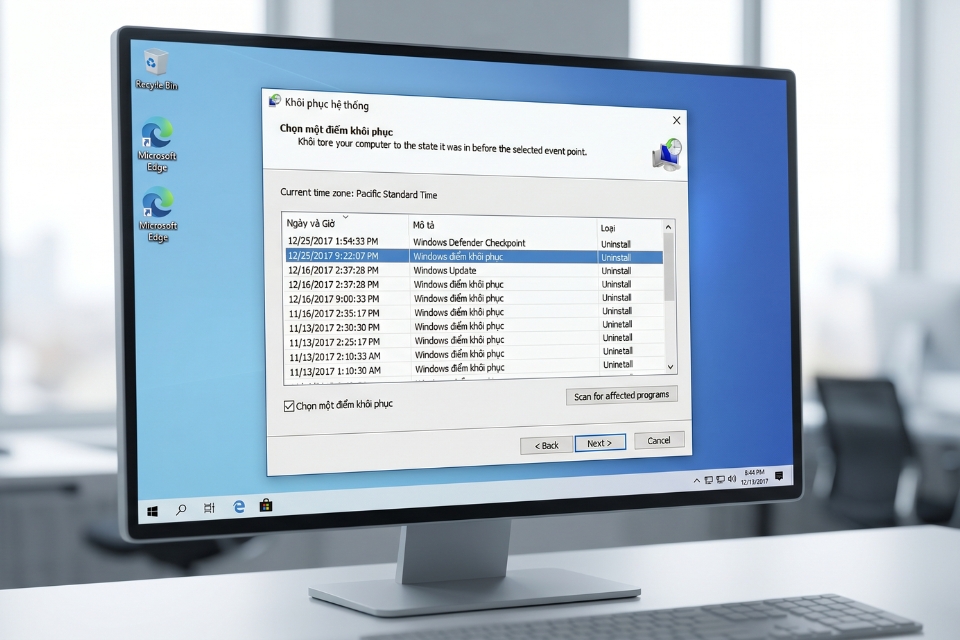
4. Dùng Startup Repair
Đây là bước đầu tiên nên thử.
- Chọn Startup Repair
- Để Windows tự kiểm tra
Công cụ này sẽ cố gắng sửa lỗi boot.
Không phải lúc nào cũng thành công, nhưng đáng thử.
5. Dùng lệnh CHKDSK
Ổ cứng lỗi là nguyên nhân khá phổ biến.
Mở Command Prompt trong recovery, nhập:
Lệnh này sẽ:
- Quét ổ đĩa
- Sửa lỗi
- Khôi phục dữ liệu
Có thể mất thời gian, nhưng rất quan trọng.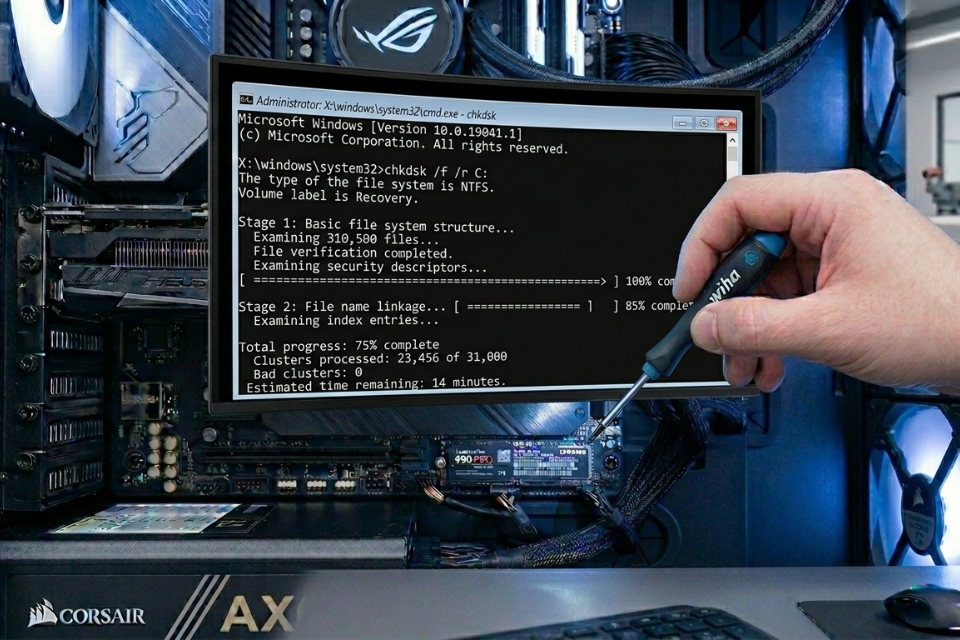
6. Dùng SFC để sửa file hệ thống
Sau khi kiểm tra ổ đĩa, bạn chạy thêm:
Lệnh này sẽ sửa file hệ thống bị lỗi.
7. Sửa Boot Configuration
Nếu lỗi liên quan đến boot, bạn dùng:
Các lệnh này giúp rebuild hệ thống khởi động.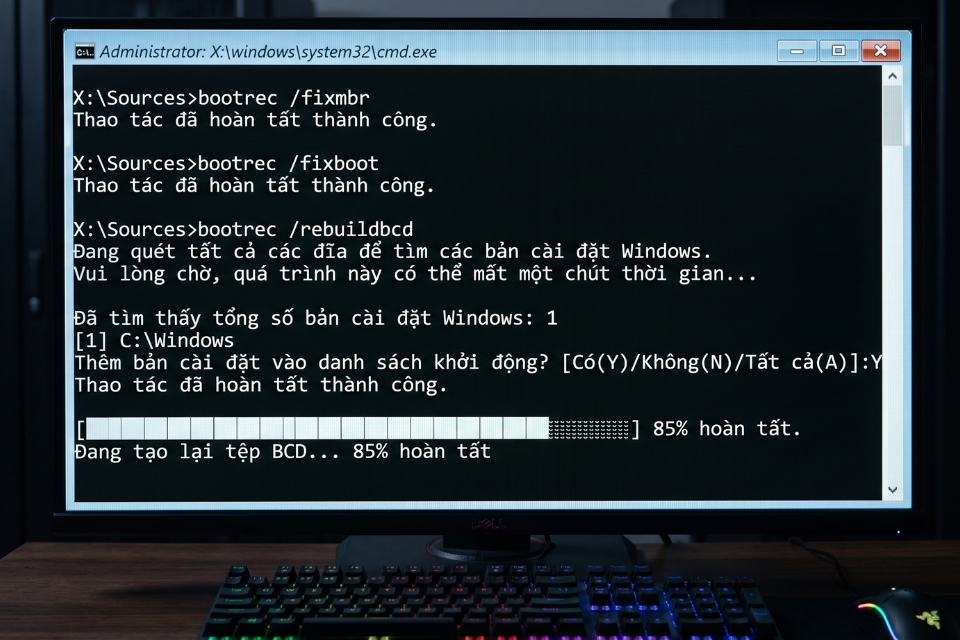
8. Tắt Automatic Repair loop
Nghe hơi lạ, nhưng đôi khi bạn cần tắt cơ chế này để vào Windows.
Trong Command Prompt:
Sau đó restart lại.
Cách này không sửa lỗi gốc, nhưng giúp bạn truy cập hệ thống để xử lý tiếp.
9. Khôi phục hệ thống (System Restore)
Nếu lỗi xuất hiện gần đây…
Bạn có thể quay lại trạng thái trước đó:
- Chọn System Restore
- Chọn điểm khôi phục
Cách này khá “cứu cánh” trong nhiều trường hợp.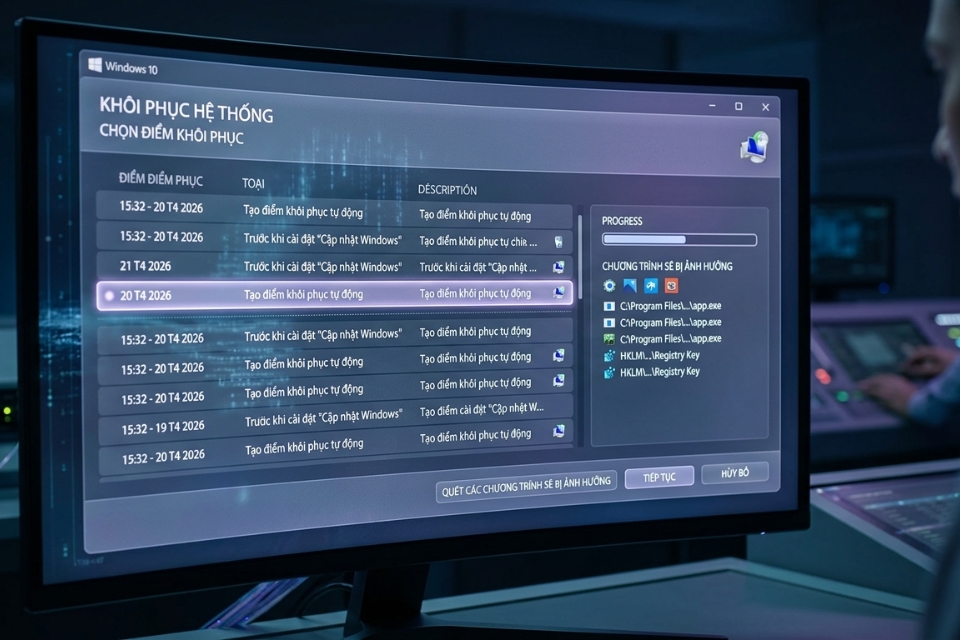
10. Giải pháp cuối – reset hoặc cài lại Windows
Nếu bạn đã thử hết mà vẫn bị loop…
Thì có thể hệ thống đã lỗi sâu.
Lúc này:
- Reset Windows
- Hoặc cài lại
Nghe hơi “mệt”, nhưng đôi khi lại là cách nhanh nhất.
Tổng kết – nói kiểu thật lòng
Lỗi “Preparing Automatic Repair” loop đúng là gây khó chịu.
Nó không cho bạn vào Windows. Không cho bạn làm gì cả.
Nhưng không phải là “hết cứu”.
Bạn chỉ cần:
- Vào recovery
- Sửa ổ đĩa
- Sửa file hệ thống
- Sửa boot
Là có thể thoát khỏi vòng lặp.
Quan trọng nhất vẫn là: đừng hoảng.
Máy tính cũng giống con người thôi — đôi khi “kẹt vòng lặp”, nhưng vẫn có cách thoát ra 😄
Th4 25, 2026 | Windows
Lỗi UNMOUNTABLE_BOOT_VOLUME trên Windows 11 thường xuất hiện đúng lúc bạn… không mong muốn nhất. Bật máy lên, hy vọng bắt đầu một ngày làm việc bình thường — và rồi boom, màn hình xanh hiện ra với dòng chữ khó hiểu.
Không vào được Windows. Restart cũng không xong. Cảm giác lúc đó? Hơi hoang mang là chắc chắn rồi.
Nhưng khoan, lỗi này không phải là “hết cứu”. Trong rất nhiều trường hợp, bạn hoàn toàn có thể xử lý được mà không cần cài lại máy. Cứ đi từng bước, chậm mà chắc.
Lỗi này là gì?
Hiểu đơn giản:
👉 Windows không thể truy cập hoặc “mount” phân vùng chứa hệ điều hành.
Tức là ổ đĩa vẫn đó, dữ liệu vẫn đó — nhưng hệ thống không đọc được để khởi động.
Nguyên nhân thường gặp
Có vài lý do phổ biến:
- File hệ thống bị lỗi
- Ổ cứng có bad sector
- Hệ thống file bị hỏng (NTFS lỗi)
- Tắt máy đột ngột khi đang ghi dữ liệu
- Cáp ổ cứng lỏng (với máy bàn)
- Update Windows bị lỗi
Nói chung, phần lớn liên quan đến ổ đĩa và hệ thống file.
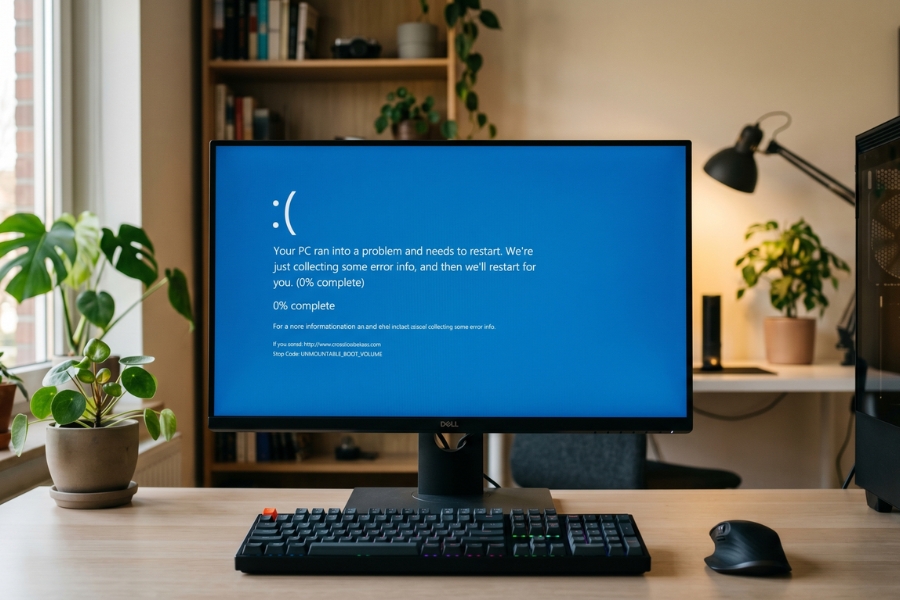
Dấu hiệu nhận biết
- Màn hình xanh xuất hiện ngay khi bật máy
- Không vào được Windows
- Máy có thể restart liên tục
- Không load được màn hình đăng nhập
Nếu bạn đang gặp tình trạng này — đừng cố restart nhiều lần, chuyển sang chế độ sửa lỗi sẽ hiệu quả hơn.
Cách sửa lỗi (từng bước)
1. Vào Advanced Startup
Bạn cần vào môi trường sửa lỗi trước.
Cách đơn giản:
- Tắt máy → bật lại → khi đang load thì tắt tiếp (lặp 2–3 lần)
- Windows sẽ tự vào Automatic Repair
Hoặc dùng USB cài Windows → chọn Repair your computer
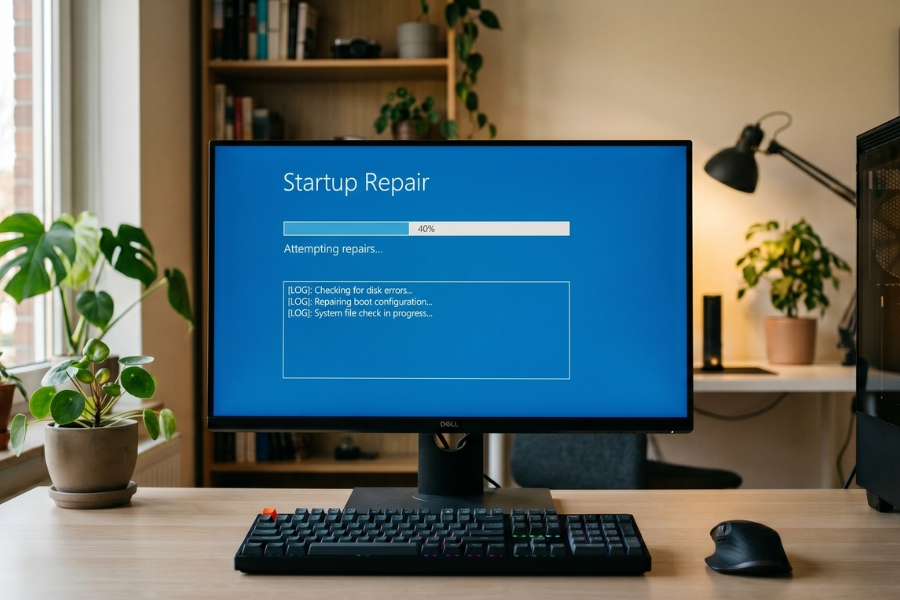
2. Chạy Startup Repair
Trong menu:
👉 Troubleshoot → Advanced Options → Startup Repair
Windows sẽ tự kiểm tra và sửa lỗi boot.
Không phải lúc nào cũng thành công, nhưng luôn là bước nên thử đầu tiên.
3. Chạy lệnh CHKDSK (quan trọng nhất)
Đây là bước cực kỳ quan trọng.
Mở Command Prompt từ Advanced Options và nhập:
Lệnh này sẽ:
- Kiểm tra lỗi ổ đĩa
- Sửa lỗi file system
- Tìm và xử lý bad sector
⚠️ Có thể mất khá lâu — cứ để nó chạy xong.
4. Sửa file hệ thống
Sau khi chạy CHKDSK, tiếp tục:
Nếu cần, chạy thêm:
Giúp sửa file hệ thống bị lỗi.
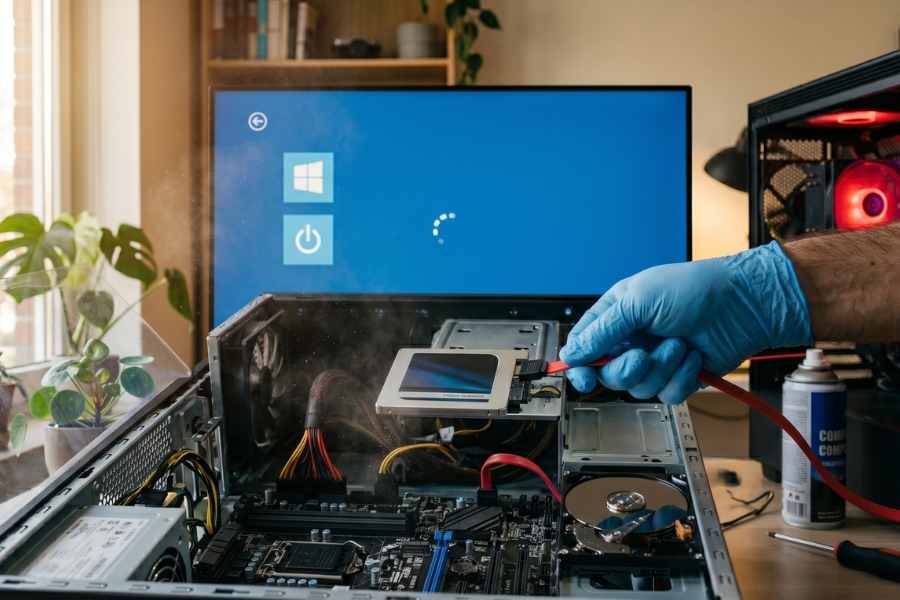
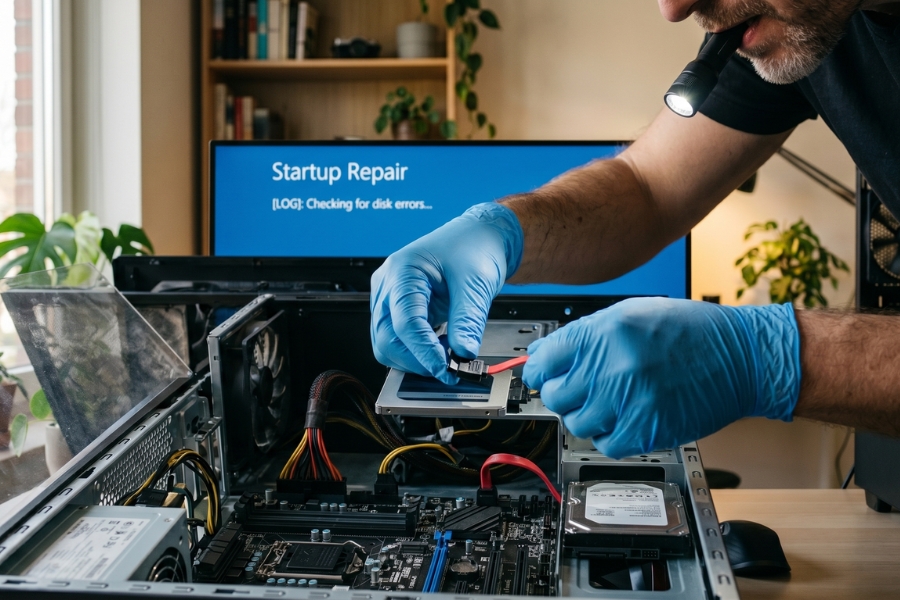
5. Kiểm tra cáp ổ cứng (nếu dùng PC)
Nếu bạn dùng máy bàn:
- Tắt máy
- Mở case
- Kiểm tra cáp SATA và nguồn
Cáp lỏng cũng có thể gây lỗi này. Nghe đơn giản nhưng không ít người gặp.
6. Khôi phục hệ thống (System Restore)
Nếu bạn có điểm restore:
- Chọn System Restore
- Quay lại thời điểm trước khi lỗi xảy ra
Đây là cách “an toàn” và khá hiệu quả.
7. Gỡ update gần đây
Nếu lỗi xảy ra sau khi cập nhật:
- Chọn Uninstall Updates
- Gỡ bản update mới nhất
8. Sửa boot sector (nâng cao)
Trong Command Prompt:
Giúp sửa hệ thống khởi động.
9. Reset Windows
Nếu mọi thứ không hiệu quả:
- Troubleshoot → Reset this PC
- Có thể giữ file cá nhân

Một chút kinh nghiệm thực tế
Với lỗi này, nếu phải chọn nhanh hướng xử lý:
👉 CHKDSK là quan trọng nhất
Rất nhiều trường hợp chỉ cần chạy lệnh này là máy hoạt động lại bình thường.
Sau đó mới đến SFC/DISM.
Kết luận
Lỗi UNMOUNTABLE_BOOT_VOLUME trên Windows 11 nghe có vẻ “nặng”, nhưng đa phần là do:
👉 Lỗi ổ đĩa hoặc hệ thống file
Không phải lúc nào cũng cần cài lại Windows.
Chỉ cần bình tĩnh, làm từng bước.
Và nếu bạn đang nhìn màn hình xanh ngay lúc này —
tin mình đi, vẫn còn cơ hội cứu máy 😄

Th4 25, 2026 | Windows
Có một kiểu lỗi mà chỉ cần gặp một lần thôi là nhớ mãi. Đó là lúc bạn bật máy lên… nhưng không vào được Windows. Thay vào đó là màn hình xanh với dòng chữ UNMOUNTABLE_BOOT_VOLUME.
Nghe tên thôi đã thấy “căng” rồi.
Không giống mấy lỗi BSOD xuất hiện rồi tự restart, lỗi này thường khiến máy cứ đứng đó. Bạn restart lại? Vẫn vậy. Thử thêm lần nữa? Vẫn lỗi.
Lúc đó cảm giác khá rõ ràng: Toang thật rồi à? Dữ liệu mình còn không?
Khoan. Đừng vội kết luận.
Lỗi này đúng là liên quan đến ổ đĩa và hệ thống boot, nhưng trong nhiều trường hợp vẫn sửa được, không cần cài lại Windows ngay.
1. Lỗi UNMOUNTABLE_BOOT_VOLUME là gì?
Nói cho dễ hiểu: Windows không thể “đọc” được phân vùng khởi động (boot volume).
Tức là:
- Hệ điều hành nằm trên ổ đĩa
- Nhưng hệ thống không truy cập được
Giống như bạn có chìa khóa nhưng ổ khóa bị kẹt vậy.
Nguyên nhân phổ biến:
- Ổ cứng bị lỗi
- File hệ thống bị hỏng
- Cáp kết nối (với PC) bị lỏng
- Cấu hình boot sai
- Tắt máy đột ngột
Nghe hơi đáng lo, nhưng không phải lúc nào cũng nghiêm trọng.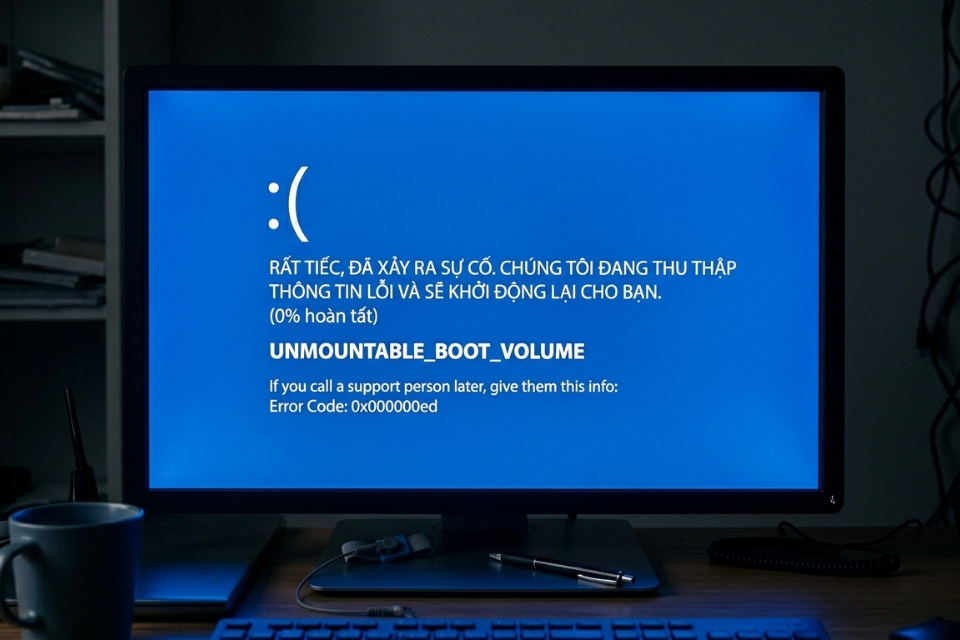
2. Restart lại máy – đôi khi đơn giản vậy thôi
Nghe quen quá rồi đúng không 😄
Nhưng với lỗi này, restart vẫn đáng thử.
Đôi khi lỗi chỉ là tạm thời, đặc biệt nếu do tắt máy đột ngột.
Bạn thử restart 1–2 lần. Nếu vẫn lỗi, thì mình chuyển bước tiếp theo.
3. Vào Advanced Startup (Recovery Mode)
Vì không vào được Windows, bạn cần vào chế độ recovery.
Cách đơn giản:
- Restart máy vài lần liên tiếp để kích hoạt recovery
- Hoặc dùng USB boot
Sau đó vào:
- Troubleshoot → Advanced Options
Đây là nơi bạn sẽ sửa lỗi.
4. Dùng Startup Repair
Đây là bước nên thử đầu tiên trong recovery.
- Chọn Startup Repair
- Để Windows tự kiểm tra
Công cụ này sẽ sửa lỗi boot cơ bản.
Không phải lúc nào cũng thành công, nhưng rất đáng thử.
5. Dùng lệnh CHKDSK để sửa ổ đĩa
Đây là bước quan trọng nhất.
Mở Command Prompt trong recovery, nhập:
Lệnh này sẽ:
- Kiểm tra lỗi ổ đĩa
- Sửa sector bị hỏng
- Khôi phục dữ liệu nếu có thể
Có thể mất khá lâu, nhưng nên kiên nhẫn.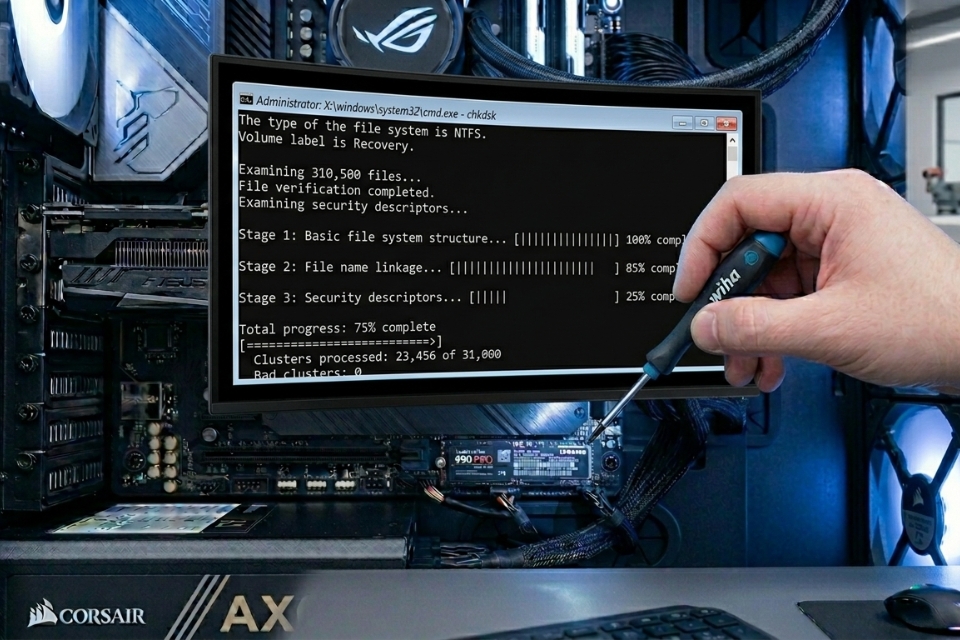
6. Dùng lệnh SFC để sửa file hệ thống
Sau khi kiểm tra ổ đĩa, bạn chạy thêm:
Lệnh này giúp sửa file hệ thống bị lỗi.
7. Sửa Boot Configuration Data (BCD)
Nếu lỗi liên quan đến boot, bạn dùng:
Các lệnh này giúp rebuild lại hệ thống boot.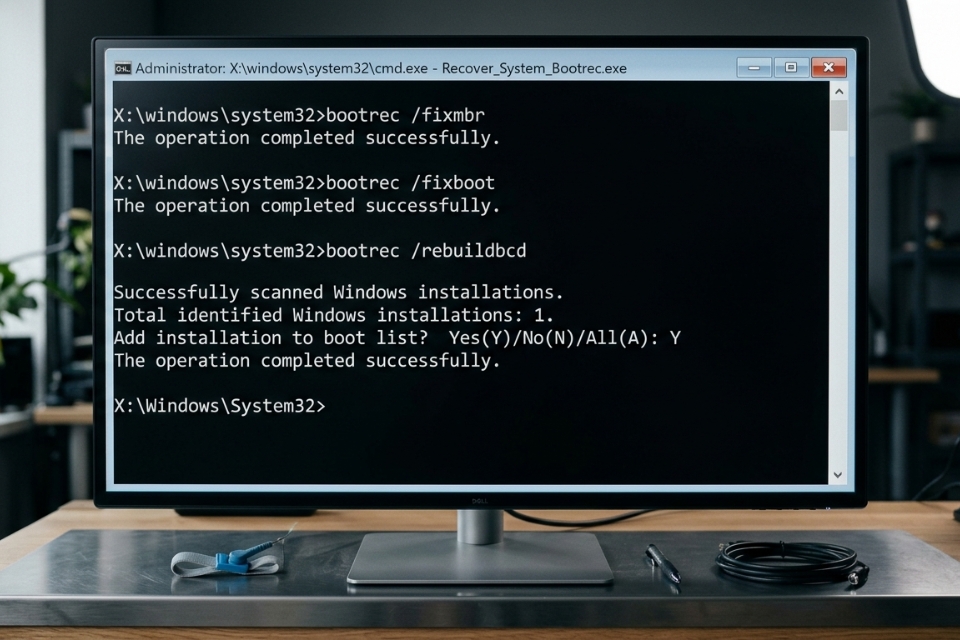
8. Kiểm tra ổ cứng (phần cứng)
Nếu bạn dùng PC:
- Kiểm tra dây SATA
- Kiểm tra nguồn ổ cứng
Nếu là laptop:
- Khó kiểm tra hơn, nhưng có thể dùng phần mềm test ổ
Ổ cứng lỗi vật lý thì sửa phần mềm không đủ.
9. Khôi phục hệ thống
Nếu lỗi xuất hiện gần đây, bạn có thể:
- Dùng System Restore
- Quay lại trạng thái trước đó
Cách này khá hiệu quả nếu lỗi do update hoặc cài phần mềm.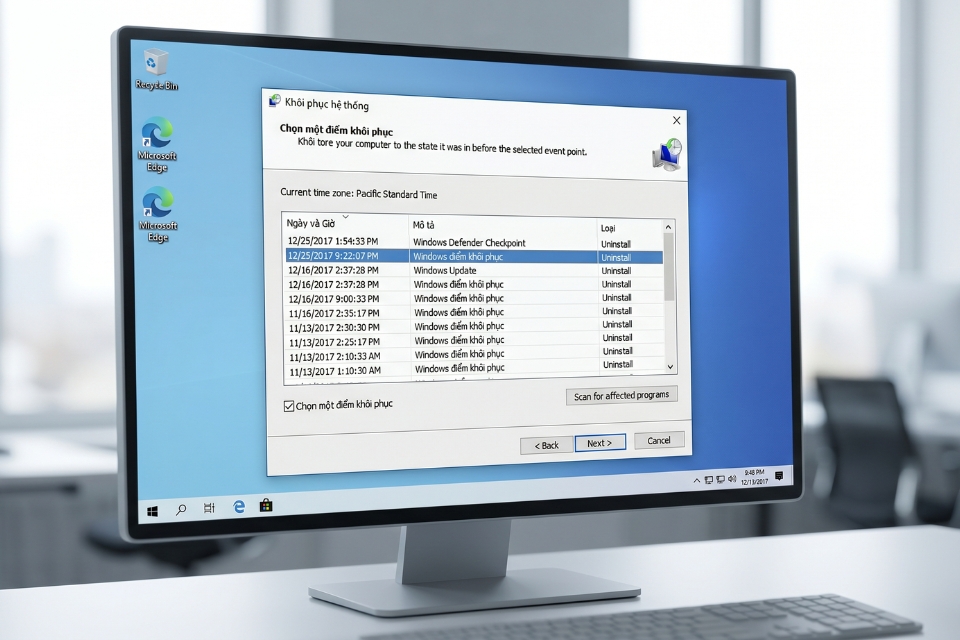
10. Giải pháp cuối – cài lại Windows
Nếu bạn đã thử hết mà vẫn lỗi…
Thì có thể ổ đĩa hoặc hệ thống đã bị lỗi nặng.
Lúc này:
- Backup dữ liệu (nếu còn truy cập được)
- Cài lại Windows
Nghe hơi “căng”, nhưng đôi khi lại là cách nhanh nhất.
Tổng kết – nói thật một chút
Lỗi UNMOUNTABLE_BOOT_VOLUME đúng là đáng sợ hơn mấy lỗi BSOD bình thường.
Vì nó chặn luôn việc vào Windows.
Nhưng không phải là “hết cứu”.
Bạn chỉ cần:
- Vào recovery
- Kiểm tra ổ đĩa
- Sửa boot
- Sửa file hệ thống
Là có thể xử lý được phần lớn trường hợp.
Quan trọng nhất vẫn là: đừng hoảng.
Máy tính cũng giống con người thôi — đôi khi “kẹt” một chút, nhưng vẫn gỡ ra được 😄

Th4 25, 2026 | Windows
Có những lỗi trên Windows mà chỉ cần nhìn tên thôi đã thấy hơi “căng”. Và BAD_SYSTEM_CONFIG_INFO là một trong số đó.
Bạn bật máy lên. Chưa kịp làm gì nhiều. Hoặc đang dùng bình thường. Rồi bỗng nhiên… màn hình xanh xuất hiện.
Không cảnh báo trước. Không giải thích cụ thể.
Chỉ có dòng chữ lỗi, kèm theo cảm giác: Ủa rồi sao nữa? Máy mình bị gì vậy?
Thật ra thì không phải lúc nào cũng nghiêm trọng đâu. Lỗi này thường liên quan đến cấu hình hệ thống — có thể là registry, boot config, hoặc driver bị sai.
Nghe hơi “nặng đô”, nhưng nếu đi đúng hướng thì vẫn sửa được.
1. Lỗi BAD_SYSTEM_CONFIG_INFO là gì?
Nói đơn giản cho dễ hiểu: Windows phát hiện cấu hình hệ thống không hợp lệ.
Cấu hình ở đây có thể là:
- Registry bị lỗi
- Boot Configuration Data (BCD) sai
- Driver không tương thích
- File hệ thống bị hỏng
Khi hệ thống thấy dữ liệu “không ổn”, nó sẽ dừng lại để tránh lỗi nghiêm trọng hơn.
Và thế là… màn hình xanh.
2. Restart máy – bước nhỏ nhưng nên thử
Nghe đơn giản, nhưng không phải vô lý.
Restart giúp:
- Làm mới hệ thống
- Reset cấu hình tạm
- Xóa lỗi ngẫu nhiên
Có những lỗi chỉ cần restart là hết.
Nếu bạn chưa thử, thì nên thử trước khi làm bước phức tạp.
3. Sử dụng Startup Repair
Windows 11 có công cụ sửa lỗi khởi động rất hữu ích.
Bạn làm như sau:
- Vào Advanced Startup
- Chọn Troubleshoot
- Startup Repair
Công cụ này sẽ tự kiểm tra và sửa lỗi boot.
Nhiều trường hợp chỉ cần bước này là xong.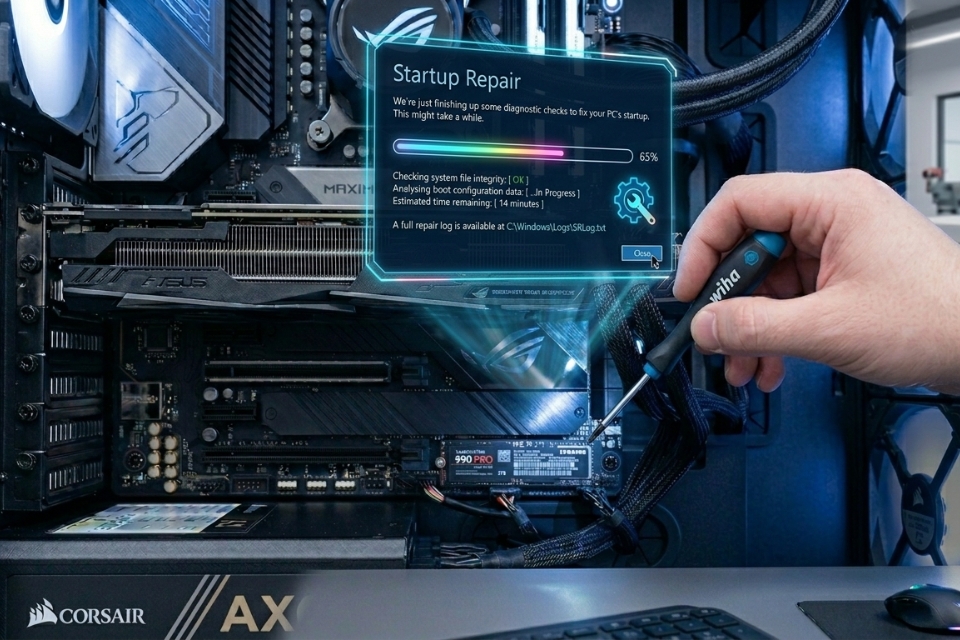
4. Khởi động vào Safe Mode
Safe Mode giúp bạn vào hệ thống với cấu hình tối thiểu.
Nếu vào được Safe Mode:
- Bạn có thể gỡ driver lỗi
- Gỡ phần mềm gây xung đột
- Sửa cấu hình
Đây là bước rất quan trọng khi máy không vào được Windows bình thường.
5. Dùng lệnh sửa BCD
Nếu lỗi liên quan đến boot, bạn có thể dùng Command Prompt:
Các lệnh này sẽ sửa cấu hình boot.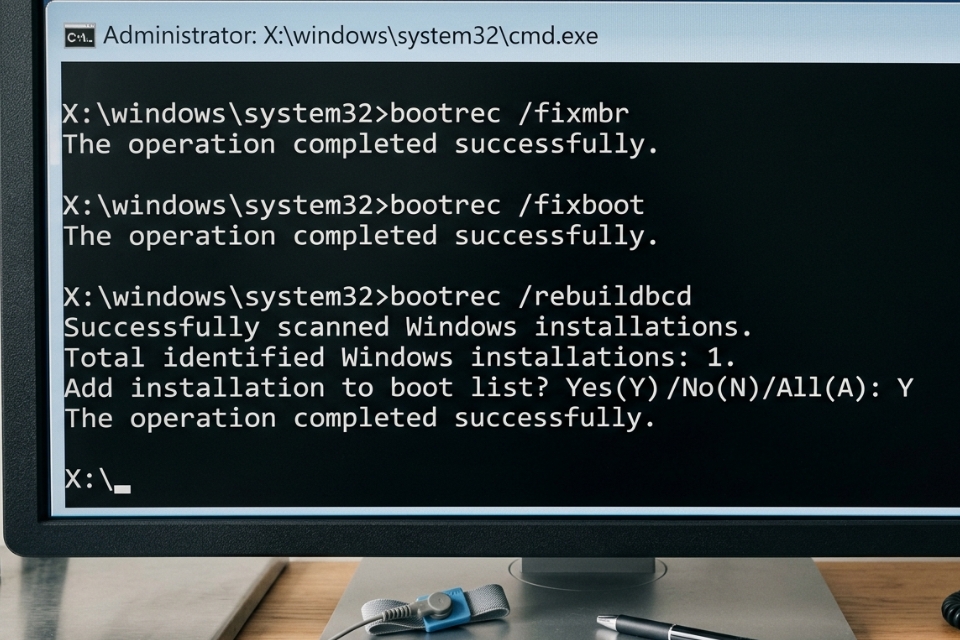
6. Dùng SFC để sửa file hệ thống
Trong Command Prompt, nhập:
Lệnh này sẽ quét và sửa file hệ thống bị lỗi.
7. Dùng DISM – sửa lỗi sâu hơn
Nếu SFC chưa đủ, dùng DISM:
Công cụ này sẽ tải file chuẩn từ Microsoft và thay thế file lỗi.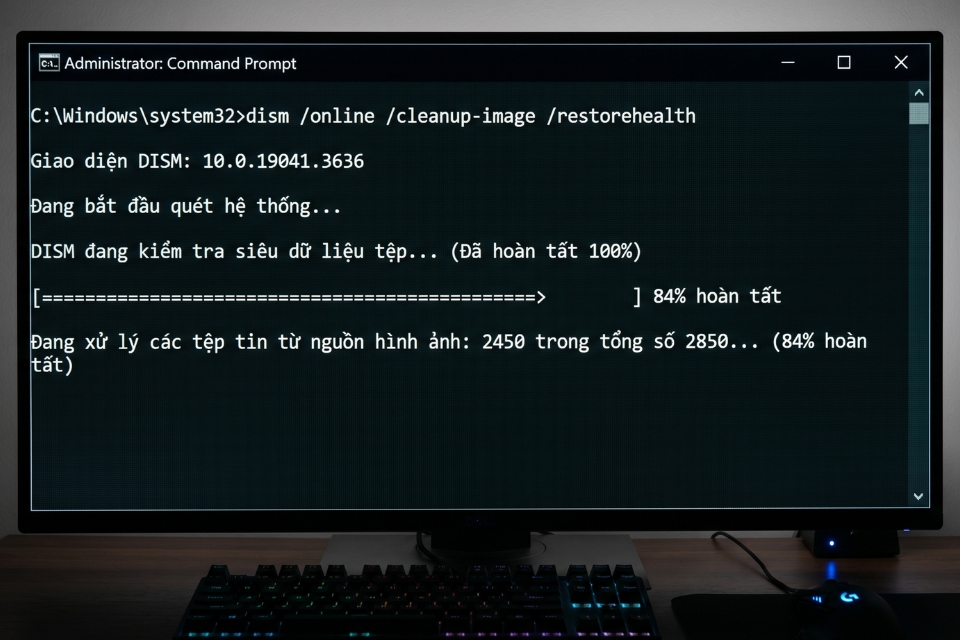
8. Khôi phục hệ thống (System Restore)
Nếu lỗi xuất hiện gần đây…
Bạn có thể quay lại trạng thái trước đó:
- Vào System Restore
- Chọn điểm khôi phục
Cách này rất hiệu quả nếu lỗi do thay đổi gần đây.
9. Kiểm tra driver
Driver lỗi cũng có thể gây ra lỗi này.
Bạn nên:
- Update driver
- Hoặc rollback driver nếu vừa cập nhật
Đặc biệt là driver hệ thống.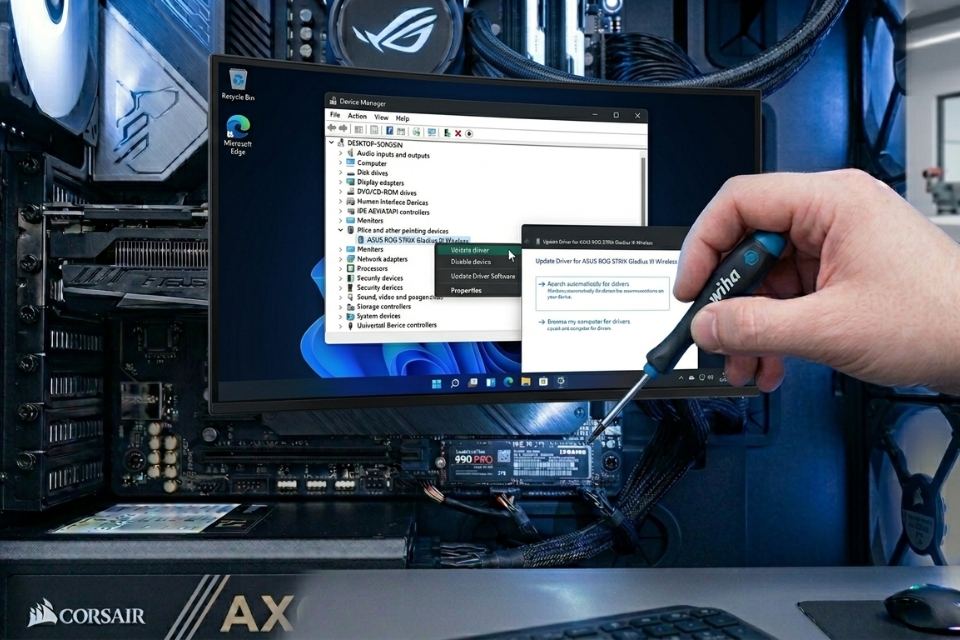
10. Giải pháp cuối – reset hoặc cài lại Windows
Nếu mọi cách đều không hiệu quả…
Thì có thể hệ thống đã lỗi sâu.
Lúc này:
- Reset Windows
- Hoặc cài lại từ đầu
Nghe hơi “nặng”, nhưng đôi khi lại nhanh hơn sửa từng lỗi nhỏ.
Tổng kết – nói kiểu đời thường
Lỗi BAD_SYSTEM_CONFIG_INFO nghe thì đáng sợ thật, nhưng không phải là “hết cứu”.
Nó thường liên quan đến:
- Cấu hình hệ thống
- Boot
- Driver
Bạn chỉ cần:
- Sửa boot
- Sửa file hệ thống
- Khôi phục hệ thống
- Kiểm tra driver
Là xử lý được phần lớn trường hợp.
Quan trọng nhất: đừng hoảng.
Máy tính cũng giống con người thôi — đôi khi “lệch nhịp” một chút, nhưng vẫn chỉnh lại được 😄