Th5 6, 2026 | Windows
Code 10 là lỗi gì?
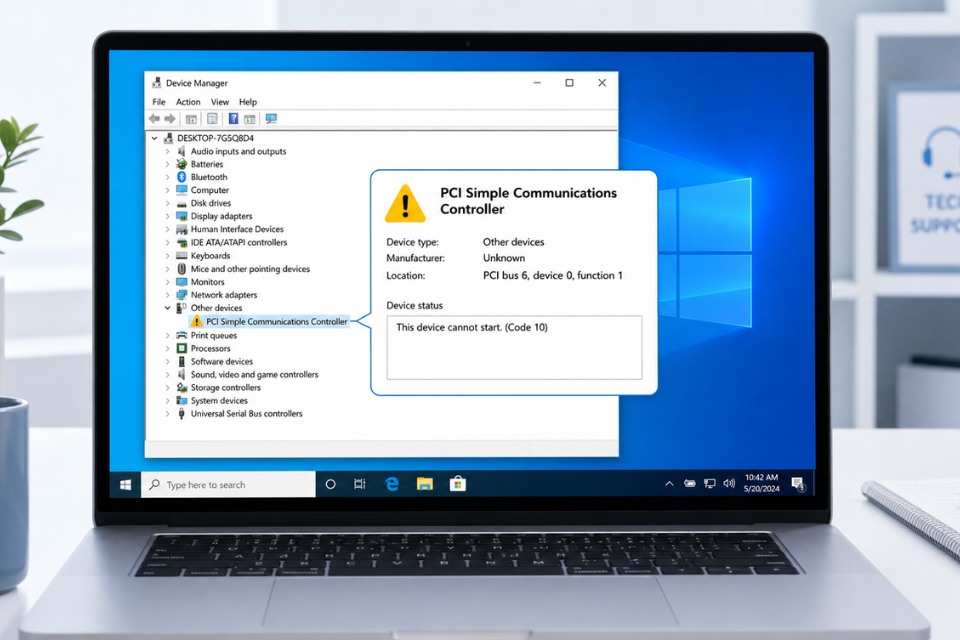
Đang dùng máy bình thường, tự nhiên chuột không nhận, USB không hiện, Wi-Fi biến mất, card âm thanh im re, hoặc một thiết bị nào đó trong máy bỗng có dấu chấm than vàng trong Device Manager. Bạn bấm vào xem thử thì thấy dòng quen mà không hề dễ chịu: “This device cannot start. (Code 10)”. Dịch nôm na là: thiết bị này không thể khởi động. Nghe hơi căng đúng không?
Theo Microsoft, lỗi Code 10 trong Device Manager có thông báo đầy đủ là “This device cannot start. Try upgrading the device drivers for this device. (Code 10)”, và hướng xử lý được khuyến nghị là cập nhật driver cho thiết bị đó. Nói dễ hiểu hơn, Windows 10 đang cố giao tiếp với phần cứng, nhưng thiết bị hoặc driver của nó không phản hồi đúng cách. Thế là Windows báo lỗi.
Điều quan trọng là đừng vội kết luận thiết bị đã hỏng. Code 10 có thể do driver lỗi, driver cũ, driver không tương thích, cổng USB chập chờn, Windows Update gây xung đột, hoặc thiết bị thật sự có vấn đề phần cứng. Có nhiều nguyên nhân, nên cũng có nhiều cách xử lý. Cứ bình tĩnh làm từng bước, đừng vừa thấy lỗi đã nghĩ đến chuyện thay linh kiện ngay!
Kiểm tra lại thiết bị trước khi đụng đến driver
Bước đầu tiên nghe rất đơn giản: khởi động lại máy. Đúng rồi, restart. Nhiều người thấy bước này hơi “cũ kỹ”, nhưng thật ra nó vẫn rất hiệu quả. Windows có thể bị lỗi tạm thời khi nạp driver, thiết bị USB có thể chưa được nhận đúng, hoặc hệ thống vừa cập nhật xong nhưng chưa ổn định. Restart một lần đôi khi giải quyết được vấn đề mà không cần làm gì thêm.
Nếu lỗi Code 10 xảy ra với thiết bị ngoài như USB, ổ cứng rời, tai nghe USB, webcam, tay cầm chơi game hoặc Bluetooth dongle, hãy rút thiết bị ra rồi cắm lại. Thử cổng khác. Nếu bạn đang dùng hub USB, hãy cắm trực tiếp vào máy tính. Với máy bàn, cổng USB phía sau thùng máy thường ổn định hơn cổng phía trước vì nó gắn trực tiếp với mainboard. Nghe nhỏ thôi, nhưng nhiều ca lỗi thật sự đến từ dây cáp, cổng cắm hoặc nguồn cấp cho thiết bị.
Nếu thiết bị có dây riêng, thử dây khác. Nếu là ổ cứng ngoài, thử cắm sang máy khác. Nếu là tai nghe, webcam hoặc USB Wi-Fi, thử xem thiết bị có hoạt động trên một máy khác không. Cách này giúp bạn biết lỗi nằm ở thiết bị hay nằm ở Windows 10. Chẩn đoán đúng thì sửa mới nhanh, chứ mò lung tung rất mất thời gian.
Gỡ thiết bị rồi để Windows nhận lại
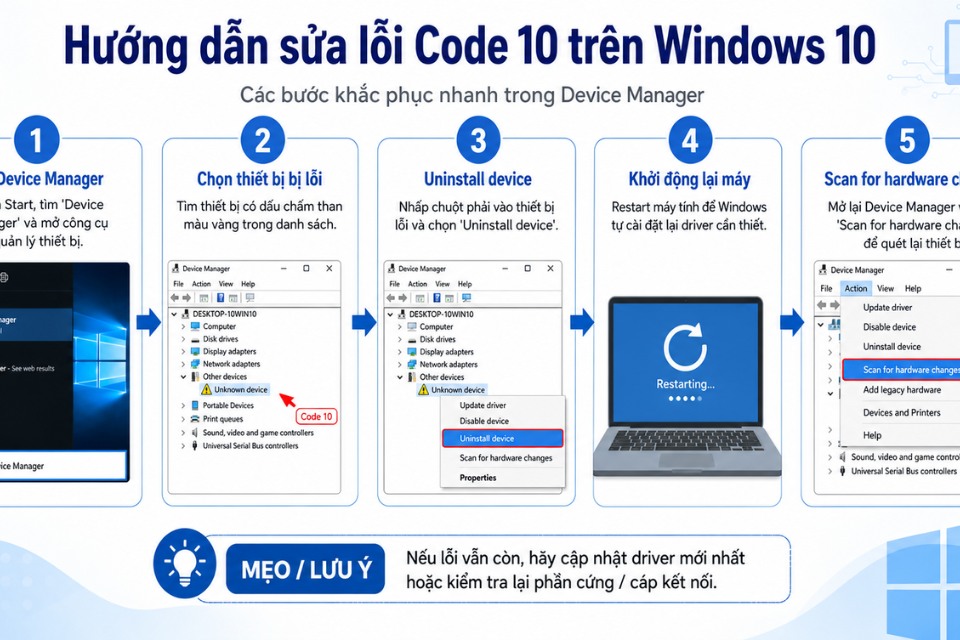
Nếu restart và đổi cổng không hiệu quả, bước tiếp theo là gỡ thiết bị trong Device Manager. Bạn nhấn chuột phải vào nút Start, chọn Device Manager, tìm thiết bị đang lỗi, thường sẽ có dấu chấm than vàng. Sau đó bấm chuột phải vào thiết bị, chọn Uninstall device. Đừng hoảng, thao tác này không có nghĩa là bạn “xóa vĩnh viễn” thiết bị khỏi máy. Nó chỉ gỡ bản nhận diện và driver hiện tại để Windows có cơ hội cài lại từ đầu.
Microsoft hướng dẫn rằng để cài lại driver qua Device Manager, người dùng có thể chọn Uninstall device, khởi động lại Windows, rồi hệ thống sẽ cố gắng cài lại driver cho thiết bị sau khi máy bật lên. Trong một số trường hợp, bạn cũng có thể vào menu Action rồi chọn Scan for hardware changes để Windows quét lại phần cứng. Cách này khá an toàn, nhất là khi lỗi xuất phát từ driver bị hỏng hoặc thiết bị bị nhận sai.
Cập nhật driver cho đúng, đừng tải bừa
Driver giống như người phiên dịch giữa Windows và phần cứng. Nếu người phiên dịch nói sai, hai bên sẽ không hiểu nhau. Lỗi Code 10 vì vậy rất hay liên quan đến driver. Bạn có thể cập nhật driver bằng cách bấm chuột phải vào thiết bị lỗi trong Device Manager, chọn Update driver, rồi chọn Search automatically for updated driver software. Microsoft cho biết driver của nhiều thiết bị phần cứng trong Windows có thể được tải và cài tự động qua Windows Update, đồng thời người dùng cũng có thể cập nhật driver trực tiếp trong Device Manager.
Tuy nhiên, đừng chỉ phụ thuộc hoàn toàn vào Windows. Với một số thiết bị như card màn hình, card Wi-Fi, Bluetooth, âm thanh, máy in, máy scan hoặc thiết bị chuyên dụng, bạn nên vào trang chính thức của hãng để tải driver đúng model. Ví dụ, laptop Dell, HP, Lenovo, Asus, Acer hay MSI thường có trang hỗ trợ riêng. Card đồ họa thì nên tải từ NVIDIA, AMD hoặc Intel. Nhớ chọn đúng phiên bản Windows 10, đúng 32-bit hoặc 64-bit nếu trang tải yêu cầu.
Đừng tải driver từ những trang lạ chỉ vì họ ghi “fix Code 10 quickly”. Nghe hấp dẫn thật, nhưng rủi ro cao. Một file driver sai hoặc phần mềm cài driver không rõ nguồn có thể làm máy lỗi nặng hơn. Máy đang đau một chỗ, đừng để nó thành đau cả người.
Nếu lỗi xuất hiện sau cập nhật, hãy thử Roll Back Driver
Có một tình huống khá phổ biến: hôm qua thiết bị còn chạy bình thường, hôm nay sau khi cập nhật Windows hoặc cập nhật driver thì Code 10 xuất hiện. Vậy có khi nào bản driver mới lại chính là thủ phạm không? Có chứ.
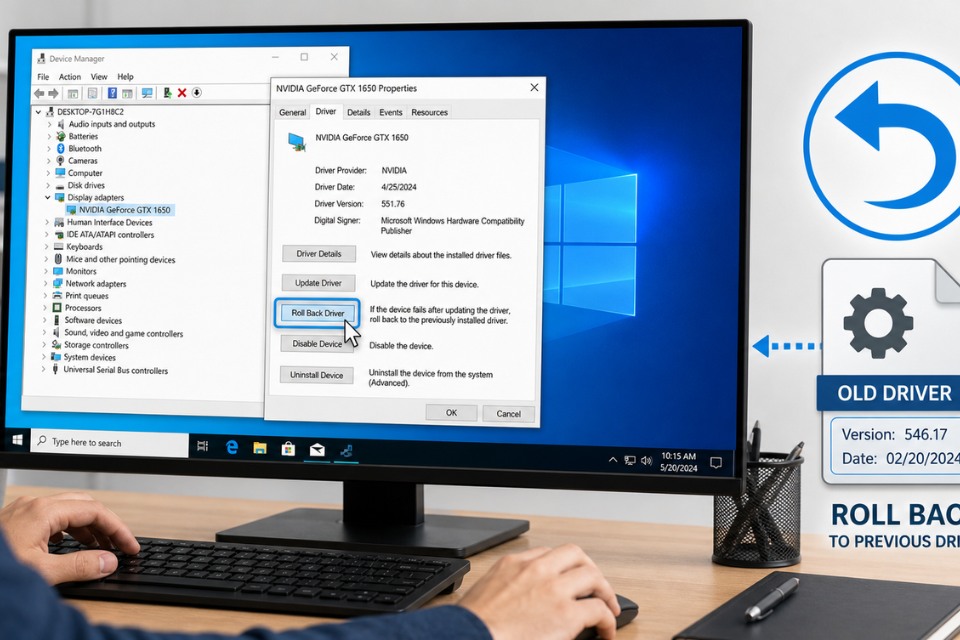
Bạn vào Device Manager, bấm chuột phải vào thiết bị lỗi, chọn Properties, mở tab Driver, rồi chọn Roll Back Driver nếu nút này sáng lên. Microsoft lưu ý rằng cần quyền administrator để rollback driver, và nếu sự cố xảy ra sau Windows Update, việc cài lại driver trước đó thường có thể giải quyết vấn đề. Đây là cách rất đáng thử vì nó đưa thiết bị quay lại trạng thái driver cũ, tức bản từng hoạt động ổn hơn.
Nếu nút Roll Back Driver bị mờ, nghĩa là Windows không còn lưu bản driver trước đó. Lúc này, bạn có thể tìm driver cũ hơn trên website chính thức của nhà sản xuất. Cẩn thận một chút là được. Đừng vội cài phiên bản mới nhất nếu thiết bị của bạn vốn chạy ổn với bản cũ hơn.
Kiểm tra Windows Update và thiết bị liên quan
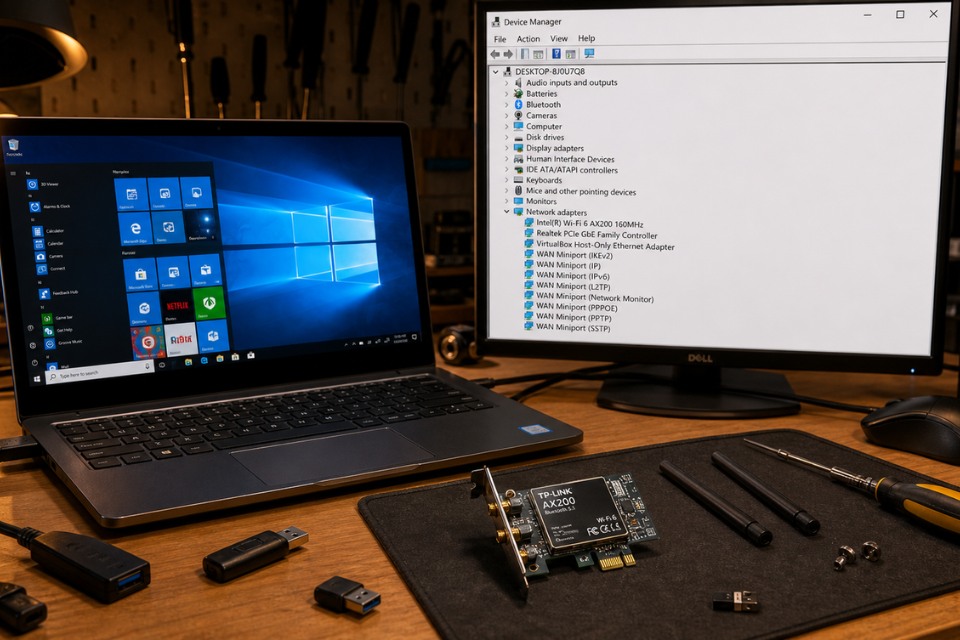
Đôi khi lỗi Code 10 không nằm ở riêng thiết bị đó, mà nằm ở driver nền như chipset, USB controller hoặc driver hệ thống. Vì vậy, bạn nên vào Settings > Update & Security > Windows Update để kiểm tra bản cập nhật. Nếu có mục Optional updates liên quan đến driver, bạn có thể xem xét cài đặt, nhất là khi lỗi xảy ra với Wi-Fi, Bluetooth, âm thanh hoặc USB.
Với thiết bị USB, bạn cũng nên kiểm tra nhóm Universal Serial Bus controllers trong Device Manager. Nếu nhiều thiết bị USB cùng lỗi, có thể vấn đề nằm ở bộ điều khiển USB chứ không phải từng thiết bị riêng lẻ. Bạn có thể gỡ USB Root Hub hoặc USB Host Controller, rồi restart máy để Windows nhận lại. Nhưng nhớ làm từ từ, đừng gỡ lung tung tất cả trong lúc đang dùng chuột/bàn phím USB duy nhất, kẻo tự làm mình khó thao tác.
Một mẹo khác là kiểm tra phần tiết kiệm điện. Vào Properties của USB Root Hub, nếu có tab Power Management, hãy bỏ chọn mục cho phép máy tính tắt thiết bị để tiết kiệm điện. Không phải trường hợp nào cũng có, và không phải lúc nào cũng hiệu quả, nhưng với thiết bị USB hay bị mất kết nối, bước này khá đáng thử.
Khi nào nên nghĩ đến lỗi phần cứng?
Sau khi đã thử restart, đổi cổng, gỡ thiết bị, cập nhật driver, rollback driver và cập nhật Windows mà lỗi vẫn còn, lúc đó bạn mới nên nghi ngờ phần cứng. Cách kiểm tra đơn giản nhất là thử thiết bị trên một máy khác. Nếu thiết bị cũng báo lỗi hoặc không hoạt động, khả năng cao thiết bị đã có vấn đề. Nếu thiết bị chạy bình thường trên máy khác, lỗi có thể nằm ở Windows, driver hoặc cổng kết nối của máy bạn.
Với card Wi-Fi, card âm thanh, card màn hình hoặc thiết bị gắn trong, việc kiểm tra sẽ khó hơn một chút. Máy bàn thì có thể tháo ra cắm lại, vệ sinh chân tiếp xúc, đổi khe cắm nếu có kinh nghiệm. Laptop thì nên cẩn thận hơn. Nếu không rành tháo máy, tốt nhất đừng cố. Một lỗi Code 10 đôi khi sửa bằng phần mềm được, nhưng nếu đã liên quan phần cứng thật sự thì mang ra kỹ thuật viên vẫn an toàn hơn.

Th4 30, 2026 | Windows
Có một lỗi mà ai dùng Windows lâu lâu cũng có thể gặp phải. Bạn đăng nhập xong, tưởng đâu desktop hiện ra như bình thường… nhưng không. Màn hình đen thui. Có khi chỉ thấy mỗi con trỏ chuột lơ lửng.
Cảm giác lúc đó? Khó chịu thật sự. Kiểu như: “Ủa, máy mình treo rồi à? Hay virus? Hay hỏng nặng rồi?”
Đừng hoảng. Lỗi màn hình đen sau khi đăng nhập Windows 10 không hiếm, và trong đa số trường hợp — bạn hoàn toàn có thể tự xử lý được.
Vì sao lại bị màn hình đen sau khi đăng nhập?
Thật ra lỗi này không có một nguyên nhân cố định. Nó có thể đến từ nhiều thứ:
- Explorer.exe không chạy
- Driver card màn hình bị lỗi
- Windows update bị “lỗi nhẹ”
- Phần mềm xung đột
- Hoặc file hệ thống bị hỏng
Nói chung, Windows vẫn vào được, nhưng phần hiển thị desktop thì… “biến mất”.
Nghe hơi kỳ, nhưng cứ bình tĩnh. Có cách.
Dấu hiệu nhận biết
Không phải màn hình đen nào cũng giống nhau. Với lỗi này, bạn thường sẽ thấy:
- Đăng nhập thành công
- Không hiện desktop
- Có thể di chuyển chuột
- Có khi bấm Ctrl + Alt + Del vẫn hiện menu
Nếu đúng kiểu này thì… chúc mừng, bạn đang gặp đúng lỗi “kinh điển”.
Cách 1: Khởi động lại Windows Explorer
Đây là cách nhanh và nhiều khi hiệu quả nhất.
Nhấn:
Ctrl + Shift + Esc để mở Task Manager
Nếu Task Manager hiện ra → quá tốt.
Tiếp theo:
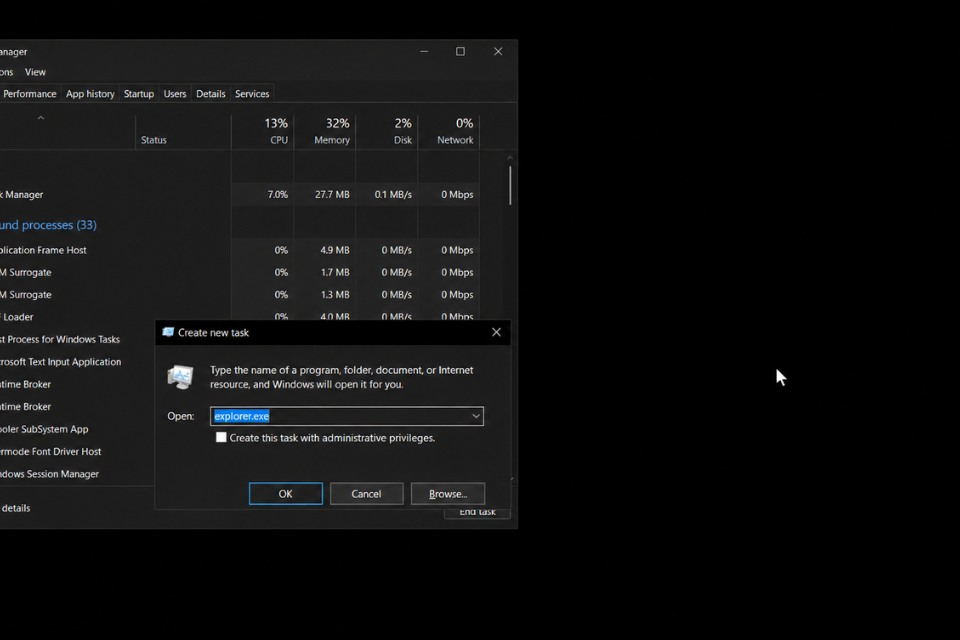
- Chọn File → Run new task
- Gõ:
Nhấn Enter.
Nếu may mắn, desktop sẽ hiện lại ngay lập tức. Nhẹ cả người!
Nếu không mở được Task Manager?
Thử nhấn:
Ctrl + Alt + Del → chọn Task Manager
Hoặc:
Ctrl + Shift + Esc nhiều lần
Nếu vẫn không được… chuyển sang cách tiếp theo.

Cách 2: Khởi động lại driver màn hình
Nghe hơi lạ, nhưng có một phím tắt cực hữu ích:
Windows + Ctrl + Shift + B
Màn hình sẽ nháy một cái, có tiếng “beep” nhẹ.
Đây là cách reset driver đồ họa nhanh.
Nếu lỗi do driver, có thể màn hình sẽ hiện lại.
Cách 3: Boot vào Safe Mode
Nếu vẫn chưa ổn, bạn cần vào Safe Mode.
Cách nhanh:
- Tắt máy bằng nút nguồn
- Bật lại → khi vào Windows thì tắt tiếp
- Lặp lại 2–3 lần để vào chế độ Recovery
Sau đó:
- Troubleshoot
- Advanced options
- Startup Settings
- Restart → chọn Safe Mode
Vào Safe Mode xong, bạn có thể:
- Gỡ driver card màn hình
- Gỡ phần mềm vừa cài gần đây
- Hoặc kiểm tra hệ thống
Cách 4: Gỡ driver màn hình
Driver lỗi là nguyên nhân rất phổ biến.
Trong Safe Mode:
- Mở Device Manager
- Tìm Display adapters
- Right click → Uninstall device
Restart lại máy.
Windows sẽ tự cài driver cơ bản. Nếu máy vào lại bình thường → bạn có thể cài driver mới sau.
Cách 5: Tắt Fast Startup
Nghe hơi bất ngờ, nhưng Fast Startup đôi khi gây lỗi hiển thị.
Nếu bạn vào được Safe Mode hoặc desktop:
- Control Panel
- Power Options
- Choose what the power buttons do
- Tắt Turn on fast startup
Restart lại máy.
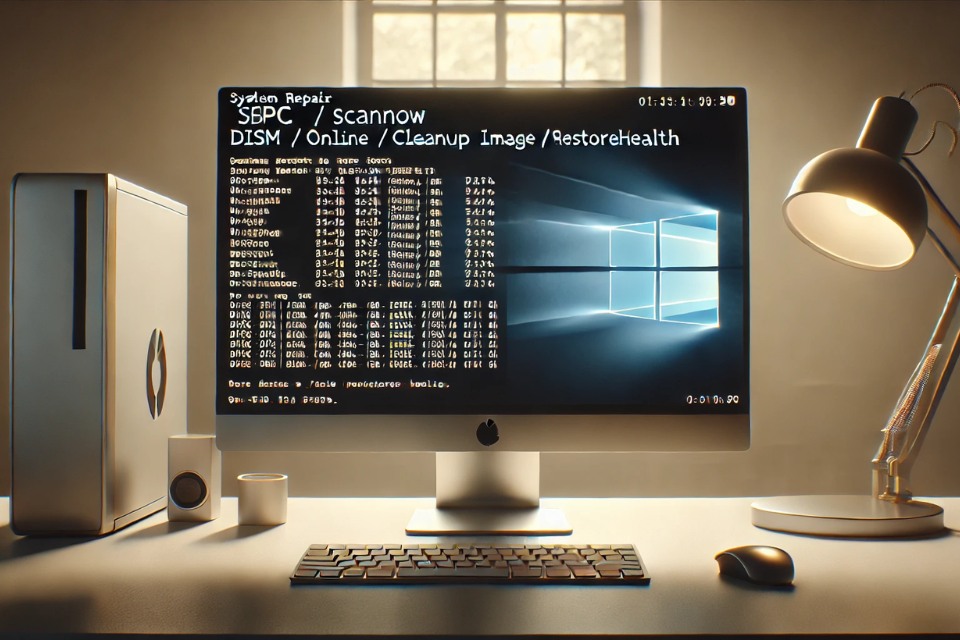
Cách 6: Sửa file hệ thống
Nếu nghi ngờ Windows bị lỗi, bạn có thể dùng Command Prompt:
Lệnh này sẽ kiểm tra và sửa file hệ thống.
Ngoài ra, có thể dùng thêm:
Chạy xong rồi restart.
Cách 7: Gỡ update gần đây
Nếu lỗi xuất hiện sau khi update Windows, thì khả năng cao là do update đó.
Bạn có thể:
- Vào Safe Mode
- Control Panel → Programs → View installed updates
- Gỡ bản update gần nhất
Restart lại máy và kiểm tra.
Khi nào nên cài lại Windows?
Nếu:
- Thử hết cách mà vẫn không được
- Hoặc lỗi xảy ra liên tục
Thì cài lại Windows là phương án cuối.
Nhưng nhớ:
- Backup dữ liệu nếu có thể
- Kiểm tra ổ cứng trước
Một vài lưu ý nhỏ nhưng hữu ích
- Đừng tắt máy đột ngột nhiều lần
- Luôn cập nhật driver từ nguồn chính
- Cẩn thận khi cài phần mềm lạ
- Nên có điểm restore (System Restore)
Th4 29, 2026 | Windows
Có một ngày bạn cắm USB, hoặc bật máy lên để dùng card đồ họa, webcam, hay một thiết bị nào đó. Nhưng thay vì hoạt động bình thường, nó lại “im thin thít”. Mở Device Manager ra kiểm tra thì thấy dòng chữ quen mà khó chịu:
“Windows has stopped this device because it has reported problems. (Code 43)”
Nghe thôi là đã thấy không ổn rồi.
Cảm giác lúc đó thường là… hơi bực. Vì rõ ràng hôm qua vẫn dùng ngon lành. Vậy mà hôm nay lại “dở chứng”. Có khi bạn còn nghĩ: “Chắc hỏng luôn rồi!”. Nhưng khoan. Đừng vội kết luận.
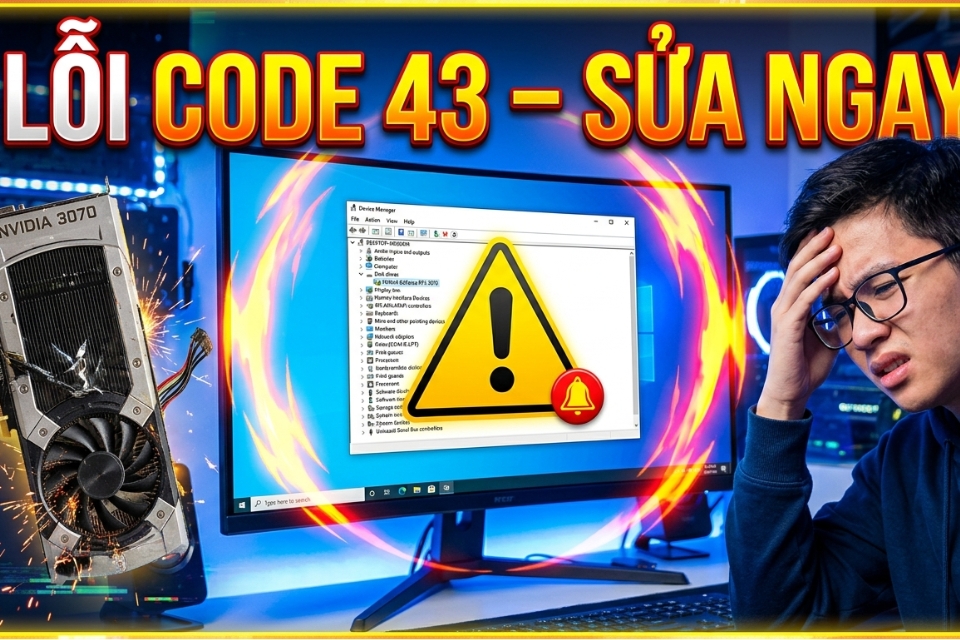
Lỗi Code 43 không phải lúc nào cũng do phần cứng chết đâu. Nhiều khi chỉ là Windows “hiểu nhầm” hoặc driver gặp trục trặc thôi.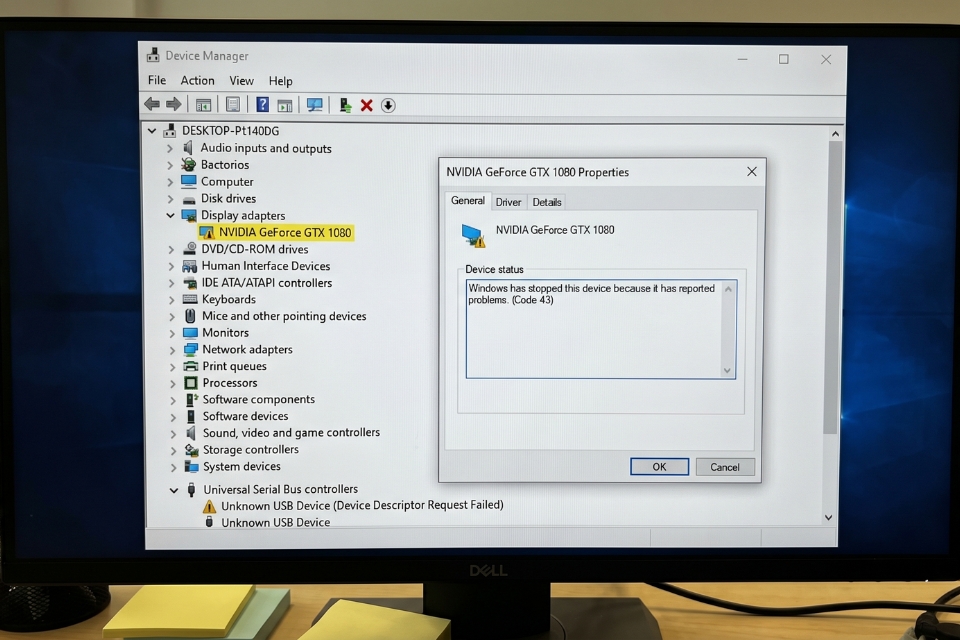
Code 43 là gì? Hiểu đơn giản thôi
Nói cho dễ hiểu: Windows phát hiện thiết bị đang gặp vấn đề, nên quyết định… ngừng cho nó hoạt động.
Kiểu như một nhân viên bị lỗi quy trình, sếp cho nghỉ tạm để tránh gây rắc rối thêm.
Nguyên nhân có thể là:
- Driver bị lỗi hoặc không tương thích
- Thiết bị phần cứng gặp vấn đề
- Xung đột hệ thống
- Cập nhật Windows gây lỗi
- Cáp kết nối hoặc cổng USB có vấn đề
Không có một nguyên nhân cố định. Và đó là lý do bạn phải thử từng cách.
Thử cách đơn giản trước – rút ra, cắm lại
Nghe hơi “cổ điển” nhưng lại hiệu quả bất ngờ.
Nếu là USB, card rời, hoặc thiết bị ngoài:
- Rút ra
- Đợi vài giây
- Cắm lại
Hoặc thử đổi cổng USB khác.
Đôi khi chỉ là tiếp xúc kém thôi. Không phải lúc nào cũng “nghiêm trọng hóa vấn đề”.
Restart máy – tưởng đơn giản mà không đơn giản
Một lần khởi động lại có thể giúp Windows reset trạng thái thiết bị.
Đặc biệt sau khi cài driver hoặc update hệ thống.
Đừng bỏ qua bước này. Nhiều khi nó giải quyết được mà bạn không ngờ.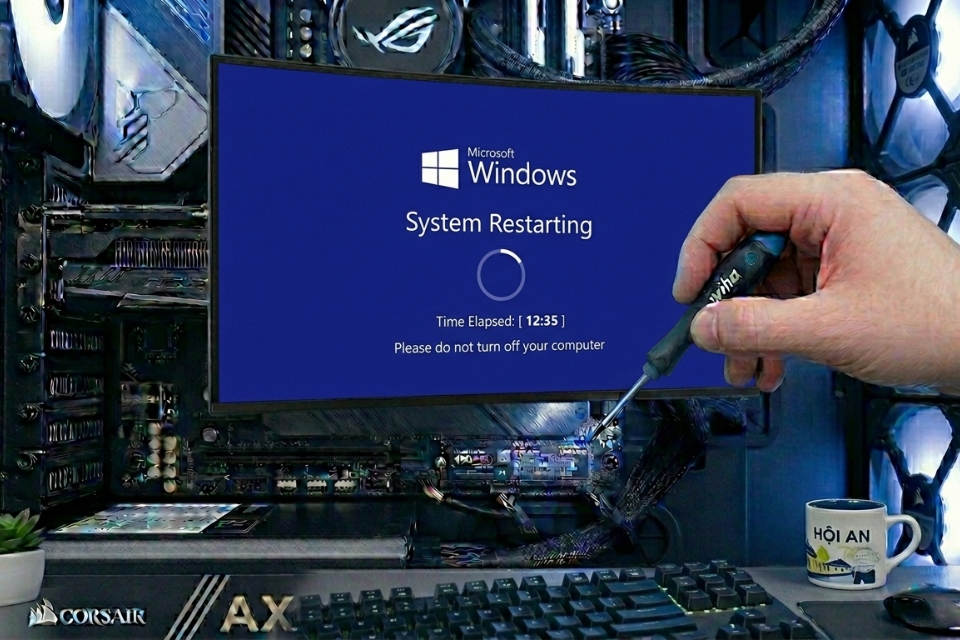
Cập nhật hoặc cài lại driver – bước quan trọng nhất
Driver là “cầu nối” giữa Windows và phần cứng. Nếu cầu này gãy… thì thiết bị coi như “mất liên lạc”.
Bạn làm như sau:
- Mở Device Manager
- Chuột phải vào thiết bị bị lỗi
- Chọn Update driver
Nếu không hiệu quả, thử:
- Uninstall device
- Sau đó restart để Windows tự cài lại
Nghe đơn giản, nhưng đây là cách xử lý trúng nhiều nhất.
Tải driver chính hãng – đừng phụ thuộc hoàn toàn vào Windows
Có những lúc Windows cập nhật driver nhưng lại… không đúng phiên bản tốt nhất.
Bạn nên:
- Truy cập website hãng (Intel, NVIDIA, AMD, Realtek…)
- Tải driver mới nhất phù hợp
Đặc biệt với card đồ họa, lỗi Code 43 xảy ra khá thường xuyên.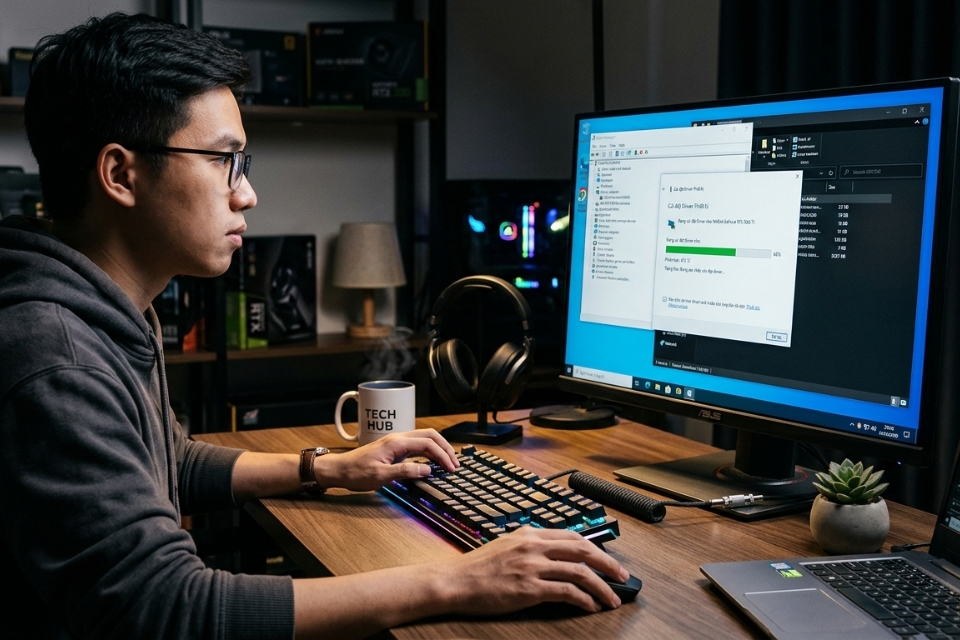
Kiểm tra Windows Update – đôi khi lỗi đến từ đây
Nghe hơi lạ, nhưng đúng là vậy.
Có những bản update gây xung đột với driver.
Bạn thử:
- Vào Settings → Update & Security
- Kiểm tra cập nhật
Hoặc nếu lỗi xuất hiện sau khi update, có thể:
Tắt Fast Startup – thủ phạm “ẩn danh”
Fast Startup giúp máy khởi động nhanh hơn. Nhưng đôi khi lại gây lỗi thiết bị.
Bạn vào:
- Control Panel → Power Options
- Chọn “Choose what the power buttons do”
- Tắt Fast Startup
Nghe có vẻ không liên quan, nhưng nhiều người đã fix được lỗi Code 43 bằng cách này.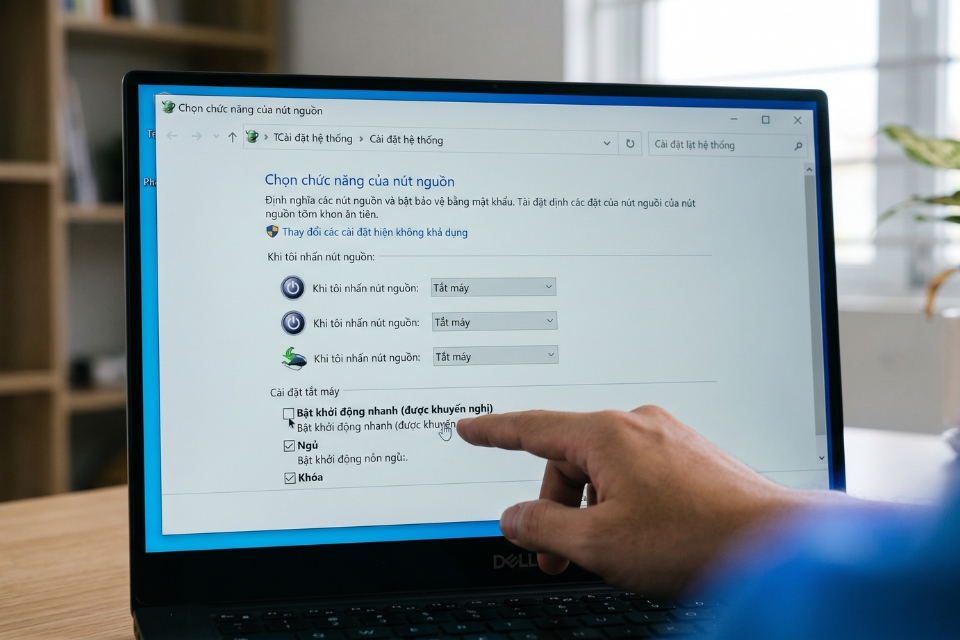
Kiểm tra phần cứng – khi mọi thứ không còn “ổn áp”
Nếu đã thử phần mềm mà vẫn lỗi, bạn cần nghĩ đến phần cứng.
Một vài trường hợp phổ biến:
- Card đồ họa bị lỗi
- USB hỏng
- Cáp kết nối kém
Bạn có thể:
- Thử thiết bị trên máy khác
- Hoặc thay cáp
Nếu vẫn lỗi… thì khả năng cao là phần cứng thật sự có vấn đề.
Dùng System Restore – quay lại trước khi lỗi xảy ra
Nếu bạn nhớ thời điểm trước đó máy vẫn hoạt động bình thường, hãy dùng System Restore.
- Chọn điểm khôi phục
- Quay lại trạng thái cũ
Đây là cách khá “an toàn” và không mất dữ liệu cá nhân.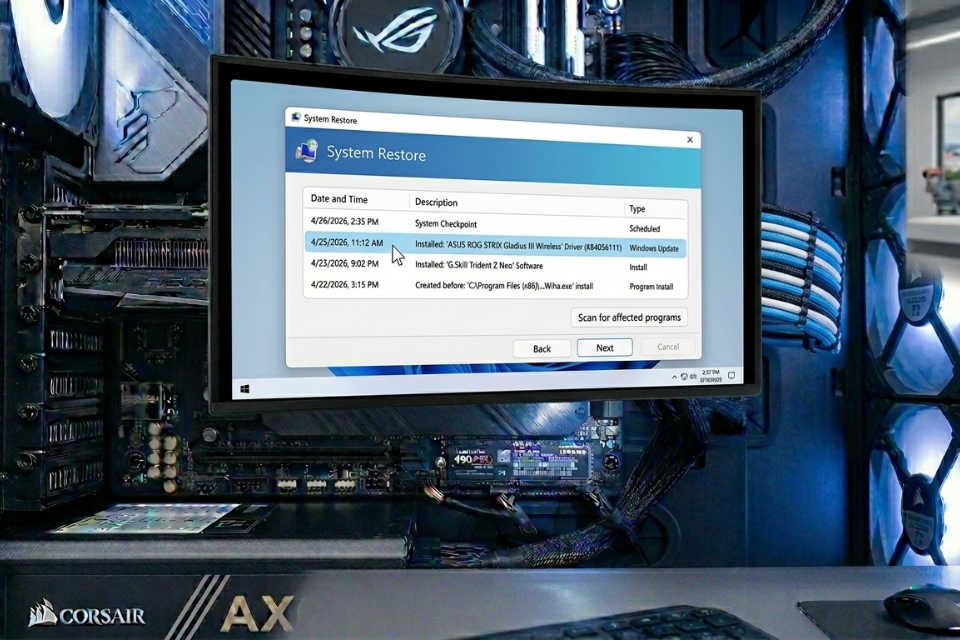
Reset Windows – giải pháp cuối cùng
Khi mọi thứ đều không hiệu quả… thì reset là lựa chọn hợp lý.
Bạn có thể:
- Giữ lại dữ liệu
- Hoặc cài lại hoàn toàn
Sau khi reset, nếu vẫn lỗi Code 43 thì gần như chắc chắn là phần cứng.
Một vài kinh nghiệm “xương máu”
Sau khi gặp lỗi này vài lần, mình rút ra vài điều:
- Đừng cài driver từ nguồn lạ
- Luôn cập nhật hệ thống nhưng có chọn lọc
- Không nên “vọc” registry nếu không hiểu rõ
- Kiểm tra thiết bị định kỳ
Nghe đơn giản. Nhưng giúp bạn tránh được khá nhiều rắc rối.
Kết lại – đừng để Code 43 làm bạn “toát mồ hôi”
Lỗi Device Manager Code 43 không phải là thứ quá đáng sợ. Nó chỉ là dấu hiệu cho thấy Windows đang “không hài lòng” với thiết bị nào đó.
Quan trọng là bạn:
- Bình tĩnh
- Kiểm tra từng bước
- Không vội vàng kết luận
Có khi chỉ cần cài lại driver là xong. Có khi phải thay thiết bị. Nhưng ít nhất, bạn sẽ biết mình đang làm gì.
Và như vậy đã là một bước tiến rồi.
Th4 29, 2026 | Windows
Có một tình huống khá “cay”… mà ai dùng máy tính lâu rồi cũng từng gặp ít nhất một lần.
Bạn bật máy lên. Logo Windows 11 hiện ra.
Bạn chờ.
Và… chờ tiếp.
Không có vòng xoay. Không vào được desktop. Không thông báo gì thêm. Chỉ là cái logo đứng im như đang thử thách sự kiên nhẫn của bạn.
Khoảnh khắc đó kiểu:
👉 “Ủa, sao chưa vào?”
👉 “Máy bị treo rồi hả?”
Nếu bạn đang rơi vào tình trạng này — xin chia buồn nhẹ. Nhưng cũng xin báo tin tốt: lỗi treo logo Windows 11 không phải “án tử”. Xử lý được, và thường không quá phức tạp như bạn nghĩ.
Vì sao máy lại treo ở logo?
Thực ra, đây là giai đoạn rất sớm trong quá trình khởi động.
Nếu bị treo ở đây, thường là do:
- File hệ thống bị lỗi
- Driver không tương thích
- Update Windows bị lỗi
- Ổ cứng gặp vấn đề
- Xung đột phần mềm
Hiểu đơn giản:
👉 Máy chưa kịp “vào trong” đã gặp sự cố.
Cách 1: Kiểm tra xem có phải chỉ là “treo giả”
Nghe hơi lạ, nhưng đôi khi máy không bị treo thật.
Có thể nó đang:
- Load hệ thống chậm
- Kiểm tra file
- Hoặc xử lý update ngầm
👉 Hãy chờ khoảng 10–15 phút trước khi làm gì.
Nếu vẫn không có dấu hiệu gì… thì ok, lúc đó mới bắt đầu xử lý.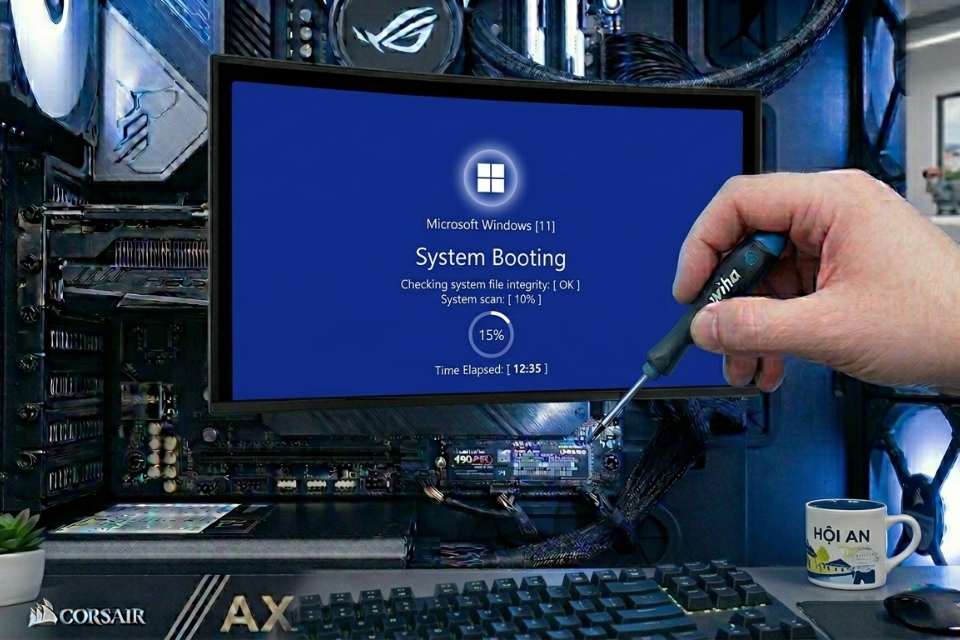
Cách 2: Force restart (nhưng làm đúng cách)
Đây là bước phổ biến nhất.
Thực hiện:
- Nhấn giữ nút nguồn khoảng 5–10 giây để tắt máy
- Chờ vài giây → bật lại
Làm 2–3 lần liên tiếp, Windows có thể tự động vào chế độ sửa lỗi (Automatic Repair).
👉 Đây là “cửa cứu sinh” đầu tiên.
Cách 3: Vào Automatic Repair và Startup Repair
Nếu may mắn, sau vài lần restart, bạn sẽ thấy màn hình:
👉 “Preparing Automatic Repair”
Các bước:
- Chọn Advanced Options
- Chọn Troubleshoot
- Chọn Startup Repair
Windows sẽ tự:
- Kiểm tra lỗi khởi động
- Sửa file bị hỏng
Không cần làm gì nhiều, chỉ cần chờ.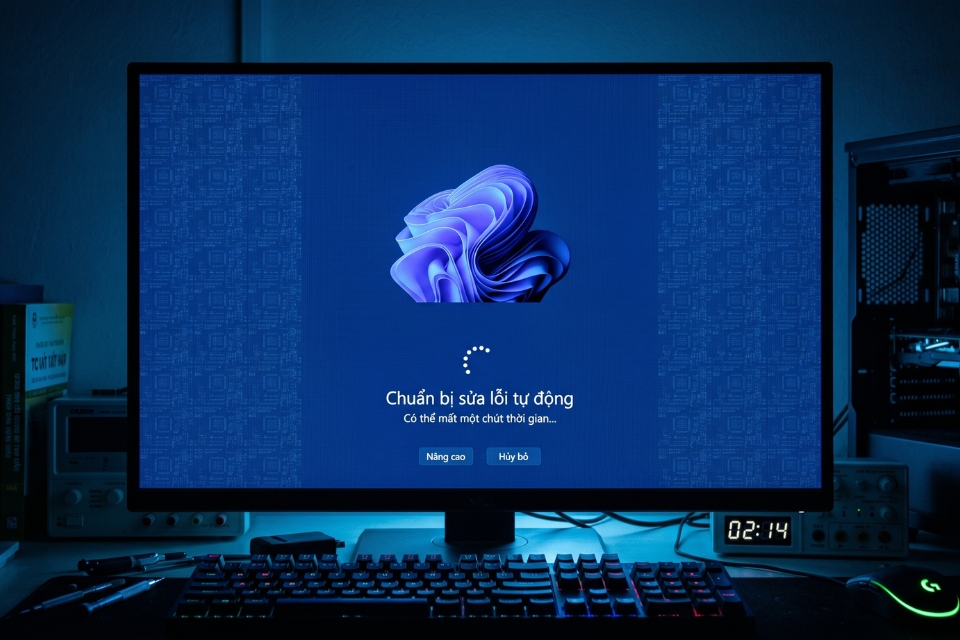
Cách 4: Vào Safe Mode để xử lý sâu hơn
Nếu Startup Repair không hiệu quả, bạn cần vào Safe Mode.
Cách làm:
- Vào Advanced Options
- Chọn Startup Settings
- Chọn Safe Mode
Vào được Safe Mode rồi, bạn có thể:
- Gỡ driver lỗi
- Gỡ phần mềm mới cài
- Kiểm tra hệ thống
Safe Mode giống như “chế độ tối giản” để bạn sửa lỗi dễ hơn.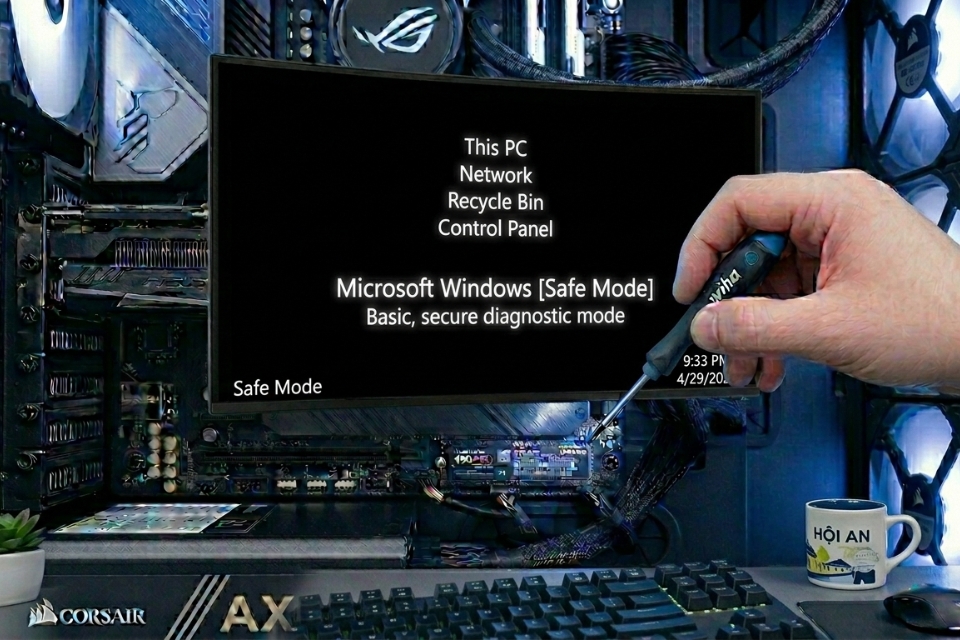
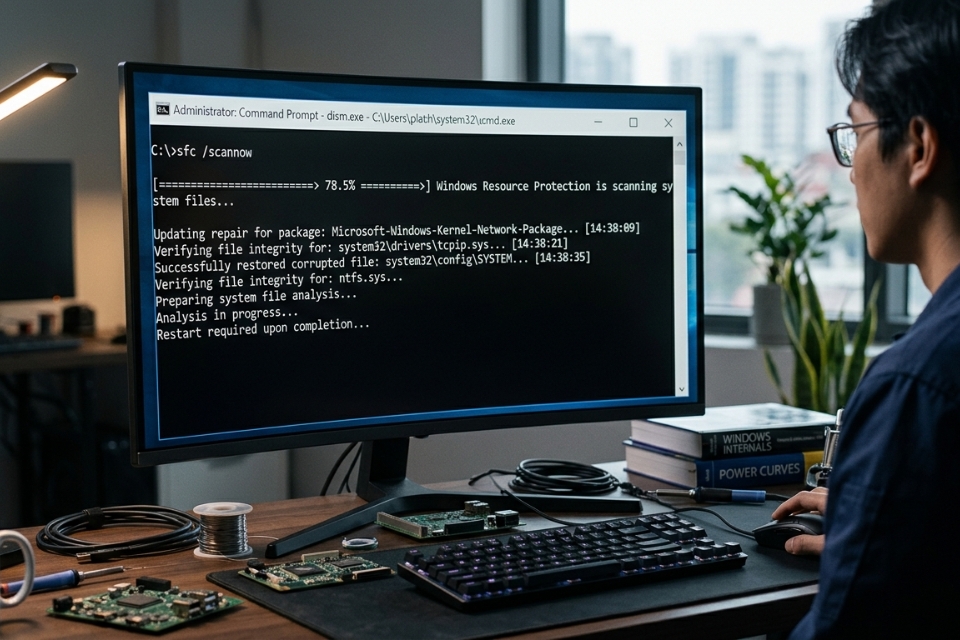
Cách 5: Sửa file hệ thống bằng CMD
Nếu nghi ngờ file hệ thống bị lỗi, đây là bước rất đáng thử.
Thực hiện:
Trong Advanced Options → Command Prompt, nhập:
Sau đó:
Hai lệnh này sẽ:
- Quét lỗi
- Sửa file hệ thống
- Khôi phục trạng thái ổn định
Cách 6: Kiểm tra ổ cứng
Nếu tất cả cách trên không hiệu quả, có thể ổ cứng đang gặp vấn đề.
Bạn có thể dùng lệnh:
Nếu ổ cứng có lỗi:
👉 Máy sẽ rất dễ bị treo ở logo
Trường hợp này cần cân nhắc sửa hoặc thay ổ.
Một vài kinh nghiệm “xương máu”
- Không tắt máy khi đang update
- Tránh cài phần mềm không rõ nguồn gốc
- Luôn backup dữ liệu
- Giữ ổ C đủ dung lượng
Nghe quen không? Nhưng rất nhiều người chỉ nhớ… sau khi gặp lỗi.
Tổng kết – Treo logo không phải là dấu chấm hết
Máy treo ở logo Windows 11 nhìn thì đáng sợ thật. Nhưng phần lớn trường hợp:
👉 Không phải lỗi nặng
👉 Không cần cài lại Windows
Chỉ cần bạn:
- Bình tĩnh
- Làm từng bước
- Không nóng vội
Thì khả năng cao sẽ xử lý được.
Th4 29, 2026 | Windows
Bạn bật máy lên, hy vọng một ngày làm việc bình thường. Nhưng thay vì logo Windows quen thuộc, màn hình hiện ra dòng chữ lạnh lùng:
“No bootable device”.
Đọc xong mà tim hơi hụt một nhịp. Kiểu như: “Ủa… chuyện gì vừa xảy ra vậy?” Rồi thử restart. Một lần. Hai lần. Vẫn vậy.
Đừng lo quá. Lỗi này nhìn đáng sợ thật, nhưng không phải lúc nào cũng nghiêm trọng như bạn nghĩ. Trong khá nhiều trường hợp, bạn hoàn toàn có thể tự xử lý được — chỉ cần đi đúng hướng.
“No bootable device” nghĩa là gì?
Nói đơn giản, máy tính của bạn không tìm thấy thiết bị nào có thể khởi động hệ điều hành.
Hiểu kiểu đời thường hơn: Windows vẫn đâu đó trong máy, nhưng hệ thống không “nhìn thấy” hoặc không biết cách chạy nó.
Nguyên nhân phổ biến:
- Sai thứ tự boot trong BIOS/UEFI
- Ổ SSD/HDD không được nhận
- File boot bị lỗi
- Windows bị hỏng sau update
- Hoặc xui hơn… ổ cứng có vấn đề
Nghe hơi nhiều, nhưng đừng hoảng. Mình đi từng bước nhé.
Bước 1: Kiểm tra mấy thứ đơn giản (nhưng hay trúng)
Đây là bước mà nhiều người bỏ qua vì nghĩ “chắc không phải đâu”. Nhưng thật ra… lại đúng ở đây.
- Rút hết USB
- Tháo ổ cứng ngoài
- Bỏ thẻ nhớ nếu có
- Restart lại máy
Vì sao? Vì máy có thể đang cố boot từ USB hoặc thiết bị ngoài — mà mấy cái đó không có hệ điều hành.
Chỉ cần rút ra là xong. Nghe đơn giản, nhưng không ít người “thoát nạn” nhờ bước này.
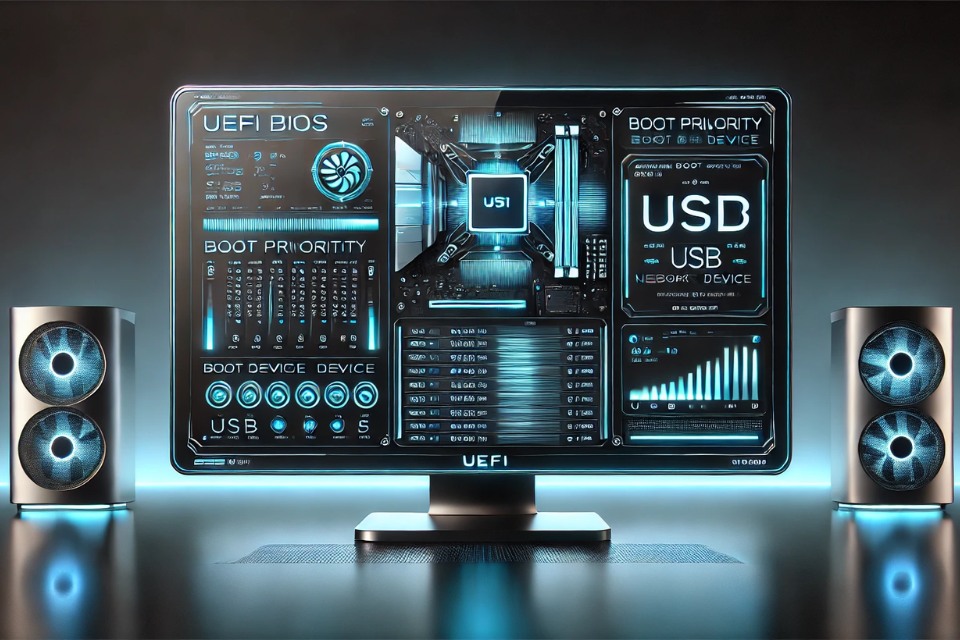
Bước 2: Kiểm tra Boot Priority trong BIOS/UEFI
Windows 11 dùng UEFI nên giao diện BIOS trông “xịn” hơn một chút, nhưng nguyên lý vẫn vậy.
Bạn vào BIOS (thường nhấn F2, DEL, ESC… khi khởi động), tìm mục Boot.
Xem thử:
- Ổ SSD/HDD có xuất hiện không?
- Nó có đang đứng đầu danh sách boot không?
Nếu không, chỉnh lại để ổ chứa Windows lên đầu.
Lưu lại → restart.
Có khi chỉ cần vậy là máy vào lại bình thường. Nghe hơi may mắn, nhưng chuyện đó xảy ra thật.
Bước 3: Kiểm tra ổ cứng có được nhận không
Đây là bước quan trọng hơn một chút.
Nếu BIOS không thấy ổ:
- Có thể SSD/HDD bị lỏng (với PC)
- Hoặc ổ đang gặp vấn đề
Bạn có thể:
- Tắt máy, kiểm tra lại kết nối (nếu dùng PC)
- Hoặc vào BIOS xem có tên ổ không
Nếu không thấy ổ luôn… thì khả năng phần cứng có vấn đề là khá cao.
Lúc này, việc sửa lỗi sẽ không còn đơn giản nữa. Nhưng chưa cần kết luận vội.
Bước 4: Dùng USB cài Windows 11 để sửa lỗi
Nếu ổ vẫn nhận nhưng không boot được, thì khả năng là lỗi phần mềm.
Bạn cần USB cài Windows 11.
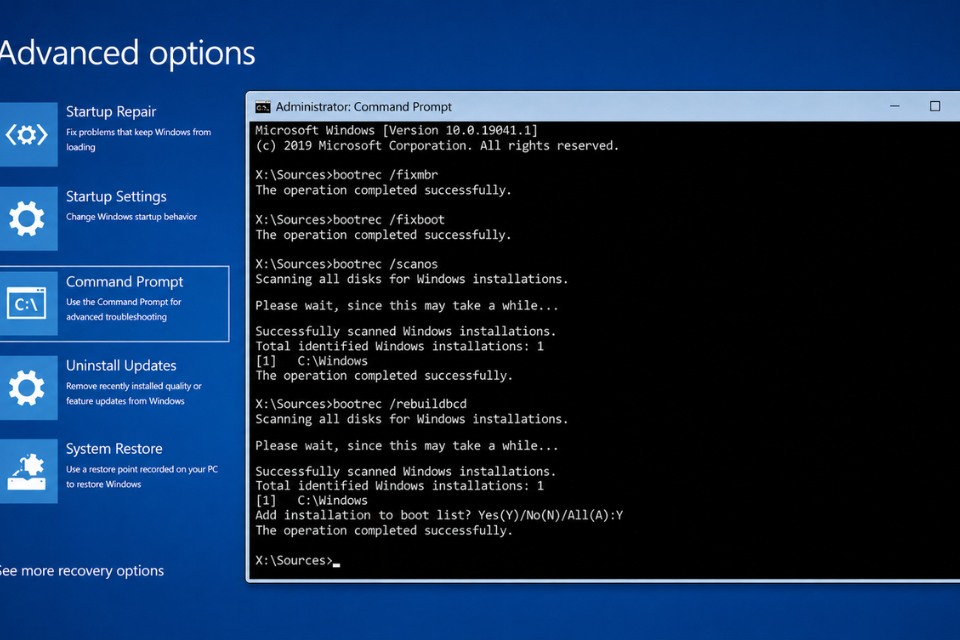
Boot từ USB → chọn Repair your computer → vào:
- Troubleshoot
- Advanced options
- Command Prompt
Đây là nơi bạn bắt đầu “cứu hệ thống”.
Bước 5: Sửa boot bằng lệnh
Trong Command Prompt, nhập lần lượt:
Những lệnh này sẽ:
- Sửa lại phần khởi động
- Tạo lại boot sector
- Tìm Windows hiện có
- Xây lại dữ liệu boot
Chạy xong, restart lại máy.
Rất nhiều trường hợp lỗi “No bootable device” được giải quyết ở đây.

Nếu bị lỗi “Access is denied”?
Windows 11 đôi khi hơi “khó chiều”.
Nếu chạy bootrec /fixboot bị từ chối, thử:
Sau đó chạy lại:
Nghe có vẻ phức tạp, nhưng thực chất là ép hệ thống ghi lại boot đúng cách.
Bước 6: Kiểm tra phân vùng EFI
Windows 11 dùng UEFI nên có phân vùng EFI riêng để boot.
Nếu phân vùng này lỗi hoặc không được nhận diện, máy sẽ không khởi động được.
Bạn có thể kiểm tra bằng:
Tìm phân vùng nhỏ (thường ~100–300MB), đó là EFI.
Phần này hơi “kỹ thuật”, nên nếu không quen, làm chậm và cẩn thận.
Bước 7: Kiểm tra ổ cứng
Nếu đã thử hết mà vẫn không được, thì nên nghĩ tới khả năng ổ cứng có vấn đề.
Chạy thử:
Nếu thấy nhiều lỗi hoặc bad sector, thì ổ có thể đang “đuối”.
Lúc này:
- Backup dữ liệu càng sớm càng tốt
- Cân nhắc thay SSD/HDD
Khi nào nên cài lại Windows?
Nếu:
- Boot không sửa được
- File hệ thống hỏng nặng
- Hoặc bạn thử mọi cách mà vẫn không ổn
Thì cài lại Windows là phương án cuối.
Nhưng nhớ:
- Backup dữ liệu nếu còn truy cập được
- Kiểm tra ổ cứng trước
Cài lại mà ổ lỗi thì… lại quay về điểm xuất phát.
Một vài lưu ý nhỏ (nhưng cực kỳ đáng giá)
- Đừng hoảng — lỗi này không hiếm
- Luôn thử cách đơn giản trước
- Nhập lệnh cẩn thận, đặc biệt với diskpart
- Có USB cài Windows dự phòng là một lợi thế lớn
Th4 29, 2026 | Windows
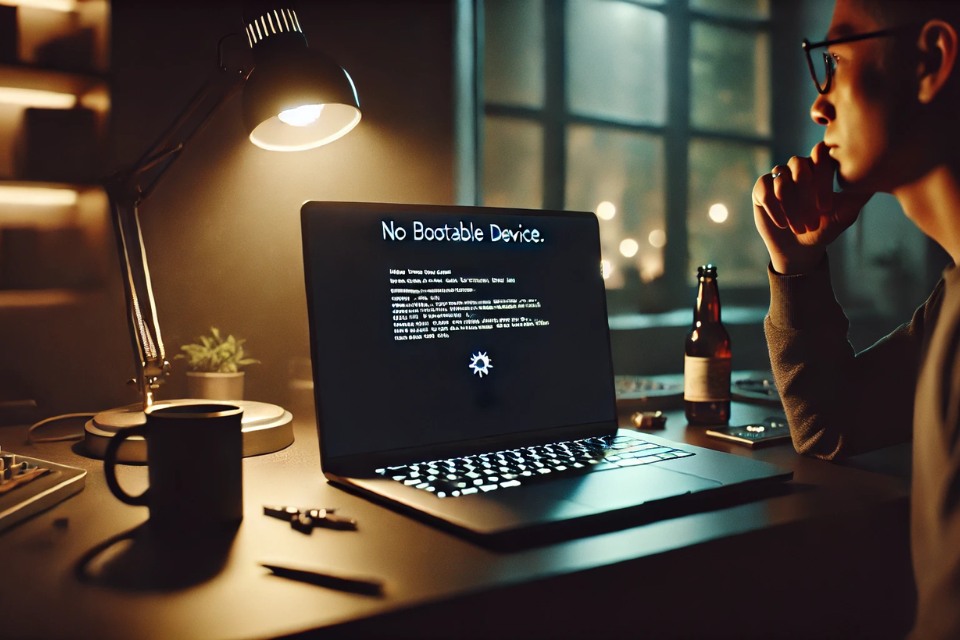
Bạn bật máy lên, mong chờ màn hình Windows quen thuộc. Nhưng không. Thay vào đó là một dòng chữ lạnh lùng:
“No bootable device”.
Ngắn gọn, dễ hiểu… và cực kỳ đáng lo.
Phản ứng đầu tiên thường là: “Ủa, máy mình bị gì vậy? Mất Windows rồi à?” Có người restart vài lần cho đỡ hoảng. Nhưng rồi nhận ra — không có gì thay đổi cả.
Thực ra, lỗi này không hiếm. Và quan trọng là, trong nhiều trường hợp, bạn hoàn toàn có thể tự xử lý. Không cần quá hoảng, cũng chưa cần vội mang ra tiệm.
“No bootable device” nghĩa là gì?
Hiểu đơn giản, máy tính của bạn không tìm thấy thiết bị nào có thể khởi động hệ điều hành.
Nói dễ hiểu hơn nữa: máy không tìm thấy Windows để chạy.
Nguyên nhân thì có khá nhiều:
- Ổ cứng/SSD không được nhận
- Sai thứ tự boot trong BIOS
- File boot bị lỗi
- Windows bị hỏng
- Hoặc… ổ cứng có vấn đề thật
Nghe hơi căng đúng không? Nhưng không phải lúc nào cũng nghiêm trọng như bạn nghĩ.
Bước 1: Kiểm tra những thứ đơn giản trước
Nghe cliché, nhưng thật sự hiệu quả.
- Rút hết USB, ổ cứng ngoài
- Tháo thẻ nhớ nếu có
- Restart lại máy
Vì sao? Vì đôi khi máy đang cố boot từ USB hoặc thiết bị ngoài — mà mấy thiết bị đó không có hệ điều hành.
Chỉ cần rút ra là xong. Nghe đơn giản đến mức khó tin, nhưng có người sửa được lỗi chỉ bằng cách này.
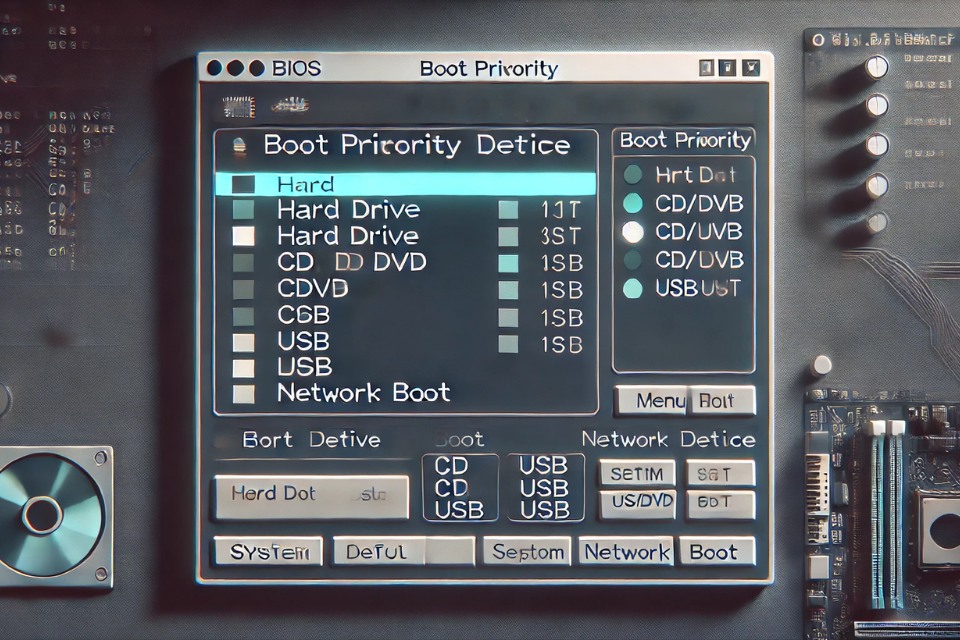
Bước 2: Kiểm tra BIOS/Boot Priority
Nếu bước 1 không giúp gì, thì chuyển sang BIOS.
Bạn vào BIOS (F2, DEL, ESC… tùy máy), tìm mục Boot hoặc Boot Priority.
Xem thử:
- Ổ cứng/SSD của bạn có xuất hiện không?
- Nó có đang được ưu tiên boot đầu tiên không?
Nếu ổ có mà không đứng đầu → chỉnh lại.
Nếu không thấy ổ luôn… thì hơi đáng lo hơn một chút.
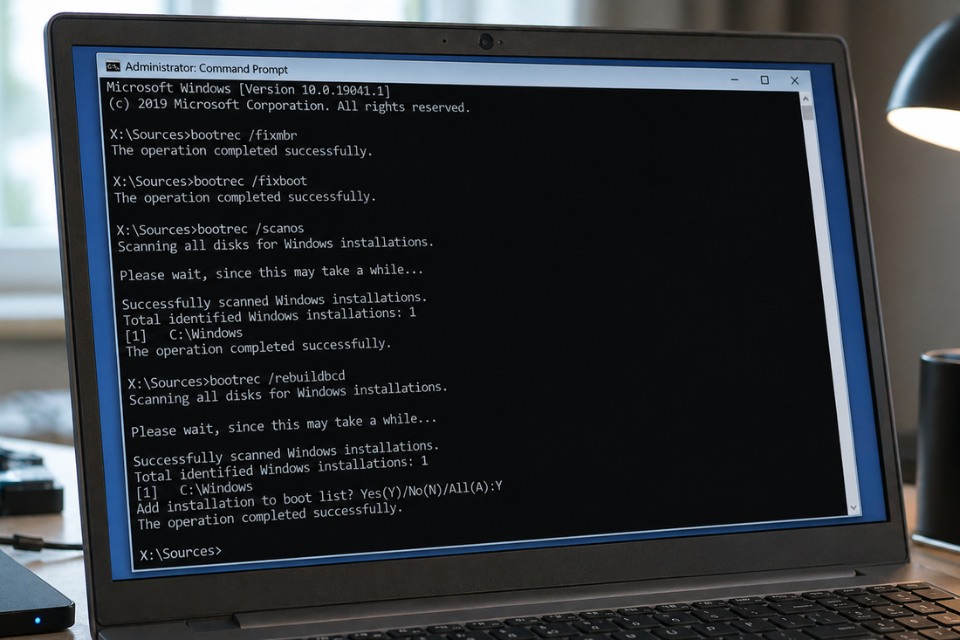
Bước 3: Kiểm tra xem ổ cứng có “còn sống” không
Đây là bước quan trọng.
Nếu BIOS không nhận ổ:
- Có thể dây cáp bị lỏng (với PC)
- Hoặc ổ cứng/SSD đang gặp vấn đề
Bạn có thể:
- Tắt máy, kiểm tra lại kết nối
- Nghe xem ổ có phát tiếng lạ không (click, tạch…)
Nếu ổ “im lặng” hoặc có tiếng bất thường, khả năng cao là phần cứng có vấn đề.
Lúc này nên backup dữ liệu (nếu còn cơ hội) và chuẩn bị tinh thần thay ổ.
Bước 4: Dùng USB cài Windows để sửa lỗi
Nếu ổ vẫn nhận nhưng không boot được, thì khả năng là lỗi phần mềm.
Bạn cần USB cài Windows 10.
Boot từ USB → chọn Repair your computer → vào:
- Troubleshoot
- Advanced options
- Command Prompt
Giờ bắt đầu “sửa chữa”.
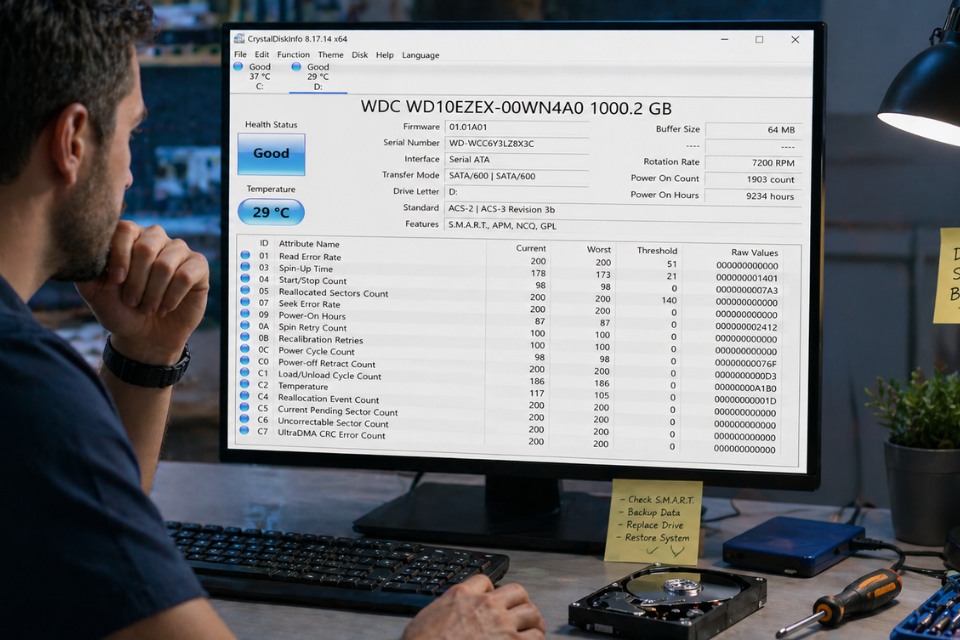
Bước 5: Sửa boot bằng lệnh
Trong Command Prompt, nhập:
Mấy lệnh này sẽ:
- Sửa lại Master Boot Record
- Tạo lại boot sector
- Tìm Windows hiện có
- Xây lại cấu trúc boot
Chạy xong, restart máy.
Rất nhiều trường hợp lỗi “No bootable device” được giải quyết ở bước này.
Nếu bị lỗi khi chạy lệnh?
Đôi khi bạn sẽ gặp lỗi kiểu “Access is denied”.
Thử thêm:
Sau đó chạy lại bootrec /fixboot.
Nghe hơi “kỹ thuật”, nhưng thực ra chỉ là ép Windows ghi lại boot đúng cách.
Bước 6: Đánh dấu phân vùng active
Nếu phân vùng chứa Windows không được đánh dấu “active”, máy sẽ không biết boot từ đâu.
Trong Command Prompt:
(X là phân vùng chứa Windows)
Cẩn thận bước này nhé. Chọn nhầm là… rắc rối thêm.
Bước 7: Kiểm tra lỗi ổ cứng
Nếu vẫn chưa được, thử kiểm tra ổ:
Lệnh này sẽ:
- Tìm lỗi
- Sửa lỗi
- Kiểm tra bad sector
Nếu thấy quá nhiều lỗi, có thể ổ đang “đuối” rồi.
Khi nào nên cài lại Windows?
Nếu:
- Boot không sửa được
- File hệ thống hỏng nặng
- Hoặc bạn thử hết cách mà vẫn lỗi
Thì cài lại Windows là phương án cuối.
Nhưng nhớ:
- Backup dữ liệu trước nếu có thể
- Kiểm tra ổ cứng còn ổn không
Cài lại mà ổ hỏng thì… vẫn lỗi thôi.
Một vài kinh nghiệm “xương máu”
- Đừng hoảng khi thấy lỗi — đa số sửa được
- Luôn thử cách đơn giản trước
- Đừng nhập lệnh khi chưa hiểu
- Luôn có USB cài Windows dự phòng
Những điều nhỏ này có thể cứu bạn khỏi nhiều pha “toang”.