Th5 29, 2026 | Windows
Có những lỗi trên Windows 11 nhìn vào là biết “phiền rồi”. Và lỗi:
…là một ví dụ cực kỳ điển hình.
Lỗi này thường xuất hiện khi:
- kết nối máy in qua mạng LAN
- chia sẻ printer trong văn phòng
- in từ máy khác trong cùng Wi-Fi
- add shared printer
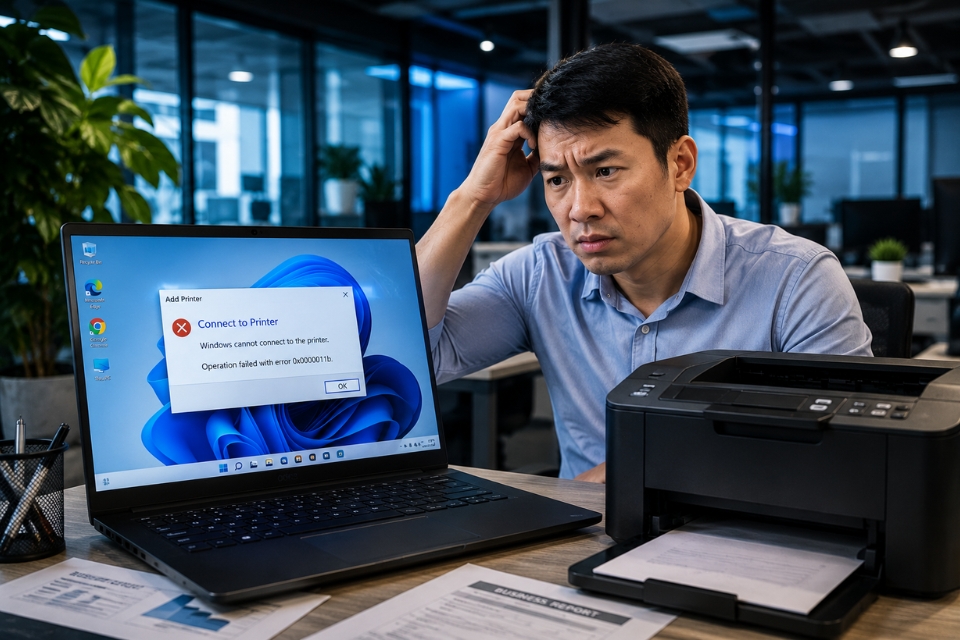
Đang dùng bình thường, tự nhiên Windows báo:
- Windows cannot connect to the printer
- Operation failed with error 0x0000011b
Khó chịu nhất là:
- máy in không hề hỏng
- mạng vẫn hoạt động
- driver trước đó vẫn ổn
Nhưng máy lại không in được nữa.
Nhiều người gặp lỗi này xong tưởng:
- máy in hỏng
- driver lỗi nặng
- Windows 11 bị lỗi mạng
Thật ra nguyên nhân phổ biến nhất lại đến từ… update bảo mật của Microsoft.
Đúng vậy. Sau một số bản cập nhật, Windows tăng cường bảo mật dịch vụ Print Spooler. Kết quả là:
- chia sẻ máy in bị chặn
- kết nối printer lỗi
- mạng in nội bộ hoạt động không ổn định
Nghe hơi “tréo ngoe” thật.
May là lỗi này có khá nhiều cách xử lý và đa số đều không quá khó.
Bài này sẽ hướng dẫn từng bước theo kiểu dễ hiểu nhất, kể cả người không rành kỹ thuật vẫn làm theo được.
1. Restart lại máy tính và máy in trước
Nghe quá quen đúng không? Nhưng thật sự nên thử đầu tiên.
Bạn hãy:
- tắt máy in
- restart máy tính
- bật lại router nếu cần
Sau đó thử kết nối printer lại từ đầu.
Đôi khi:
- Print Spooler bị treo
- mạng LAN lỗi tạm thời
- dịch vụ chia sẻ máy in bị kẹt
…thì restart là đủ xử lý.
Windows đôi lúc “dở chứng” theo cách rất khó hiểu.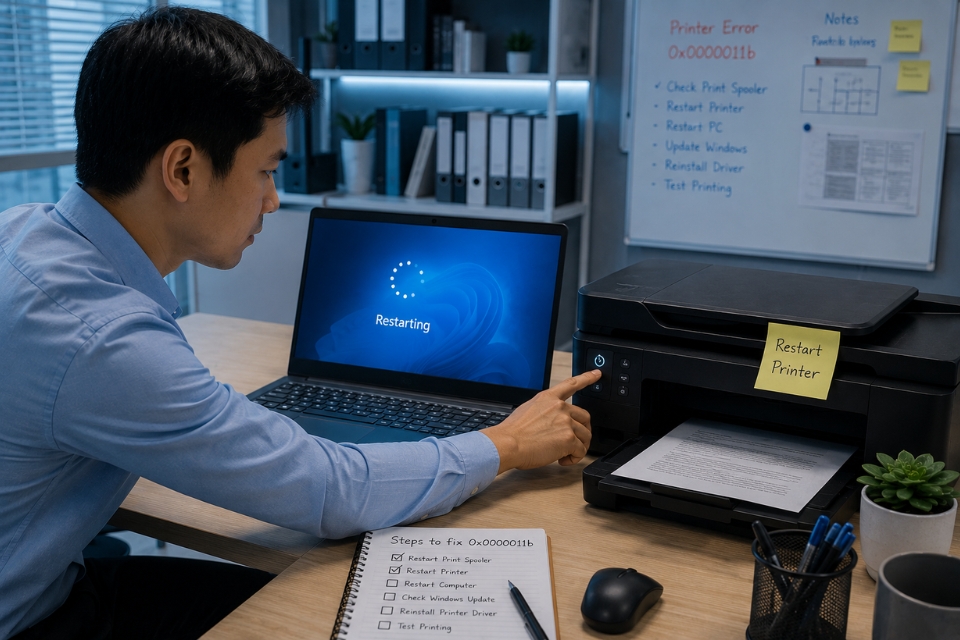
2. Gỡ bản update gây lỗi
Đây là nguyên nhân phổ biến nhất.
Một số bản update Windows từng gây lỗi printer network như:
- KB5005565
- KB5006674
- KB5007186
Bạn vào:
- Settings
- Windows Update
- Update history
- Uninstall updates
Gỡ bản update mới nhất liên quan tới printer hoặc security update.
Sau đó restart máy.
Rất nhiều người làm bước này xong máy in hoạt động lại ngay.
3. Sửa Registry để bypass lỗi 0x0000011b
Đây là cách được dùng nhiều nhất hiện nay.
Nhấn:Windows + R
Gõ:regedit
Đi tới:HKEY_LOCAL_MACHINE\System\CurrentControlSet\Control\Print
Tạo DWORD mới:RpcAuthnLevelPrivacyEnabled
Đặt giá trị:0
Sau đó restart máy.
Cách này giúp:
- giảm yêu cầu xác thực printer
- cho phép máy kết nối lại printer share
Đây gần như là “cứu tinh” của rất nhiều văn phòng dùng máy in mạng.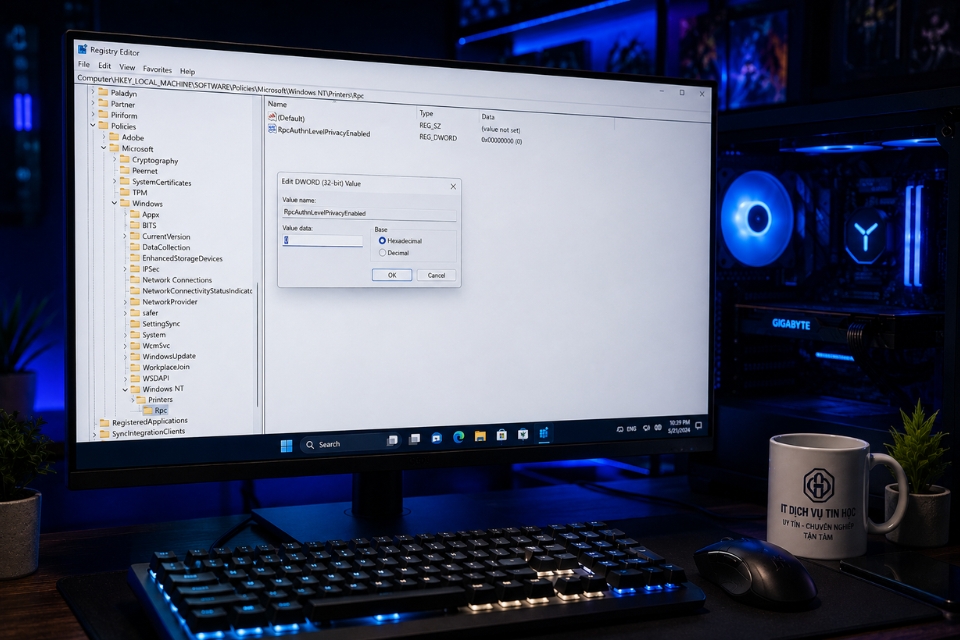
4. Cập nhật driver máy in mới nhất
Nếu driver quá cũ thì Windows 11 đôi khi không tương thích tốt.
Bạn nên:
- tải driver mới từ hãng
- uninstall driver cũ
- cài lại sạch sẽ
Các hãng như:
…đều có driver Windows 11 riêng.
Đừng chỉ dùng driver tự động của Windows nếu máy in đang lỗi.
5. Restart dịch vụ Print Spooler
Print Spooler là “trung tâm điều phối” máy in trên Windows.
Nếu service này lỗi thì printer cũng dễ crash theo.
Nhấn:Windows + R
Tìm:Print Spooler
Sau đó:
Rồi thử kết nối lại máy in.
Nghe đơn giản nhưng hiệu quả bất ngờ luôn.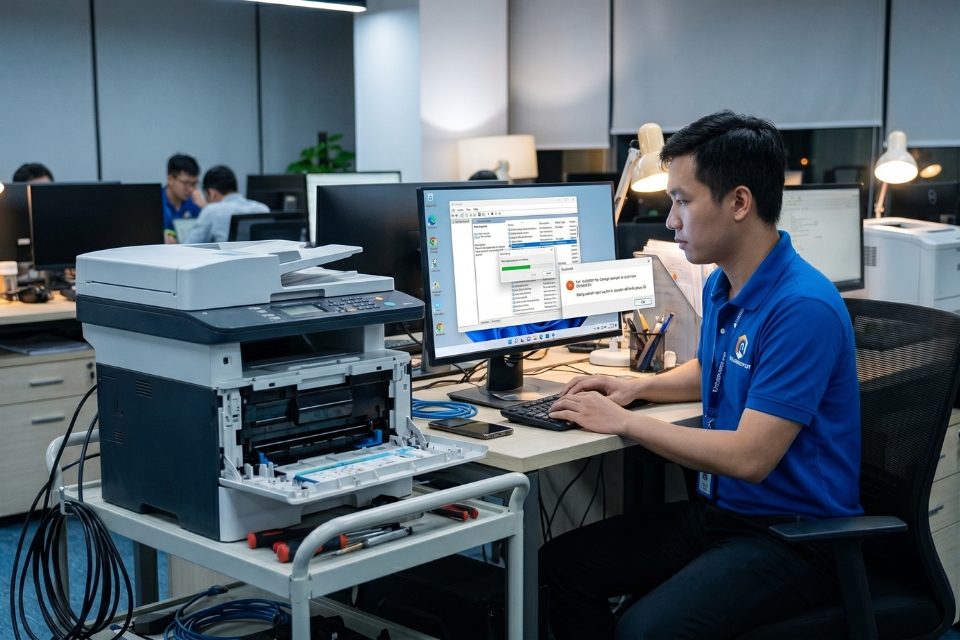
6. Kết nối máy in bằng IP thay vì tên share
Một số trường hợp Windows lỗi khi nhận:
Bạn có thể add printer bằng IP.
Ví dụ \\192.168.1.5\PrinterName
Hoặc:
- Add printer manually
- TCP/IP printer
Cách này thường ổn định hơn trong mạng LAN nội bộ.
7. Tắt tạm thời Windows Defender Firewall
Firewall đôi lúc chặn kết nối printer network.
Bạn thử:
- tắt firewall tạm thời
- test kết nối printer
Nếu in được:
→ cần cấu hình lại rule firewall.
Đừng quên bật lại sau khi kiểm tra nhé.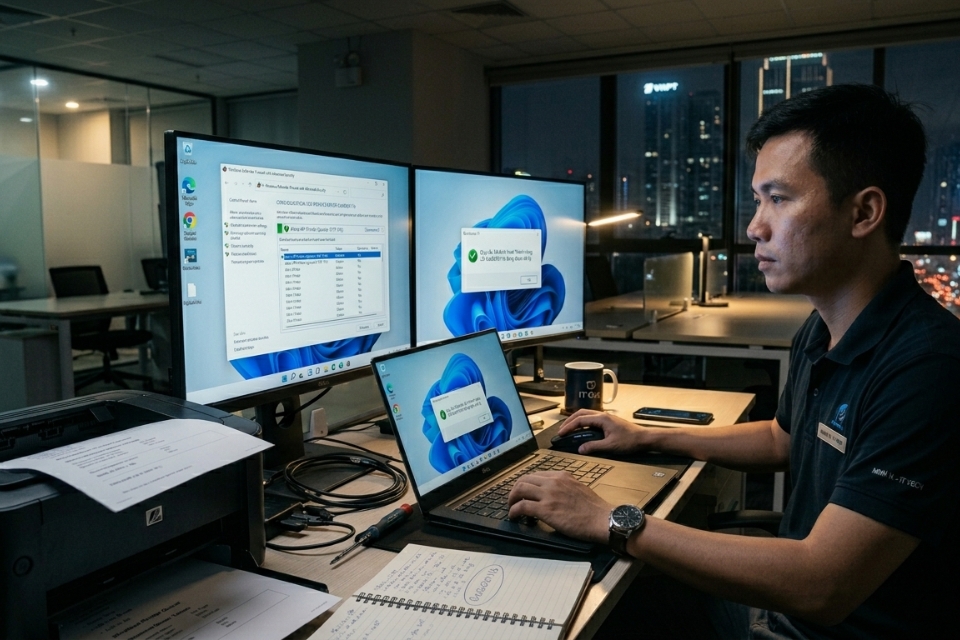
8. Kiểm tra Network Discovery và File Sharing
Nếu máy share printer không bật chia sẻ mạng thì các máy khác cũng không thấy printer.
Vào:
- Control Panel
- Network and Sharing Center
- Advanced sharing settings
Bật:
- Turn on network discovery
- Turn on file and printer sharing
Sau đó thử lại.
Nhiều văn phòng lỗi chỉ vì Windows tự tắt chia sẻ mạng sau update.
9. Xóa printer rồi add lại từ đầu
Nếu driver hoặc cấu hình bị corrupt thì nên:
- remove printer
- uninstall driver
- add lại từ đầu
Đôi khi cấu hình cũ bị lỗi nên Windows cứ kết nối thất bại mãi.
Làm mới hoàn toàn thường hiệu quả hơn sửa từng chút.
10. Kiểm tra Windows Update mới
Microsoft từng phát hành patch sửa riêng cho lỗi 0x0000011b.
Bạn vào:
- Settings
- Windows Update
- Check for updates
Cài toàn bộ update mới nhất rồi restart máy.
Nhiều máy chỉ cần update mới là hết lỗi.
11. Dùng Local Port để kết nối printer
Nếu share printer kiểu thông thường không ổn thì thử Local Port.
Khi add printer:
- Add manually
- Create new port
- Local Port
Nhập: \\TênMáy\TênPrinter
Cách này đôi lúc ổn định hơn phương pháp tự động.
12. Reset Windows nếu hệ thống lỗi quá nặng
Nếu:
- nhiều máy in đều lỗi
- Print Spooler crash liên tục
- Windows network hoạt động bất thường
…thì reset Windows có thể là giải pháp cuối.
Chọn:
Để giữ dữ liệu cá nhân.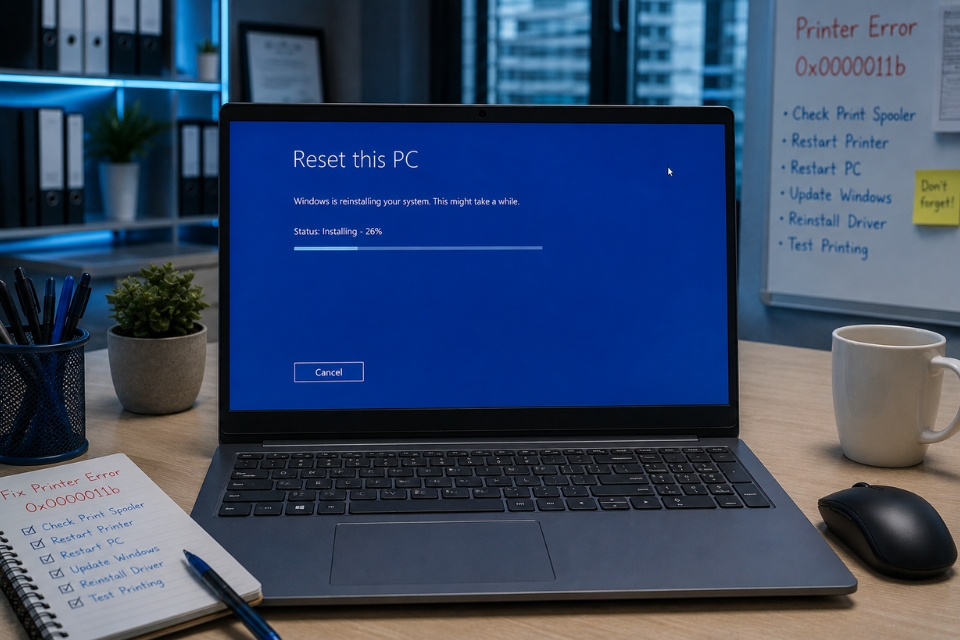
Kết luận
Lỗi 0x0000011b trên Windows 11 đúng là cực kỳ khó chịu, đặc biệt trong:
- văn phòng
- công ty
- quán in
- môi trường dùng printer share
Chỉ cần một máy lỗi là cả hệ thống in ấn có thể bị ảnh hưởng theo.
May là phần lớn trường hợp đều sửa được mà chưa cần thay máy in hay cài lại Windows ngay. Thông thường nguyên nhân nằm ở:
- update bảo mật Windows
- Print Spooler lỗi
- driver máy in cũ
- firewall chặn kết nối
- cấu hình share printer bị lỗi
Chỉ cần thử lần lượt:
- sửa registry
- restart Print Spooler
- cập nhật driver
- add printer bằng IP
- kiểm tra chia sẻ mạng
…thường sẽ xử lý được vấn đề.
Và thật lòng nhé, rất nhiều người gặp lỗi 0x0000011b chỉ sau một lần Windows Update tự động qua đêm thôi. Sáng hôm sau bật máy lên là cả văn phòng không in được luôn. Đúng kiểu “đặc sản” quen thuộc của Windows 11!
Th5 29, 2026 | Windows
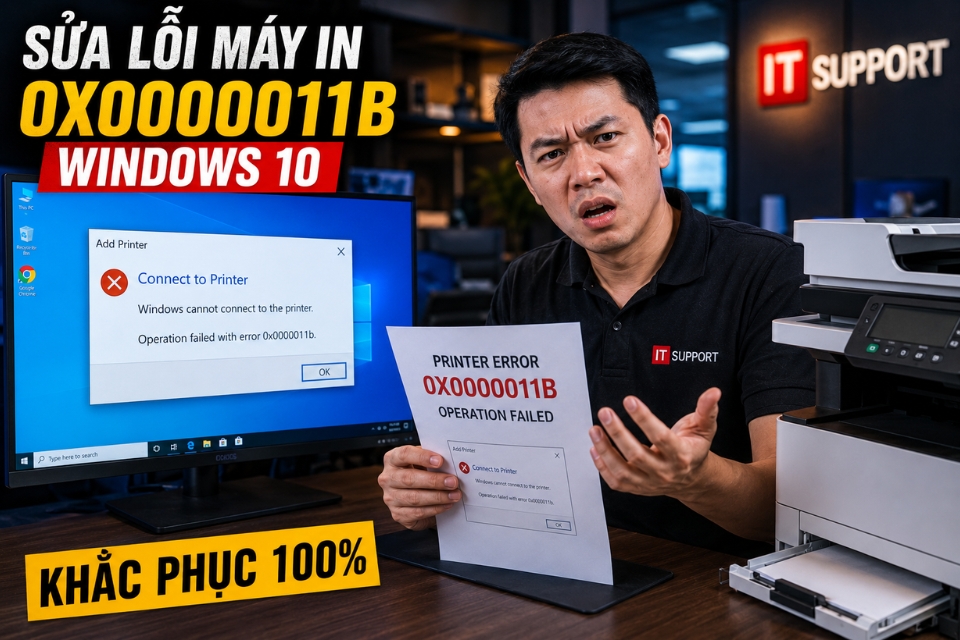
Nếu từng gặp lỗi 0x0000011b trên Windows 10 thì chắc bạn hiểu cảm giác đó khó chịu cỡ nào. Máy in vẫn bật. Dây mạng vẫn cắm. Chia sẻ printer vẫn thấy. Nhưng vừa bấm Print một cái là Windows hiện lỗi ngay. Không in được gì luôn!
Đặc biệt ở văn phòng hoặc tiệm in thì lỗi này gần như “ác mộng mini”. Một máy lỗi thôi là cả phòng bắt đầu rối theo. Người cần in hợp đồng, người cần in báo cáo, người thì đứng cạnh hỏi: “Sao chưa in được nữa?” Áp lực thật sự!
Tin vui là lỗi 0x0000011b trên Windows 10 khá phổ biến và thường sửa được mà không cần cài lại máy. Chủ yếu nó liên quan tới Windows Update và cơ chế bảo mật của Microsoft sau một vài bản vá.
Nghe kỹ thuật vậy thôi, nhưng xử lý không quá khó đâu. Cứ làm từng bước là được.
Lỗi 0x0000011b là gì?
Đây là lỗi thường xảy ra khi kết nối tới máy in share qua mạng LAN.
Ví dụ:
- Một máy tính cắm máy in
- Các máy khác share để in chung
Sau update Windows, máy client bắt đầu hiện:
Windows cannot connect to the printer
Operation failed with error 0x0000011b
Rồi hết. Không cho in luôn.
Cay nhất là hôm qua còn in bình thường!
Vì sao Windows 10 bị lỗi 0x0000011b?
Nguyên nhân chủ yếu đến từ các bản cập nhật bảo mật của Microsoft.
Sau một số update, Windows siết chặt bảo mật dịch vụ Print Spooler để vá lỗ hổng liên quan máy in mạng. Nhưng tác dụng phụ là rất nhiều máy in share nội bộ bị lỗi kết nối.
Ngoài ra còn vài nguyên nhân khác:
- Driver máy in xung đột
- Máy host chưa cập nhật đồng bộ
- Windows Update lỗi
- Dịch vụ Print Spooler gặp sự cố
- Sai quyền truy cập mạng
Nói đơn giản thì Windows “cẩn thận quá mức” nên tự làm khó việc in mạng.
Restart lại máy in và máy tính trước
Nghe hơi basic nhưng vẫn nên thử.
Hãy:
- Restart máy host
- Restart máy client
- Tắt mở máy in
Đôi khi Print Spooler bị treo nhẹ thôi.
Có những lỗi mất cả tiếng tìm cuối cùng restart phát lại in được bình thường. Thật luôn!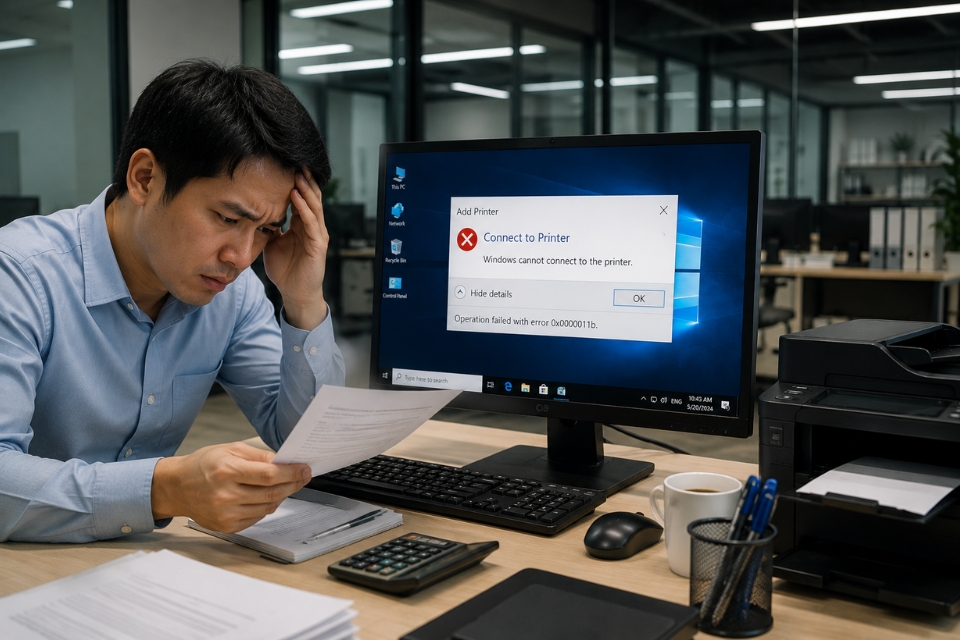
Gỡ bản Windows Update gây lỗi
Đây là cách được nhiều người dùng nhất.
Một số bản update gây lỗi phổ biến gồm:
- KB5005565
- KB5006670
- KB5007186
Cách gỡ update
- Mở:
- Settings
- Update & Security
- View update history
- Uninstall updates
Tìm bản update gần đây rồi gỡ.
Sau đó restart máy.
Nhiều trường hợp vừa restart xong là máy in hoạt động lại ngay.
Sửa lỗi bằng Registry Editor
Đây là cách khá hiệu quả và được dùng rất nhiều cho lỗi 0x0000011b.
Các bước thực hiện
Nhấn:Windows + R
Nhập:regedit
Sau đó truy cập:
Tạo DWORD mới: RpcAuthnLevelPrivacyEnabled
Đặt giá trị: 0
Rồi restart máy.
Đây gần như là cách “kinh điển” để fix lỗi máy in share sau update Windows.
Restart dịch vụ Print Spooler
Nếu Print Spooler bị lỗi thì Windows sẽ không giao tiếp được với máy in.
Thực hiện như sau
Nhấn:Windows + R
Nhập:services.msc
Sau đó:
Hoặc:
Nhiều máy chỉ cần restart dịch vụ là in được tiếp.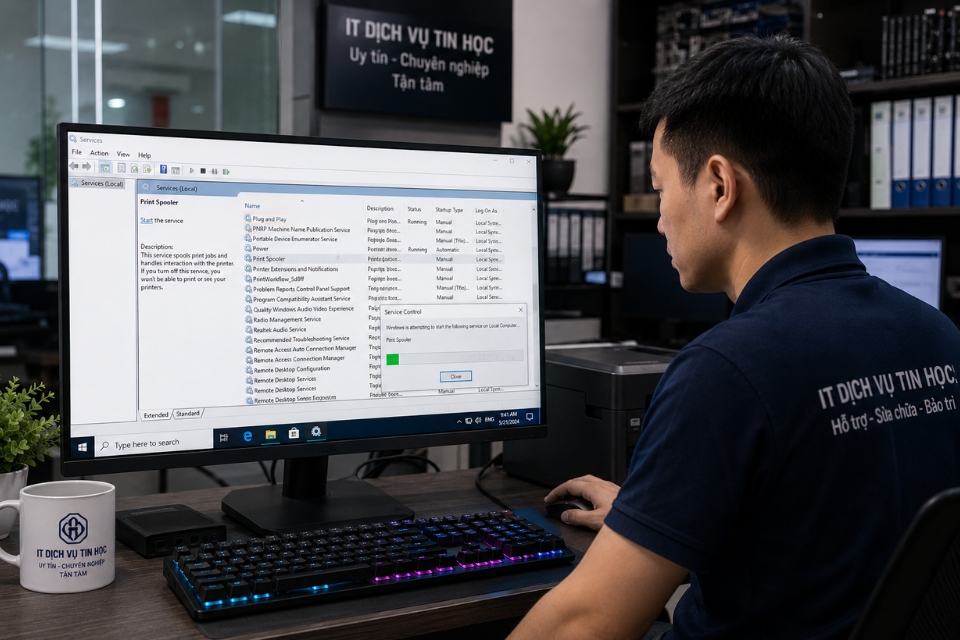
Gỡ và cài lại máy in
Nếu driver bị lỗi thì nên remove rồi add lại từ đầu.
Cách thực hiện
- Vào:
- Settings
- Devices
- Printers & scanners
- Remove printer
Sau đó:
Nếu là máy in mạng thì nhập lại địa chỉ share.
Nghe hơi mất công nhưng khá hiệu quả.
Cập nhật driver máy in mới nhất
Driver cũ đôi khi không tương thích với bản update Windows mới.
Bạn nên tải driver trực tiếp từ hãng máy in như:
Tránh dùng driver auto quá cũ nhé.
Driver chuẩn từ hãng thường ổn định hơn nhiều.
Kiểm tra chia sẻ máy in
Đôi khi lỗi đơn giản là share chưa đúng.
Kiểm tra nhanh
- Control Panel
- Devices and Printers
- Chuột phải máy in
- Printer properties
- Sharing
Đảm bảo:Share this printer
đã được bật.
Ngoài ra nên kiểm tra tên share không chứa ký tự lạ.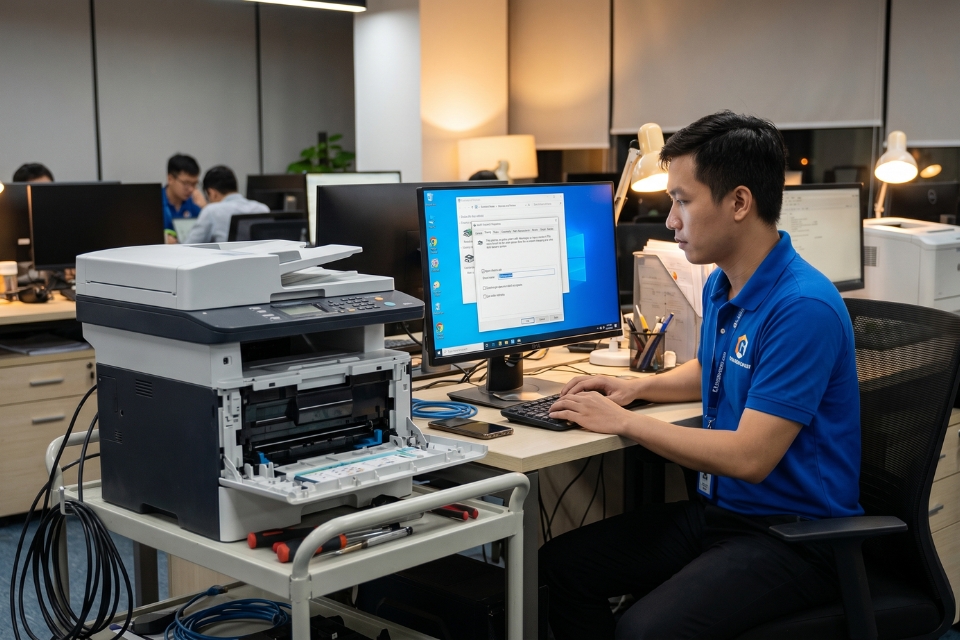
Kết nối lại máy in bằng địa chỉ IP
Nếu share name lỗi thì dùng IP đôi khi ổn định hơn.
Ví dụ
Nhấn:
Nhập:
Sau đó kết nối máy in từ host.
Cách này khá hữu ích trong mạng nội bộ công ty.
Tắt tạm Windows Defender Firewall để kiểm tra
Firewall đôi khi chặn kết nối máy in.
Bạn có thể thử:
- Windows Security
- Firewall & network protection
- Turn off Firewall tạm thời
Sau đó test in lại.
Nếu in được thì cần cấu hình rule thay vì tắt hẳn lâu dài nhé.
Quét lỗi file hệ thống bằng SFC
Nếu Windows bị lỗi hệ thống thì nên repair.
Mở CMD Admin rồi nhập:
Đợi hoàn tất rồi restart.
Đây là công cụ khá hữu ích cho nhiều lỗi Windows linh tinh.
Dùng DISM repair Windows image
Nếu SFC chưa đủ thì dùng DISM.
Nhập:
Đợi hoàn tất rồi restart máy.
Combo SFC + DISM khá “đa năng” khi Windows hoạt động bất ổn.
Một vài mẹo giúp tránh lỗi 0x0000011b về sau
Muốn máy in mạng ổn định hơn thì nên:
- Đồng bộ update giữa các máy
- Dùng driver chính hãng
- Không share printer quá nhiều tầng mạng
- Backup driver máy in
- Restart Print Spooler định kỳ nếu văn phòng đông người dùng
Đặc biệt đừng update Windows giữa giờ làm việc gấp. Tin mình đi!
Khi nào nên cài lại Windows?
Nếu:
- Máy lỗi printer liên tục
- Dịch vụ Print Spooler hỏng nặng
- Update Windows lỗi chồng lỗi
- Máy bị virus phá hệ thống
…thì cài mới đôi khi nhanh hơn ngồi sửa từng thứ.
Tuy nhiên đa số lỗi 0x0000011b thường không tới mức phải cài lại Windows đâu.
Kết luận
Lỗi 0x0000011b Windows 10 chủ yếu liên quan tới kết nối máy in mạng sau các bản cập nhật bảo mật của Microsoft. Tuy gây khó chịu thật, nhưng đa phần vẫn sửa được khá nhanh nếu làm đúng cách.
Thông thường chỉ cần:
- Gỡ update lỗi
- Chỉnh Registry
- Restart Print Spooler
- Cài lại driver
…là máy in hoạt động lại bình thường.
Điều quan trọng nhất là đừng hoảng rồi chỉnh lung tung quá nhiều thứ cùng lúc. Làm từng bước sẽ dễ xác định nguyên nhân hơn rất nhiều.
Và thật lòng mà nói… máy in văn phòng đôi khi còn “khó chiều” hơn cả Windows nữa!
Th5 29, 2026 | Windows
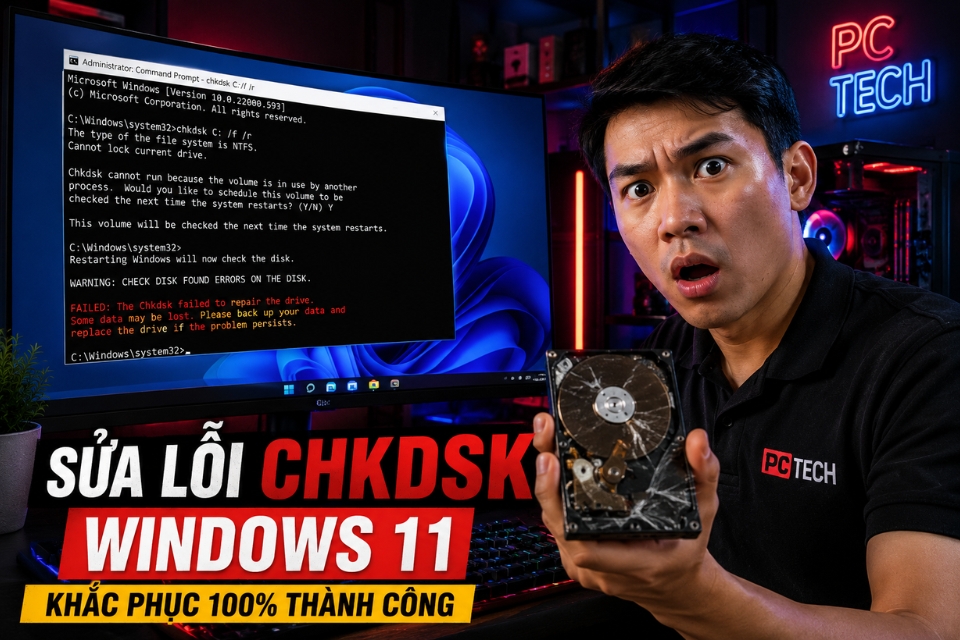
CHKDSK vốn là công cụ mà rất nhiều người dùng Windows 11 tin tưởng mỗi khi ổ cứng có vấn đề. Máy chậm, file lỗi, ổ đĩa đọc ghi bất thường, màn hình xanh… đa số đều thử chạy CHKDSK đầu tiên. Nhưng trớ trêu ở chỗ, đôi khi chính CHKDSK lại phát sinh lỗi!
Kiểu như đang cố sửa máy mà công cụ sửa cũng “gục” luôn ấy. Khá cay.
Có người mở CMD chạy CHKDSK thì hiện thông báo:
CHKDSK cannot continue in read-only mode
Hoặc:
Access Denied as you do not have sufficient privileges
Thậm chí có trường hợp CHKDSK bị treo nhiều giờ, chạy mãi không xong, hoặc vừa scan là Windows crash luôn. Nghe thôi đã thấy mệt rồi đúng không?
Nhưng khoan. Phần lớn lỗi CHKDSK trên Windows 11 vẫn xử lý được nếu biết đúng nguyên nhân. Bài này sẽ đi từng bước dễ hiểu, tự nhiên, không quá kỹ thuật hóa mọi thứ.
CHKDSK là gì mà quan trọng vậy?
Nói đơn giản, CHKDSK là công cụ kiểm tra ổ đĩa có sẵn trong Windows.
Nó giúp:
- Kiểm tra file system
- Tìm bad sector
- Repair lỗi dữ liệu
- Khôi phục vùng đọc được
- Sửa lỗi NTFS
Mỗi khi ổ cứng có vấn đề, dân kỹ thuật gần như sẽ nghĩ tới CHKDSK đầu tiên.
Vấn đề là… nếu bản thân CHKDSK lỗi thì việc sửa ổ cứng cũng khó hơn kha khá.
Những lỗi CHKDSK phổ biến trên Windows 11
Một số lỗi thường gặp gồm:
- CHKDSK bị treo
- CHKDSK chạy mãi không xong
- Access Denied
- Cannot lock current drive
- The type of the file system is RAW
- CHKDSK unavailable for RAW drives
- Windows cannot run disk checking
Có máy vừa chạy là đứng luôn ở 10%. Có máy chạy cả đêm vẫn y nguyên 27%.
Thật sự rất dễ khiến người ta nghĩ ổ cứng “sắp bay màu”.
Vì sao CHKDSK bị lỗi?
Nguyên nhân thì nhiều hơn bạn nghĩ.
Phổ biến nhất gồm:
- Ổ cứng có bad sector nặng
- CMD chưa mở quyền Admin
- Windows đang sử dụng ổ đĩa
- File system lỗi quá nặng
- SSD/HDD xuống cấp
- Virus phá dữ liệu
- Driver storage bị xung đột
- RAM lỗi khiến scan không ổn định
Đôi khi lỗi không nằm ở CHKDSK đâu. Mà là ổ cứng đã có vấn đề từ trước rồi.
Mở CMD bằng quyền Administrator
Nghe cơ bản nhưng rất nhiều người quên.
Nếu không mở CMD bằng quyền Admin thì CHKDSK thường báo:
Access Denied
Cách mở đúng
Sau đó mới chạy lệnh CHKDSK.
Đơn giản vậy thôi mà nhiều người mất cả buổi mới phát hiện.
Chạy CHKDSK đúng cú pháp
Nhiều lỗi xuất hiện chỉ vì nhập sai lệnh.
Ví dụ đúng:
Trong đó:
/f sửa lỗi file system/r tìm bad sector và khôi phục dữ liệu đọc được
Nếu quét ổ đang dùng, Windows sẽ hỏi:
Nhấn:
Rồi restart máy.
CHKDSK bị treo quá lâu phải làm sao?
Đây là trường hợp rất phổ biến.
Thật ra CHKDSK không phải lúc nào cũng bị treo thật. Nếu ổ cứng có bad sector nặng thì scan cực lâu.
Đặc biệt HDD cũ có thể mất vài tiếng.
Tuy nhiên nếu:
- Phần trăm đứng im quá lâu
- HDD kêu lạch cạch
- Đèn ổ cứng không nhấp nháy
…thì có thể ổ đang gặp lỗi nặng.
Lúc này nên:
- Chờ thêm khoảng 1–2 tiếng
- Nếu vẫn đứng hoàn toàn thì restart máy
- Backup dữ liệu ngay nếu vào được Windows
Đừng cố chạy đi chạy lại quá nhiều trên ổ cứng yếu.
Dùng Safe Mode để chạy CHKDSK
Nếu Windows xung đột phần mềm khiến CHKDSK không hoạt động ổn định thì Safe Mode khá hữu ích.
Cách vào Safe Mode
- Tắt mở máy 3 lần liên tiếp
- Chọn:
- Advanced options
- Troubleshoot
- Startup Settings
- Restart
Sau đó nhấn:
Vào Safe Mode rồi chạy lại CHKDSK.
Nhiều trường hợp vào Safe Mode là scan ổn định hơn hẳn.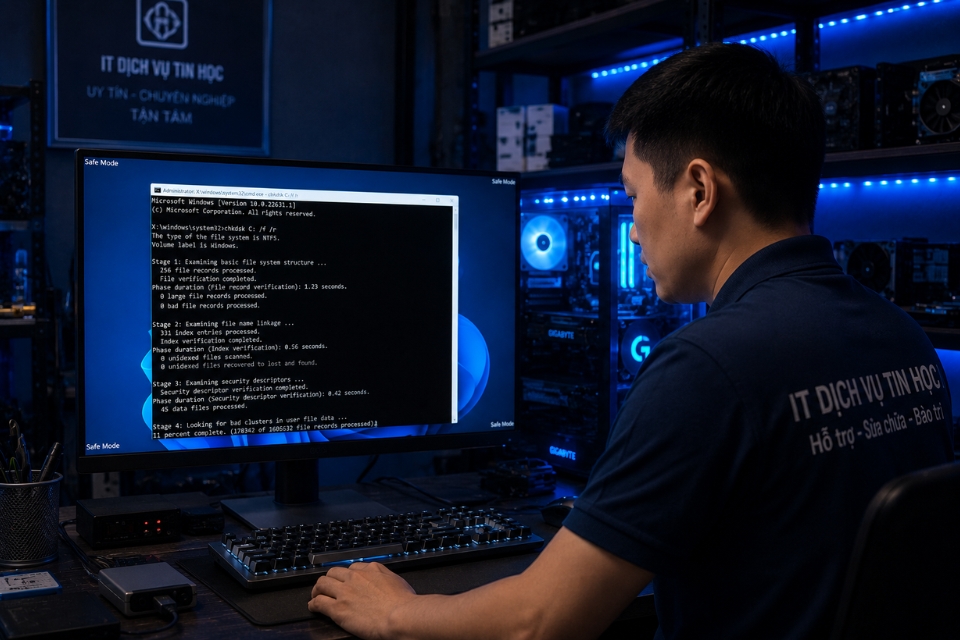
Dùng SFC nếu CHKDSK lỗi do file hệ thống
Có khi CHKDSK lỗi vì chính Windows bị corrupt.
Mở CMD Admin rồi nhập:
Windows sẽ repair file hệ thống bị hỏng.
Sau khi xong thì chạy lại CHKDSK.
Nghe hơi vòng vo nhưng khá hiệu quả đấy.
Chạy DISM repair image Windows
Nếu SFC chưa đủ thì dùng DISM.
Nhập:
Đợi chạy hoàn tất rồi restart máy.
Đây là bộ đôi “quốc dân” mỗi khi Windows gặp lỗi hệ thống.
Kiểm tra sức khỏe ổ cứng
Nếu CHKDSK liên tục lỗi thì rất nên kiểm tra SSD/HDD.
Bạn có thể dùng:
Nếu thấy:
- Bad
- Caution
- Reallocated sectors tăng mạnh
…thì nên backup dữ liệu sớm.
Có khả năng ổ cứng đang xuống cấp thật.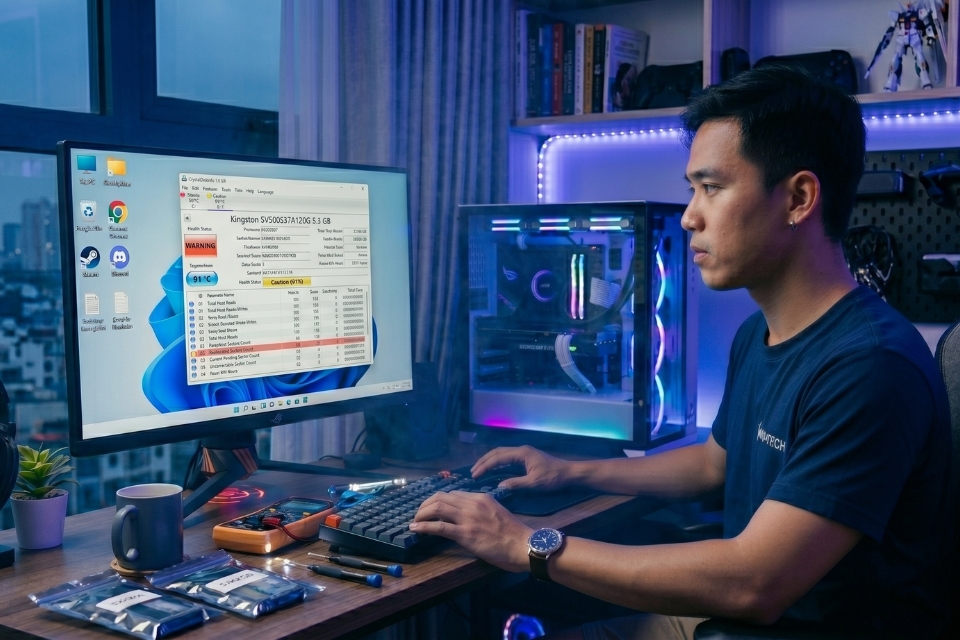
Quét virus toàn bộ hệ thống
Virus cũng có thể khiến file system lỗi và CHKDSK hoạt động bất thường.
Bạn nên quét bằng:
- Windows Security
- Malwarebytes
- Norton 360
Quét full máy luôn.
Đặc biệt nếu gần đây tải file lạ hoặc dùng USB nhiều nơi.
CHKDSK báo RAW drive thì sao?
Đây là trường hợp khá nặng.
Ví dụ lỗi:
CHKDSK is not available for RAW drives
Nghĩa là Windows không còn nhận diện đúng định dạng ổ đĩa nữa.
Lúc này ưu tiên:
- Cứu dữ liệu trước
- Dùng phần mềm recovery như:
- Recuva
- EaseUS Data Recovery Wizard
Sau khi cứu dữ liệu mới format lại ổ.
Đừng format ngay nếu còn file quan trọng.
Cập nhật driver storage
Driver lỗi cũng làm CHKDSK hoạt động bất thường.
Thực hiện
- Nhấn
Windows + X
- Chọn Device Manager
- Mở:
- Disk drives
- Storage controllers
Sau đó:
Hoặc uninstall rồi restart.
Đôi khi Windows update xong driver storage xung đột thật sự.
Khi nào nên thay ổ cứng?
Nếu gặp những dấu hiệu này liên tục:
- CHKDSK treo nhiều lần
- Bad sector tăng nhanh
- Máy thường xuyên màn hình xanh
- Copy file cực chậm
- HDD phát tiếng lạch cạch
…thì nên nghĩ tới thay ổ.
Cố dùng tiếp đôi khi chỉ làm dữ liệu nguy hiểm hơn.
SSD bây giờ rẻ hơn trước khá nhiều rồi.
Một vài mẹo hạn chế lỗi CHKDSK
Nghe đơn giản nhưng rất đáng giá:
- Không tắt máy ngang
- Luôn Safely Remove USB
- Backup dữ liệu định kỳ
- Không dùng phần mềm crack linh tinh
- Kiểm tra ổ cứng vài tháng/lần
- Hạn chế để máy quá nóng
Ổ cứng cũng cần được “đối xử tử tế” một chút.
Có nên cài lại Windows không?
Nếu:
- CHKDSK lỗi liên tục
- Windows crash nhiều
- File hệ thống hỏng nặng
- Máy boot không ổn định
…thì cài mới Windows có thể là giải pháp sạch hơn.
Nhưng nhớ backup dữ liệu trước nhé.
Nhiều người vội cài lại rồi mới nhớ còn file quan trọng trong Desktop. Lúc đó mới thật sự đau đầu.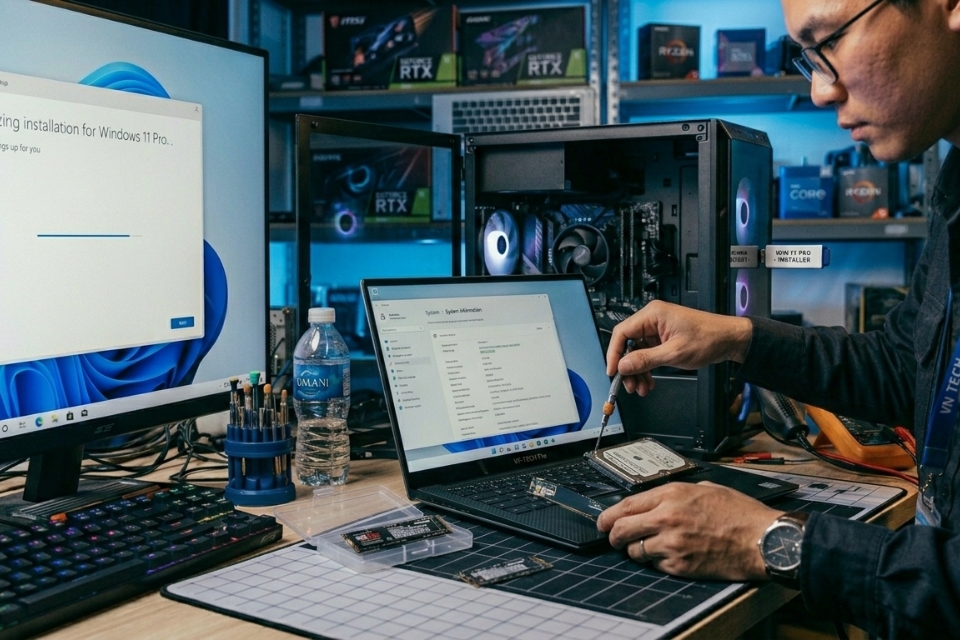
Kết luận
Lỗi CHKDSK trên Windows 11 không hẳn là dấu hiệu “máy sắp chết”, nhưng nó cũng không nên bị xem nhẹ. Phần lớn trường hợp đều liên quan tới file system hoặc ổ cứng có vấn đề.
Quan trọng nhất là xử lý bình tĩnh.
Hãy kiểm tra từ dễ tới khó: quyền Admin, cú pháp lệnh, Safe Mode, repair Windows rồi mới nghĩ tới chuyện thay ổ hoặc cài lại hệ điều hành.
Và thật lòng mà nói… backup dữ liệu vẫn luôn là thứ cứu người dùng Windows nhiều nhất!
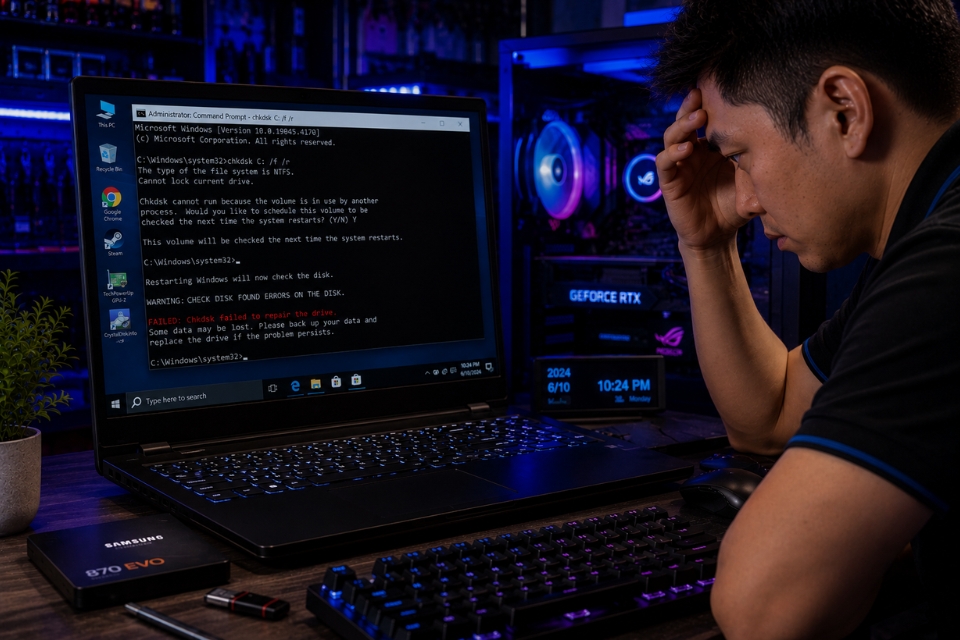
Th5 29, 2026 | Windows
Nếu từng dùng Windows 10 lâu năm thì chắc bạn đã nghe qua lệnh:
Đây là công cụ cực kỳ quen thuộc để:
- sửa lỗi ổ cứng
- kiểm tra bad sector
- fix file system
- khôi phục phân vùng NTFS
Mỗi khi ổ đĩa có vấn đề, gần như ai cũng được khuyên:
“Chạy CHKDSK thử đi!”
Nhưng trớ trêu ở chỗ… đôi khi chính CHKDSK lại lỗi.
Bạn mở Command Prompt lên chạy thì:
- đứng ở một phần trăm nào đó
- báo access denied
- không chạy được
- crash giữa chừng
- hoặc Windows cứ quét ổ đĩa mãi khi khởi động
Có trường hợp còn làm máy boot lâu kinh khủng. Nhìn màn hình “Scanning and repairing drive” mà chỉ muốn ngồi thở dài.
Nhiều người gặp xong bắt đầu lo:
- ổ cứng sắp chết?
- Windows lỗi nặng?
- có mất dữ liệu không?
Thật ra chưa chắc nghiêm trọng tới vậy đâu.
Phần lớn lỗi CHKDSK trên Windows 10 liên quan tới:
- file system lỗi
- bad sector
- quyền Administrator
- ổ cứng đang bị khóa
- xung đột phần mềm
- Windows bị corrupt
May là vẫn có khá nhiều cách xử lý trước khi nghĩ tới chuyện thay ổ cứng hay cài lại Windows.
Bài này sẽ hướng dẫn từng bước theo kiểu dễ hiểu nhất. Không quá kỹ thuật nhưng vẫn đủ chi tiết để xử lý.
1. Chạy Command Prompt bằng quyền Administrator
Nghe cơ bản thật nhưng rất nhiều người quên bước này.
Nếu mở CMD bình thường thì CHKDSK có thể báo:
- Access denied
- Cannot lock current drive
- You do not have sufficient privileges
Hãy:
Sau đó chạy lại lệnh.
Nhiều trường hợp chỉ vì thiếu quyền admin mà tưởng ổ cứng bị lỗi nặng.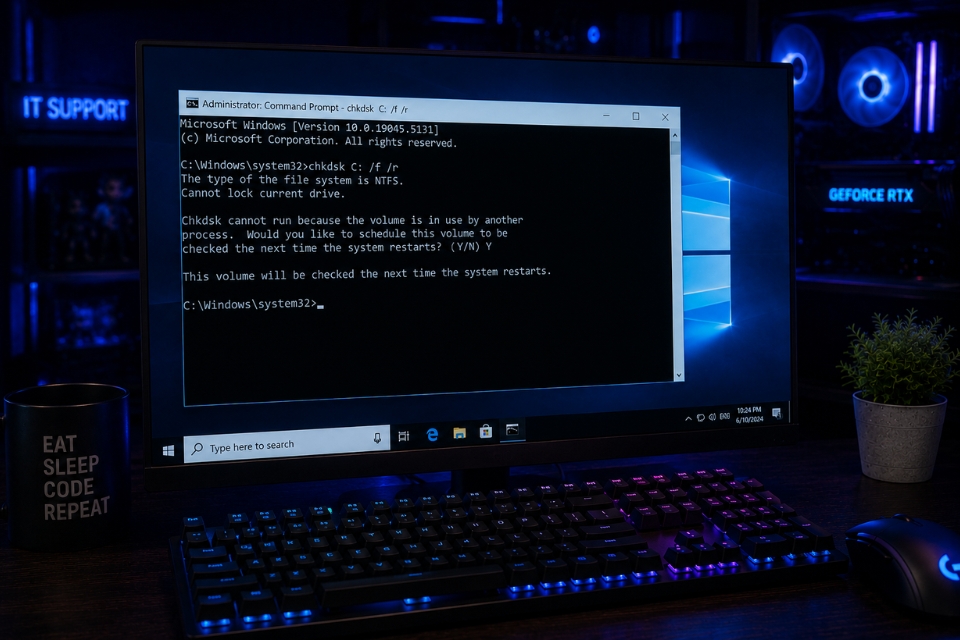
2. Kiểm tra cú pháp lệnh CHKDSK
Nghe hơi buồn cười nhưng nhập sai lệnh là chuyện khá phổ biến.
Ví dụ đúng:
Trong đó:
/f → sửa lỗi file system/r → tìm bad sectorC: → ổ cần kiểm tra
Nếu nhập sai:
- thiếu dấu cách
- thiếu ký tự ổ đĩa
- dùng ký tự lạ
…Windows có thể báo lỗi ngay.
Đôi khi chỉ cần nhập đúng lại là chạy bình thường.
3. Nếu CHKDSK báo “Cannot lock current drive”
Đây là lỗi cực kỳ phổ biến.
Nguyên nhân là:
- ổ C đang được Windows sử dụng
- file hệ thống đang hoạt động
- ổ đĩa bị khóa
Windows thường hỏi:
Hãy gõ:
Rồi Enter.
Sau đó restart máy để CHKDSK chạy trước khi Windows boot.
Đây là hành vi bình thường chứ không phải lỗi nghiêm trọng đâu.
4. Nếu CHKDSK bị đứng hoặc treo
Có những lúc CHKDSK chạy:
…rồi đứng im rất lâu.
Đừng vội tắt máy nhé.
Nếu ổ cứng:
- dung lượng lớn
- có nhiều file
- bad sector nhiều
…CHKDSK có thể mất hàng giờ.
Đặc biệt HDD cũ thường cực kỳ chậm khi repair.
Tắt ngang lúc này có thể làm file system lỗi nặng hơn.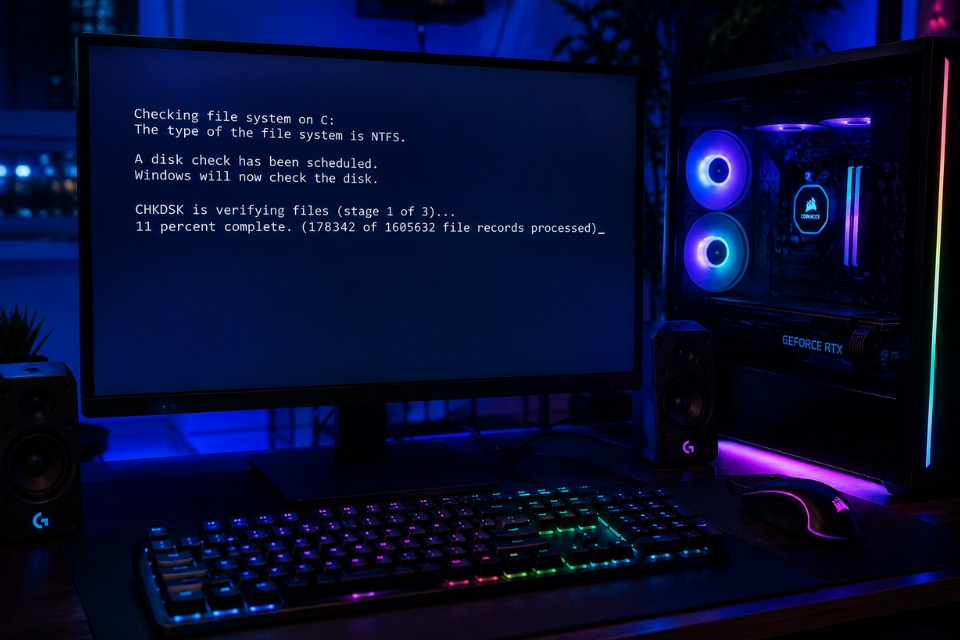
5. Kiểm tra sức khỏe ổ cứng
Nếu CHKDSK lỗi liên tục thì nên kiểm tra ổ cứng ngay.
Bạn có thể dùng:
- CrystalDiskInfo
- HDDScan
- HD Tune
Kiểm tra:
- Health Status
- bad sector
- nhiệt độ ổ cứng
Nếu phần mềm báo:
- Caution
- Bad
- Current Pending Sector tăng
…thì nên backup dữ liệu sớm.
CHKDSK không thể sửa được lỗi phần cứng nghiêm trọng đâu.
6. Chạy SFC để sửa file hệ thống
Nếu Windows bị corrupt thì CHKDSK cũng có thể hoạt động bất thường.
Mở Command Prompt Admin:
Lệnh này giúp:
- sửa file Windows
- khôi phục component hệ thống
- sửa lỗi liên quan Command Prompt và disk utility
Khá hữu ích nếu Windows hoạt động thiếu ổn định.
7. Dùng DISM để sửa Windows Image
Nếu SFC chưa đủ thì dùng tiếp DISM.
Mở Command Prompt Admin:
Lệnh này giúp:
- sửa Windows image
- khôi phục component lỗi
- sửa công cụ hệ thống bị hỏng
Có thể mất 10–20 phút tùy máy.
Đừng cancel giữa chừng nhé.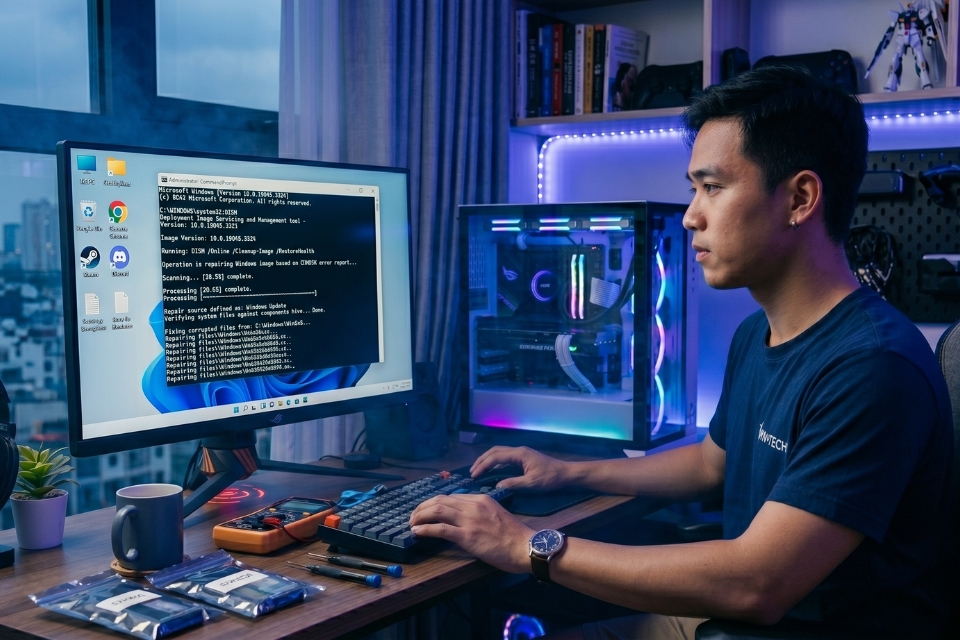
8. Tắt antivirus tạm thời
Một số phần mềm antivirus có thể:
- khóa ổ đĩa
- chặn CHKDSK
- gây xung đột file system
Bạn thử:
- disable antivirus tạm thời
- chạy lại CHKDSK
Đặc biệt các phần mềm bảo mật bên thứ ba đôi lúc can thiệp khá sâu vào ổ cứng.
9. Chạy CHKDSK từ Safe Mode
Nếu Windows bình thường không chạy được thì thử Safe Mode.
Cách vào:
- mở Recovery
- Startup Settings
- chọn Safe Mode
Sau đó chạy lại CHKDSK.
Safe Mode giúp:
- giảm xung đột driver
- tắt app nền
- giải phóng ổ đĩa
Nhiều trường hợp CHKDSK chỉ chạy được trong Safe Mode thôi.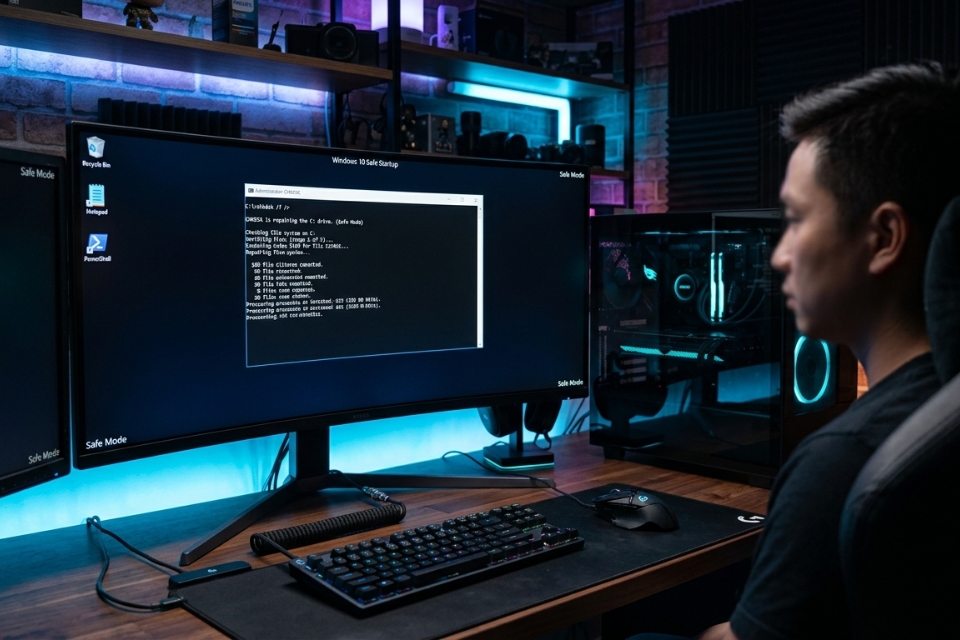
10. Kiểm tra RAM nếu CHKDSK crash liên tục
Nghe hơi lạ nhưng RAM lỗi cũng có thể làm:
- CHKDSK crash
- Windows blue screen
- file system corrupt
Bạn nhấn:
Gõ:
Windows sẽ kiểm tra RAM sau khi restart.
Nếu RAM lỗi thì hệ thống dễ gặp đủ loại lỗi ổ cứng “ảo”.
11. Backup dữ liệu nếu thấy dấu hiệu nguy hiểm
Nếu:
- CHKDSK báo nhiều bad sector
- ổ cứng kêu lạch cạch
- máy chậm bất thường
- file tự mất
…hãy backup dữ liệu ngay.
Đừng cố repair mãi mà quên mất dữ liệu quan trọng.
Nhiều người tiếc vài phút backup rồi sau đó tiếc luôn cả ổ dữ liệu.
12. Khi nào nên thay ổ cứng?
Nếu:
- bad sector tăng liên tục
- CHKDSK lỗi lặp đi lặp lại
- ổ cứng disconnect ngẫu nhiên
- Windows crash thường xuyên
…thì khả năng ổ cứng đang xuống cấp vật lý.
Lúc này thay SSD mới thường là giải pháp ổn định nhất.
Thật lòng mà nói, ổ cứng hỏng vật lý hiếm khi “tự lành” lại.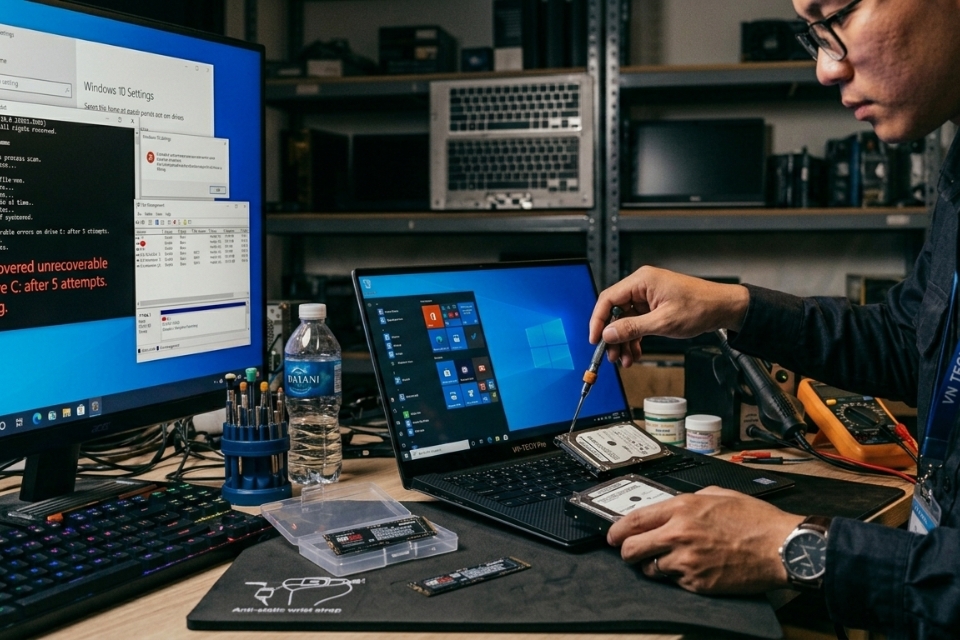
13. Reset Windows nếu hệ thống quá lỗi
Nếu:
- CHKDSK không hoạt động
- file hệ thống lỗi nặng
- Windows crash liên tục
- boot lỗi thường xuyên
…thì reset Windows có thể là lựa chọn cuối.
Vào:
- Settings
- Update & Security
- Recovery
- Reset this PC
Chọn:
Để giữ dữ liệu cá nhân.
Đây gần như là “đại tu toàn hệ điều hành”.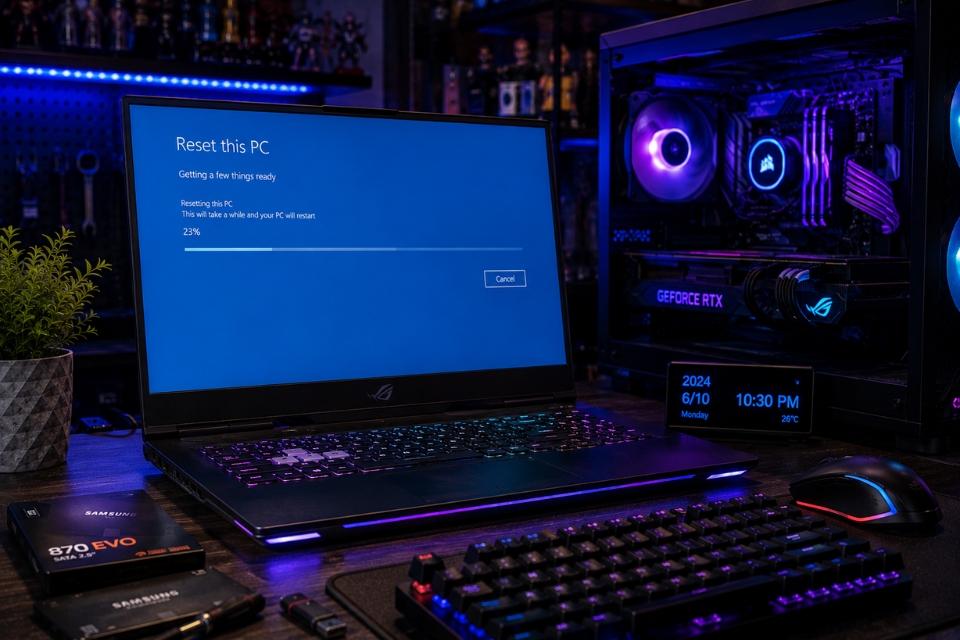
Kết luận
Lỗi CHKDSK trên Windows 10 đúng là khá khó chịu. Nhất là khi:
- ổ cứng báo lỗi liên tục
- máy boot chậm
- CHKDSK bị treo
- Windows quét ổ đĩa mãi không xong
…thì ai cũng dễ lo tới chuyện mất dữ liệu.
Nhưng may là phần lớn trường hợp vẫn xử lý được nếu kiểm tra đúng hướng. Thông thường nguyên nhân nằm ở:
- file system lỗi
- ổ cứng có bad sector
- quyền admin thiếu
- Windows bị corrupt
- driver hoặc antivirus xung đột
Chỉ cần thử lần lượt:
- chạy CMD Admin
- dùng SFC
- dùng DISM
- kiểm tra ổ cứng
- test RAM
…thường sẽ giải quyết được vấn đề.
Và thật lòng nhé, rất nhiều trường hợp CHKDSK lỗi chỉ vì người dùng tắt máy ngang trong lúc Windows đang ghi dữ liệu. Nghe đơn giản nhưng đó đúng kiểu nguyên nhân cực phổ biến trên Windows 10!

Th5 28, 2026 | Windows
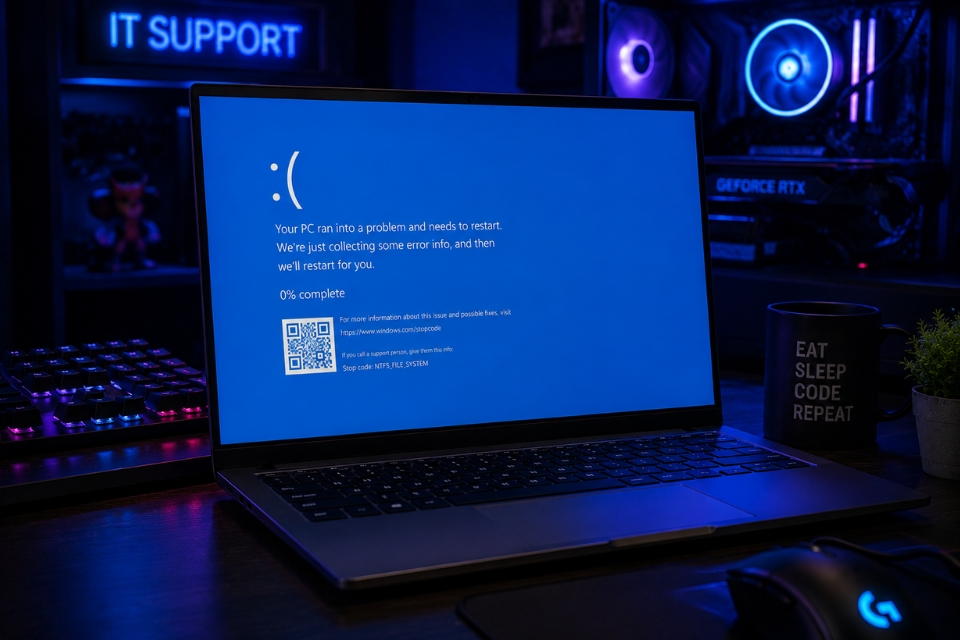
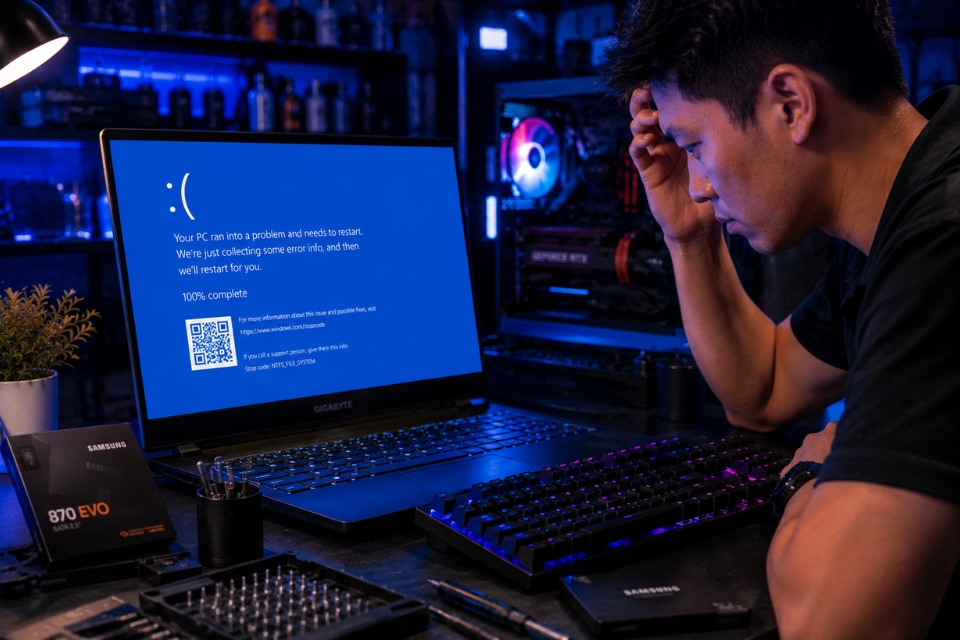
Có những lỗi trên Windows 11 chỉ làm hơi khó chịu thôi. Nhưng cũng có những lỗi khiến người ta nhìn thấy là tim đập nhanh liền. Lỗi NTFS_FILE_SYSTEM trên Windows 11 thuộc kiểu thứ hai.
Đang dùng máy bình thường. Tự nhiên màn hình xanh xuất hiện. Máy restart cái “rụp”. Xong hiện dòng chữ:
NTFS_FILE_SYSTEM
Thế là hoang mang bắt đầu. Dữ liệu có sao không? Ổ cứng sắp chết à? Có phải cài lại Windows không?
Nghe đáng sợ thật. Nhưng chưa chắc mọi chuyện đã tệ tới vậy đâu.
Trong rất nhiều trường hợp, lỗi này vẫn sửa được nếu xử lý đúng cách. Quan trọng là đừng cuống rồi làm bừa. Bài viết này sẽ đi từng bước dễ hiểu, tự nhiên, kiểu như đang có người ngồi cạnh hướng dẫn luôn ấy.
Lỗi NTFS_FILE_SYSTEM Windows 11 là gì?
Hiểu đơn giản, đây là lỗi liên quan tới hệ thống file NTFS của Windows.
NTFS là định dạng ổ đĩa mà Windows dùng để lưu và quản lý dữ liệu. Khi Windows không thể đọc hoặc ghi dữ liệu đúng cách, hệ thống sẽ bị crash và hiện màn hình xanh.
Lỗi này thường đi kèm:
- Màn hình xanh BSOD
- Máy restart liên tục
- Windows boot không vào
- Ổ cứng load chậm
- File bị lỗi hoặc mất
Nghe thôi đã thấy áp lực rồi nhỉ?
Vì sao Windows 11 bị lỗi NTFS_FILE_SYSTEM?
Nguyên nhân thật ra khá nhiều.
Thường gặp nhất gồm:
- File system bị lỗi
- Ổ cứng có bad sector
- SSD/HDD xuống cấp
- RAM lỗi
- Driver storage bị xung đột
- Virus phá file hệ thống
- Tắt máy đột ngột
- Update Windows lỗi
Có trường hợp chỉ vì mất điện lúc máy đang update mà Windows “toang” luôn file system.
Đúng kiểu xui thì chịu!
Khởi động lại máy trước
Nghe hơi cơ bản nhưng vẫn nên thử.
Đôi khi Windows chỉ crash tạm thời do driver hoặc xung đột nhẹ.
Nếu máy vào lại Windows bình thường thì hãy backup dữ liệu ngay trước khi làm gì khác.
Còn nếu máy bị loop màn hình xanh liên tục thì chuyển sang các bước dưới đây.
Vào Safe Mode để kiểm tra
Nếu Windows boot không ổn định thì nên vào Safe Mode.
Cách vào Safe Mode trên Windows 11
- Tắt mở máy 3 lần liên tiếp khi Windows đang boot
- Chọn:
- Advanced options
- Troubleshoot
- Startup Settings
- Restart
Sau đó nhấn:
Nếu vào được Safe Mode thì khả năng cao Windows chưa hỏng quá nặng.
Đó là tín hiệu tốt.
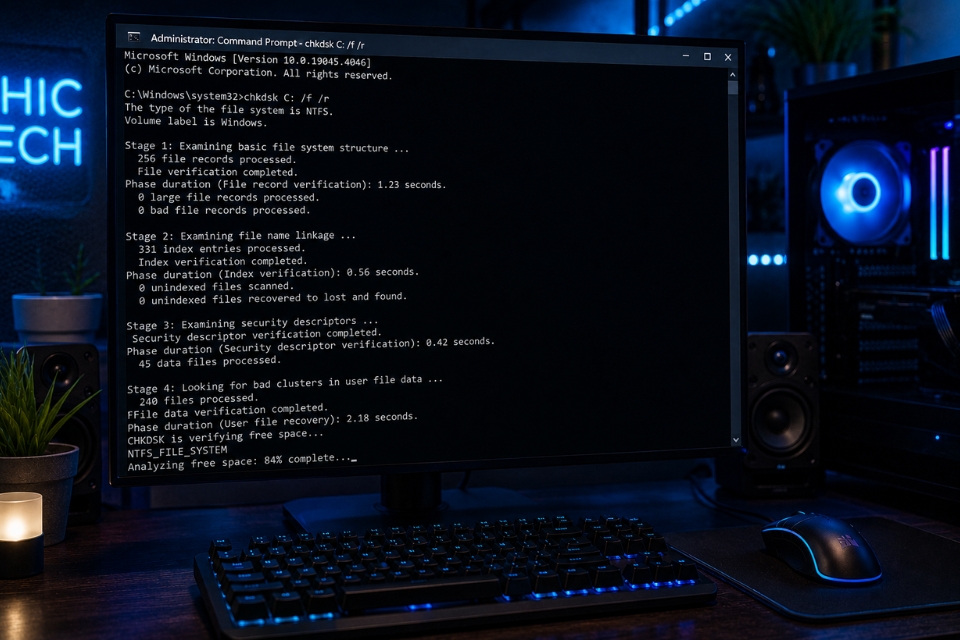
Chạy CHKDSK sửa lỗi ổ cứng
Đây là bước cực kỳ quan trọng với lỗi NTFS_FILE_SYSTEM.
Mở Command Prompt Admin rồi nhập:
Sau đó nhấn Enter.
Windows sẽ kiểm tra:
- File system
- Bad sector
- Dữ liệu lỗi
- Vùng đọc ghi hỏng
Nếu hiện hỏi restart để quét thì nhấn:
Rồi restart máy.
Quá trình này có thể hơi lâu. Nhất là HDD cũ.
Đừng nóng ruột nhé.
Dùng SFC repair file hệ thống
Nếu file Windows bị hỏng thì SFC sẽ giúp repair.
Mở CMD Admin rồi nhập:
Đợi quét hoàn tất.
Lệnh này sẽ thay thế file hệ thống lỗi bằng file sạch từ Windows cache.
Nghe kỹ thuật vậy thôi chứ thao tác cực đơn giản.
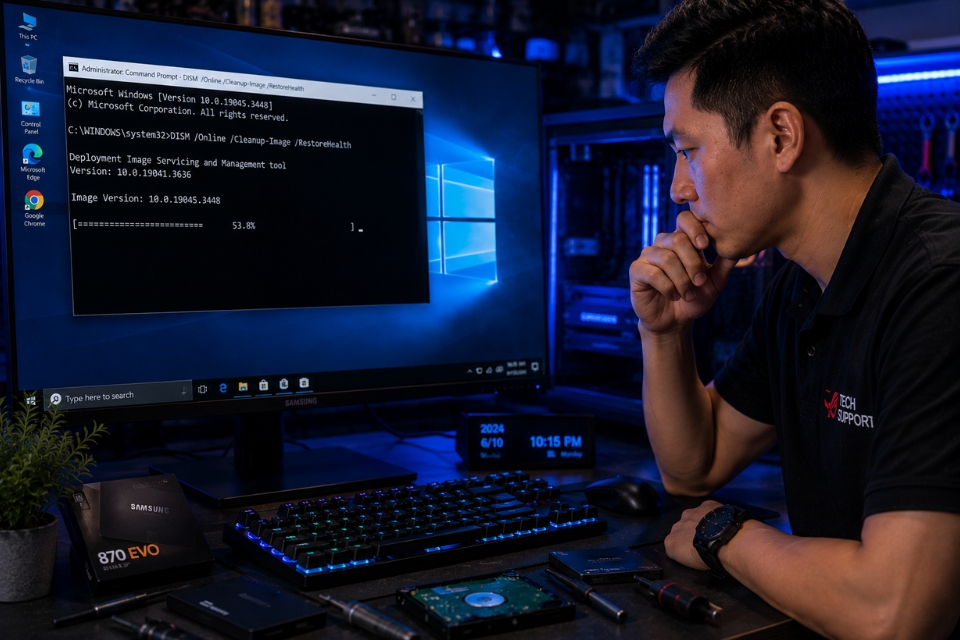
Chạy DISM repair Windows image
Nếu SFC không sửa được hết thì dùng DISM.
Nhập:
Windows sẽ repair image hệ thống.
Công cụ này khá mạnh và thường cứu được nhiều lỗi màn hình xanh liên quan file hệ thống.
Kỹ thuật viên sửa máy dùng rất nhiều.
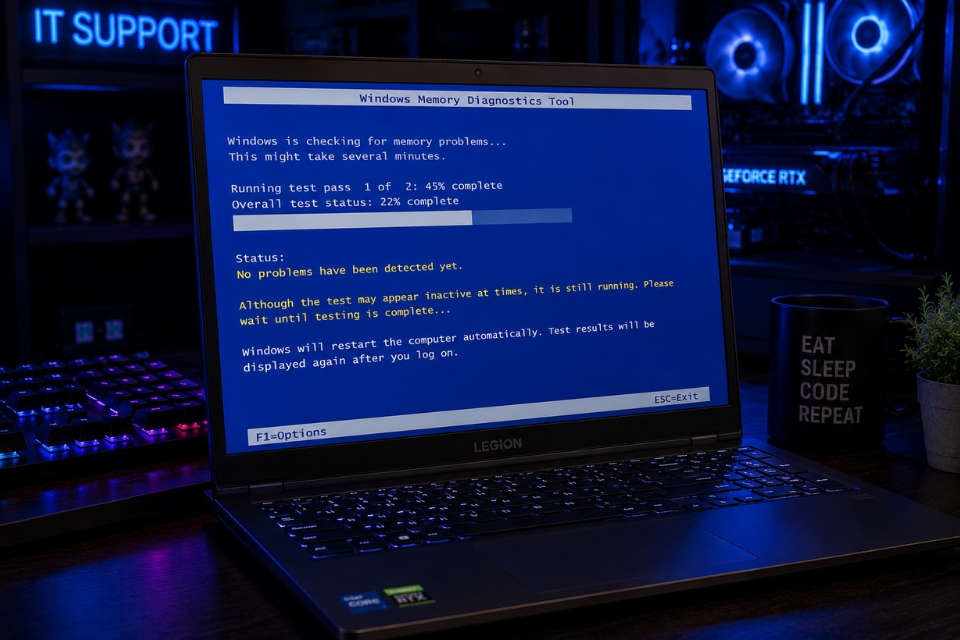
Kiểm tra RAM bằng Windows Memory Diagnostic
Ít ai nghĩ tới nhưng RAM lỗi cũng gây NTFS_FILE_SYSTEM.
Cách kiểm tra
Nhấn:
Nhập:
Chọn restart để kiểm tra RAM.
Nếu RAM lỗi thì Windows sẽ báo sau khi boot lại.
Nhiều người thay đủ thứ cuối cùng mới phát hiện thanh RAM mới là thủ phạm!
Cập nhật hoặc gỡ driver storage
Driver SSD/HDD lỗi cũng gây crash file system.
Thực hiện
- Nhấn
Windows + X
- Chọn Device Manager
- Mở:
- Disk drives
- IDE ATA/ATAPI controllers
Sau đó:
Hoặc:
- Uninstall driver
- Restart máy để Windows tự cài lại
Đôi khi chỉ cần vậy là màn hình xanh biến mất.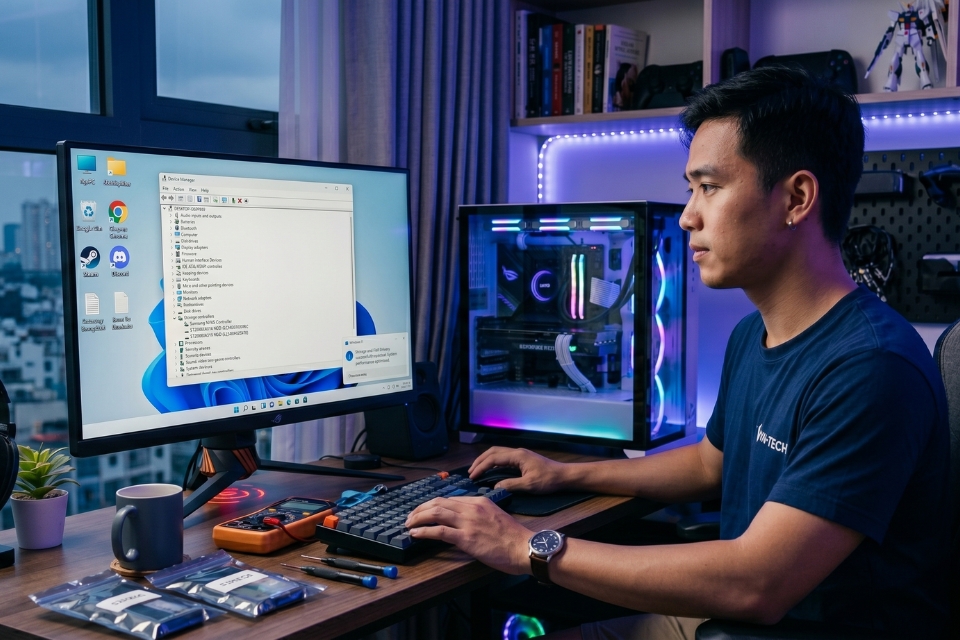
Quét virus toàn bộ hệ thống
Virus phá file hệ thống có thể dẫn tới NTFS_FILE_SYSTEM.
Bạn nên quét full máy bằng:
- Windows Security
- Malwarebytes
- ESET Smart Security
Nếu nghi ngờ malware nặng thì nên quét ở Safe Mode.
An toàn hơn nhiều.
Kiểm tra sức khỏe SSD/HDD
Đây là bước cực kỳ quan trọng.
Nếu ổ cứng xuống cấp thật thì sửa Windows chỉ là tạm thời.
Bạn có thể dùng:
- CrystalDiskInfo
- HD Sentinel
Nếu thấy:
- Bad
- Caution
- Nhiều bad sector
…thì nên backup dữ liệu ngay.
Đừng chần chừ.
Ổ cứng hỏng có thể chết hẳn bất cứ lúc nào.
Gỡ bản Windows Update gần đây
Có trường hợp update Windows xong bắt đầu BSOD.
Cách gỡ
- Vào:
- Settings
- Windows Update
- Update history
- Uninstall updates
Gỡ bản update mới nhất rồi restart.
Nghe hơi ngược đời nhưng đôi khi update lại là nguyên nhân gây lỗi.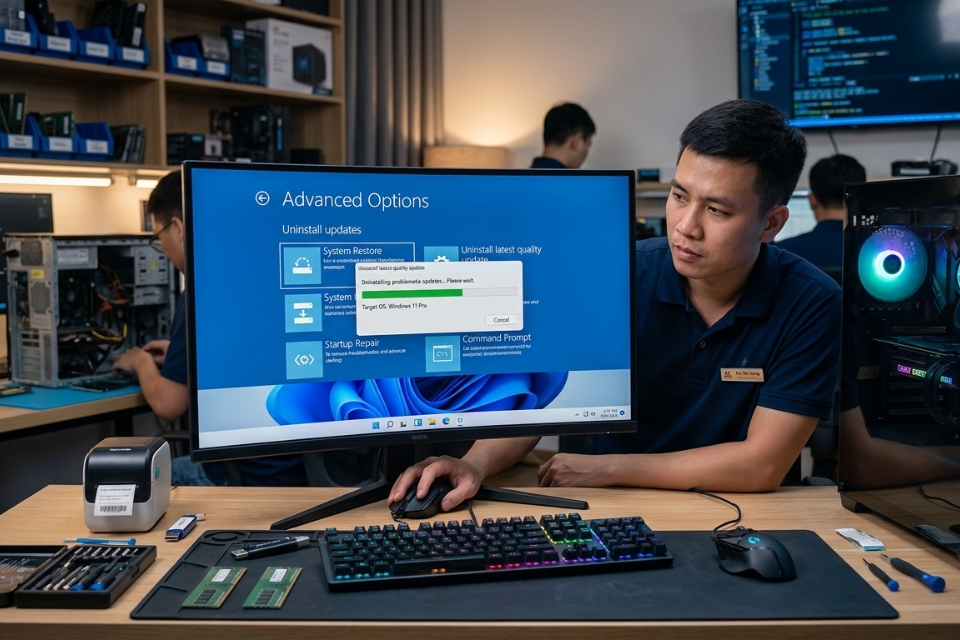
Dùng System Restore nếu có điểm khôi phục
Nếu trước đó Windows hoạt động bình thường thì System Restore rất đáng thử.
Thực hiện
Khôi phục về thời điểm chưa lỗi.
Cách này khá hiệu quả nếu nguyên nhân do update hoặc phần mềm mới cài.
Reset Windows 11 giữ lại dữ liệu
Nếu đã thử gần hết mà máy vẫn màn hình xanh thì nên reset Windows.
Các bước
- Settings
- System
- Recovery
- Reset this PC
- Keep my files
Windows sẽ cài lại hệ thống nhưng giữ file cá nhân.
Dù vậy vẫn nên backup trước nếu còn vào được máy nhé.
Khi nào nên thay ổ cứng?
Nếu gặp các dấu hiệu sau thường xuyên:
- Màn hình xanh liên tục
- Ổ cứng phát tiếng lạ
- Load Windows cực chậm
- CHKDSK báo nhiều bad sector
- Máy hay treo khi copy file
…thì khả năng cao ổ cứng đang xuống cấp thật.
Lúc này thay SSD mới sẽ ổn định hơn nhiều.
Cố dùng tiếp đôi khi chỉ khiến mất dữ liệu nặng hơn.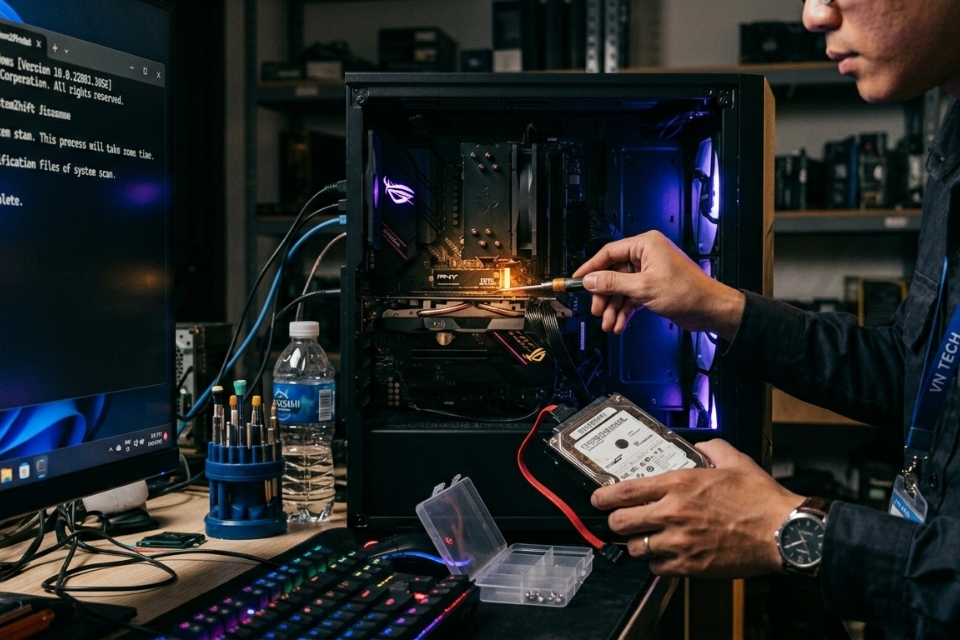
Một vài mẹo tránh lỗi NTFS_FILE_SYSTEM sau này
Không có cách nào tránh 100%, nhưng giảm nguy cơ khá nhiều:
- Không tắt máy ngang
- Hạn chế dùng phần mềm crack
- Backup dữ liệu định kỳ
- Kiểm tra ổ cứng vài tháng/lần
- Dùng UPS nếu khu vực hay mất điện
- Không để laptop cạn pin khi đang update
Mấy thói quen nhỏ vậy thôi nhưng giúp Windows ổn định hơn hẳn.
Có nên cài lại Windows không?
Nếu:
- Máy crash liên tục
- Không vào được Safe Mode
- File hệ thống lỗi nặng
- Virus phá quá sâu
…thì cài mới Windows có thể nhanh hơn ngồi sửa từng lỗi.
Dĩ nhiên trước đó hãy cứu dữ liệu nếu có thể.
Không ai muốn mất cả đống file chỉ vì chần chừ vài tiếng đâu.
Kết luận
Lỗi NTFS_FILE_SYSTEM Windows 11 tuy đáng sợ nhưng không phải lúc nào cũng là dấu chấm hết cho máy tính hay dữ liệu. Rất nhiều trường hợp chỉ cần CHKDSK, repair file hệ thống hoặc kiểm tra ổ cứng là xử lý được.
Điều quan trọng nhất là bình tĩnh.
Đừng thấy màn hình xanh là vội ghost máy ngay. Làm từng bước sẽ dễ xác định nguyên nhân hơn nhiều.
Và thật lòng mà nói… backup dữ liệu vẫn là “bảo hiểm” đáng giá nhất cho mọi chiếc PC.
Th5 28, 2026 | Windows