Mình giới thiệu với các bạn một hiệu ứng sinh động và cực kỳ thú vị trong powerpoint, đó chính là hiệu ứng Morph Powerpoint, vậy hiệu ứng này nó sẽ giúp cho chúng ta làm sinh động và sống động bức ảnh một cách tự nhiên và hiệu quả, vậy cùng mình tạo ra một hiệu ứng Morph Powerpoint nhé!
Cách tạo hiệu ứng Morph powerpoint đẹp nhất
Bước 1: Tạo New Slide
Các bạn vào thẻ Home và chọn vào New Slide và tạo ra một Bank nhé, bạn có thể thực hành theo mình nhé, mình để link hình ảnh Tại đây bạn tải về để làm theo nhé.
Bạn vào Insert và chọn vào phần Pictures và lựa chọn về bức ảnh vừa mới tải của các bạn.
Với ảnh này các bạn nhớ không kéo ảnh ra ngay lập tực mà hãy cắt 1 ít ảnh rồi bấm kéo làm sao cho vừa khung hình mà ko bị hư ảnh nhé.
Kéo làm sao cho vừa khung hình mà ko bị hư ảnh nhé.
Bước 2: Vẽ khung hình
Các bạn có thể làm theo mình trước nhé.
Các bạn có thể làm theo mình trước nhé.
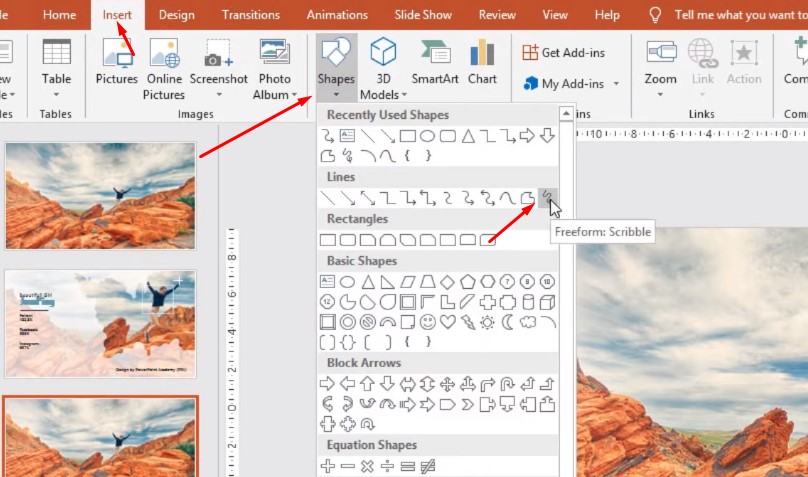
Các bạn vào phần Insert và chọn phần Shapes và chọn đường vẽ như mình
Chọn đường vẽ như mình
Các bạn vẽ giống như mình nhé, có thể khác một xíu cũng không sao nhé.
Các bạn vẽ giống như mình nhé
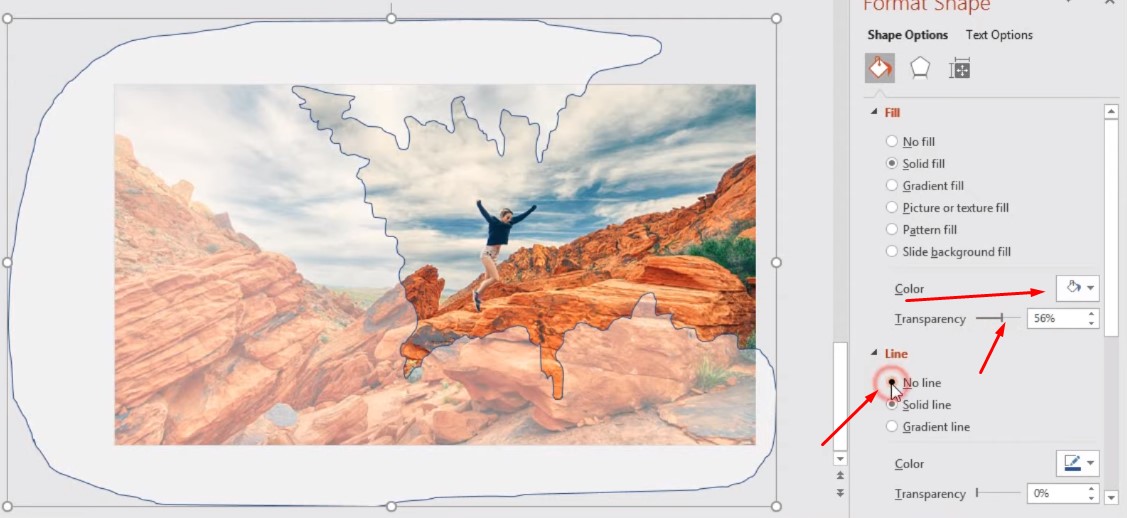
Các bạn vào thẻ Format Shape để điều chỉnh nhé, các bạn đổi màu thành màu trắng và tùy chỉnh độ mờ xuống và chọn No Line.
Chọn No Line.
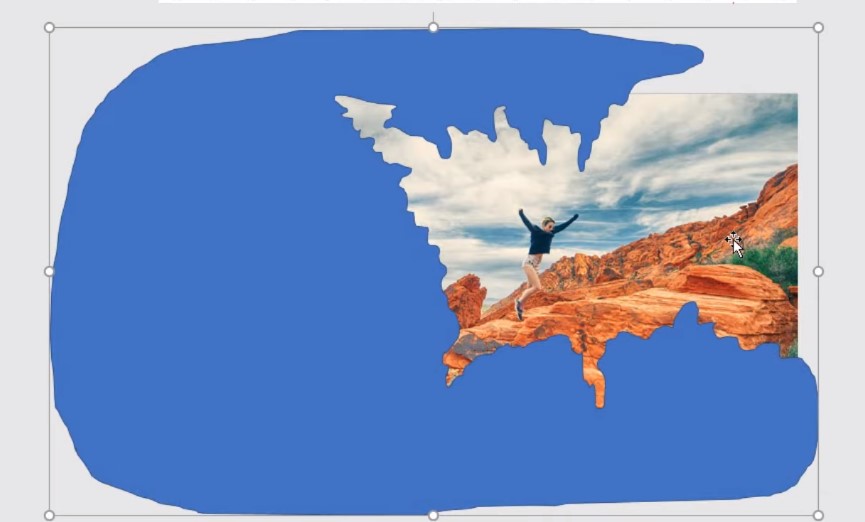
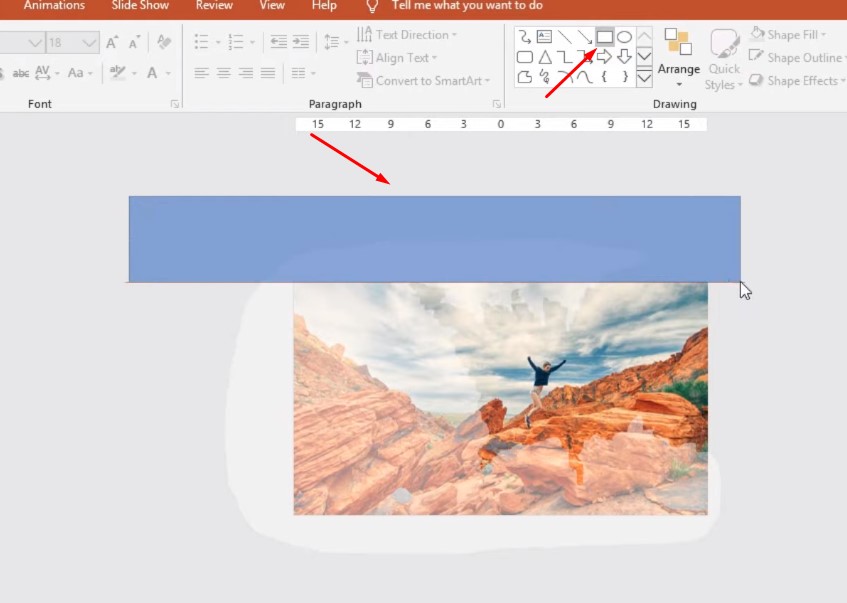
Tiếp tục bạn cắt bỏ phần thừa ở ngoài đường viền nhé.
Bạn lấy một cái hình khối rồi vẽ đè lên những khoảng dư đó.
Bạn lấy một cái hình khối rồi vẽ đè lên những khoảng dư đó
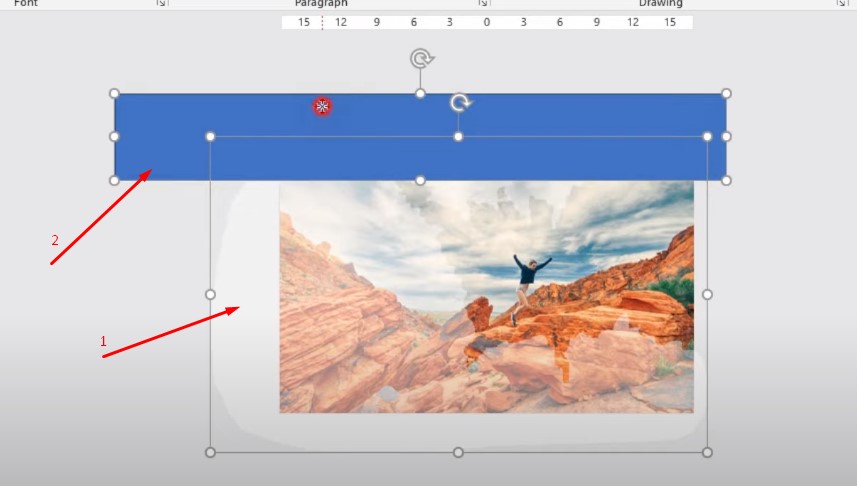
Bạn bấm vào hình trong hình khối trước và bấm Shift chọn hình khối thứ 2.
Bạn bấm vào hình trong hình khối trước và bấm Shift chọn hình khối thứ 2.
Bấm vào Format chọn vào phần Merge Shapes và chọn phần Subtract để nó cắt bỏ đi, tương tự các đầu kia cũng như thế.
Bước 3: Ghi nội dung
Bạn ghi thêm nội dung vào bức ảnh nhé, chọn phông chữ là SVN, bạn có thể sử dụng phông chữ khác đẹp hơn tùy vào thẩm mỹ của các bạn.
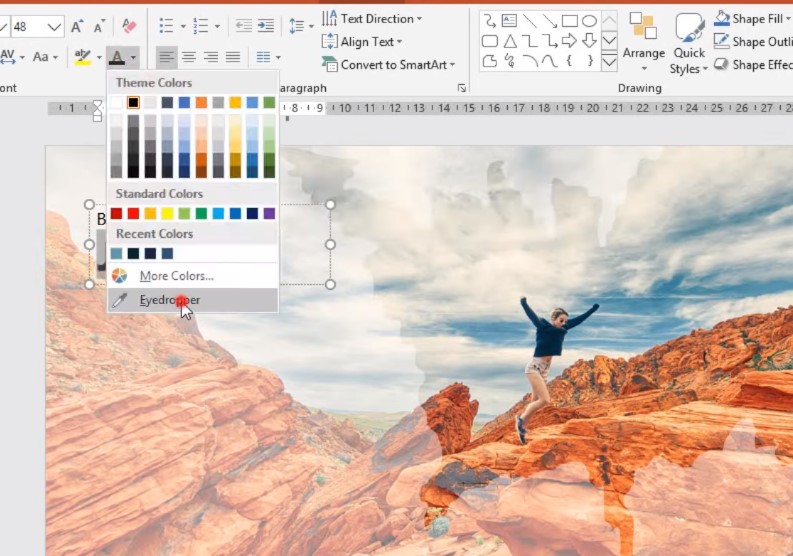
Còn phần màu sắc bạn bôi đen và chọn vào phần màu chọn Eyedropper và bạn chọn màu phù hợp trên tấm ảnh cho chữ.
Chọn Eyedropper
Bức ảnh các bạn có thể viết giống như mình, và đặt các vị trí đẹp mắt.
Bức ảnh các bạn có thể viết giống như mình, và đặt các vị trí đẹp mắt.
Bước 4: Tạo hình khối và dấu cộng thêm sinh động
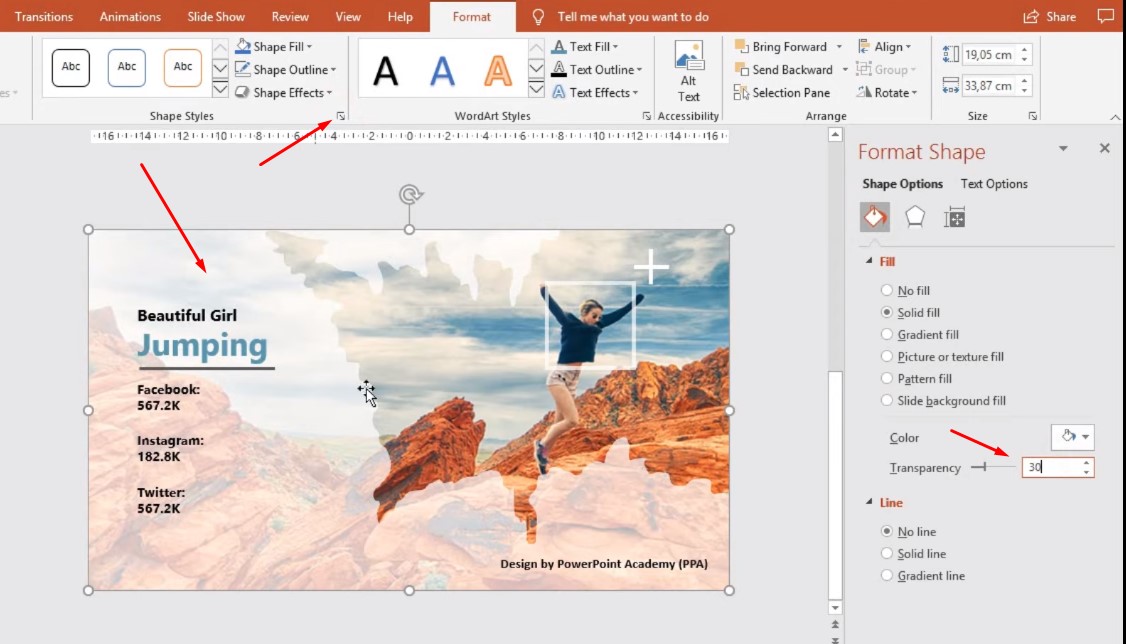
Các bạn vẽ một hình khối như mình, và bấm vào phần Format và chọn ô nhỏ ở phần Shape Styles.
Vẽ một hình khối
Điều chỉnh thông số như mình nhé.
Điều chỉnh thông số
Thêm phần dấu cộng nhé
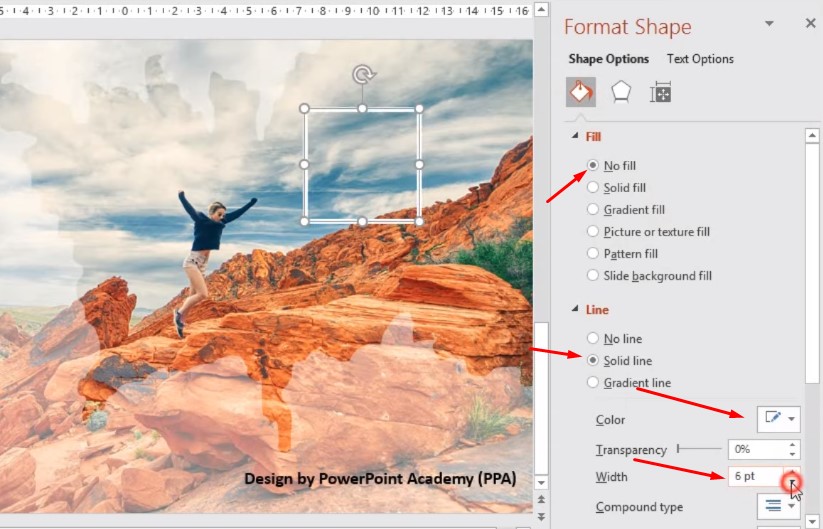
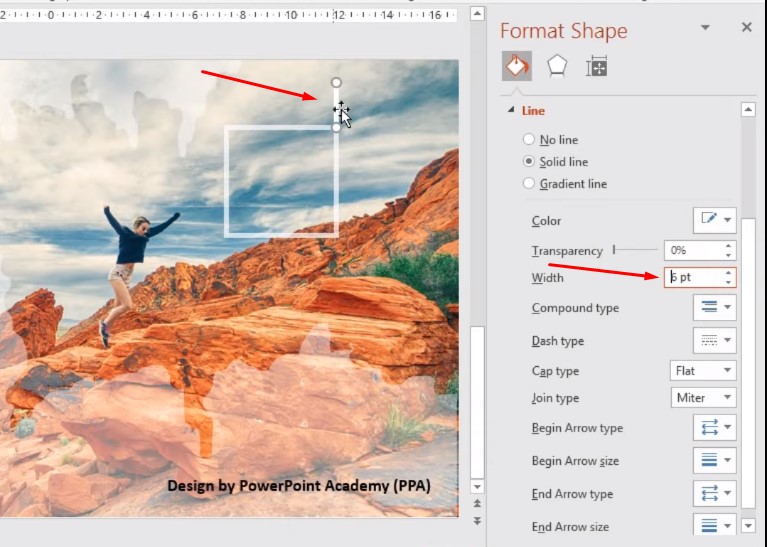
Bấm vào đường thẳng sau đó chúng ta giữ phím shift để chúng ta vẽ đường thẳng đầu tiên và khi vẽ xong bản điều chỉnh màu trắng và tăng độ rộng lên thành 6pt, khi xong bạn nhân bản lên.
Điều chỉnh thông số
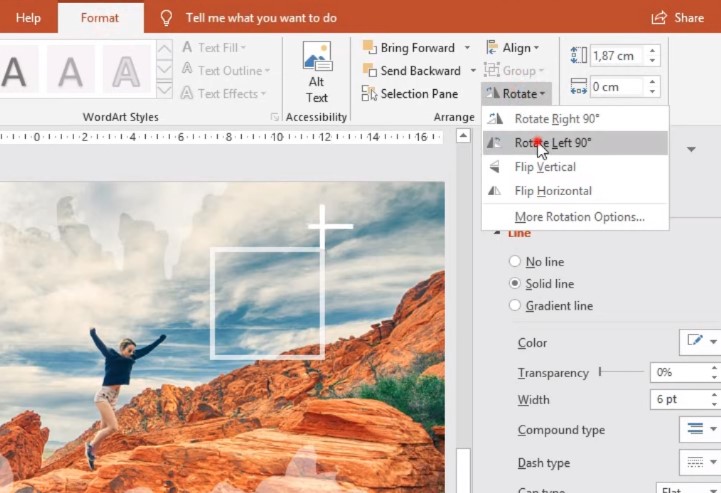
Xoay hình thẳng thứ 2 lên. Bạn di chuyển ra sao cho phù hợp nhé.
Xoay hình thẳng thứ 2 lên
Hoàn thành các thao tác ảnh.
Hoàn thành các thao tác ảnh
Bước 5: Tạo hiệu ứng Morph powerpoint
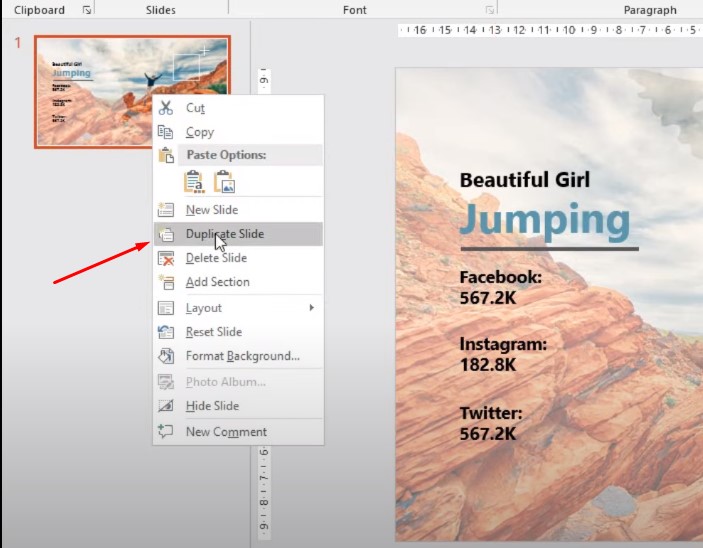
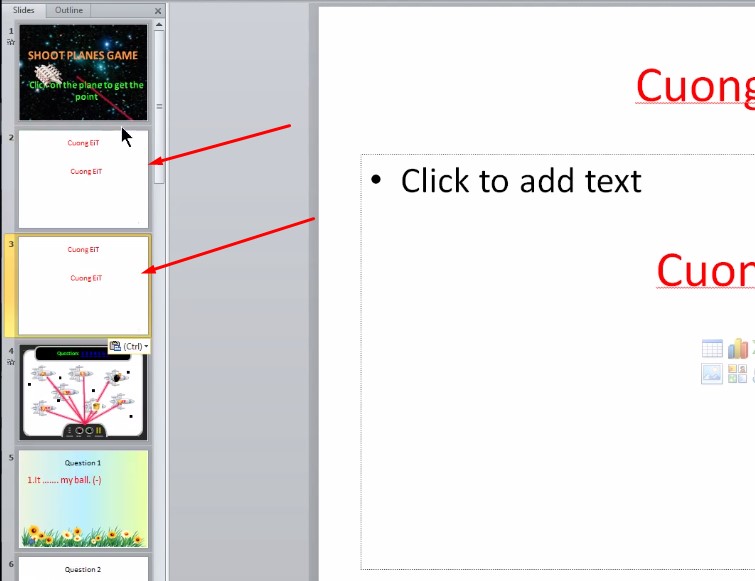
Nhân bản Slide bằng cách bấm chuột phải vào slide và bấm chọn Duplicate Slide, bạn nhớ kiểm tra bằng việc trình chiếu nhé xem ảnh đã OK chưa.
Nhân bản Slide
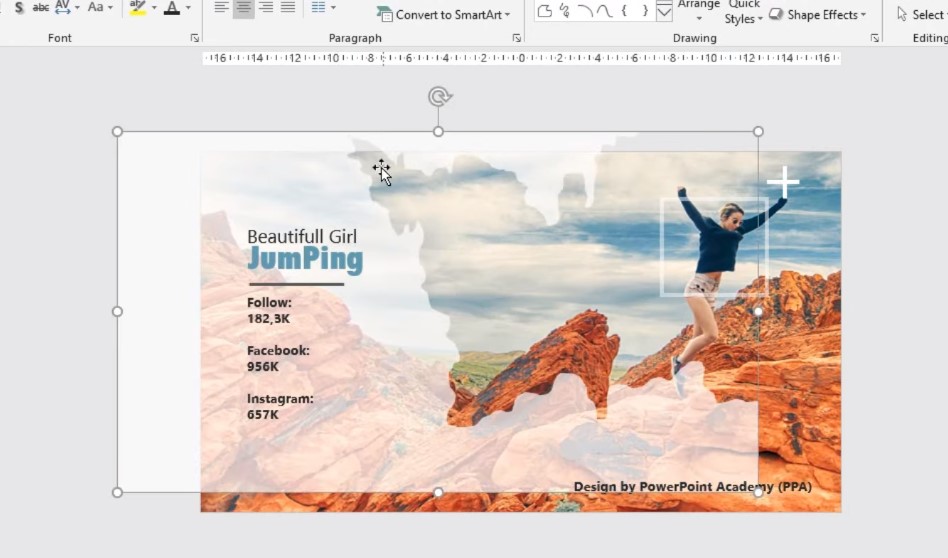
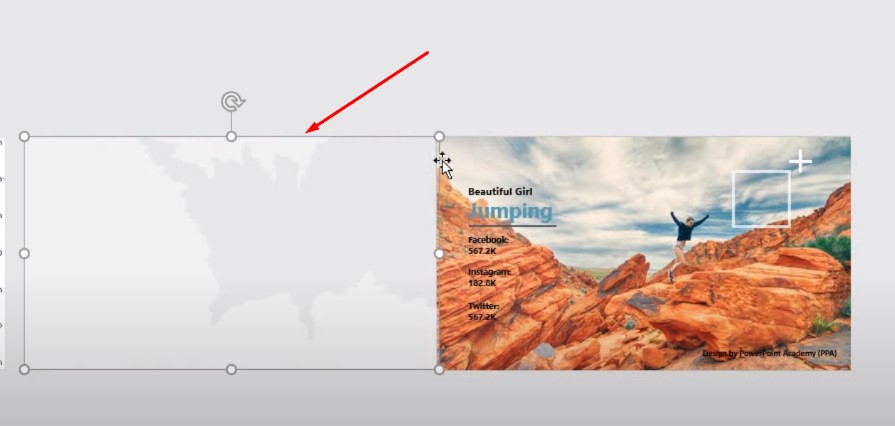
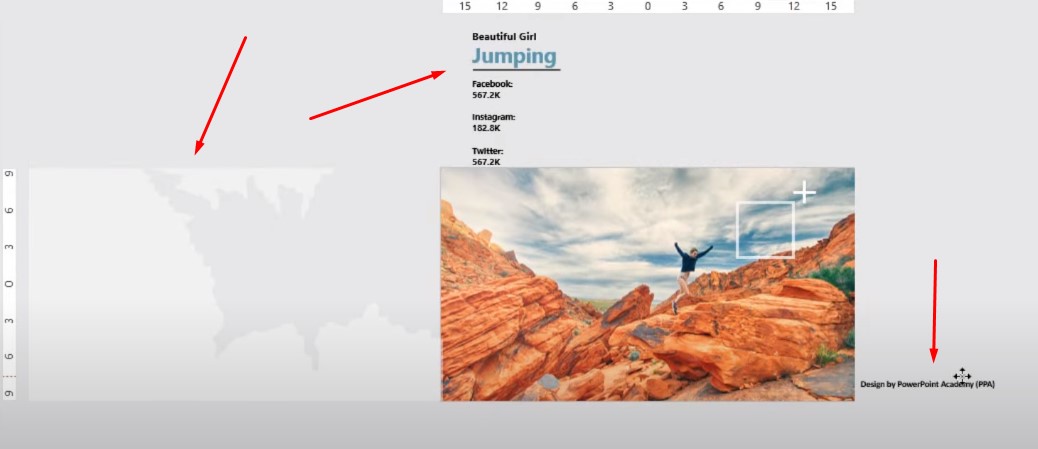
Tiếp theo bạn dùng Slide 1 bạn kéo khung hình chữ theo vị trí của mình sắp đặt nhé.
Tiếp theo bạn dùng Slide 1 bạn kéo khung hình chữ theo vị tr
Mục đích kéo ra ngoài là chúng ta đang chuẩn bị sử dụng hiệu ứng Morph Powerpoint.
Mục đích kéo ra ngoài là chúng ta đang chuẩn bị sử dụng hiệu ứng Morph Powerpoint.
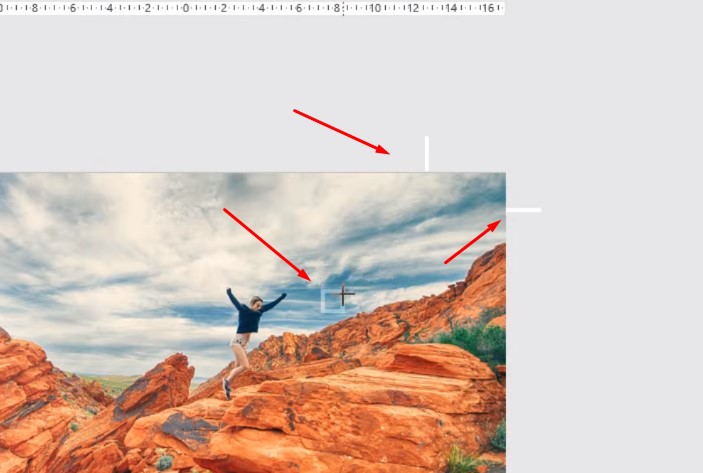
Kéo dấu cộng ra 2 bên và thu nhỏ hình vuông lại.
Kéo dấu cộng ra 2 bên và thu nhỏ hình vuông lại.
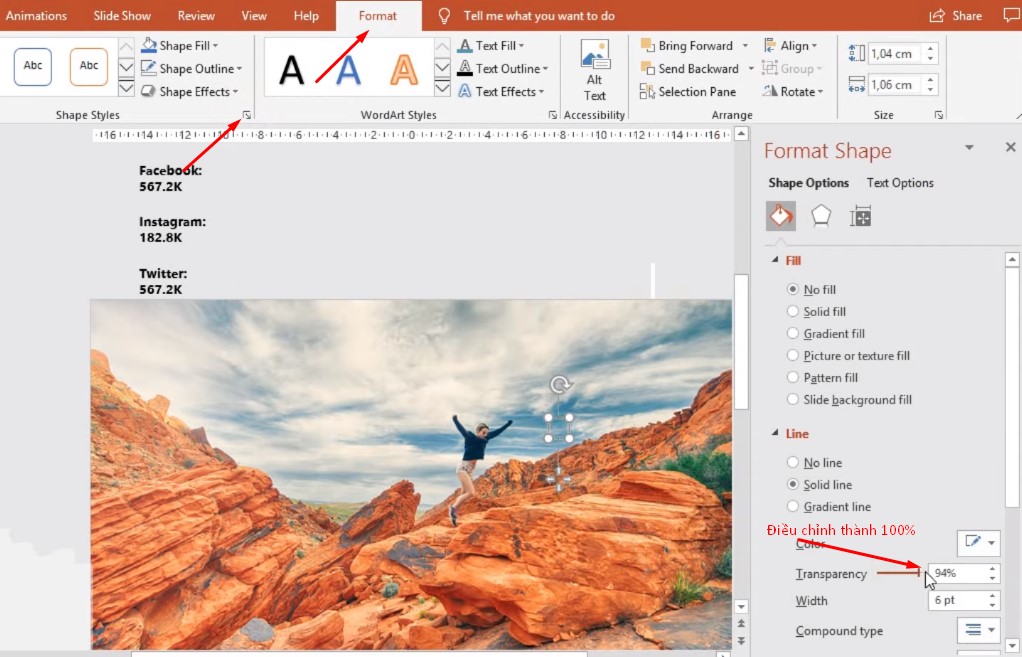
Kéo nhỏ hình vuông lại, bây giờ các bạn muốn cho hình vuông này chúng ta ở trong hình ảnh mà nó sẽ mờ xuống thì chúng ta bấm vào Format và chọn Shape Styles điều chỉnh lên 100%.
Shape Styles điều chỉnh lên 100%
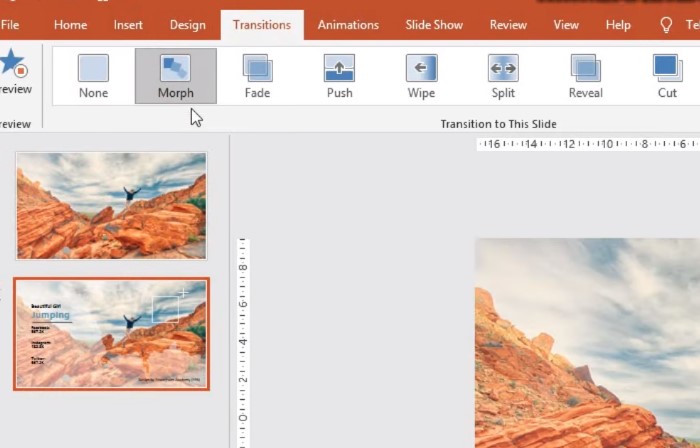
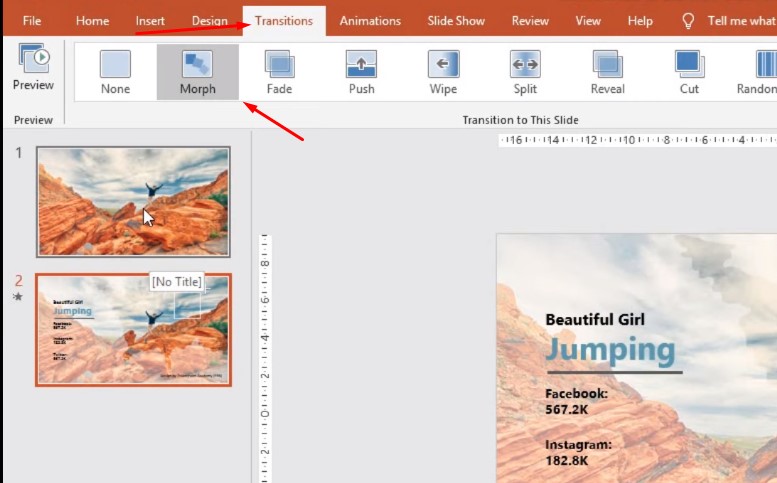
Khi các bạn đã làm xong thì bạn bấm vào Slide số 2 vào Transitions và chọn Morph.
Transitions và chọn Morph.
Các bạn muốn hình ảnh cô gái di chuyển vừa vào hình Vuông các bạn bấm vào hình ảnh, bấm giữ tổ hợp phím Ctrl+Shift và các bạn phóng lớn ảnh lên và di chuyển cô gái này vào ô vuông.
Phóng lớn ảnh lên và di chuyển cô gái này vào ô vuông
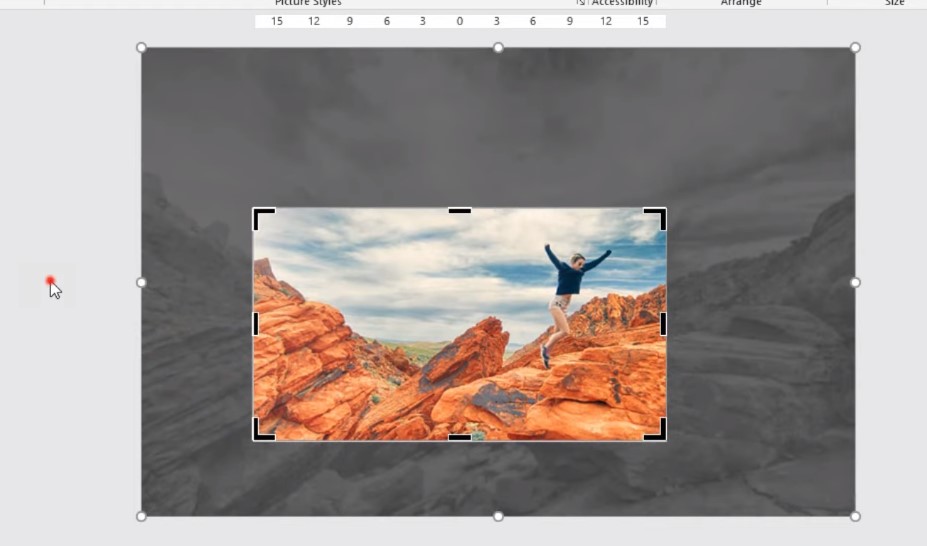
Và chúng ta bấm vào Format và bạn bấm vào Crop để bắt đầu cắt hình ảnh này nó nhỏ lại để nhìn thấy slide bên trong, khi cắt xong bạn bấm chuột ra bên ngoài để hoàn thành cắt.
Bấm chuột ra bên ngoài để hoàn thành cắt
Bạn tăng độ mờ của hình bạn vẽ lên để nổi bật phần chữ và hình ảnh rõ nét hơn.
Bạn tăng độ mờ của hình bạn vẽ lên để nổi bật phần chữ và hình ảnh rõ nét hơn.
Khi xong các bạn có thể trình chiếu thử và bạn sẽ thấy được tuyệt phẩm bạn tạo ra cực kì đẹp mắt.
Nguồn video hướng dẫn tạo hiệu Morph powerpoint đẹp nhất:
Như vậy chúng ta đã hoàn thành xong, với các cách đơn giản trên đã giúp bạn tạo ra một hình ảnh với hiệu ứng Morph tuyệt đẹp và bất ngờ với tác phẩm mình tạo ra, bạn có thể áp dụng với nhiều hình khác theo phong cách sáng tạo của bạn. Chúc các bạn thành công!
Phím tắt Powerpoint được xem như một phần không thể thiếu, khi các bạn muốn thiết kế nó nhanh và chuyên nghiệp, điều đầu tiên bạn phải biết tất cả phím tắt powerpoint, khi bạn biết được những phím tắt thì việc tạo ra một slide chuyên nghiệp thì là điều rất là bình thường, vậy hãy tìm hiểu và tổng hợp những phím tắt powerpoint thông dụng nhất.
Phím tắt powerpoint thông dụng nhất
Phím tắt thông dụng
Ctrl + A: Để bôi đen toàn bộ
Ctrl + C: Copy
Ctrl + V: Paste
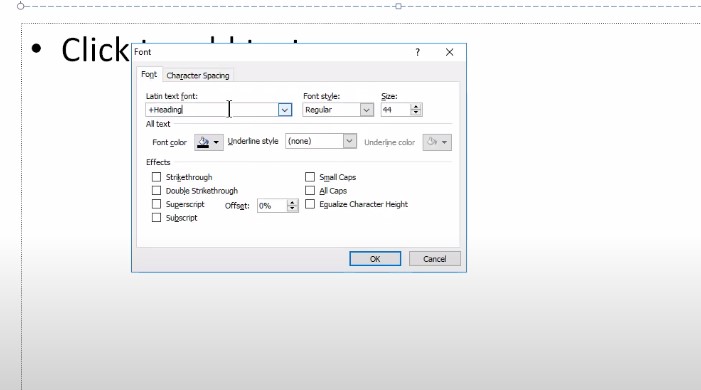
Ctrl + T: Mở định dạng chữ
Mở định dạng chữ
Ctrl + B: Bôi đậm
Ctrl + I: In nghiêng chữ
Ctrl + U: Gạch chân chữ
Phím tắt canh lề trái phải và giữ.
Ctrl R: Canh lề phải
Ctrl + L: Canh lề trái
Ctrl + E: Canh giữ
Với phím tắt Ctrl + C và Ctrl + V để Paste thì cũng có thể Copy 1 ảnh rồi Ctrl + V để nhân đôi tượng đó lên.
Ctrl + D: Nhân bản đối tượng
Nhân bản đối tượng
Ctrl + M: Tạo một Slide mới
Delete: Xóa
Phím tắt trình chiếu
Với việc trình chiếu thì mình thấy các bạn khá là khổ sở phải Click vào những nút có sẵn rất mất công.
F5: Trình chiếu slide
Trình chiếu slide
Khi bạn trình chiếu và muốn tới 1 slide bất kỳ bạn chỉ cần bấm số slide đó nhấn phím Enter, khi đó sẽ đưa bạn đến slide mà bạn muốn.
Phím tắt chèn nhạc, ảnh, video
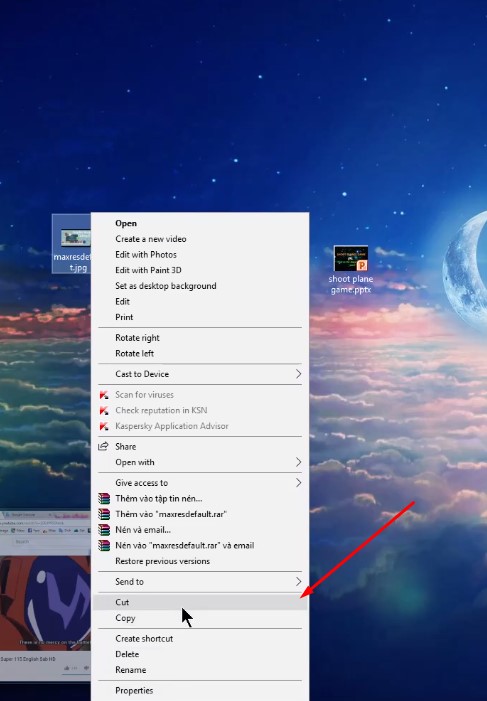
Chọn một ảnh mà bạn muốn copy vào Slide thì chỉ cần chọn ảnh đó bấm chuột phải chọn copy và vào powerpoint Paste ra là xong.
Chọn ảnh đó bấm chuột phải chọn copy và vào powerpoint
Còn copy file nhạc vào powerpoint thì các bạn lưu ý là phải chuyển định dạng nhạc MP3 sang WAV, để khi các bạn copy đi đâu thì các bạn không cần phải copy luôn file nhạc này.
Bằng việc bạn vào Insert và Audio và bạn chọn File nhạc đó là xong.
Còn file Video thì các bạn làm như bình thường nhé. Nhưng khi bạn muốn copy đi chỗ khác thì bạn phải tích hợp cả file Video này đi vì Powerpoint không tích hợp video với Powerpoint khi không có file video này được.
Nguồn video Phím tắt powerpoint thông dụng nhất:
Với chia sẻ trên mình đã chọn lọc ra những phím tắt thông dụng nhất khi bạn sử dụng powerpoint, với việc bạn biết được những phím tắt này sẽ tiện hơn rất nhiều. Chúc các bạn thành công!
Với cách chèn video vào powerpoint đơn giản này sẽ giúp bạn chèn nhanh chóng trong phần mềm powerpoint với những ai chưa biết cách chèn video vào powerpoint, hãy xem qua bài viết này. Hãy xem cách chèn video vào powerpoint như thế nào nhé.
Cách chèn video vào powerpoint đơn giản
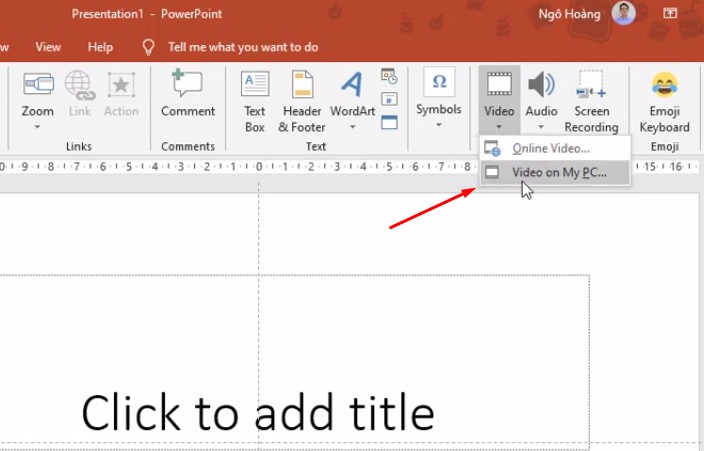
Bước 1: Mở Powerpoint và chọn Video on My Pc
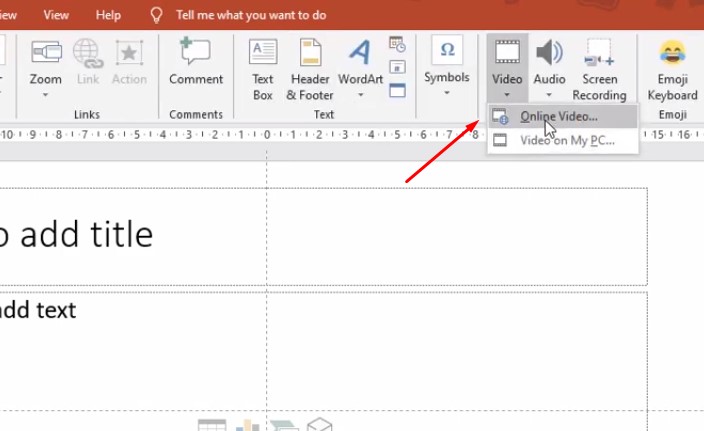
Vào phần Insert, trong nhóm media chúng ta chọn phần Video, có 2 lựa chọn 1 là chèn video online, 2 là chèn video từ máy tính có sẵn.
Chọn tùy chọn thứ 2 là Video on My PC.
Chọn tùy chọn thứ 2 là Video on My PC
Bước 2: Điều chỉnh thẻ Video Format
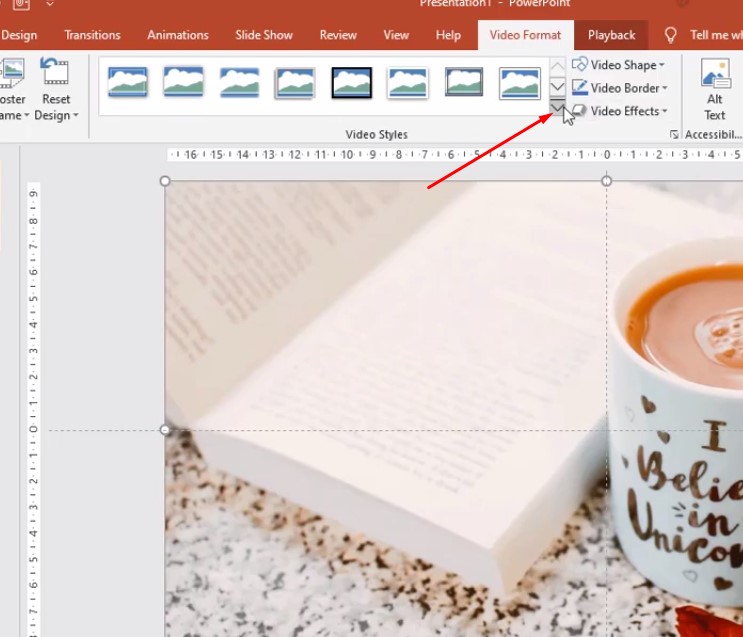
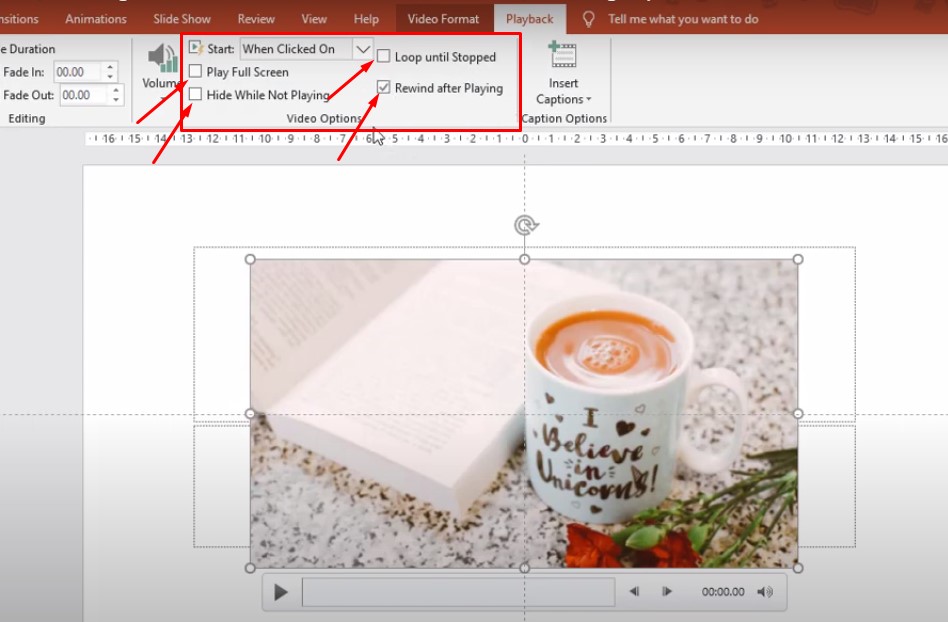
Có 2 thẻ lệnh 1 là Video Format và Playback.
Video Format hỗ trợ định dạng: Ánh sáng, màu sắc, và phần play cho chúng ta chạy trước.
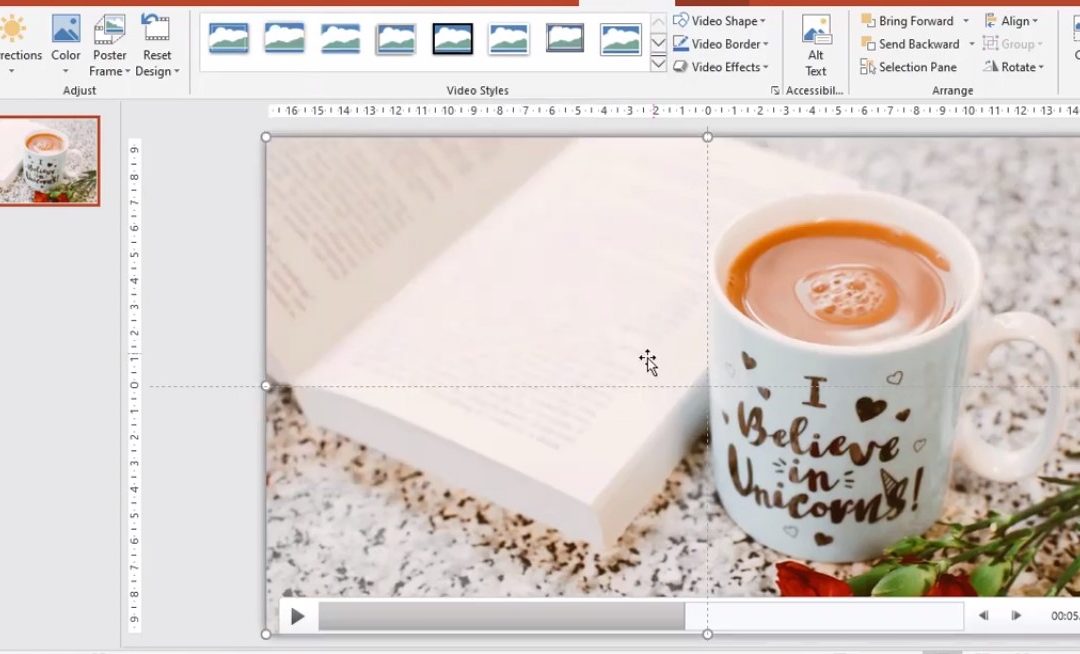
Với phần Video Styles chúng ta có thể tùy chỉnh nhiều hình dạng khác nhau.
Với phần Video Styles chúng ta có thể tùy chỉnh nhiều hình dạng khác nhau.
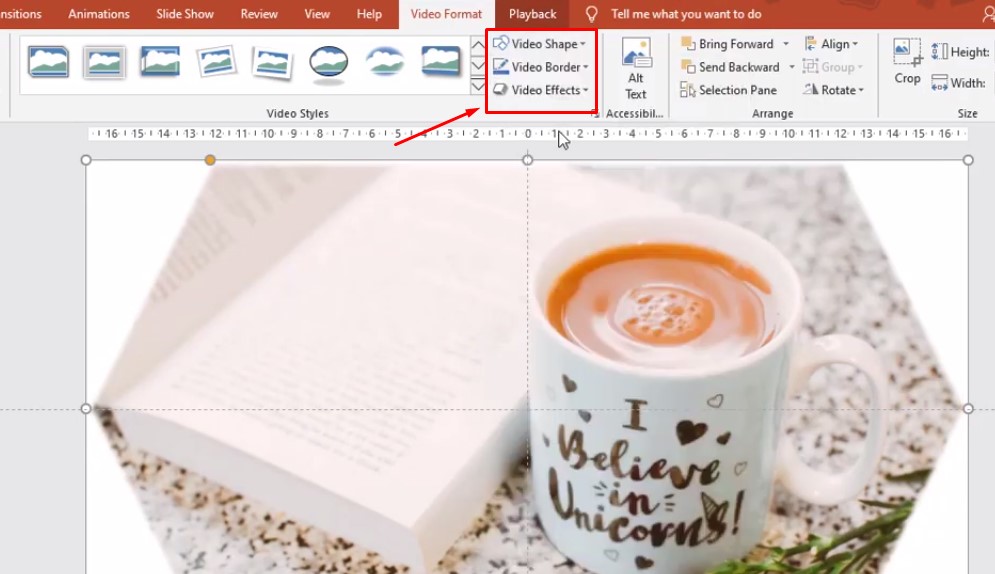
Video shape: Giúp cho các bạn cắt được nhiều hình khác nhau.
Video Border: Thêm phần liên quan đến đường viền.
Video Effects: Thêm hiệu ứng.
Video
Bước 3: Điều chỉnh thẻ Playback
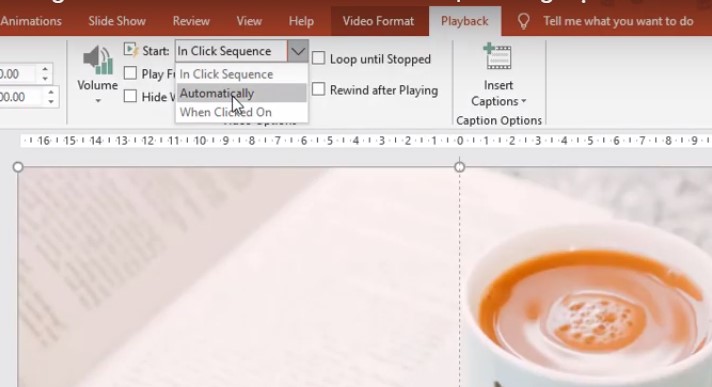
Phần Playback có những điều chỉnh như sau:
In Click Sequence: Click chuột video sẽ hoạt động.
Automatically: Tự động chạy video khi mở trình chiếu.
When Clicked On: Chúng ta có thể cài đặt thêm một hiệu ứng, ví dụ ở chọn hiệu ứng ở phần Animations chọn một hiệu ứng bất kì và khi bật trình chiếu sẽ xuất hiện hiệu ứng đó.
Điều chỉnh thẻ Playback
Trong phần Volume thiết lập to nhỏ và trung bình hoặc tắt:
4 lựa chọn:
Play Fullscreen: Khi bạn phát video, ngay lập tực video của bạn sẽ được phóng to toàn màn hình khi bạn trình chiếu.
Hide While Not Playing: Ẩn Video trình chiếu.
Loop until Stopped: Cho phép video chạy liên tục tới khi chúng ta tác động đến slide, thì video của chúng ta sẽ dừng lại.
Rewind after Playing: Hỗ trợ xem video một lần nữa.
4 lựa chọn
Bước 4: Chèn Video Online
Vào Insert và chọn vào phần Video và chọn phần Online Video…
Vào Insert và chọn vào phần Video và chọn phần Online Video…
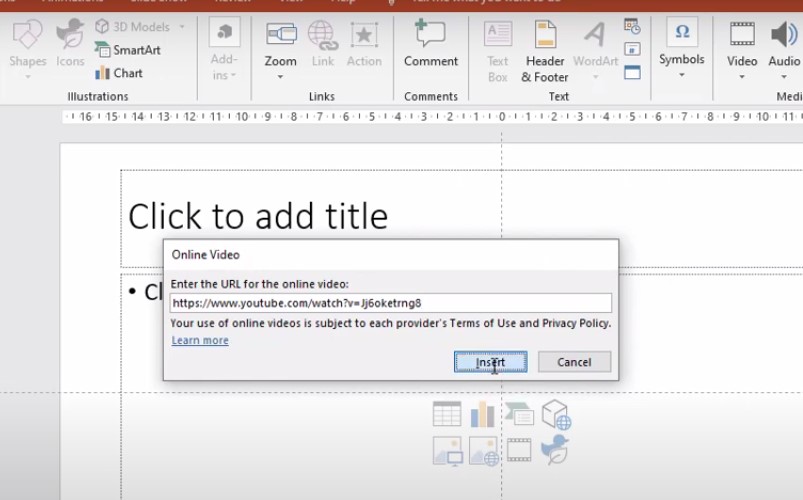
Chọn đường Link video trên Youtube mà bạn muốn, điều kiện là bạn phải có mạng Online.
Chọn đường Link video trên Youtube mà bạn muốn, điều kiện là bạn phải có mạng Online.
Nguồn video hướng dẫn cách chèn video vào powerpoint đơn giản:
Như vậy là mình đã hướng dẫn cho các bạn chèn được video vào powerpoint đơn giản và cũng giúp các bạn có thể cài đặt thêm các hiệu ứng xuất hiện hoặc cắt sửa video. Chúc các bạn thành công!
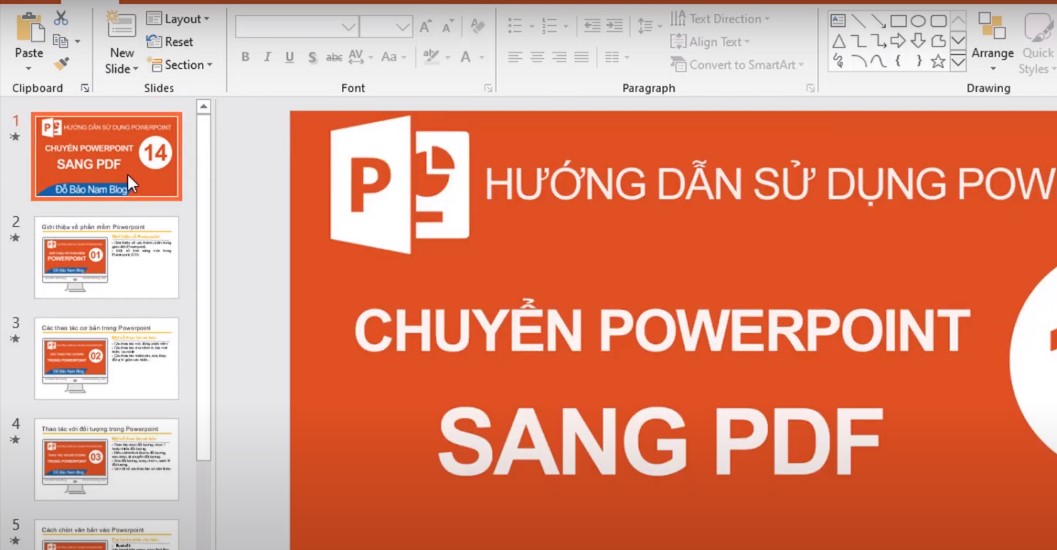
Bạn không biết cách chuyển powerpoint sang PDF ư, với bài viết này sẽ hướng dẫn cho các bạn điều đó, nhanh và ngắn gọn nhất, hãy tìm hiểu cách chuyển powerpoint sang PDF như thế nào nhé!
Cách chuyển Powerpoint sang PDF đơn giản
Bước 1: Chuẩn bị File
Chuẩn bị FIle Powerpoint thuyết trình hoàn chỉnh để chuyển đổi.
Chuẩn bị FIle Powerpoint thuyết trình hoàn chỉnh để chuyển đổi.
Bước 2: Chuyển Powerpoint sang PDF
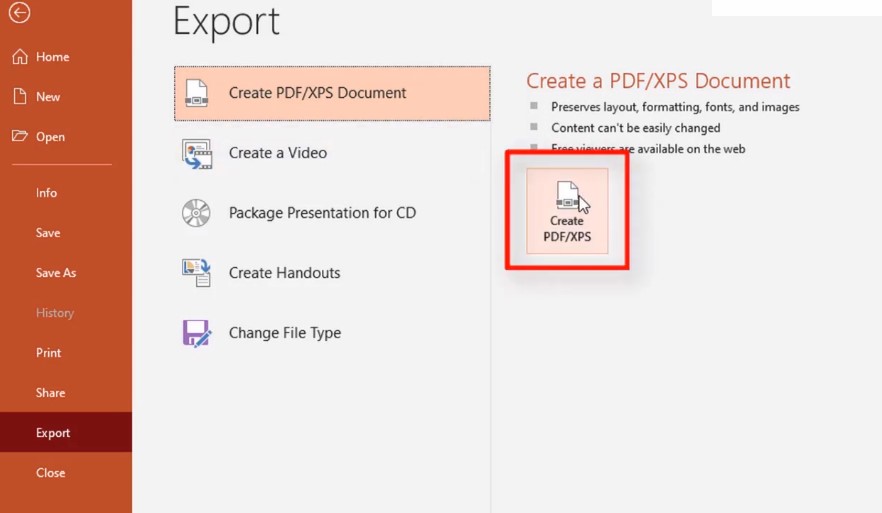
Vào File chọn Export, và chọn Create PDF/XPS Document.
Vào File chọn Export, và chọn Create PDF/XPS Document
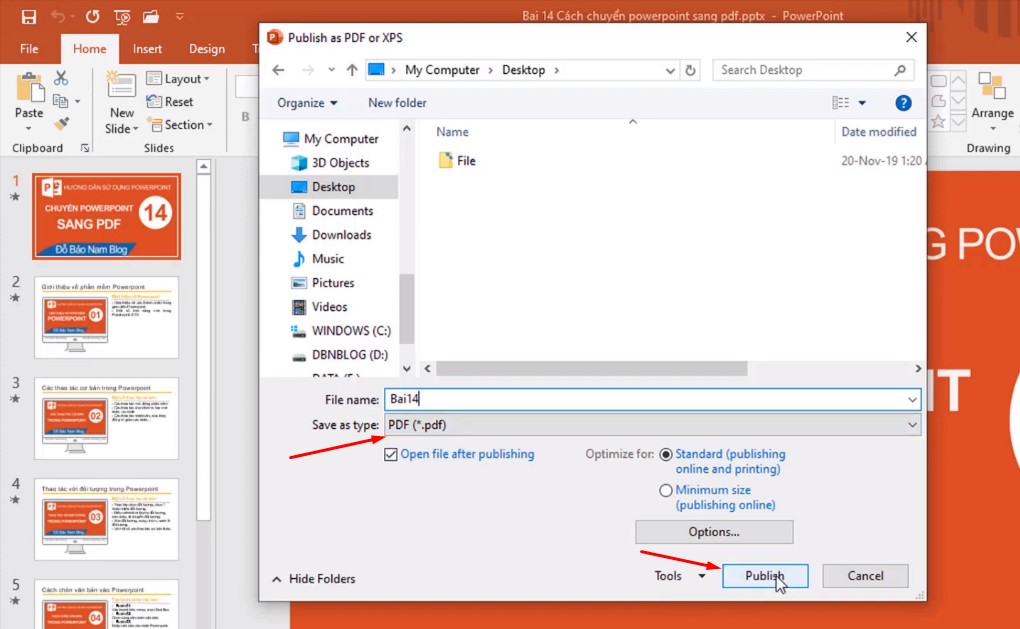
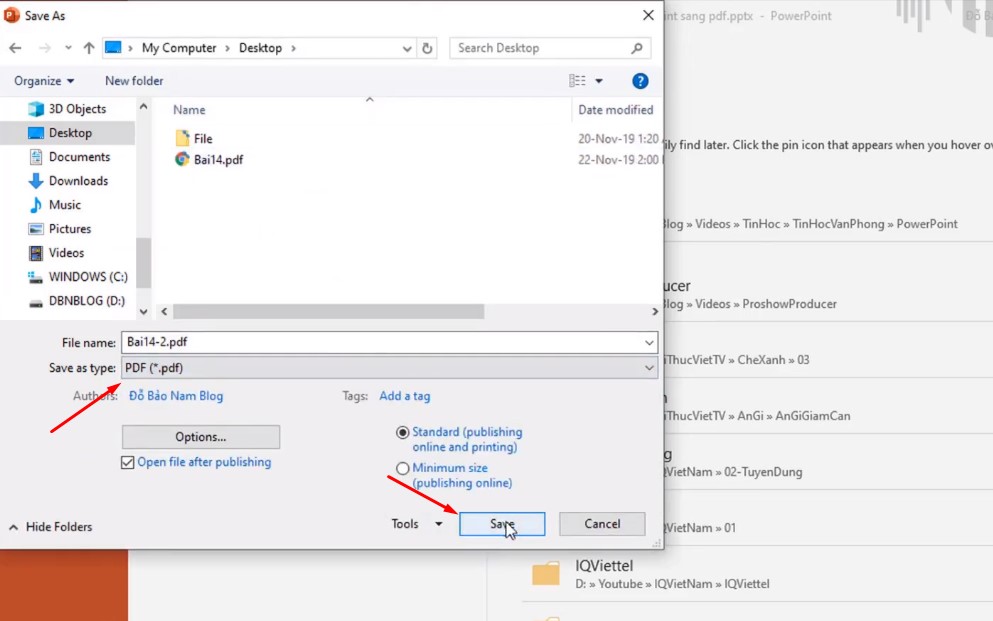
Chọn Create PDF/XPS và chọn Lưu vào ổ của bạn và nhớ Save As type vs PDF và bấm Publish.
Chọn Create PDF/XPS và chọn Lưu vào ổ của bạn và nhớ Save As type vs PDF và bấm Publish.
Cách thực hiện chuyển Powerpoint sang PDF
Chia sẻ thêm một cách nữa để bạn có thể chuyển File Powerpoint sang PDF ngay trên phần mềm các bước bạn thực hiện như sau:
Bước 1: Bạn vẫn vào File
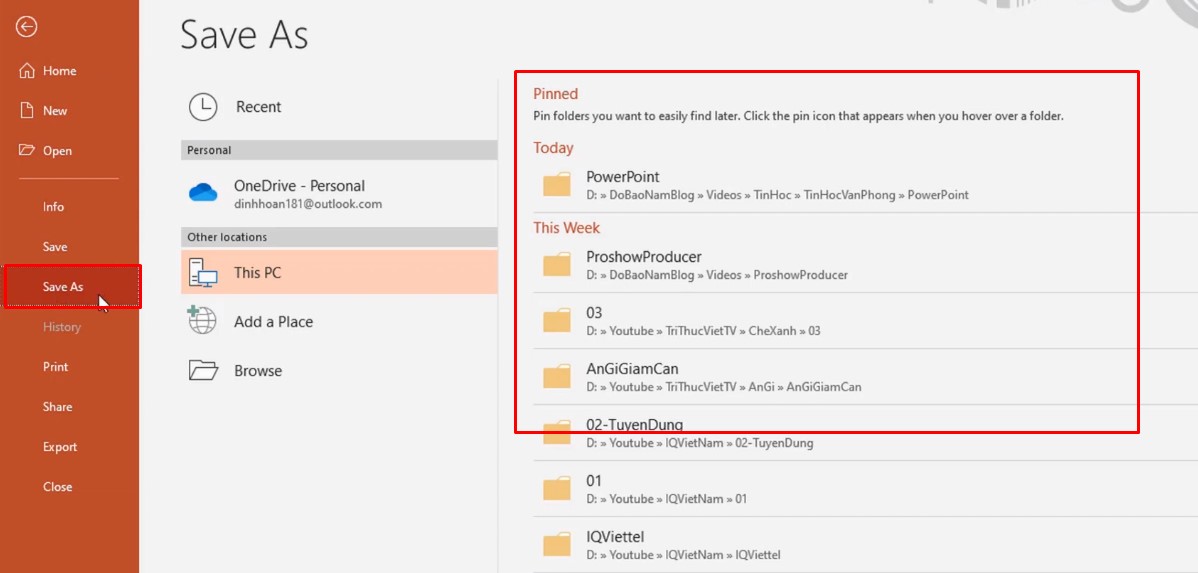
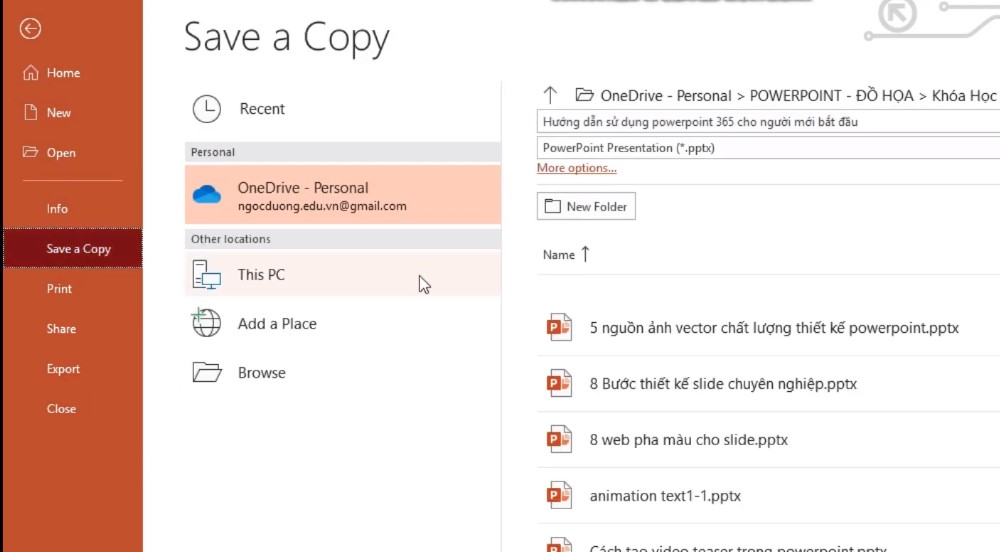
Sau đó bạn chọn Save As và chọn thư mục cần lưu file.
Sau đó bạn chọn Save As và chọn thư mục cần lưu file
Bước 2: Đặt tên File và chọn xuất ở chế độ PDF
Như lưu ban đầu bạn đặt tên và chọn để ở dạng PDF.
Như lưu ban đầu bạn đặt tên và chọn để ở dạng PDF.
Nguồn video hướng dẫn cách chuyển powerpoint sang PDF dễ dàng:
Như vậy với hướng dẫn trên, mình đã chia sẻ cho các bạn 2 cách để thực hiện chuyển powerpoint sang pdf dễ dàng và nhanh chóng, Chúc các bạn thành công!
Cách chuyển powerpoint sang word dễ dàng, trong bài viết hôm nay mình sẽ hướng dẫn cho các bạn cách chuyển nhanh chóng giúp bạn có thể biết cách chuyển powerpont sang word giúp cho công việc của bạn cũng như lúc bạn cần, vậy hãy xem cách chuyển powerpoint sang word như nào nhé!
Cách chuyển powerpoint sang word dễ dàng
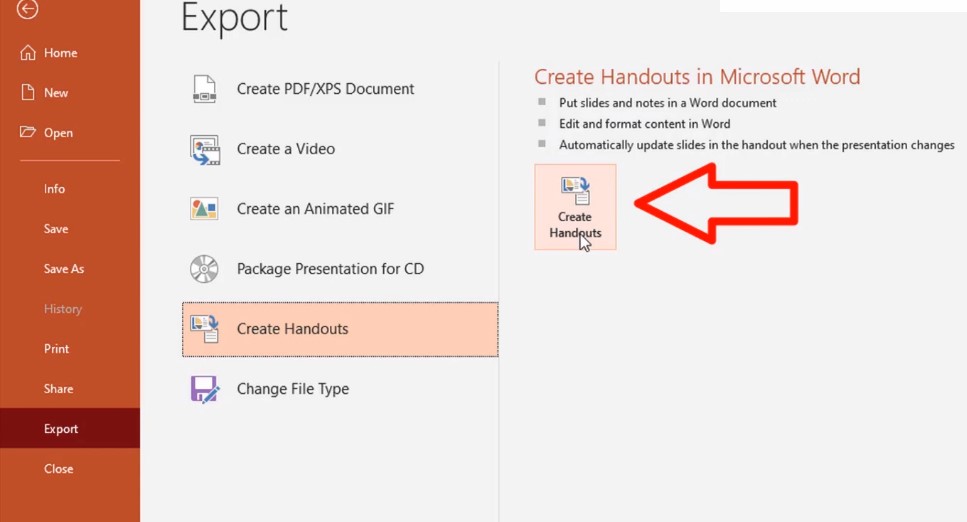
Bước 1: Cách chuyển powerpoint sang word, chọn vào File trên menu
Chọn File sau đó chọn Export và Click vào Create Handouts và tiếp tục chọn Create Handouts.
Chọn File sau đó chọn Export và Click vào Create Handouts và tiếp tục chọn Create Handouts.
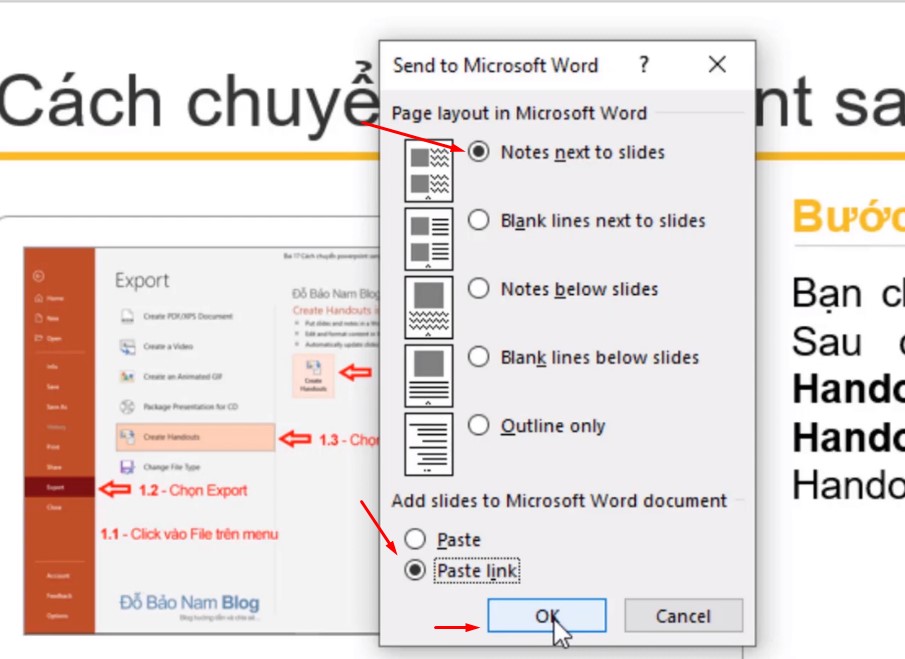
Bước 2: Khi một hộp thoại xuất hiện Send to Microsoft Word
Chọn Notes Next to slides, trong trường hợp mà bạn muốn file word sẽ tự động cập nhật nội dung khi mà file powerpoint thay đổi thì bạn tick chuột chọn Paste Link.
Chọn Notes Next to slides, trong trường hợp mà bạn muốn file word sẽ tự động cập nhật nội dung khi mà file powerpoint thay đổi thì bạn tick chuột chọn Paste Link
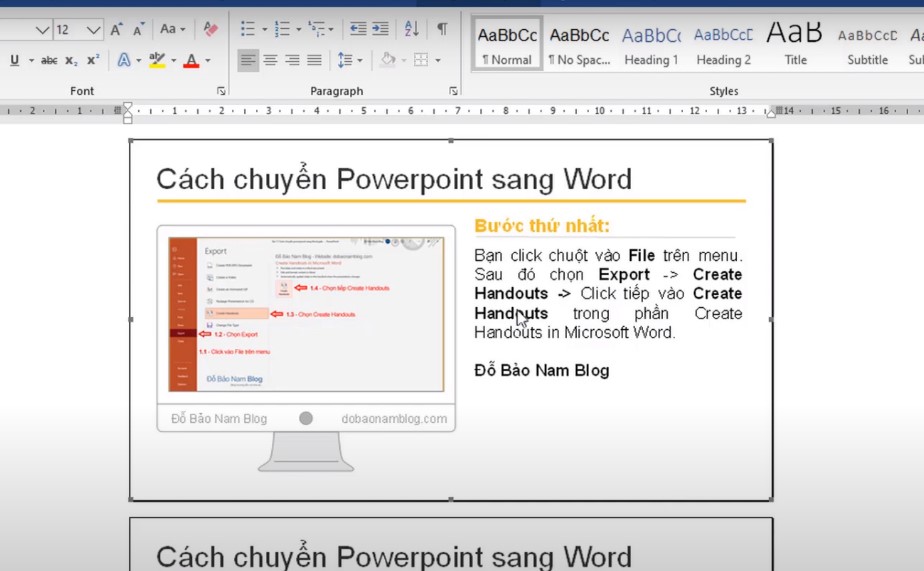
Bước 3: Khi chuyển sang word song, mở word lên sẽ bị mất hoặc ko hiện một phần nội dung
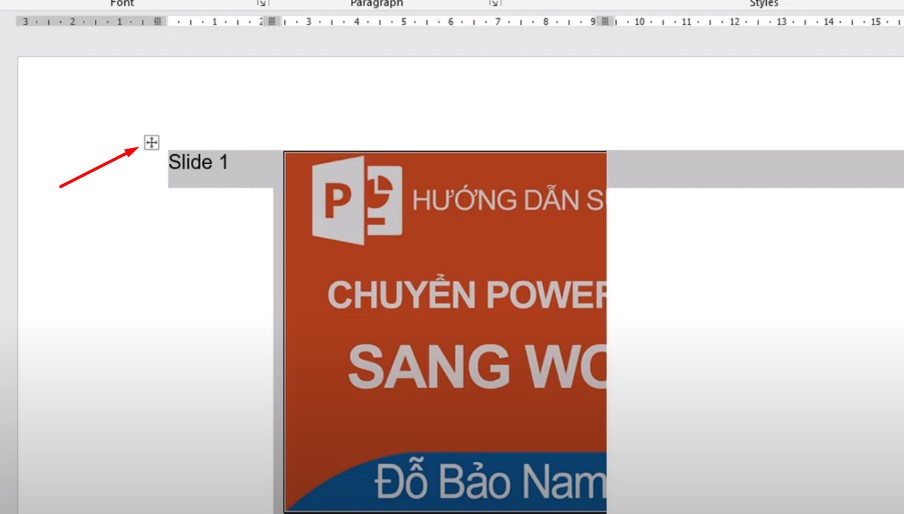
Bạn đưa chuột và click vào dấu 4 mũi tên ở phía trên cùng để chọn lại.
Thực chất file word này là một bảng gồm nhiều cột.
Bạn đưa chuột và click vào dấu 4 mũi tên ở phía trên cùng để chọn lại.
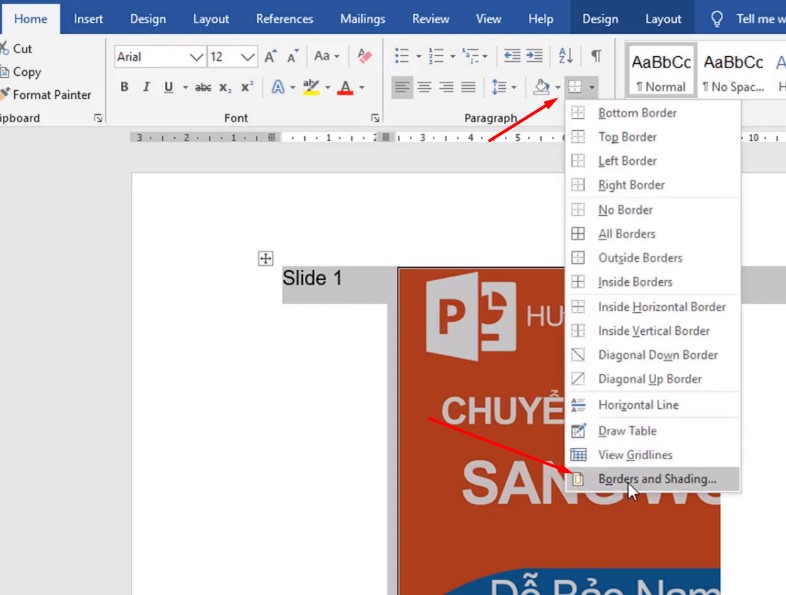
Sau khi chọn xong, thì trong tab Home, ở đây mình tạm thời cho hiện các cái Borders của bảng để dễ nhìn.
Sau khi chọn xong, thì trong tab Home, ở đây mình tạm thời cho hiện các cái Borders của bảng để dễ nhìn
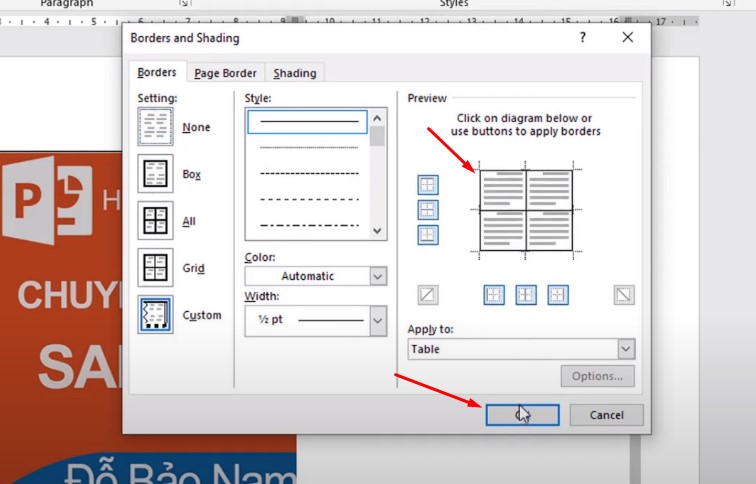
Mình sẽ cho hiện tất cả các Borders.
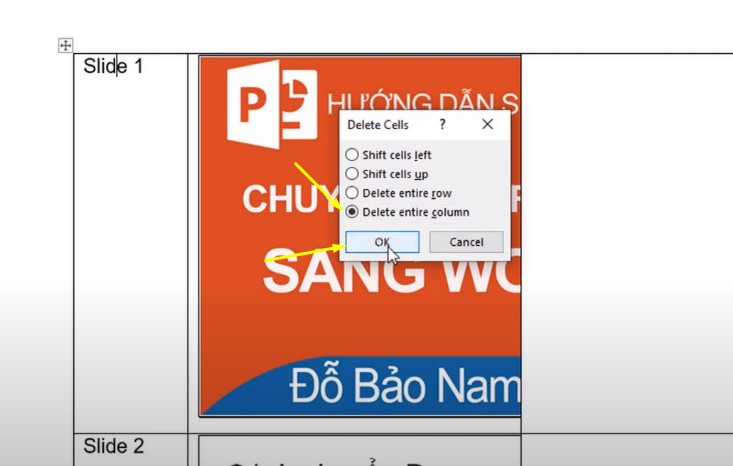
Khi bạn cho hiện lên thì bảng chia ra 3 cột, bây giờ mình sẽ xóa cột thứ nhất, chứa các tiêu đề slide 1,2,3.
Mình sẽ cho hiện tất cả các Borders
Bước 4: Xóa các cột
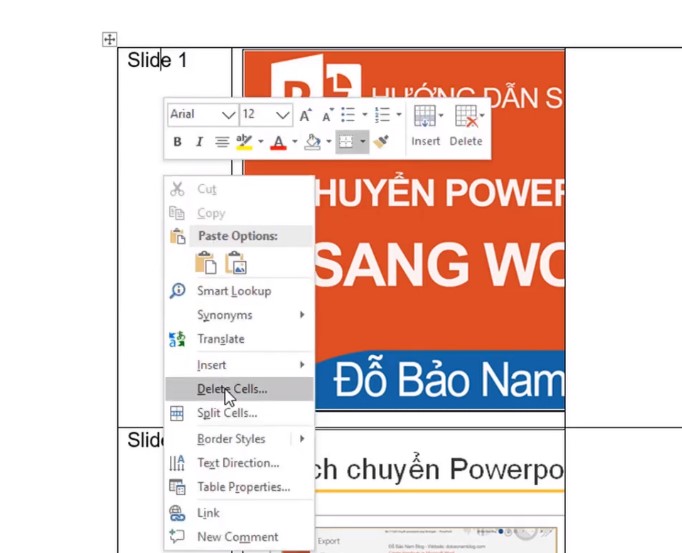
Để xóa các bạn Click chuột phải và chọn Delete Cells.
Để xóa các bạn Click chuột phải và chọn Delete Cells
Bạn chọn Delete entire column và nhấn Ok.
Bạn chọn Delete entire column và nhấn Ok
Và cột bên tay trái đã được xóa và cột bên phải trống bạn xóa như bước trên chọn Delete Cells.. và chọn Delete entire column và nhấn Ok.
Bước 5: Tùy chỉnh kích thước của nội dung
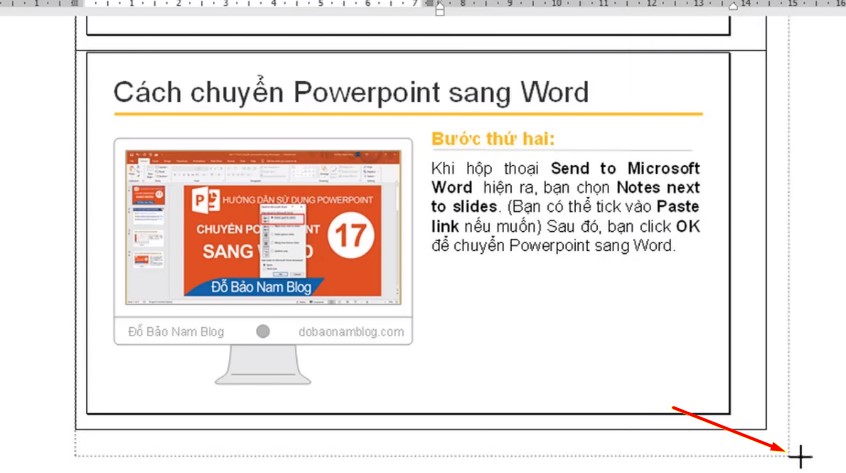
Bạn kéo điều chỉnh để hiển thị đầy đủ nội dung.
Bạn kéo điều chỉnh để hiển thị đầy đủ nội dung.
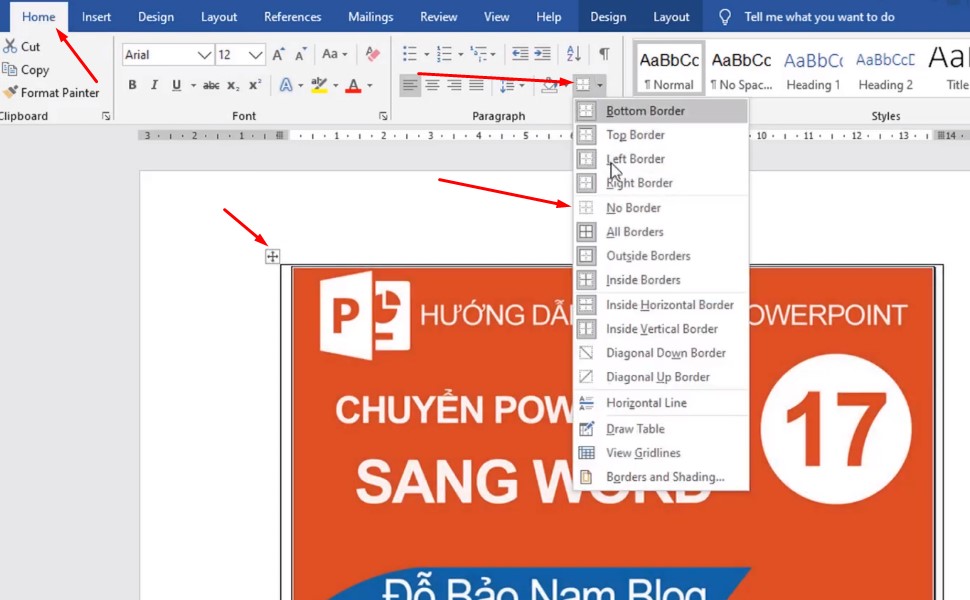
Tiếp theo bạn xóa Borders của bảng này đi bằng cách chọn vào dấu 4 mũi tên ở đầu nội dung, và chọn vào tab Home và chọn vào dấu mũi tên mình chỉ và chọn No Borders
chọn vào tab Home và chọn vào dấu mũi tên mình chỉ và chọn No Borders
Bước 6: Chỉnh sửa nội dung
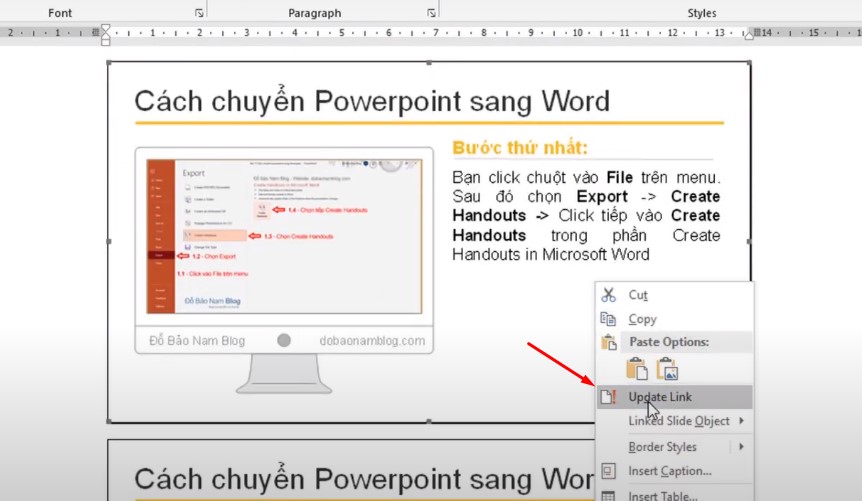
Bạn sang file Powerpoint và ghi phần chỉnh sửa vào powerpoint, khi sang Word bấm vào phần bạn chỉnh sửa và click chuột phải chọn Update Link.
Khi sang Word bấm vào phần bạn chỉnh sửa và click chuột phải chọn Update Link.
Nguồn video Cách chuyển powerpoint sang Word dễ dàng:
Cách chuyển powerpoint sang word. Với nội dung hướng dẫn trên đã chỉ ra cho các bạn cách chuyển powerpoint sang word đơn giản với các khó khăn lúc trước bạn gặp thì giờ bạn đã tự xử lý được một cách đơn giản và không cầu kỳ quặc khó khăn nào. Chúc các bạn thành công!
Ngày nay Powerpoint được sử dụng khá rộng rãi, sử dụng Powerpoint có trong giảng dạy, giới thiệu dự án hoặc sản phẩm với rất nhiều mục cần sử dụng powerpoint, vậy trong bài viết này mình sẽ hướng dẫn cho các bạn cách sử dụng powerpoint đơn giản nhất.
Công cụ sử dung powerpoint hay dùng
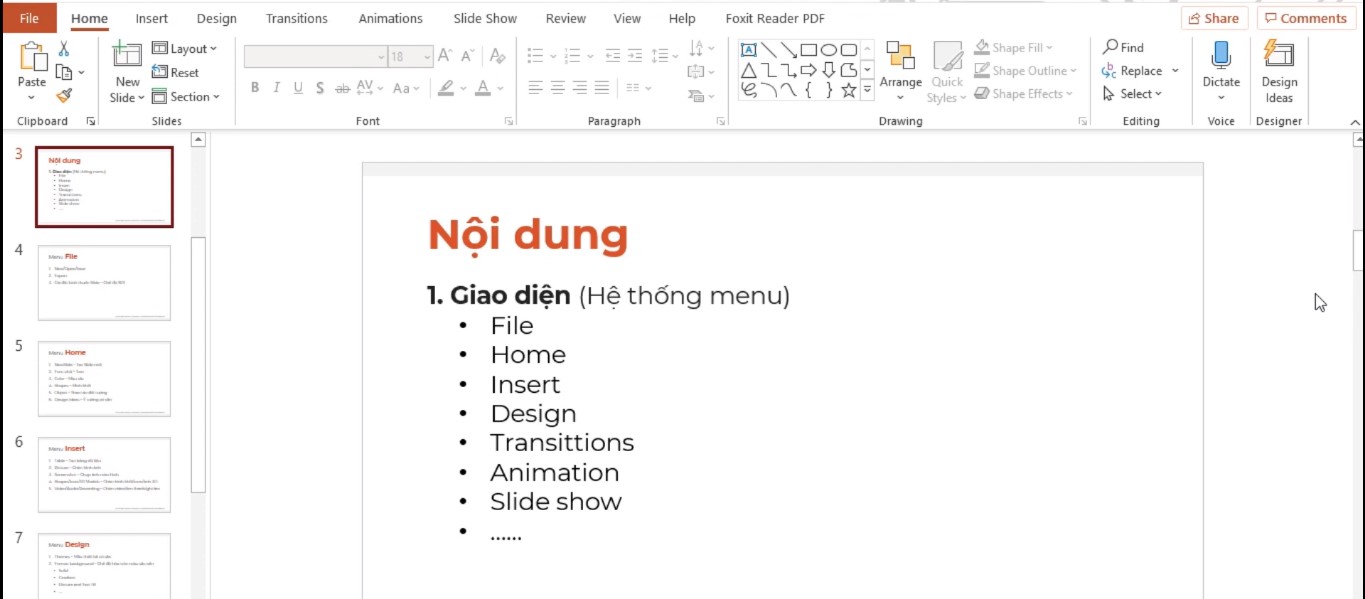
Các Công cụ thông dụng hay sử dụng powerpoint
File
Home
Insert
Design
Transitions
Animation
Slide show
Các Công cụ thông dụng
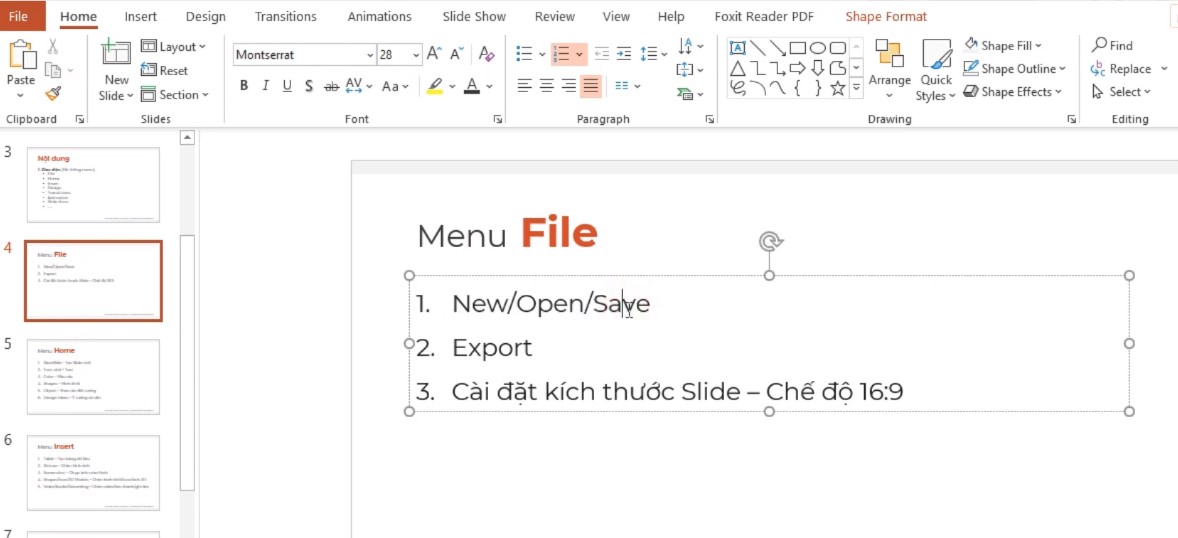
Phần File có những công dụng chắc hẳn nhiều bạn đã biết về công dụng của nó:
Như là phần New và phần Open thì 2 phần này chủ yếu là giúp cho các bạn lưu chúng lại.
Như là phần New và phần Open thì 2 phần này chủ yếu là giúp cho các bạn lưu chúng lại.
Menu File
Phần export: Tạo ra những video HD
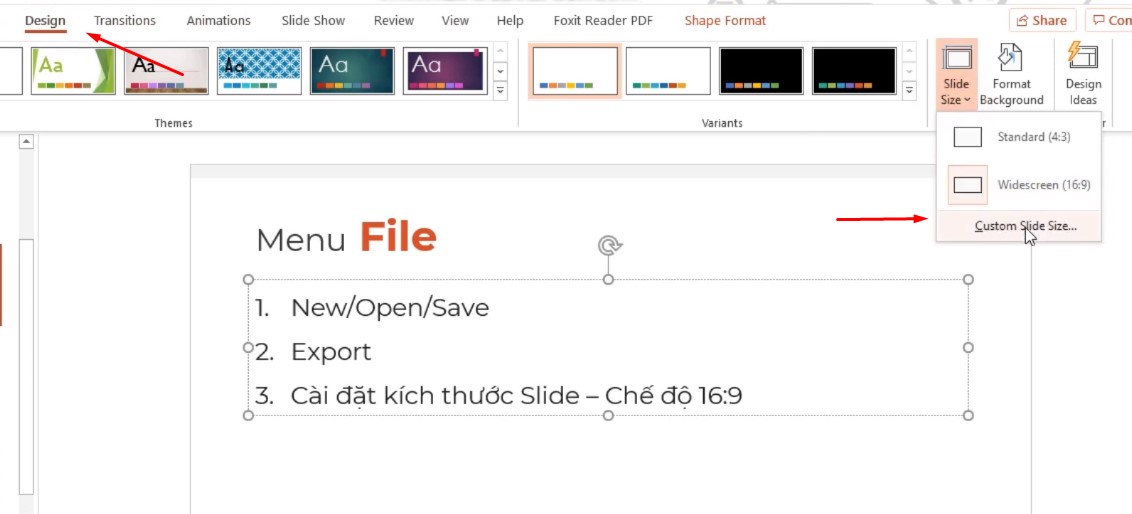
Cài đặt kích thước Slide: Giúp cho các bạn tạo ra các kích thước chính xác:
Cài đặt kích thước Slide: Giúp cho các bạn tạo ra các kích thước chính xác:
Bạn vào phần Design và đến phần Slide Size, chọn Custom Slide Size
Bạn vào phần Design và đến phần Slide Size, chọn Custom Slide Size
Menu Home
Có các công cụ sau:
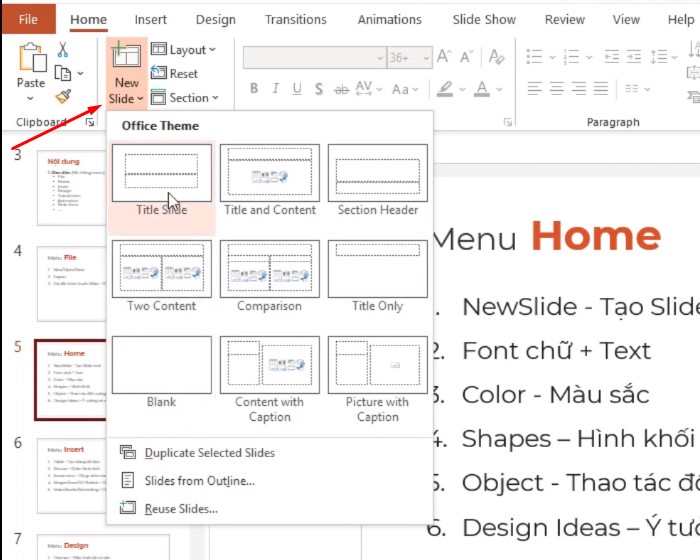
New Slide: Tạo Slide mới
New Slide để Tạo Slide mới
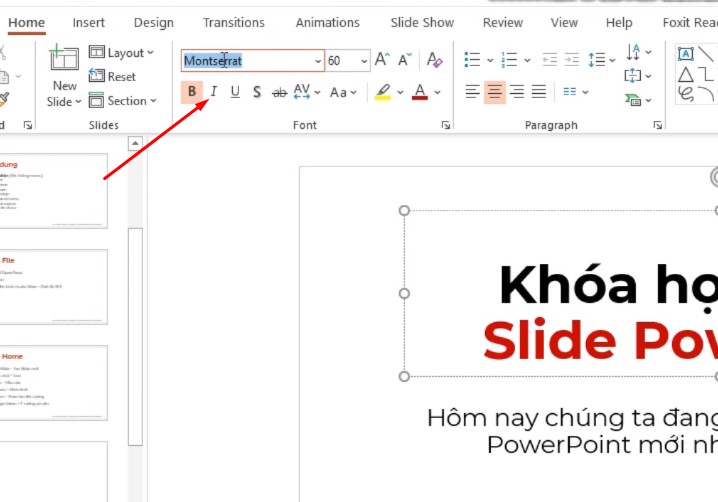
Font chữ + Text
Font chữ + Text
Color: Màu sắc
Shapes: Hình Khối
Object: Thao tác đối tượng
Design: Ý tưởng có sẵn
Menu Insert
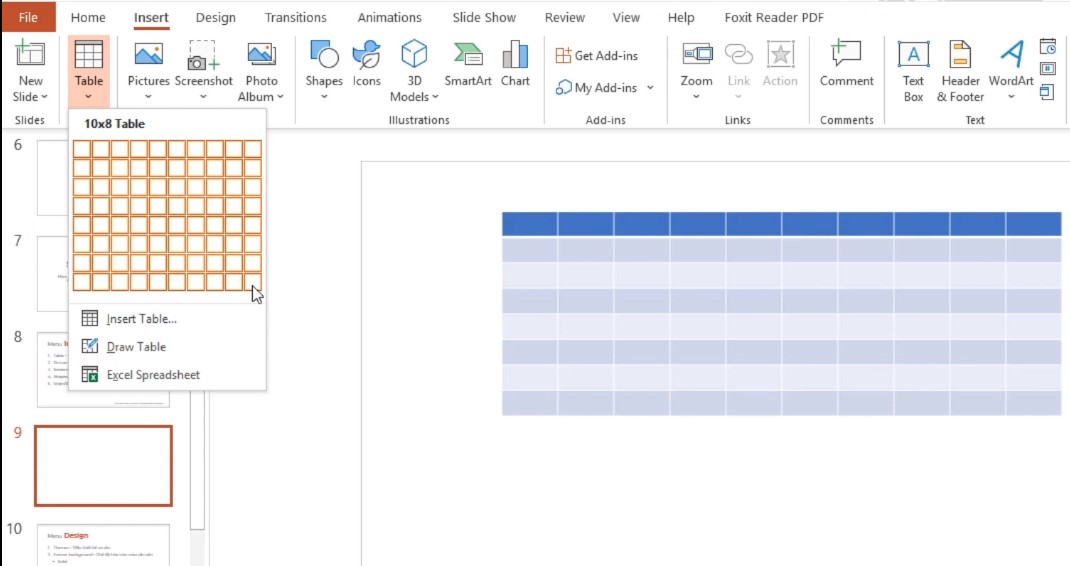
Table: Tạo bảng dữ liệu
Tạo bảng dữ liệu
Picture: Chèn hình ảnh
Screenshot: Chụp ảnh màn hình
Shapes/Icon/3D Models: Chèn hình khối/ Icon/ Ảnh 3D
Video/Audio/Recording: Chèn Video/Âm thanh/Ghi Âm
Menu Design
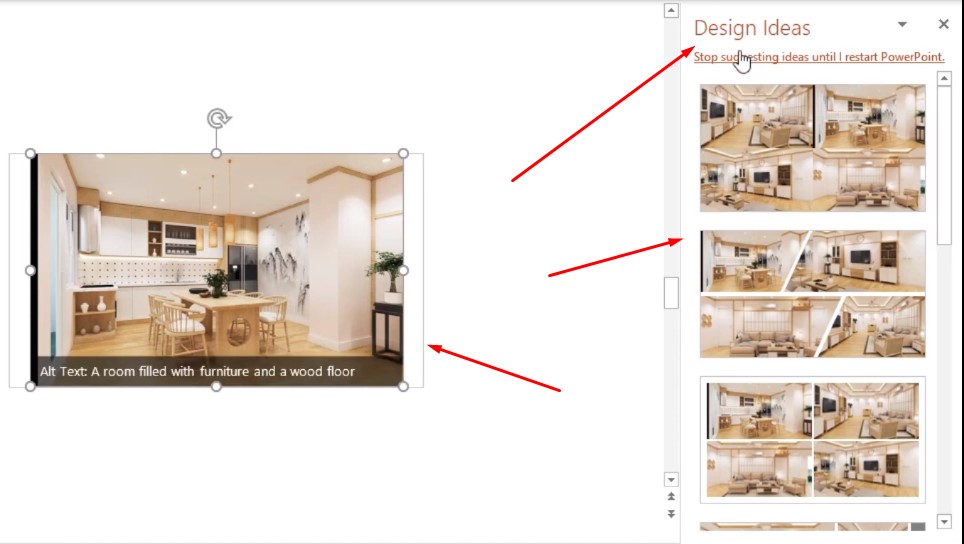
Themes: Mẫu thiết kế có sẵn: Chỉ cần bạn chèn hình ảnh vào Powerpoint thì ngay lập tức hiện ra những mẫu thiết kế có sẵn.
Mẫu thiết kế có sẵn
Format background: Chế độ hòa trộn màu sắc nền: Solid, Gradient, Picture and Text fill.
Menu Transition
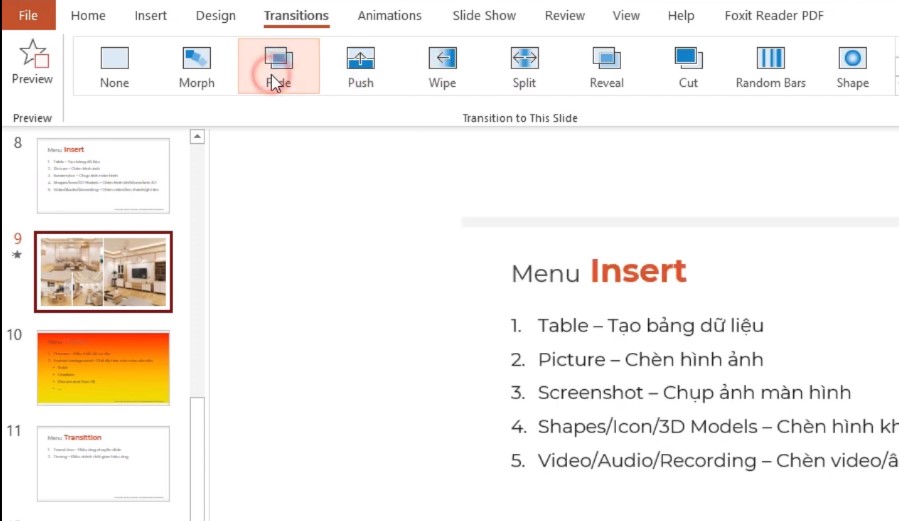
Transition: Hiệu ứng chuyển slide
Hiệu ứng chuyển slide
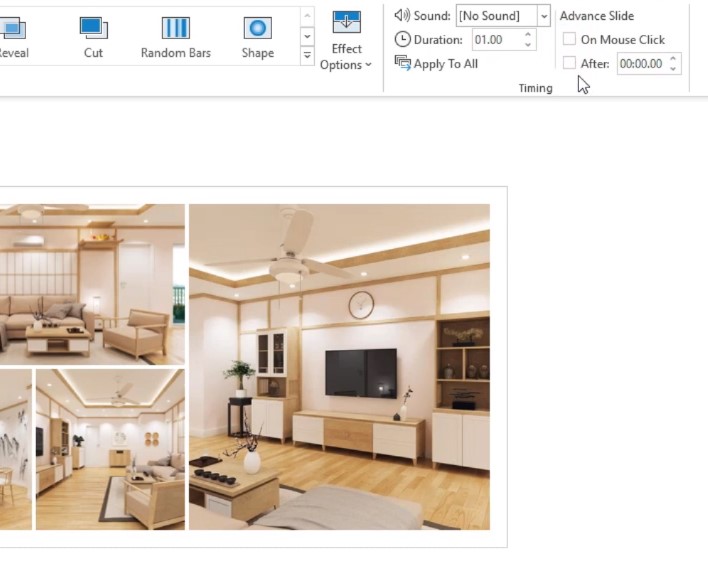
Timing: Điều chỉnh thời gian hiệu ứng
Điều chỉnh thời gian hiệu ứng
Menu Animations
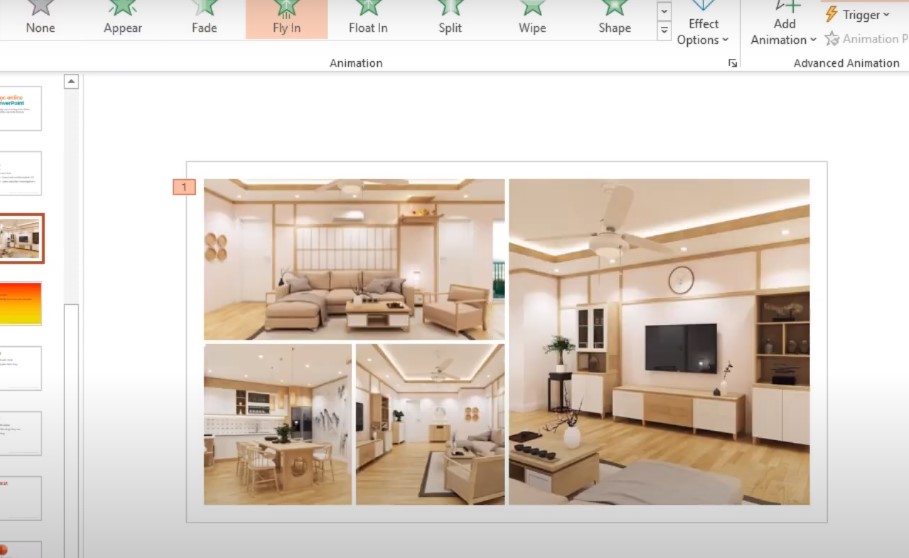
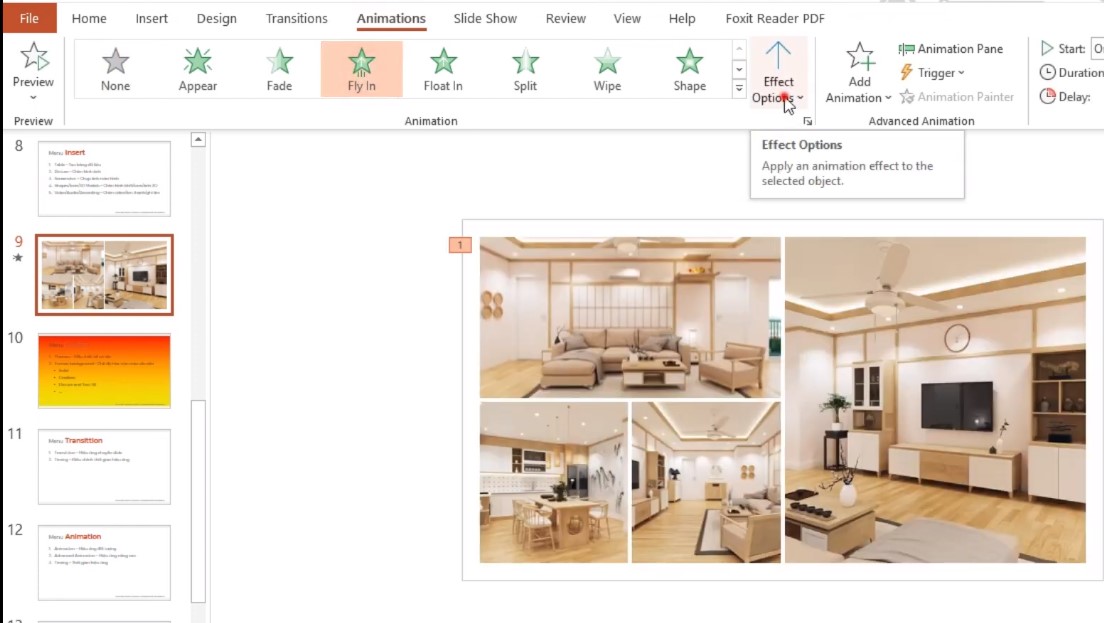
Phần này là phần quan trọng khi chúng ta tạo dựng các hiệu ứng
Các bạn có thể thử các hiệu ứng của Animations và lựa một cái thật thích hợp cho các bạn.
Các bạn có thể thử các hiệu ứng của Animations và lựa một cái thật thích hợp cho các bạn.
Với phần Slide Show và phần Review và View thì các bạn không cần thiết cho lắm vì các phần này dành cho các bạn chuyên sâu với các bạn mới khởi đầu thì các bạn cứ làm quen các menu trên là đã thành thạo.
Menu Shape Format
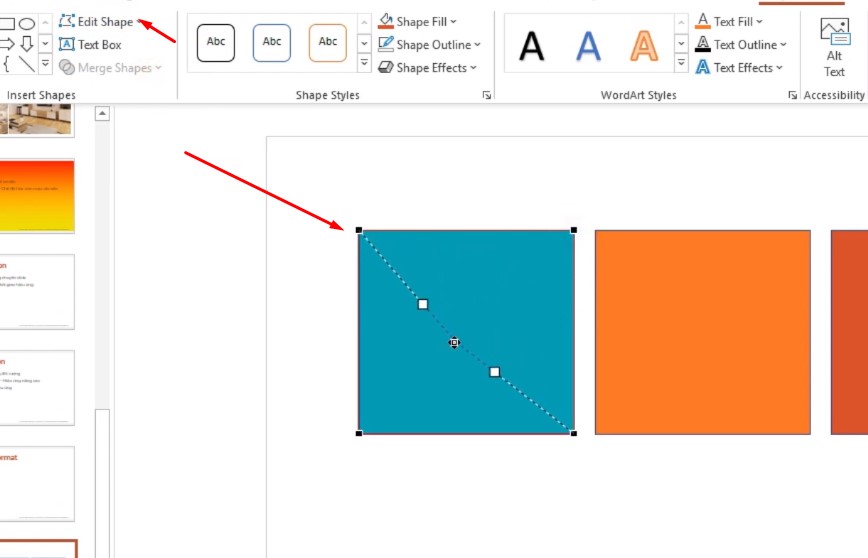
Edit Shape: Chọn Edit points chọn vào hình và các dấu chấm bạn có thể thay đổi hình tùy ý được.
Chọn Edit points chọn vào hình và các dấu chấm bạn có thể thay đổi hình tùy ý được
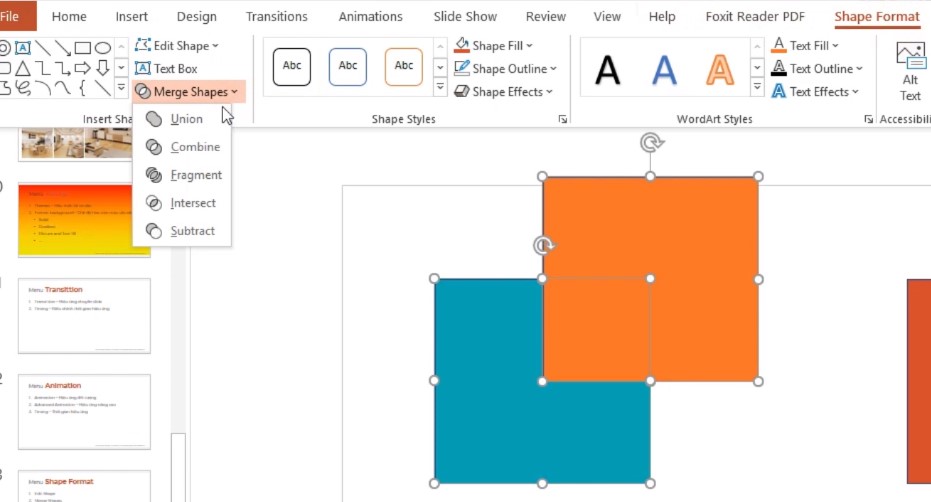
Merge Shapes: Các bạn tìm hiệu 5 tính năng của nó nhé.
Các bạn tìm hiệu 5 tính năng của nó nhé
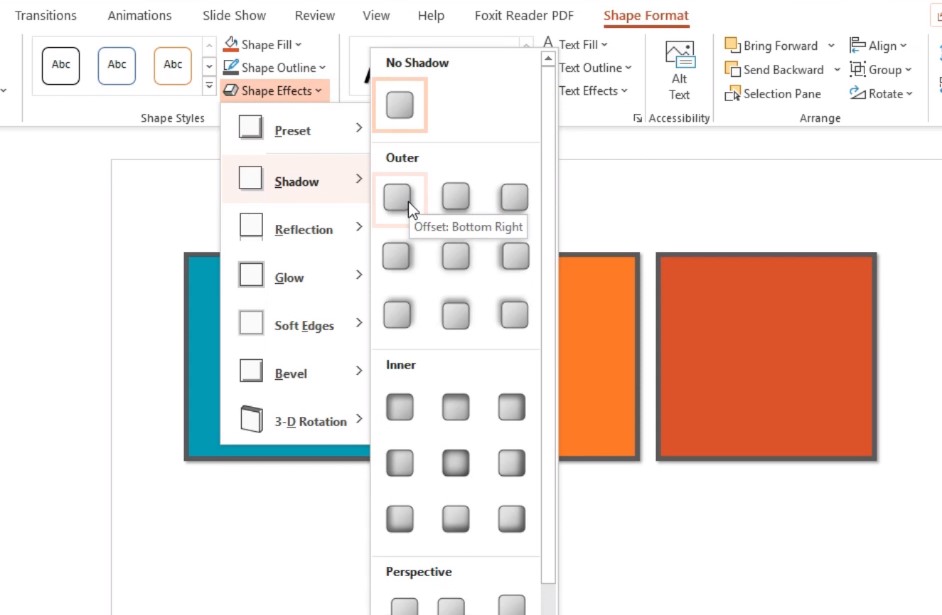
Shape Styles: Đổ bóng, vv…
Đổ bóng, vv…
WordArt Styles: Kiểu WordArt
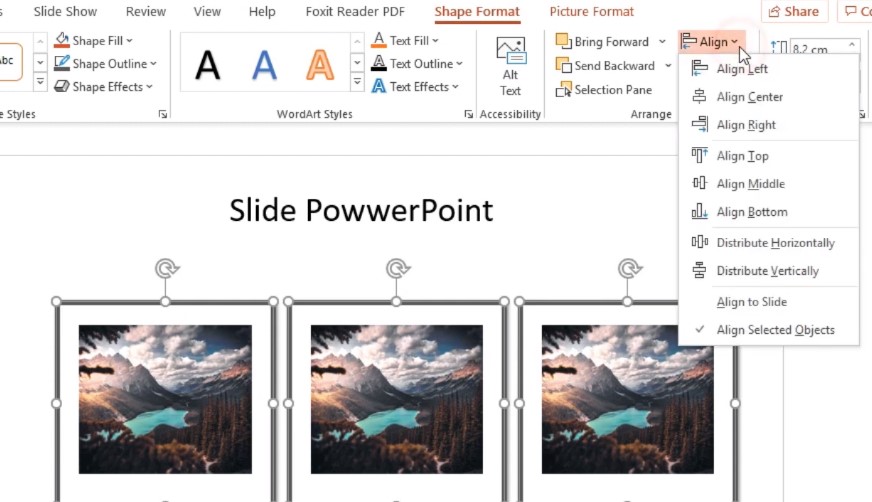
Arrange: Sắp xếp
Sắp xếp
Nguồn video cách sử dụng powerpoint đơn giản:
Các hướng dẫn về các công cụ trên sẽ giúp các bạn dễ dàng sử dụng powerpoint vì đã hiểu hết các tác dụng của nó thì các bạn sẽ dễ dàng dùng powerpoint một các đơn giản nhất. Chúc các bạn thành công!