
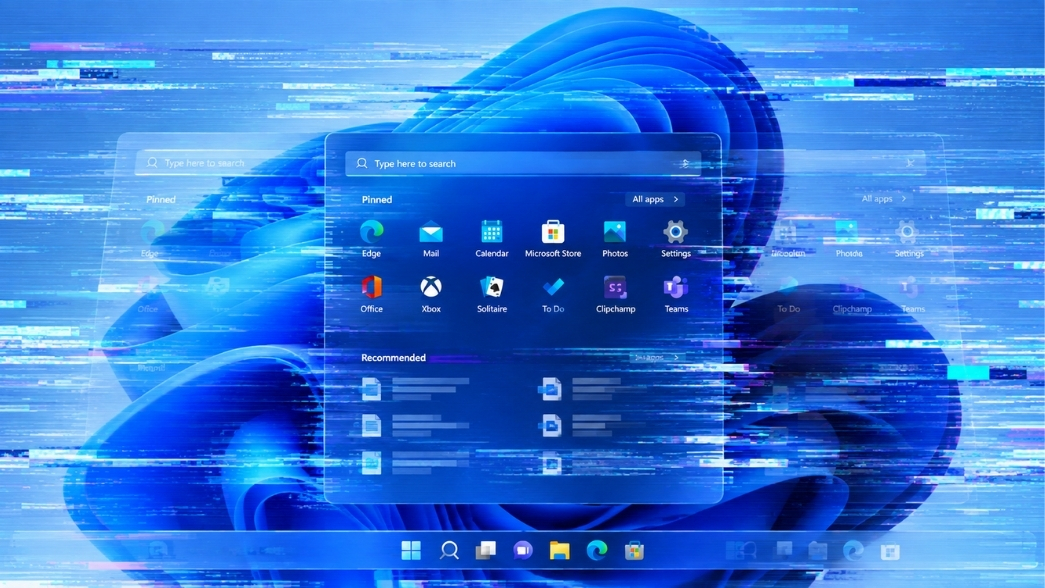
Lỗi màn hình nhấp nháy liên tục screen flickering win 11 chắc chắn là một trong những trải nghiệm gây ức chế tột độ khi bạn đang dở tay chạy deadline hoặc chuẩn bị vào một trận game gay cấn. Đang tập trung cao độ thì đột nhiên toàn bộ giao diện giật chớp liên hồi như đèn sàn nhảy disco, khiến mắt bạn vừa mỏi vừa hoa lên. Đừng vội mang máy ra tiệm hay nghĩ ngay đến việc thay card màn hình tốn kém. Trong hầu hết các trường hợp, đây chỉ là những xung đột nội bộ của hệ điều hành hoặc do một vài cài đặt bị sai lệch. Hãy hít một hơi thật sâu, pha một ly cà phê và cùng bắt tay vào “giải phẫu” sự cố này ngay tại nhà với các bước cực kỳ đơn giản dưới đây.
Bài Test 3 Giây: Phân biệt nguyên nhân cốt lõi
Trước khi lao vào bấm các lệnh phức tạp, chúng ta cần khoanh vùng xem sự cố này bắt nguồn từ đâu. Thực tế, màn hình giật chớp thường rơi vào hai trường hợp: lỗi do phần cứng (cáp lỏng, màn hình hỏng) hoặc lỗi do phần mềm (driver card đồ họa không tương thích, ứng dụng xung đột).
Có một mẹo cực nhanh để kiểm tra: Bạn chỉ cần nhấn tổ hợp phím Ctrl + Shift + Esc để mở Task Manager.
-
Trường hợp 1: Nếu cửa sổ Task Manager nhấp nháy đồng điệu với mọi thứ khác trên màn hình, xin chia buồn, khả năng cao bạn đang gặp vấn đề về cáp kết nối (HDMI, DisplayPort) hoặc phần cứng của chính chiếc màn hình đó.
-
Trường hợp 2: Nếu mọi thứ xung quanh giật chớp điên đảo nhưng cửa sổ Task Manager vẫn hiển thị rõ ràng, tĩnh lặng, thì chúc mừng bạn! Đây 100% là lỗi phần mềm hệ thống.
Đối với trường hợp lỗi phần mềm, chúng ta sẽ lần lượt đi qua các bước khắc phục chi tiết sau.
Bước 1: Xử lý hiển thị thông qua Task Manager (Kiểm tra lại)
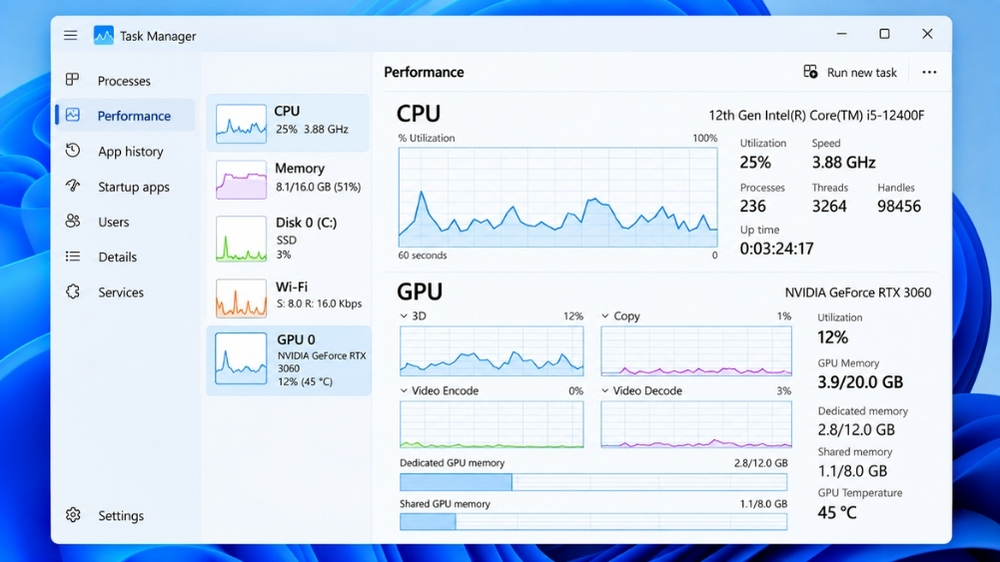
Như đã đề cập ở trên, Task Manager chính là công cụ chẩn đoán thần thánh. Tuy nhiên, đôi khi màn hình nhấp nháy đến mức bạn không thể thao tác chuột bình thường. Đừng hoảng, hãy dùng phím tắt. Nếu bạn xác định được đây là lỗi phần mềm, việc đầu tiên là phải giữ cho hệ thống ổn định tạm thời để thao tác.
Đôi khi, tiến trình Windows Explorer bị treo dẫn đến hiện tượng chớp đen toàn màn hình. Bạn hãy vào Task Manager, tìm tiến trình có tên Windows Explorer (hoặc explorer.exe), click chuột phải và chọn Restart. Chỉ một cú nhấp chuột đơn giản này đôi khi lại giải quyết ngay lập tức tình trạng giật lác giao diện mà không cần làm gì thêm.
Bước 2: Cập nhật hoặc Rollback Driver Card Màn Hình
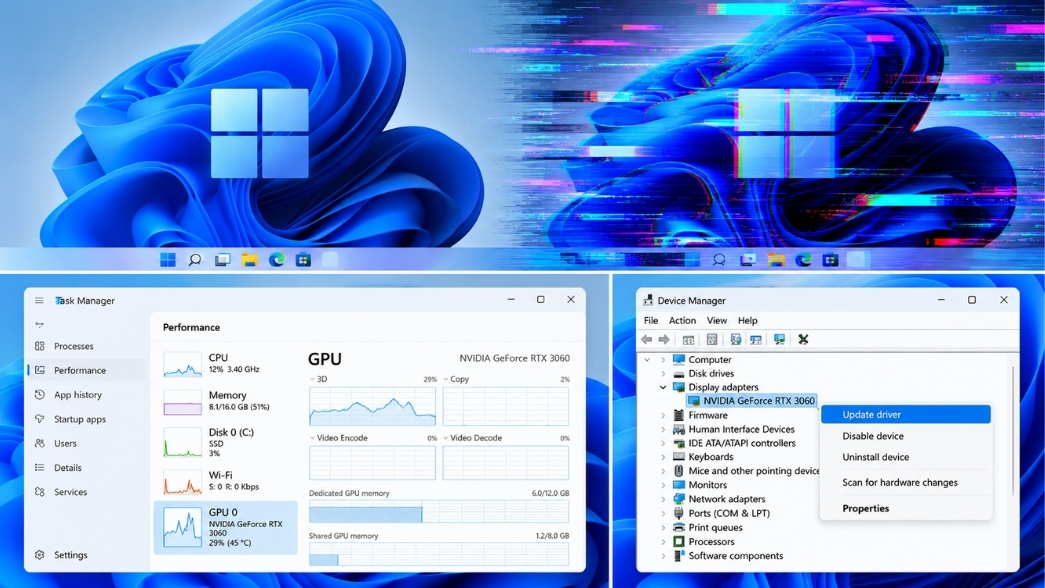
Thủ phạm phổ biến nhất đứng sau lỗi màn hình nhấp nháy liên tục screen flickering win 11 chính là Driver (trình điều khiển) của card đồ họa. Windows 11 đôi khi quá “nhiệt tình” khi tự động tải về các bản driver chung chung (generic driver) qua Windows Update, vô tình đè lên bản driver tối ưu từ nhà sản xuất (OEM), gây ra sự không tương thích.
-
Bạn nhấp chuột phải vào nút Start, chọn Device Manager.
-
Tìm đến mục Display adapters và mở rộng nó ra. Ở đây sẽ hiển thị card màn hình của bạn (Intel, AMD hoặc NVIDIA).
-
Click chuột phải vào tên card màn hình, chọn Properties.
-
Chuyển sang tab Driver.
-
Nếu nút Roll Back Driver sáng lên, hãy bấm vào đó để quay về phiên bản cũ ổn định hơn.
-
Nếu nút này bị mờ, hãy chọn Update Driver -> Search automatically for drivers để hệ thống tìm bản vá mới nhất.
-
Mẹo nhỏ: Nếu cập nhật tự động không ăn thua, hãy gỡ hẳn driver đó ra bằng cách chọn Uninstall device (nhớ tick vào ô xóa phần mềm driver), sau đó khởi động lại máy để Windows tự nhận diện lại từ đầu.
Bước 3: Căn chỉnh lại Tần Số Quét (Refresh Rate)
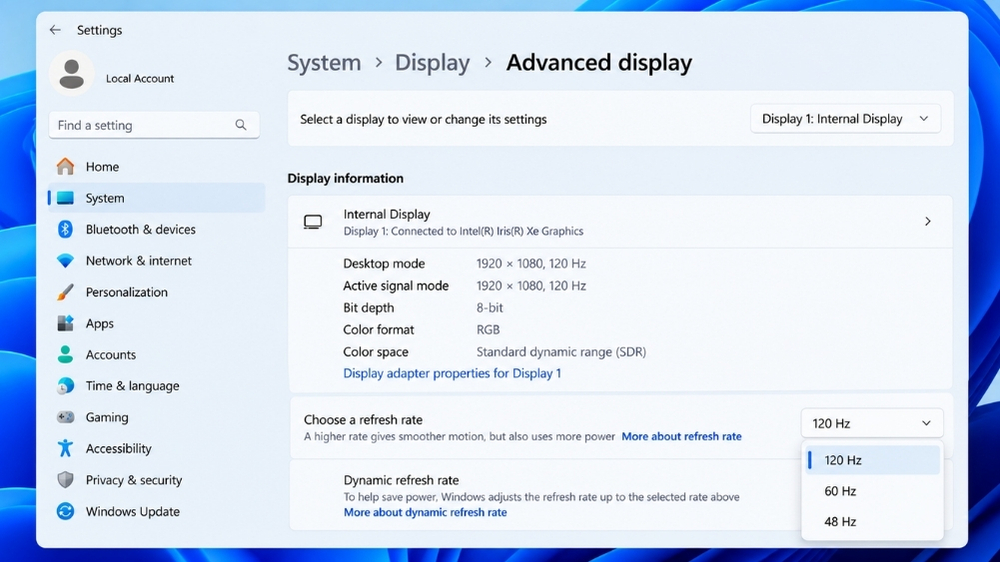
Có một thực tế khá buồn cười là đôi khi máy tính và màn hình lại không “hiểu ý” nhau. Màn hình của bạn chỉ hỗ trợ tần số quét 60Hz, nhưng bằng một thế lực nào đó (thường là sau khi cắm cáp xuất hình ra máy chiếu hoặc thiết lập sai trong game), hệ điều hành lại cố ép nó chạy ở mức 75Hz hoặc 120Hz. Hậu quả là màn hình sẽ chớp nháy liên tục vì vượt quá giới hạn chịu đựng.
Để điều chỉnh lại cho chuẩn:
-
Nhấn Windows + I để mở Settings.
-
Đi theo đường dẫn: System -> Display -> Advanced display.
-
Tại phần Choose a refresh rate (Chọn tốc độ làm mới), bạn hãy sổ menu xuống và chọn các mức thấp hơn (ví dụ: chuyển từ 144Hz xuống 60Hz). Nếu màn hình lập tức tĩnh lặng và sắc nét trở lại, bạn đã bắt đúng bệnh rồi đấy!
Bước 4: Thanh trừng các ứng dụng gây xung đột hệ thống
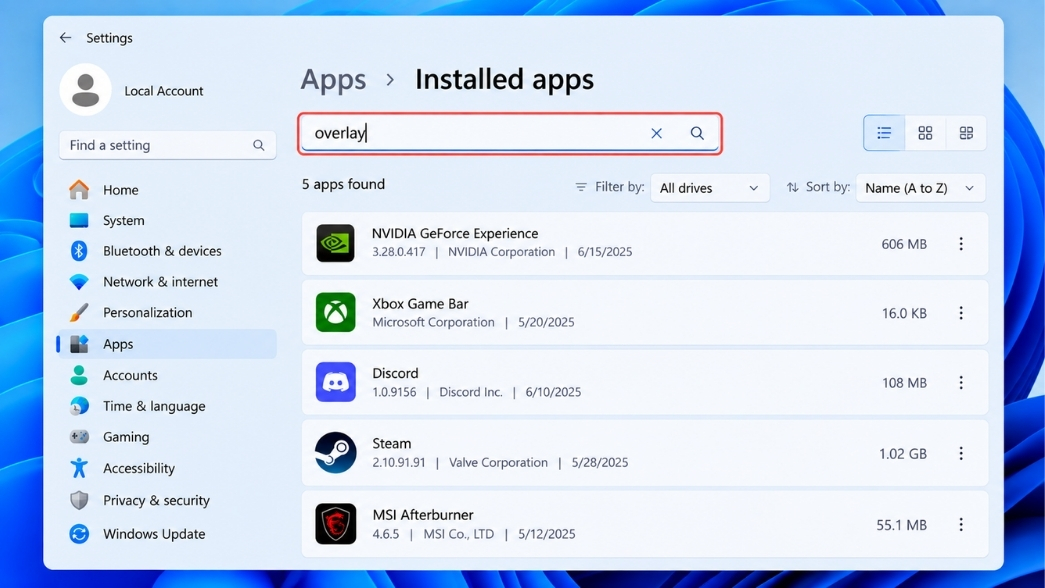
Bạn có nhớ mình vừa cài phần mềm gì trước khi màn hình bắt đầu “nổi điên” không? Một số phần mềm diệt virus của bên thứ ba, các ứng dụng tối ưu hóa hệ thống (như dọn rác, tăng tốc game), hay thậm chí là các phần mềm tùy biến giao diện thanh Taskbar đôi khi lại can thiệp quá sâu vào tiến trình hiển thị của Windows.
Quá trình “tranh giành” quyền điều khiển giao diện giữa ứng dụng và hệ điều hành sẽ tạo ra các dải sọc chớp nháy.
-
Vào Settings -> Apps -> Installed apps.
-
Sắp xếp danh sách theo ngày cài đặt (Sort by: Date installed).
-
Lọc ra những cái tên khả nghi mà bạn vừa cài gần đây và mạnh dạn nhấn Uninstall. Đừng tiếc nuối, sự ổn định của hệ thống quan trọng hơn rất nhiều.
Lỗi màn hình nhấp nháy liên tục screen flickering win 11 nghe có vẻ nghiêm trọng, nhưng thông qua các bước từ kiểm tra Task Manager, xử lý driver, điều chỉnh tần số quét cho đến dọn dẹp ứng dụng, bạn hoàn toàn có thể làm chủ tình hình. Việc hiểu rõ bản chất vấn đề không chỉ giúp bạn tiết kiệm được một khoản tiền đem máy đi sửa mà còn tự tin hơn trong việc quản lý thiết bị cá nhân. Nếu bạn đang tìm kiếm những phiên bản phần mềm hệ điều hành, bộ ứng dụng văn phòng mượt mà, tối ưu nhất để tránh mọi rắc rối xung đột phần mềm trong tương lai, đừng ngần ngại liên hệ ngay với chúng tôi để nhận được sự tư vấn các gói phần mềm bản quyền chính hãng phù hợp nhất với nhu cầu của bạn!














