Đang gõ văn bản bỗng thấy các phím như Shift, Ctrl hay Alt như bị ai đó đè giữ liên tục (ví dụ: bôi đen toàn bộ văn bản khi bấm phím, tự động mở menu hoặc không thể gõ chữ bình thường), nguyên nhân lớn nhất là do bạn đã vô tình kích hoạt tính năng hỗ trợ người khuyết tật có tên là Sticky Keys (Phím dính) hoặc các phím bị kẹt ảo trong hệ thống.
Dưới đây là các bước tắt hoàn toàn Sticky Keys và xử lý tình trạng kẹt phím ảo trên Windows 11 nhanh chóng:
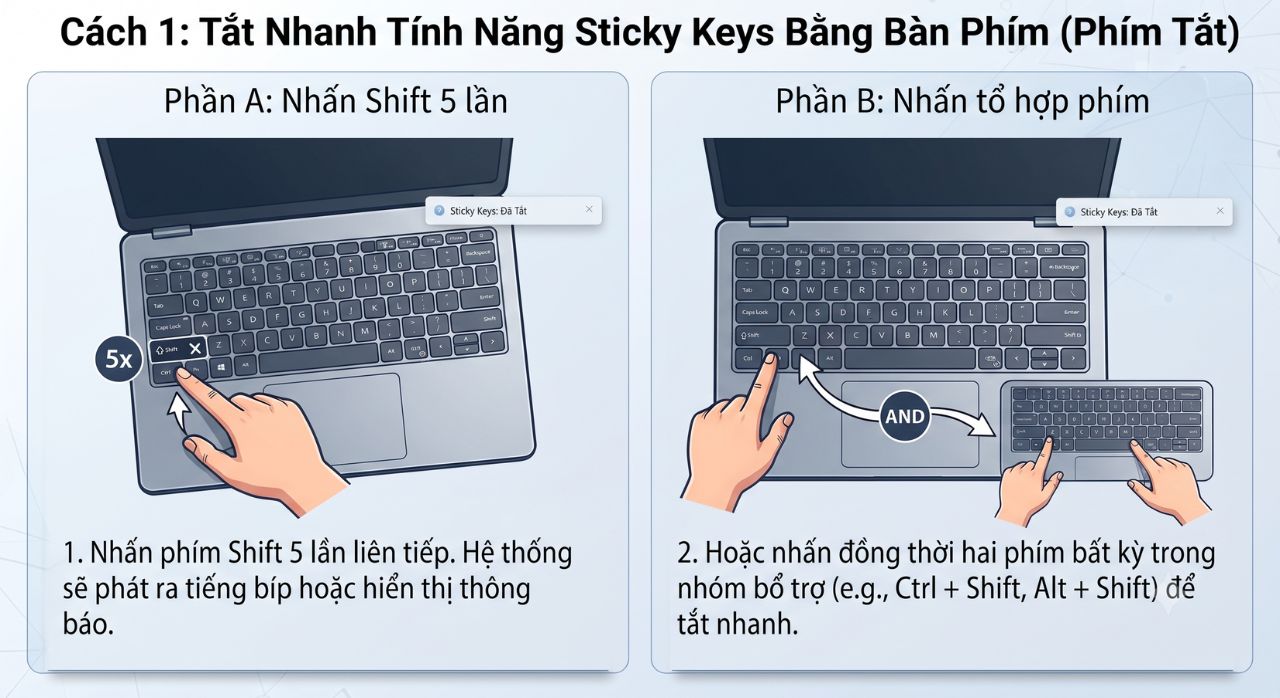
Cách 1: Tắt Nhanh Tính Năng Sticky Keys Bằng Bàn Phím (Phím Tắt)
Theo mặc định của Windows, nếu bạn nhấn liên tiếp phím Shift 5 lần, tính năng Sticky Keys sẽ tự động được kích hoạt và gây ra hiện tượng kẹt phím ảo.
-
Cách tắt: Bạn chỉ cần nhấn liên tiếp 5 lần phím Shift một lần nữa, hoặc nhấn đồng thời hai phím bất kỳ trong nhóm phím bổ trợ (ví dụ: Ctrl + Shift hoặc Alt + Shift).
-
Khi nghe thấy tiếng kêu “bíp” nhỏ hoặc thấy bảng thông báo Sticky Keys xuất hiện, điều đó có nghĩa là tính năng này đã được tắt.
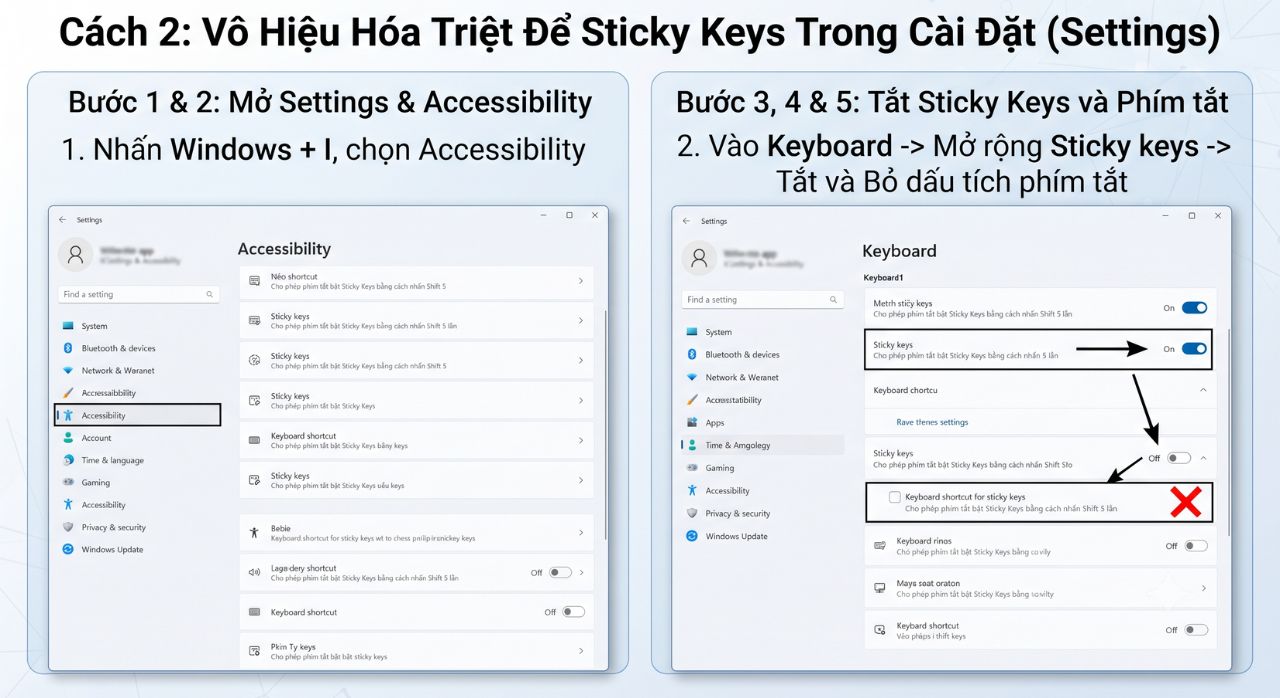
Cách 2: Vô Hiệu Hóa Triệt Để Sticky Keys Trong Cài Đặt (Settings)
Để ngăn chặn tình trạng vô tình bật lại tính năng này bằng phím tắt trong lúc chơi game hoặc gõ phím nhanh:
-
Nhấn tổ hợp phím Windows + I để mở Settings (Cài đặt).
-
Ở cột bên trái, chọn mục Accessibility (Trợ năng).
-
Ở khung bên phải, cuộn xuống tìm và nhấp vào mục Keyboard (Bàn phím).
-
Tìm đến dòng Sticky keys và nhấp vào mũi tên bên cạnh để mở rộng tùy chọn.
-
Gạt công tắc chuyển từ On sang Off.
-
Quan trọng: Hãy bỏ dấu tích ở ô “Keyboard shortcut for sticky keys” (Cho phép phím tắt bật Sticky Keys bằng cách nhấn Shift 5 lần) để tránh vô tình kích hoạt lại.
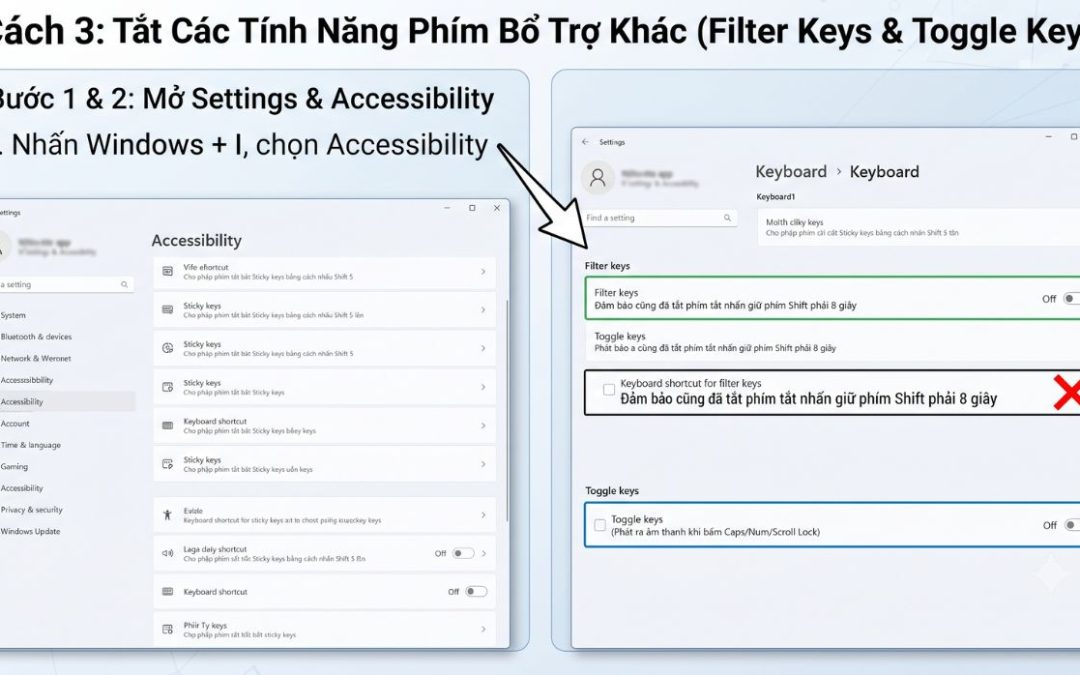
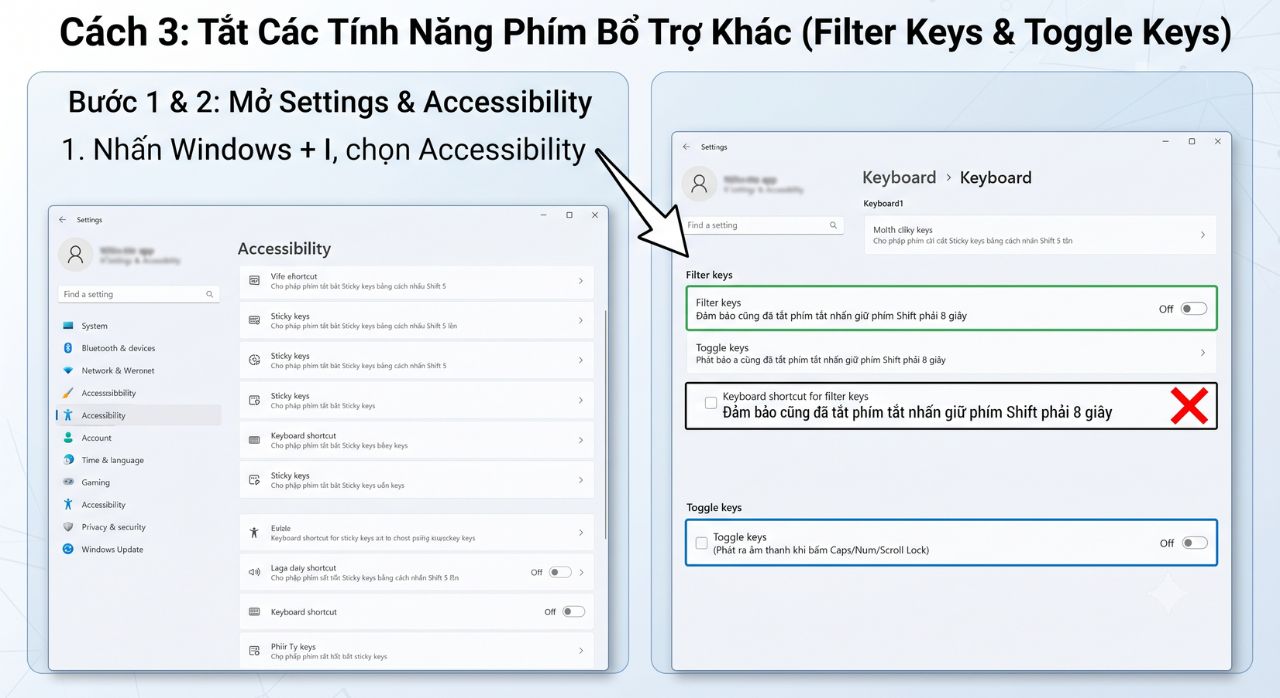
Cách 3: Tắt Các Tính Năng Phím Bổ Trợ Khác (Filter Keys & Toggle Keys)
Ngoài Sticky Keys, các tính năng tương tự như Filter Keys (giữ phím chậm) hoặc Toggle Keys cũng có thể làm gián đoạn thao tác gõ phím của bạn.
-
Vẫn ở trong phần Accessibility > Keyboard.
-
Tìm mục Filter keys và chuyển sang Off (Đảm bảo cũng đã tắt phím tắt nhấn giữ phím Shift phải 8 giây).
-
Tìm mục Toggle keys (Phát ra âm thanh khi bấm Caps/Num/Scroll Lock) và chuyển sang Off nếu không cần thiết.
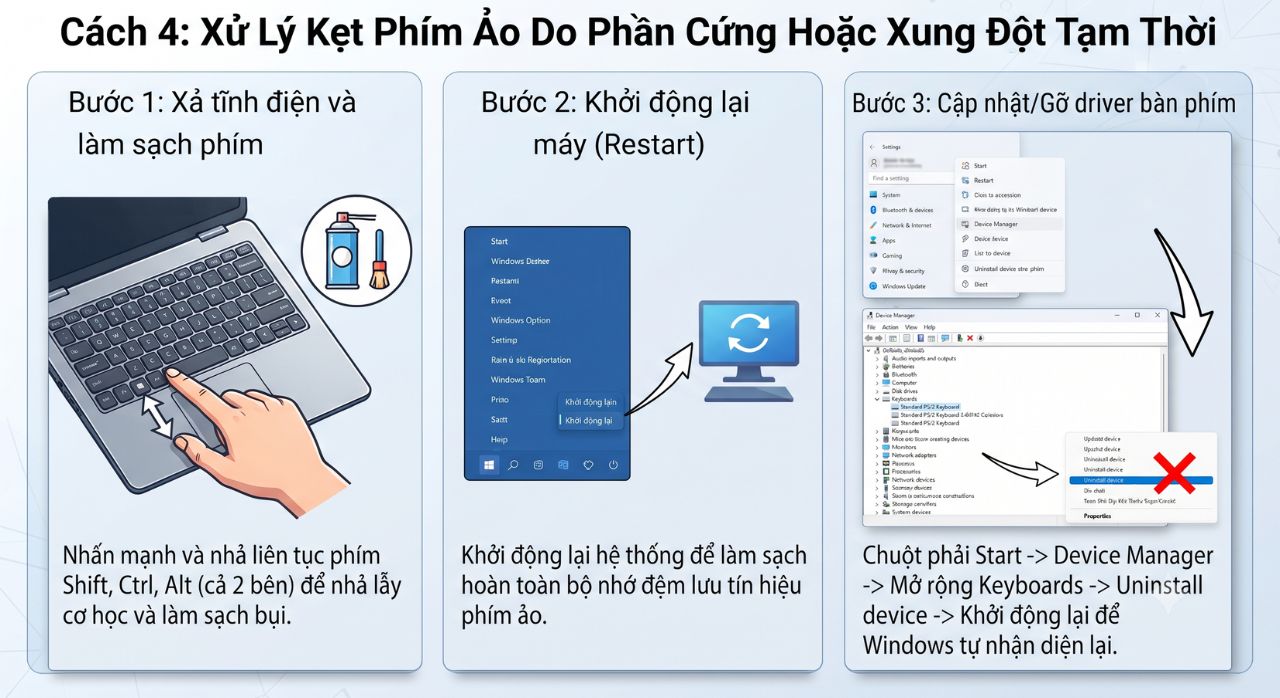
Cách 4: Xử Lý Kẹt Phím Ảo Do Phần Cứng Hoặc Xung Đột Tạm Thời
Nếu đã tắt Sticky Keys hoàn toàn mà hiện tượng kẹt phím vẫn tiếp diễn:
-
Xả tĩnh điện và làm sạch phím: Thử nhấn mạnh và nhả ra liên tục các phím Shift, Ctrl, Alt ở cả hai bên bàn phím vài lần để nhả lẫy cơ học (đối với bàn phím cơ hoặc bàn phím laptop bị kẹt bụi).
-
Khởi động lại máy (Restart): Việc khởi động lại hệ thống sẽ làm sạch hoàn toàn trạng thái bộ nhớ đệm đang lưu tín hiệu phím bị kẹt ảo.
-
Cập nhật/Gỡ driver bàn phím: Nhấp chuột phải vào nút Start > chọn Device Manager > mở rộng mục Keyboards > nhấp chuột phải vào bàn phím và chọn Uninstall device, sau đó khởi động lại máy để Windows tự nhận diện lại từ đầu.