Th9 23, 2025 | excel 365, powerpoint, word 365
Nếu bạn đã từng mở Word, Excel hay PowerPoint và nhìn thấy dòng chữ đỏ chót “Product activation failed” hiện ngay đầu cửa sổ, chắc hẳn cảm giác đầu tiên là… hơi hoang mang. Có khi còn bực mình nữa! Vì rõ ràng mình đã cài Office 2021 xong xuôi, sao lại dính lỗi kích hoạt? Bài viết này sẽ giúp bạn hiểu rõ nguyên nhân, cách khắc phục, và vài mẹo nhỏ để tránh gặp lại tình trạng này. Hãy đọc tiếp nhé, rất có thể bạn sẽ giải quyết xong vấn đề chỉ trong vài phút thôi.
Vì sao Office 2021 báo lỗi kích hoạt?
Có nhiều lý do, không chỉ một. Và đôi khi, nguyên nhân lại rất “trời ơi đất hỡi”. Dưới đây là những nguyên nhân phổ biến:
-
Chưa nhập key bản quyền: Đây là lỗi kinh điển. Bạn cài Office xong nhưng quên hoặc chưa nhập key chính hãng.
-
Key không hợp lệ: Có thể bạn mua key từ nguồn không uy tín, hoặc key đó đã được sử dụng quá nhiều lần.
-
Sai phiên bản: Ví dụ bạn tải Office Professional Plus nhưng lại nhập key của Home & Student – chắc chắn sẽ báo lỗi.
-
Vấn đề mạng: Office cần kết nối Internet để kiểm tra key với máy chủ Microsoft. Nếu mạng chập chờn, quá trình kích hoạt có thể thất bại.
-
Hết hạn kích hoạt: Với những key dùng thử hoặc bản Volume License, đến hạn sẽ không còn hiệu lực.
Thấy không, không phải lúc nào cũng là lỗi từ phía phần mềm. Đôi khi chỉ là do chúng ta bỏ sót một bước nhỏ.
Cách khắc phục lỗi Product activation failed
Giờ thì đến phần quan trọng nhất: xử lý. Mình sẽ đi theo từng bước, từ đơn giản đến nâng cao.
1. Kiểm tra lại key bản quyền
-
Vào File > Account trong Word hoặc Excel.
-
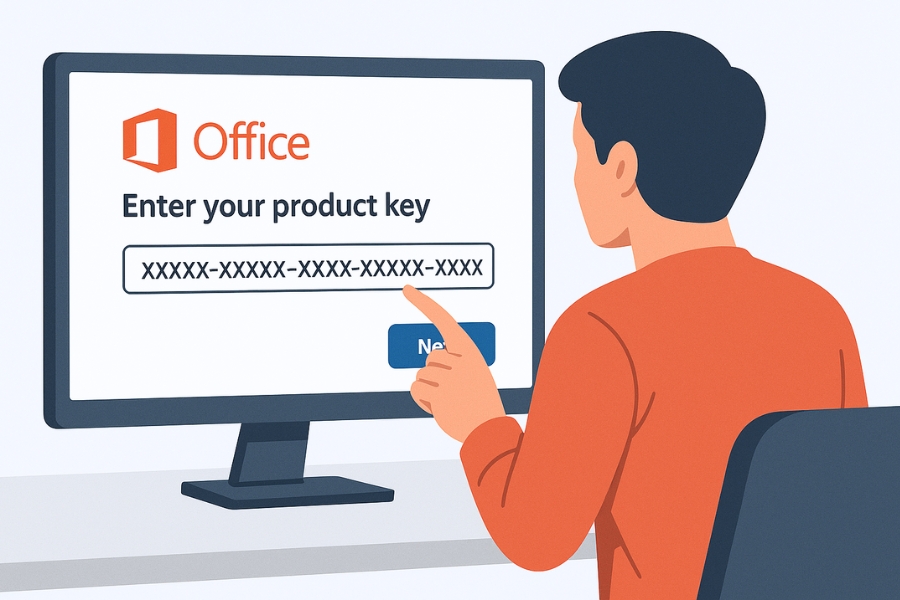
Nếu thấy phần nhập key chưa có, hãy bấm Change Product Key và nhập lại.
-
Nhớ kiểm tra kỹ: key phải là của Office 2021, và trùng phiên bản bạn đã cài.
2. Đảm bảo kết nối Internet
Nghe có vẻ hiển nhiên, nhưng nhiều bạn quên mất. Khi kích hoạt, Office cần liên hệ với máy chủ Microsoft. Nếu mạng yếu, hãy thử đổi sang Wi-Fi khác hoặc cắm dây mạng trực tiếp.
3. Đăng nhập bằng tài khoản Microsoft
Một số bản Office 2021 gắn liền với tài khoản Microsoft thay vì key thủ công. Nếu bạn mua bản quyền từ Microsoft Store, hãy thử đăng nhập tài khoản đã mua để đồng bộ lại giấy phép.
4. Gỡ và cài đặt lại
Nếu thử tất cả cách trên vẫn không được, hãy gỡ Office bằng công cụ chính thức của Microsoft: Support and Recovery Assistant (SaRA). Sau đó cài lại Office 2021 và nhập lại key. Cách này khá triệt để, thường sẽ giải quyết được các lỗi “cứng đầu”.
Một số mẹo tránh lỗi kích hoạt trong tương lai
Có câu “phòng bệnh hơn chữa bệnh”, đúng không? Để khỏi bực mình lần nữa, bạn có thể lưu ý vài điều:
-
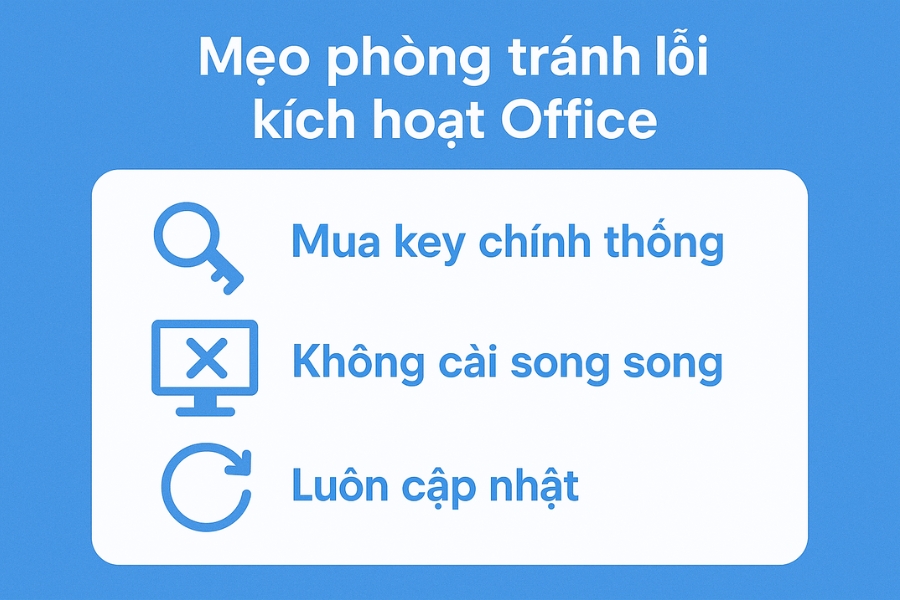
Mua key từ nguồn chính thống: Tránh các website bán giá rẻ bất thường. Thực tế, nhiều key đó là key Volume hoặc key crack, sớm muộn cũng báo lỗi.
-
Lưu trữ key cẩn thận: Viết ra giấy, lưu trong password manager hoặc trong email. Đừng để mất rồi phải mò lại.
-
Đừng cài nhiều bản Office song song: Việc cài cả Office 2016 và 2021 có thể gây xung đột, dẫn đến lỗi kích hoạt.
-
Luôn cập nhật Windows và Office: Cập nhật giúp fix các lỗi tương thích, đồng thời bảo mật tốt hơn.
Những câu hỏi thường gặp
“Có thể dùng Office mà không kích hoạt không?”
Có, nhưng sẽ rất phiền. Bạn sẽ bị giới hạn tính năng, liên tục hiện thông báo, và các tùy chỉnh cá nhân sẽ không được lưu. Nói thật, dùng như vậy cực kỳ khó chịu.
“Key giá rẻ trên mạng có an toàn không?”
Thật ra, hên xui. Một số key có thể dùng được một thời gian, nhưng nguy cơ bị thu hồi là rất cao. Tốt nhất nên đầu tư key chính hãng để yên tâm lâu dài.
“Nếu lỡ quên key thì sao?”
Nếu bạn mua bản digital từ Microsoft, key gắn liền với tài khoản, không sợ mất. Còn nếu mua key rời, hãy thử kiểm tra lại email hoặc liên hệ nơi bán.
Trải nghiệm thực tế: Khi lỗi kích hoạt khiến công việc bị gián đoạn
Có lần mình phải làm gấp một báo cáo, mở Word lên thì “Product activation failed” đỏ chói. Cảm giác lúc đó thật sự căng thẳng. Mình lo không lưu được tài liệu, hoặc tính năng bị khóa ngay giữa chừng. Cuối cùng, sau 15 phút loay hoay nhập lại key và khởi động lại máy, mọi thứ chạy ngon lành. Bài học rút ra: luôn giữ key bản quyền trong tầm tay!
Lỗi Product activation failed trong Office 2021 có thể khiến bạn khó chịu, nhưng thực ra cách xử lý không hề phức tạp. Chỉ cần bình tĩnh, kiểm tra lại key, đăng nhập đúng tài khoản, đảm bảo mạng ổn định… hầu hết đều giải quyết được. Nếu vẫn “cứng đầu”, hãy mạnh dạn gỡ cài đặt và làm lại từ đầu với công cụ chính thức của Microsoft. Điều quan trọng hơn cả: hãy dùng bản quyền chính thống. Vừa an toàn, vừa yên tâm, lại tránh được cảnh “nửa đêm đang làm báo cáo thì phần mềm dở chứng”. Hy vọng bài viết này đã giúp bạn tự tin xử lý khi gặp thông báo Product activation failed trong Office 2021. Và ai biết đâu, lần tới khi bạn bè kêu ca, bạn có thể trở thành “chuyên gia bất đắc dĩ” để giúp họ giải quyết ngay tại chỗ!
Th9 23, 2025 | excel 365, powerpoint, word 365
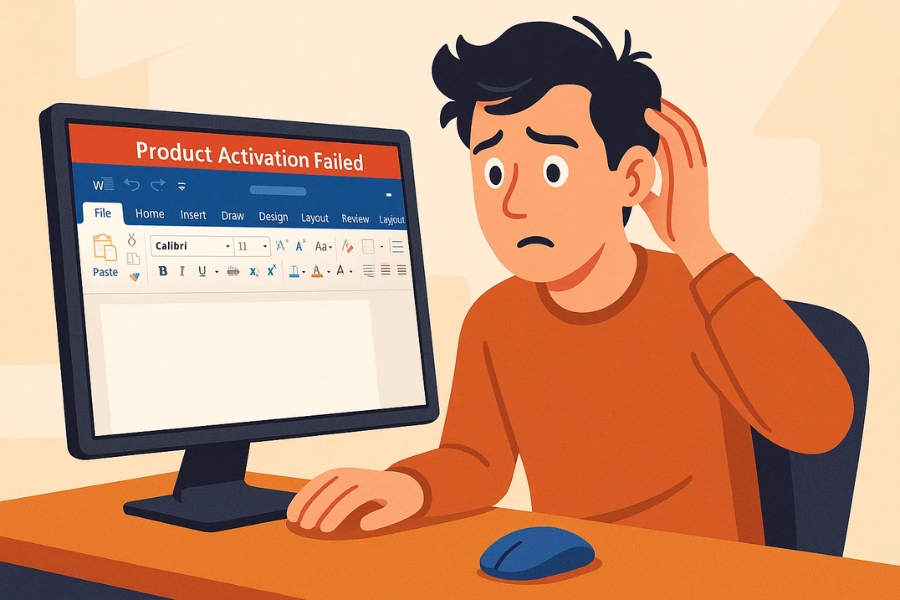
Bạn mở Word hay Excel lên, tự nhiên thấy dòng chữ đỏ lòm trên thanh tiêu đề: Product Activation Failed. Ôi thôi, cảm giác thật khó chịu! Đang cần gấp để làm báo cáo hay viết tài liệu mà Office lại “giở chứng” thế này thì đúng là bực hết sức. Vậy làm sao để khắc phục? Đừng lo, mình sẽ kể cho bạn một cách chi tiết, dễ hiểu, không vòng vo, ai cũng có thể làm theo.
Vì sao lại có lỗi này?
Trước khi sửa thì ta phải biết “bệnh” nằm ở đâu. Thực ra, dòng cảnh báo này chỉ đơn giản là Office của bạn chưa được kích hoạt hợp lệ. Nguyên nhân có thể rất nhiều:
-
Bạn cài Office nhưng quên nhập key bản quyền.
-
Key bị nhập sai hoặc gõ nhầm ký tự.
-
Key đã hết hạn hoặc bị khóa do dùng trên quá nhiều máy.
-
Cài phải bản Office không chính chủ, crack lung tung nên bị Microsoft chặn.
-
Thậm chí đôi khi chỉ là lỗi đồng bộ tài khoản Microsoft.
Nghe thì hơi phức tạp, nhưng yên tâm, xử lý từng bước là xong thôi.
Cách kiểm tra tình trạng bản quyền
Đầu tiên, bạn nên kiểm tra Office 2021 của mình đã được kích hoạt hay chưa.
-
Mở Word hoặc Excel.
-
Vào menu File → Account (hoặc “Tài khoản”).
-
Ở phần Product Information, nếu thấy chữ Product Activated thì an tâm, còn nếu là Product Activation Failed thì đúng là có vấn đề rồi.
Bước này giống như đi khám tổng quát, để chắc chắn ta biết rõ “triệu chứng”.
Nhập lại key bản quyền
Cách phổ biến và đơn giản nhất: nhập lại key bản quyền.
-
Trong Word, vào File → Account.
-
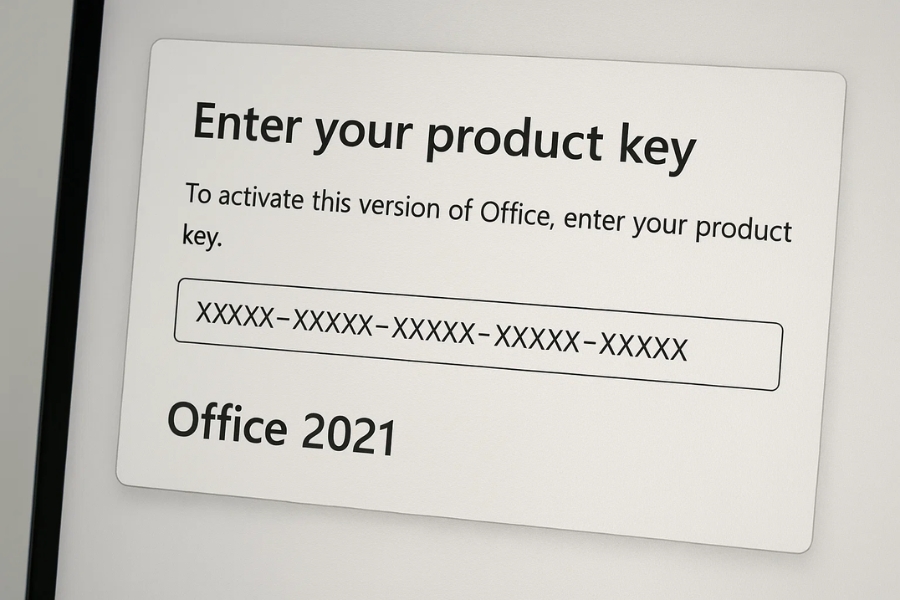
Chọn Change Product Key (hoặc “Đổi key sản phẩm”).
-
Nhập lại key 25 ký tự mà bạn đã mua.
Lưu ý nhé: gõ cẩn thận, vì chỉ cần sai một chữ hoặc nhầm số 0 với chữ O là báo lỗi ngay.
Nếu nhập xong mà Office báo thành công thì tuyệt vời, vấn đề đã được giải quyết.
Đăng nhập tài khoản Microsoft
Nhiều người quên mất rằng Office 2021 bản quyền cũng có thể gắn với tài khoản Microsoft chứ không chỉ riêng key. Thế nên, thử đăng nhập lại:
-
Vào File → Account.
-
Chọn Sign In, nhập tài khoản Microsoft bạn đã dùng khi mua Office.
-
Nếu đúng, hệ thống sẽ tự đồng bộ và kích hoạt cho bạn.
Có khi chỉ vì máy tính đăng nhập nhầm tài khoản khác mà Office “dỗi” đấy!
Kiểm tra lại kết nối Internet
Nghe có vẻ hiển nhiên, nhưng nhiều trường hợp Office không kích hoạt được chỉ vì… mạng chập chờn. Microsoft cần kết nối online để xác thực key.
Bạn có thể thử:
Đôi khi chỉ một cú reset thôi mà cả vấn đề biến mất như chưa từng có.
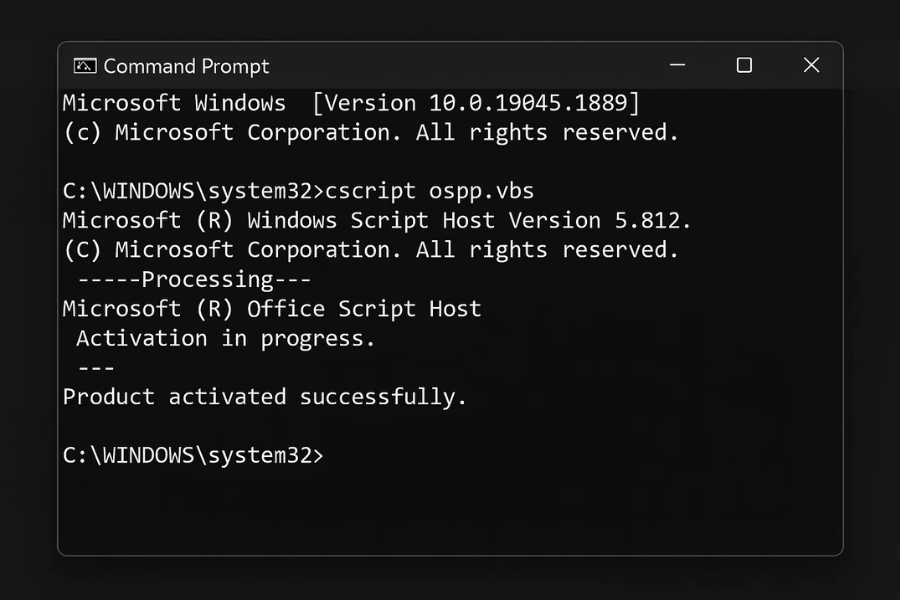
Sử dụng lệnh trong Command Prompt
Nếu thử các cách trên mà vẫn không ăn thua, bạn có thể dùng lệnh để kích hoạt thủ công.
-
Mở Command Prompt với quyền Admin (nhấn chuột phải → Run as Administrator).
-
Di chuyển đến thư mục cài đặt Office. Với bản 64-bit thường sẽ là:
(Office 2021 vẫn dùng thư mục Office16 nhé).
-
Dùng lệnh sau để nhập key:
-
Sau đó chạy:
Nếu thành công, màn hình sẽ báo “Product activation successful”. Nghe thôi đã thấy sướng rồi đúng không?
Khi nào nên cài lại Office?
Trong trường hợp mọi cách đều thất bại, có thể bộ cài của bạn bị lỗi hoặc dùng bản crack gây xung đột. Giải pháp cuối cùng: gỡ Office đi và cài lại bản chuẩn từ Microsoft.
-
Vào Control Panel → Programs and Features.
-
Chọn Microsoft Office 2021 → Uninstall.
-
Tải lại từ trang chính thức của Microsoft.
Dù hơi mất thời gian, nhưng đổi lại bạn sẽ có một bản Office sạch sẽ, ổn định và ít phiền phức về sau.
Một số mẹo nhỏ khác
-
Luôn lưu key ở nơi an toàn (ghi ra giấy hoặc lưu trong tài khoản Microsoft).
-
Tránh dùng key “dạo” trên mạng, vừa dễ dính virus vừa bị khóa bất cứ lúc nào.
-
Nếu bạn mua key từ bên thứ ba, hãy chắc chắn đó là nhà cung cấp uy tín. Giá quá rẻ thường đi kèm rủi ro cao.
-
Khi gặp lỗi, đừng hoảng – bình tĩnh làm từng bước, 90% sẽ tự xử được.

Kết
Vậy là mình đã chia sẻ khá chi tiết về cách khắc phục lỗi Product Activation Failed trong Office 2021. Từ những bước đơn giản như nhập lại key, đăng nhập tài khoản, kiểm tra mạng cho đến dùng lệnh trong CMD – tất cả đều dễ làm nếu bạn kiên nhẫn một chút.
Đôi khi chỉ một lỗi nhỏ cũng khiến ta mất cả buổi loay hoay, nhưng sau khi biết cách rồi, bạn sẽ thấy chẳng có gì quá to tát. Hãy coi đây như một trải nghiệm nhỏ, để lần sau gặp lại thì chỉ cần vài phút là xong.
Bạn đã thử cách nào trong số này chưa? Nếu còn bí chỗ nào, cứ mạnh dạn hỏi – vì thực ra ai cũng từng ít nhất một lần “khóc dở mếu dở” với lỗi kích hoạt Office cả thôi!
Th9 22, 2025 | word 365, excel 365, powerpoint
Nếu một ngày đẹp trời, bạn mở Word, Excel hay PowerPoint ra và thấy dòng chữ đỏ chót “Product Activation Failed” nằm chình ình ở góc trên, chắc hẳn sẽ hơi “choáng”. Bao nhiêu file đang dở dang, deadline dí sát gáy mà Office lại dở chứng thế này thì ai mà chẳng bực? Nhưng khoan đã, đừng vội hoảng. Đây là lỗi khá phổ biến khi dùng Office 2021, và may mắn thay, cách xử lý cũng không quá phức tạp.
Vì sao lại dính lỗi này?
Trước hết, phải hiểu nguồn gốc thì mới trị đúng thuốc. Lỗi “Product Activation Failed” thường liên quan đến quá trình kích hoạt bản quyền Office. Có thể do:
-
Bạn cài Office nhưng chưa nhập key bản quyền.
-
Key bạn nhập không hợp lệ hoặc đã bị chặn.
-
Bạn từng dùng bản crack, nay cài lại nhưng hệ thống vẫn phát hiện “dấu vết”.
-
Kết nối internet lúc kích hoạt gặp trục trặc.
-
Hoặc đơn giản là lỗi từ phía Microsoft server (cũng hiếm nhưng có).
Nghe có vẻ rắc rối, nhưng thật ra mỗi nguyên nhân đều có cách gỡ. Quan trọng là kiên nhẫn và thử từng bước.
Cách 1: Kiểm tra lại key bản quyền
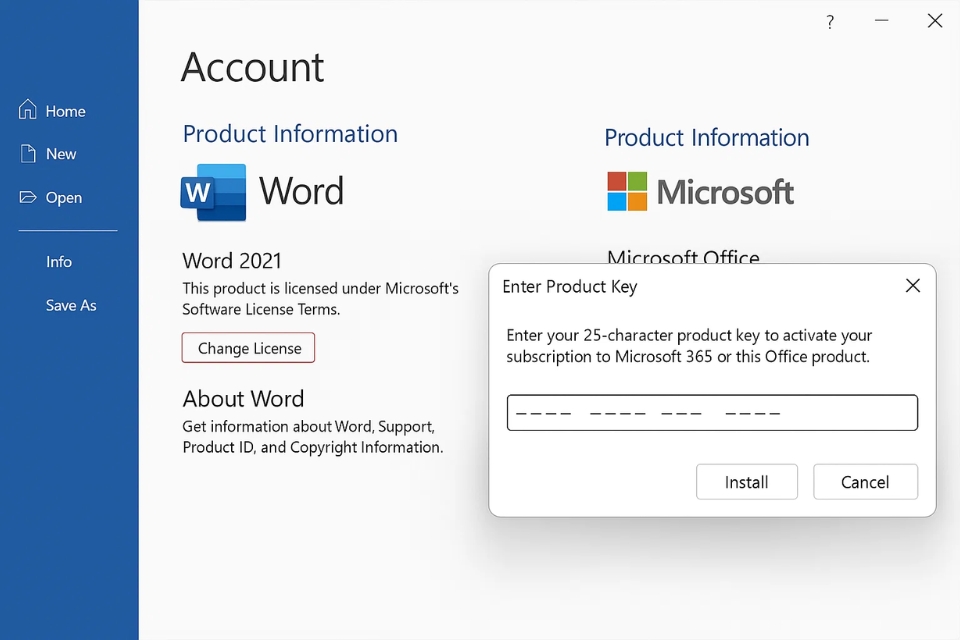
Nghe có vẻ hiển nhiên, nhưng nhiều người “quên béng” mất bước cơ bản này. Nếu bạn mua Office 2021 bản quyền thì hãy đảm bảo nhập đúng key. Lỗi sai một ký tự thôi cũng khiến hệ thống báo fail.
Nếu key chuẩn, phần mềm sẽ tự động kích hoạt. Còn nếu báo không hợp lệ, rất tiếc bạn phải liên hệ nơi bán để xác minh lại.
Cách 2: Đăng nhập bằng tài khoản Microsoft
Với một số gói Office, bản quyền không gắn với key mà gắn với tài khoản Microsoft. Nghĩa là chỉ cần đăng nhập đúng tài khoản đã mua, hệ thống sẽ tự nhận diện.
-
Vào File → Account.
-
Chọn Sign In và nhập email Microsoft của bạn.
-
Sau khi đồng bộ, Office sẽ chuyển trạng thái sang “Product Activated”.
Nếu bạn từng mua Office từ trang Microsoft Store hoặc đi kèm máy tính, khả năng cao nó hoạt động theo cách này.
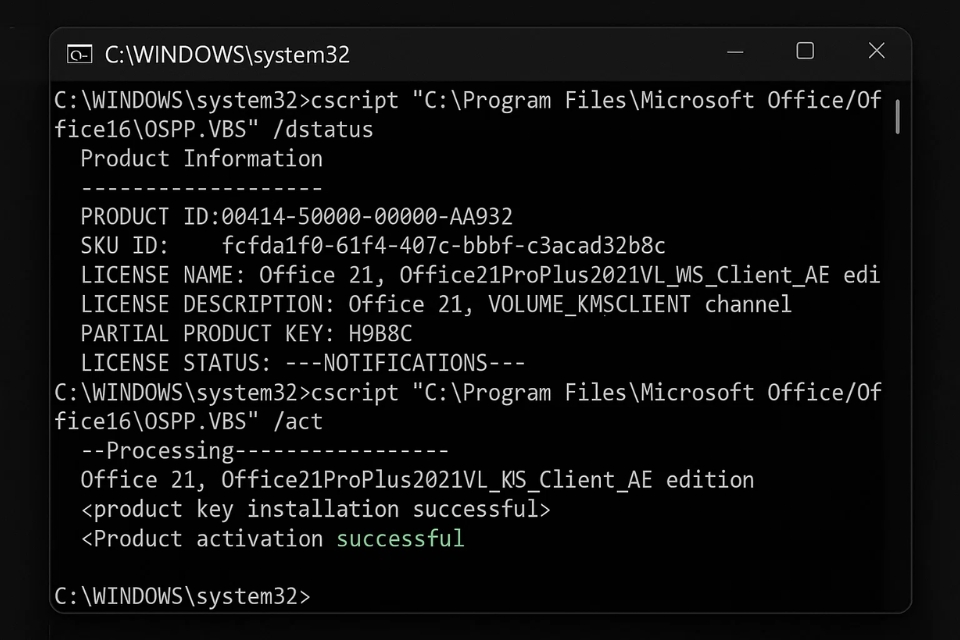
Cách 3: Dùng lệnh trong Command Prompt
Có những lúc Office “cứng đầu”, nhập key đúng mà vẫn báo fail. Khi đó, ta có thể thử cách “mạnh tay” hơn bằng Command Prompt (CMD).
-
Mở CMD với quyền Administrator.
-
Điều hướng đến thư mục cài Office, ví dụ:
(Với Office 2021 thường nằm ở Office16).
-
Nhập lệnh để nhập key:
-
Kích hoạt:
Nếu thành công, màn hình sẽ báo “Product activation successful”.
Cách 4: Kiểm tra lại kết nối mạng và tường lửa
Nghe đơn giản nhưng cực kỳ quan trọng. Nhiều khi bạn nhập key chuẩn, tài khoản cũng đúng, nhưng mạng chập chờn khiến quá trình xác minh không hoàn tất.
-
Đảm bảo internet ổn định.
-
Tắt tường lửa hoặc phần mềm diệt virus tạm thời rồi thử lại.
-
Nếu dùng proxy hoặc VPN, hãy tắt đi.
Chỉ cần một vài phút kiểm tra, nhiều khi đã giải quyết được vấn đề.
Cách 5: Gỡ và cài lại Office 2021
Đây gần như là “chiêu cuối” nếu tất cả cách trên đều thất bại. Bởi đôi khi trong quá trình cài đặt, một vài file bị lỗi hoặc xung đột.
-
Gỡ Office bằng công cụ Support and Recovery Assistant (SaRA) của Microsoft để sạch sẽ nhất.
-
Tải lại Office 2021 từ trang chính chủ.
-
Cài đặt, nhập key/tài khoản lại từ đầu.
Dù mất công nhưng đảm bảo bạn sẽ có một bản Office “sạch bong”.
Một vài tình huống thực tế
-
Có bạn mua laptop kèm Office bản quyền, nhưng lại vô tình cài thêm bản crack → dẫn đến xung đột, báo fail. Chỉ khi gỡ sạch crack mới kích hoạt được.
-
Một số người mua key giá rẻ từ web lạ, key dùng vài tuần thì bị Microsoft khóa. Đây là lý do nên chọn mua từ nguồn uy tín.
-
Nhiều trường hợp công ty cấp cho nhân viên Office bản quyền qua email cơ quan, nhưng nhân viên cứ loay hoay nhập key. Thực tế chỉ cần đăng nhập email là xong.
Nghe quen quen đúng không?
Lời khuyên để tránh gặp lại
-
Luôn mua Office từ kênh chính thức hoặc đại lý uy tín.
-
Giữ cẩn thận key hoặc tài khoản đã mua.
-
Không nên trộn lẫn nhiều bản Office khác nhau trên cùng một máy.
-
Định kỳ cập nhật Windows và Office để tránh lỗi không tương thích.
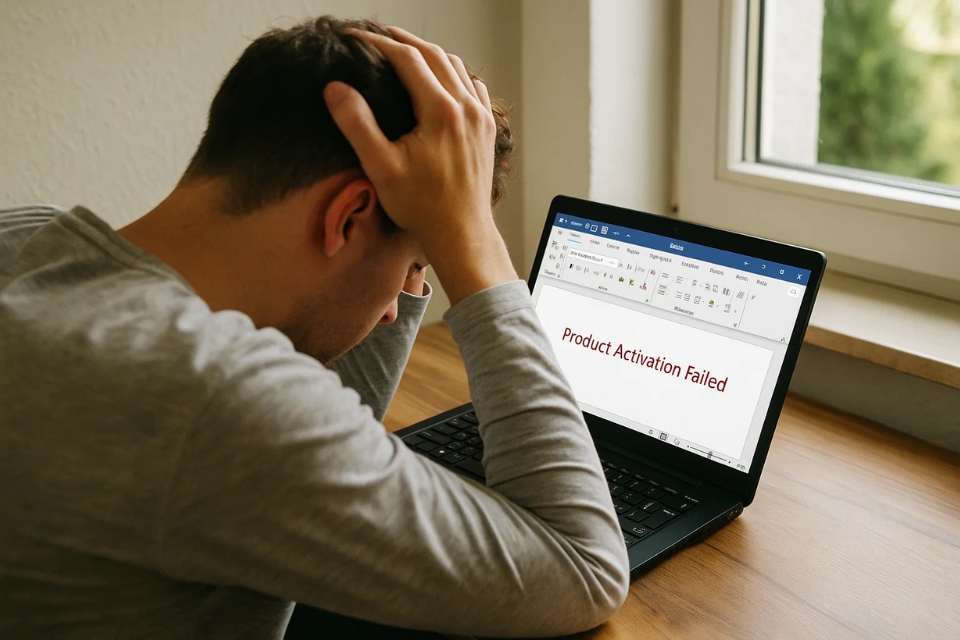
“Product Activation Failed” trong Office 2021 không đáng sợ như vẻ ngoài đỏ chót của nó. Đôi khi chỉ là một lỗi nhỏ, một ký tự sai, hay mạng chập chờn. Quan trọng là bạn bình tĩnh, thử từng bước từ dễ đến khó. Thường thì chỉ cần 10–15 phút là mọi thứ sẽ đâu vào đấy.
Và hãy nhớ, đừng ham rẻ mà mua key trôi nổi trên mạng. Vài trăm nghìn tiết kiệm được hôm nay có thể biến thành cả núi phiền toái ngày mai. Đầu tư bản quyền chính hãng vừa yên tâm, vừa đảm bảo Office luôn hoạt động trơn tru.
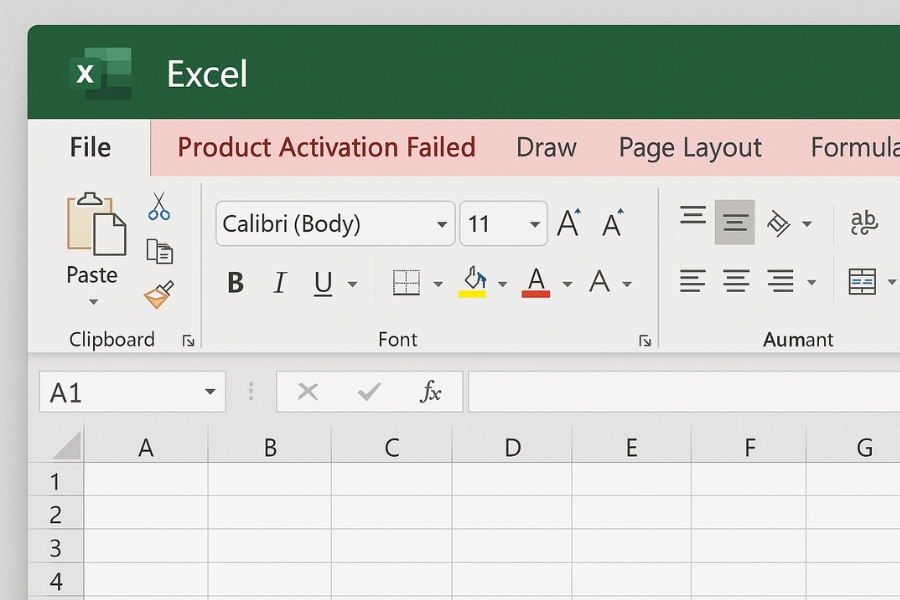
Th9 22, 2025 | excel 365, powerpoint, word 365
Bạn mở Word 2019 lên, chuẩn bị gõ báo cáo, thì ngay trên thanh tiêu đề hiện ra dòng chữ đỏ: “Product Activation Failed”. Ôi thôi, tâm trạng tụt hẳn. Cứ tưởng phần mềm đã cài xong xuôi, thế mà lại bị khóa tính năng. Bạn chỉ có thể xem tài liệu, chứ không chỉnh sửa, không lưu, không in. Nghe thôi đã đủ bực mình rồi! Nhưng bình tĩnh nào, lỗi này không mới và chắc chắn có cách xử lý.
“Product Activation Failed” là gì?
Cơ bản mà nói, đây là thông báo rằng Office 2019 chưa được kích hoạt thành công. Phần mềm đang ở chế độ giới hạn. Giống như bạn có xe nhưng chưa có chìa khóa, bạn chỉ được ngồi ngắm chứ không thể lái đi đâu.
Nguyên nhân có thể đơn giản – key nhập sai. Nhưng đôi khi lại phức tạp hơn: lỗi hệ thống, mạng internet chập chờn, hoặc xung đột với phiên bản Office cũ.
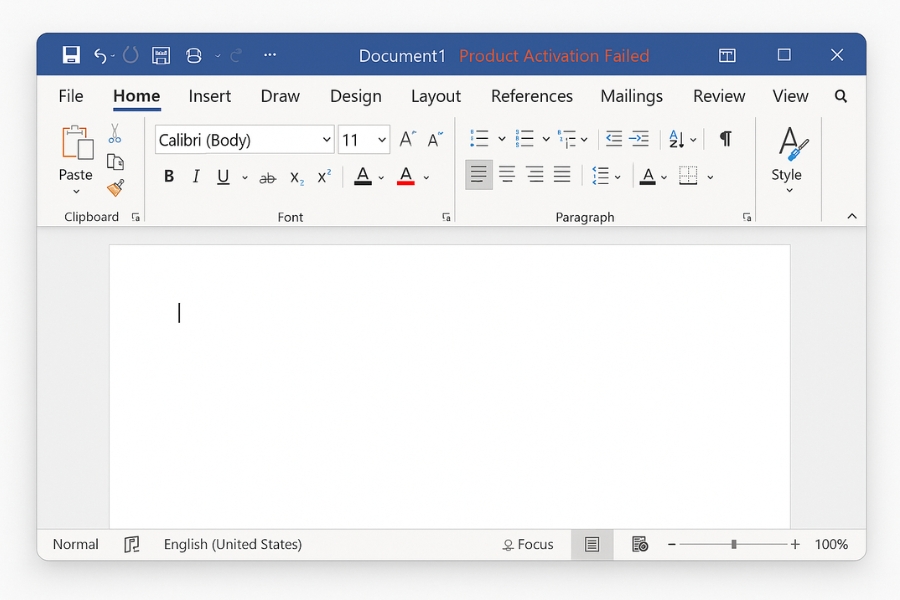
Vì sao lại bị lỗi này?
Có vài lý do khá phổ biến:
-
Key bản quyền không hợp lệ – nhập sai, đã hết lượt kích hoạt, hoặc bị Microsoft chặn.
-
Lỗi kết nối internet – máy không thể liên hệ với máy chủ Microsoft.
-
Chưa đăng nhập đúng tài khoản Microsoft – đặc biệt với bản Office mua từ Microsoft Store.
-
Còn tồn tại phiên bản Office cũ – gây xung đột trong quá trình xác thực.
-
Thay đổi phần cứng – máy tính thay ổ cứng, bo mạch… có thể buộc Office yêu cầu kích hoạt lại.
Cách sửa lỗi “Product Activation Failed” trong Office 2019
Đây mới là phần “cứu cánh”. Bạn có thể thử lần lượt từng bước:
1. Kiểm tra đăng nhập tài khoản
-
Vào File > Account trong Word hoặc Excel.
-
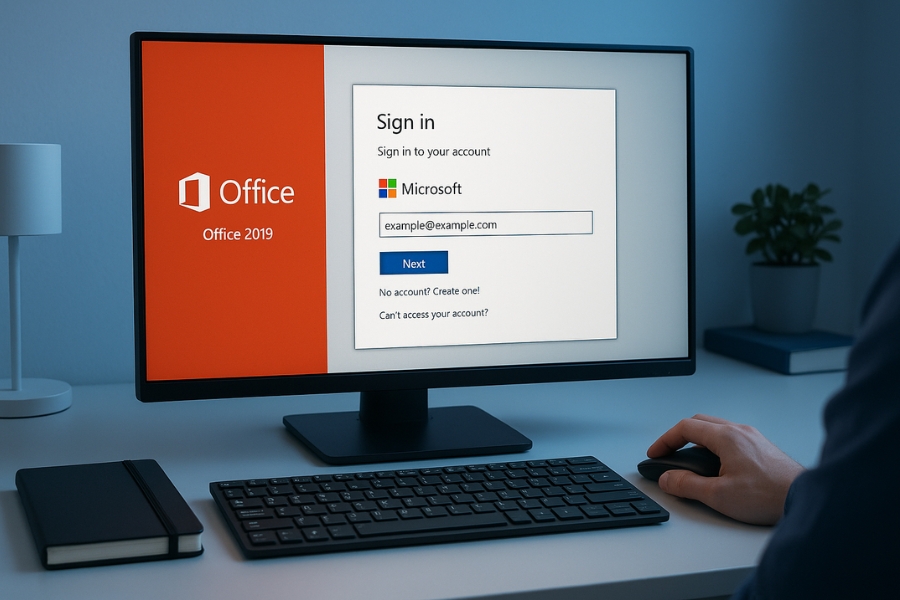
Kiểm tra mục User Information. Nếu chưa đăng nhập, hãy đăng nhập bằng tài khoản Microsoft đã mua Office 2019.
-
Nhiều trường hợp chỉ cần đăng nhập đúng tài khoản là Office tự động kích hoạt.
2. Nhập lại Product Key
-
Trong File > Account, chọn Change Product Key.
-
Nhập lại key bản quyền hợp lệ.
-
Sau đó chờ hệ thống xác thực, nếu key chuẩn, phần mềm sẽ được kích hoạt ngay.
3. Kiểm tra kết nối internet
Đừng xem thường. Đảm bảo bạn đang dùng mạng ổn định. Nếu nghi ngờ firewall hay phần mềm diệt virus chặn, hãy tạm thời tắt để thử lại.
4. Kích hoạt qua điện thoại
Office 2019 vẫn cho phép kích hoạt bằng điện thoại:
-
Vào phần thay đổi Product Key → chọn Activate by Telephone.
-
Gọi đến số tổng đài tự động, nhập ID cài đặt, và làm theo hướng dẫn để nhận mã xác nhận.
5. Gỡ và cài đặt lại
Nếu tất cả cách trên đều không ăn thua, hãy gỡ hoàn toàn Office 2019 bằng công cụ Microsoft Support and Recovery Assistant (SaRA), rồi cài lại từ bộ cài chính thống.
Một vài mẹo nhỏ để tránh lỗi lần sau
-
Giữ Product Key an toàn – đừng để thất lạc hoặc chia sẻ lung tung.
-
Đăng nhập bằng tài khoản Microsoft ngay từ đầu khi cài đặt, để tránh sự cố kích hoạt.
-
Không cài song song nhiều bản Office trên cùng một máy.
-
Cập nhật Windows thường xuyên để hệ thống tương thích tốt với Office.
Lỗi này có đáng lo không?
Thực ra thì không. Nó chỉ làm phiền vì giới hạn tính năng, chứ không hề phá dữ liệu hay gây hỏng hệ điều hành. Điều khó chịu nhất chính là tâm lý: bạn cần làm việc gấp, nhưng Office lại “dỗi”, bắt phải xử lý xong bản quyền.
Nhưng cũng phải công bằng: đây là cách Microsoft bảo vệ bản quyền phần mềm. Vấn đề chỉ nằm ở chỗ người dùng hợp pháp đôi khi vẫn dính lỗi, và đó mới là cái khiến người ta khó chịu.

Khi nào nên nâng cấp?
Nếu bạn thường xuyên gặp lỗi kích hoạt, hoặc key đã cũ khó dùng lại, thì nâng cấp lên Office 2021 hoặc Microsoft 365 có thể là lựa chọn đáng cân nhắc. Các bản mới được hỗ trợ lâu dài, ít gặp lỗi vặt hơn.
Còn nếu bạn vẫn thấy Office 2019 đáp ứng tốt nhu cầu, thì cứ yên tâm dùng tiếp. Quan trọng là khắc phục được lỗi một lần để sau này không còn loay hoay nữa.
Lỗi Product Activation Failed trong Office 2019 có thể gây ức chế, nhưng thật ra không khó xử lý. Bạn chỉ cần thử các bước:
-
Đăng nhập đúng tài khoản Microsoft.
-
Nhập lại Product Key hợp lệ.
-
Đảm bảo kết nối internet ổn định.
-
Kích hoạt qua điện thoại nếu cần.
-
Gỡ sạch và cài lại từ bộ cài chuẩn khi tất cả cách khác đều thất bại.
Cuối cùng, hãy nhớ rằng công nghệ đôi khi “ẩm ương”, nhưng chỉ cần kiên nhẫn một chút, bạn sẽ khắc phục được thôi. Và biết đâu, lần sau khi bạn bè than phiền về lỗi này, bạn lại trở thành “chuyên gia cứu hộ Office” đáng tin cậy!
Th9 22, 2025 | excel 365, powerpoint, word 365
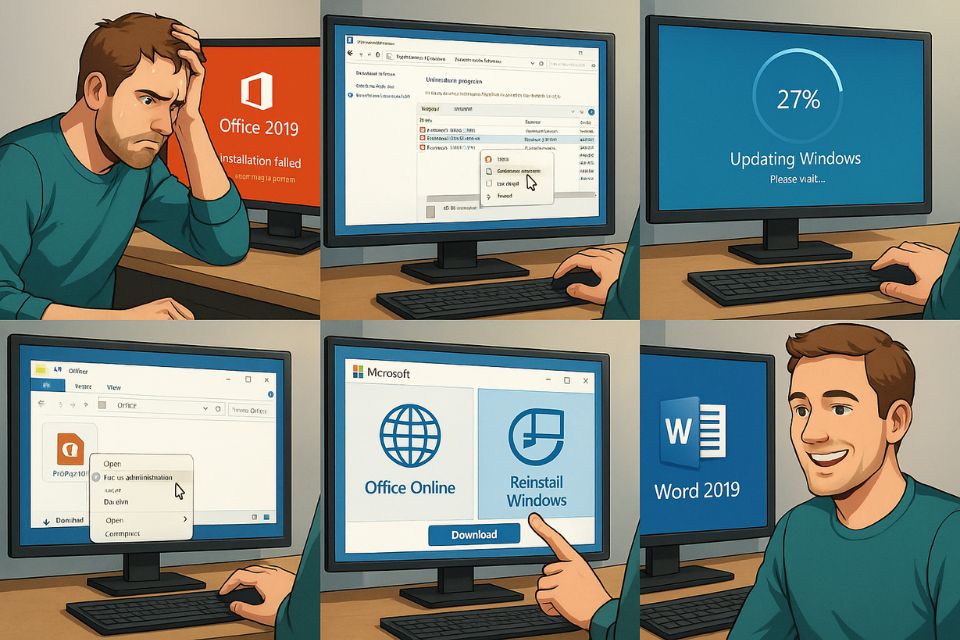
Ai mà không khó chịu khi cố gắng cài đặt Office 2019 mà cứ bị lỗi chứ? Mình đã thử tải về đủ bộ, mở file setup lên, rồi bùm! Lại nhận được một thông báo lỗi. Cảm giác như thể “Ủa, sao vậy trời?” và ngay lúc đó, chỉ muốn bỏ cuộc. Nhưng khoan đã, đừng nản chí quá. Lỗi không cài được Office 2019 là một vấn đề khá phổ biến, và nguyên nhân cũng không phải lúc nào cũng khó hiểu. Có thể là do xung đột phần mềm, thiếu một số file hệ thống, hay thậm chí là vì bản Windows không tương thích. Quan trọng là, nếu bạn biết được lý do và xử lý đúng cách, việc cài đặt sẽ trở nên dễ dàng hơn rất nhiều.
1. Nguyên nhân thường gặp khiến Office 2019 không cài được
Vậy tại sao bạn lại không thể cài Office 2019? Đó có thể là một trong những lý do sau đây:
-
Máy còn sót lại bản Office cũ (như Office 2010, 2013, 2016) chưa gỡ sạch. Điều này dễ dàng gây xung đột khi bạn cài đặt bản mới.
-
Windows chưa được cập nhật đầy đủ, thiếu .NET Framework hoặc Visual C++ Redistributable.
-
Bản cài Office bị lỗi do tải từ nguồn không chính thức hoặc không rõ nguồn gốc.
-
Phần mềm diệt virus đang chặn quá trình cài đặt.
-
Lỗi quyền Administrator khiến bạn không thể chạy file setup với quyền cài đặt đầy đủ.
Chắc hẳn khi đọc đến đây, bạn sẽ cảm thấy “À, hóa ra không chỉ mình tôi gặp phải đâu!” Đúng vậy, khi hiểu được nguyên nhân, chúng ta mới có thể tìm ra cách giải quyết hiệu quả.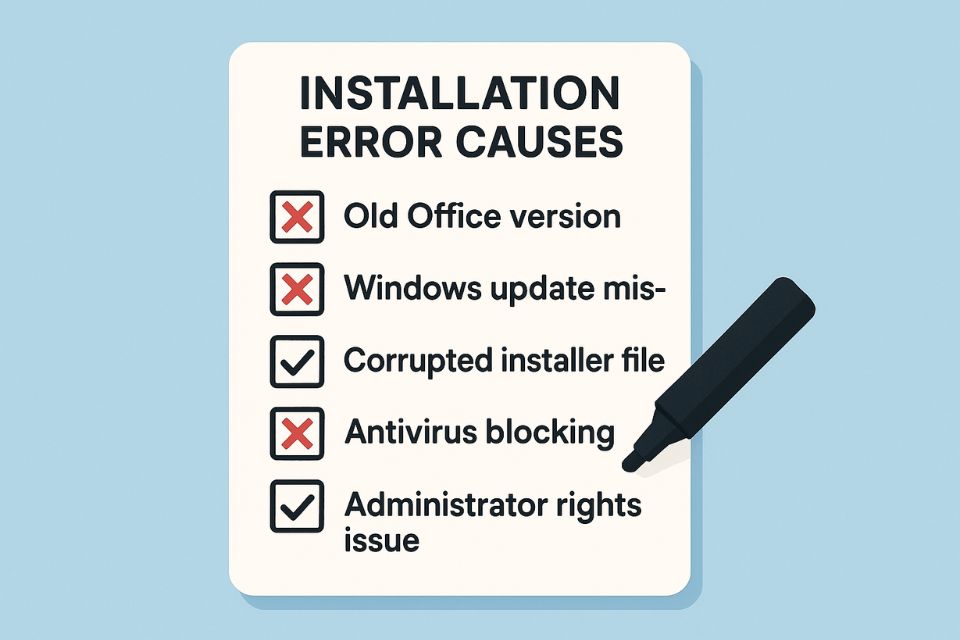
2. Bước 1 – Kiểm tra và gỡ bỏ các phiên bản Office cũ
Nghe có vẻ đơn giản, nhưng đây chính là bước quan trọng nhất! Đừng bao giờ nghĩ rằng việc cài đặt Office 2019 chỉ cần tải về và chạy file setup là xong. Nếu máy tính của bạn vẫn còn bản Office cũ như 2010, 2013, hay 2016, khả năng cao là bạn sẽ gặp phải lỗi xung đột. Vì vậy, đừng ngần ngại vào Control Panel → Programs and Features, và gỡ bỏ hoàn toàn những phiên bản Office cũ.
Nếu bạn thấy vẫn còn “rác” sau khi gỡ bỏ, đừng lo, có công cụ Microsoft Support and Recovery Assistant giúp bạn xóa sạch các tàn dư của Office cũ. Thực tế, bước này tốn một chút thời gian, nhưng đừng tiếc. Nhiều bạn hay bỏ qua và sau đó phải vật lộn với hàng loạt lỗi, chỉ vì cài đặt chồng lên nhau.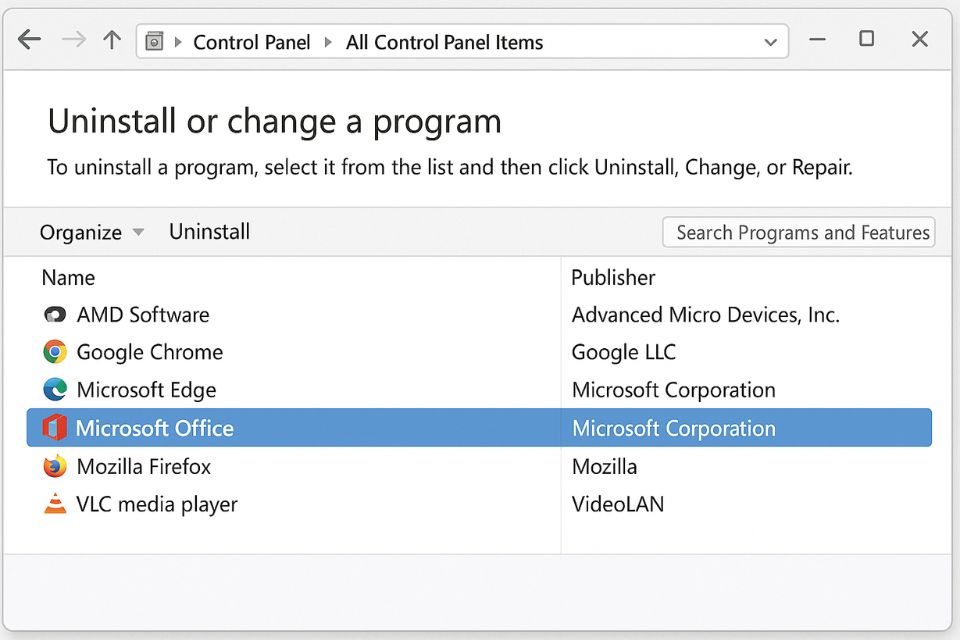
3. Bước 2 – Cập nhật Windows và cài các thành phần cần thiết
Office 2019 yêu cầu hệ điều hành Windows 10 trở lên và phải được cập nhật đầy đủ. Bạn cũng cần phải cài .NET Framework 4.7.2 trở lên và Visual C++ Redistributable để cài đặt thành công. Nói đơn giản, Office 2019 giống như một vị khách khó tính, chỉ chịu đến thăm khi bạn đã chuẩn bị đón tiếp chu đáo, với mọi thứ sẵn sàng.
Một mẹo nhỏ là hãy bật Windows Update, tải về tất cả các bản vá, khởi động lại máy tính và sau đó mới bắt đầu cài đặt. Việc này sẽ giúp hệ điều hành của bạn ổn định và đảm bảo Office 2019 không gặp phải trục trặc.
4. Bước 3 – Tắt tạm phần mềm diệt virus và chạy với quyền Admin
Có một bước quan trọng mà nhiều người hay quên: Tắt phần mềm diệt virus. Thực tế, một số phần mềm diệt virus hay Windows Defender có thể thấy file setup của Office 2019 là một “mối nguy hiểm” và chặn luôn quá trình cài đặt. Vì vậy, trong lúc cài đặt, bạn hãy tắt tạm thời phần mềm diệt virus, rồi sau khi cài xong, bật lại là được.
Thêm một mẹo nữa là bạn cần click chuột phải vào file setup và chọn Run as Administrator. Cách này giúp bạn đảm bảo có quyền cài đặt đầy đủ mà không gặp phải lỗi “không đủ quyền”.
5. Bước 4 – Dùng bản cài chính thức và cài đặt offline
Đôi khi lỗi nằm ở chính file setup mà bạn tải về. Nếu bạn tải Office 2019 từ một nguồn không rõ ràng, có thể file đó bị thiếu hoặc bị chỉnh sửa, dẫn đến lỗi cài đặt. Giải pháp tốt nhất là tải Office 2019 từ trang web chính thức của Microsoft hoặc từ các link uy tín như MSDN.
Với bản cài ISO chính thức, bạn có thể mount và chạy cài đặt offline, điều này thường ổn định hơn rất nhiều so với việc cài đặt trực tuyến. Đừng tiếc vài GB dung lượng trên ổ cứng, vì một bộ cài sạch sẽ giúp bạn tiết kiệm cả giờ đồng hồ vật lộn với lỗi.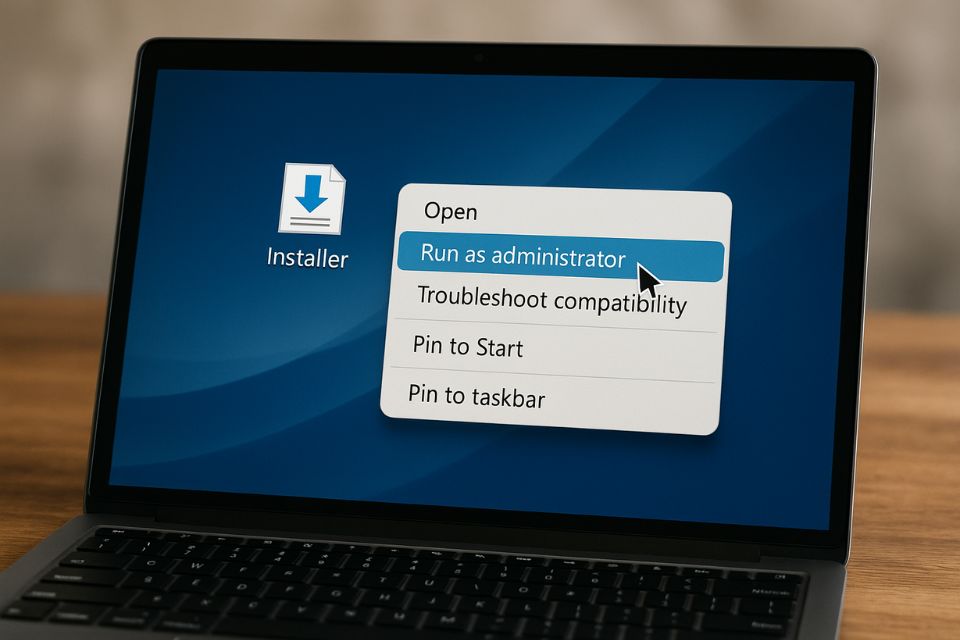
6. Khi vẫn không cài được – Giải pháp cuối cùng
Nếu bạn đã thử mọi cách mà vẫn không thể cài được Office 2019, đừng vội nản. Hãy thử một trong hai giải pháp sau:
-
Dùng Office Online hoặc Office 365: Đây là phiên bản cloud, không cần cài đặt gì cả, chỉ cần một trình duyệt web là bạn có thể sử dụng đầy đủ các tính năng của Office 2019.
-
Cài lại Windows: Nghe có vẻ “cực”, nhưng nếu máy tính của bạn đã bị lỗi hệ thống nặng, việc cài lại Windows có thể là giải pháp cuối cùng. Hãy nhớ sao lưu dữ liệu trước khi thực hiện.
Kết luận
Việc không cài được Office 2019 không phải là vấn đề quá nghiêm trọng. Nó giống như việc bạn nấu ăn mà lỡ thiếu một vài nguyên liệu quan trọng. Chỉ cần chuẩn bị đủ, món ăn sẽ thành công thôi. Hãy kiên nhẫn thực hiện các bước: gỡ Office cũ, cập nhật Windows, tắt diệt virus, tải bản chuẩn và chạy với quyền Admin. Nếu vẫn không thành công, bạn vẫn còn có Office Online làm “cứu tinh”. Và cuối cùng, đừng quên rằng công nghệ đôi khi cũng giống như con người, có lúc nó “dở chứng” một chút. Hãy bình tĩnh, bạn sẽ tìm ra cách giải quyết thôi!
Th9 22, 2025 | excel 365, powerpoint, word 365
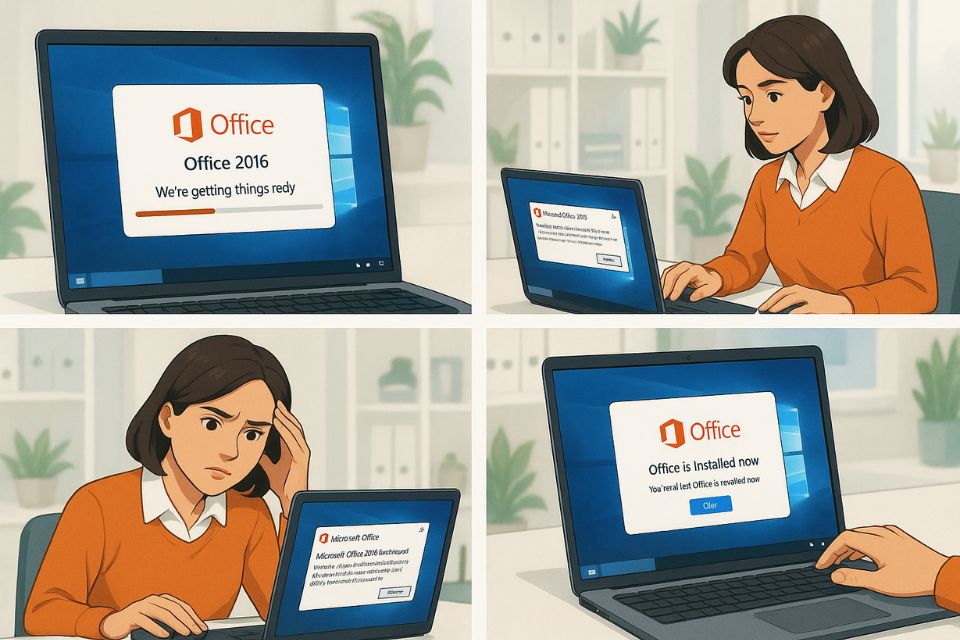
Chắc hẳn bạn từng trải qua cảm giác khó chịu khi tải Office 2016 về, háo hức nhấn nút “Install”, nhưng rồi máy tính báo lỗi, hoặc chạy mãi mà không xong. Đáng bực mình thật! Nhưng cũng dễ hiểu thôi, vì Office 2016 ra mắt từ khá lâu, trong khi Windows và các phần mềm đi kèm đã liên tục cập nhật. Sự không tương thích hoặc những cài đặt thừa sót trước đó có thể khiến quá trình cài đặt thất bại.Nếu bạn đang bối rối, đừng lo. Bài viết này sẽ hướng dẫn chi tiết, từ những lỗi phổ biến nhất đến cách khắc phục từng bước một. Không chỉ là “mẹo vặt”, mà còn là kinh nghiệm thực tế mà nhiều người dùng đã thử và thành công.
 Kiểm tra cấu hình trước khi cài đặt
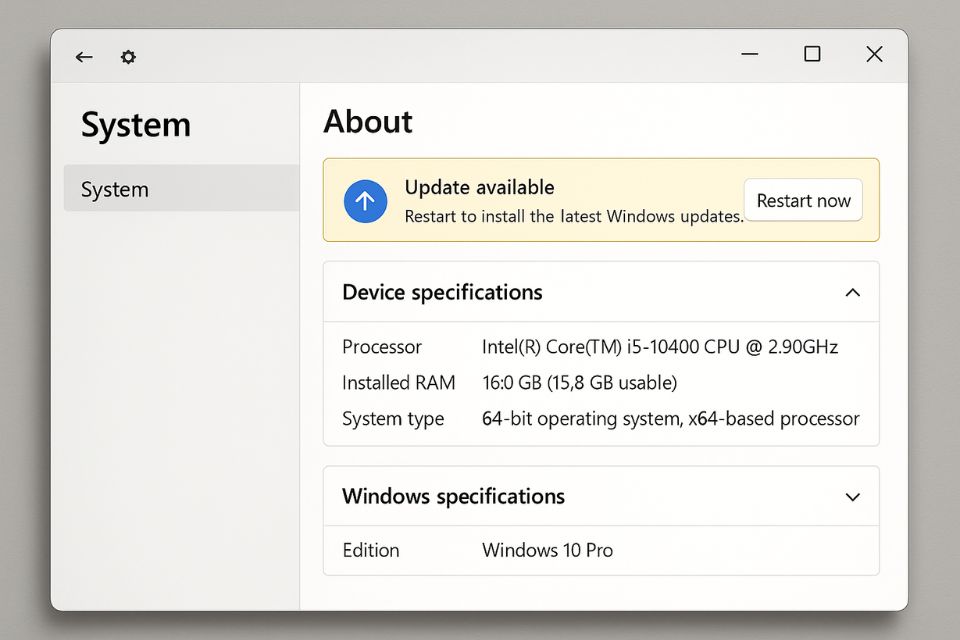
Nghe có vẻ đơn giản, nhưng đây lại là nguyên nhân nhiều người bỏ qua. Office 2016 yêu cầu tối thiểu Windows 7 SP1, RAM 2GB (cho bản 32-bit) hoặc 4GB (cho bản 64-bit), ổ cứng trống ít nhất 3GB. Nếu máy bạn yếu hơn, chắc chắn sẽ phát sinh lỗi.Ngoài ra, bạn cần đảm bảo Windows đã cập nhật đầy đủ. Một số gói update quan trọng giúp hệ điều hành nhận diện và cài Office trơn tru hơn. Nhiều người bỏ qua bước này, đến khi gặp lỗi thì mới nhận ra nguyên nhân nằm ở đây.
 Gỡ bỏ phiên bản Office cũ hoặc cài đặt lỗi trước đó
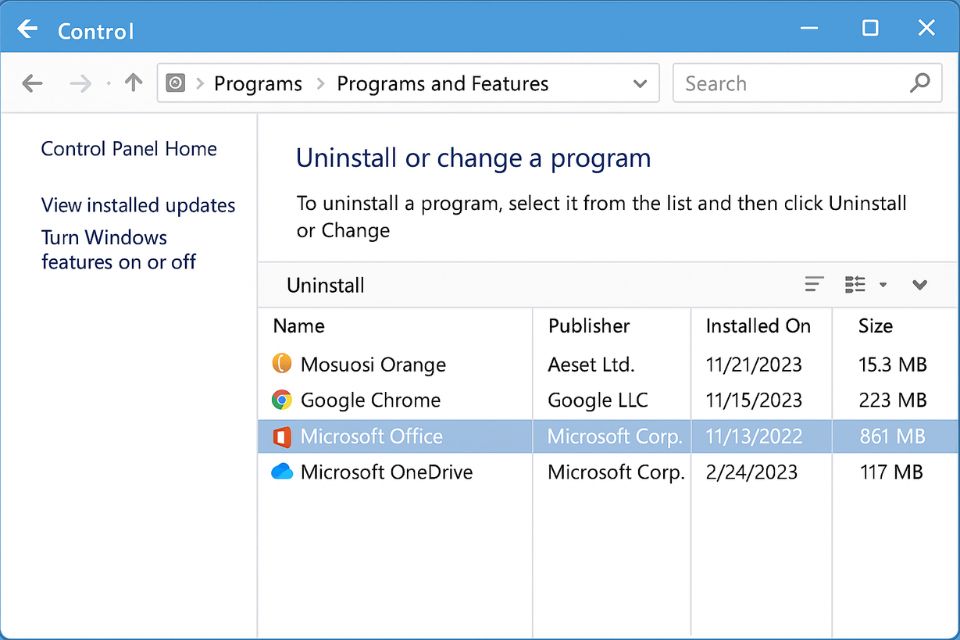
Một trong những lỗi phổ biến khiến không cài được Office 2016 là do trên máy vẫn còn dư thừa file của Office cũ. Nhiều người nghĩ rằng chỉ cần xóa shortcut ngoài desktop là xong, nhưng thực tế thì không phải vậy. Các bản Office trước (2010, 2013, thậm chí bản trial 365) thường để lại dấu vết trong Registry hoặc Program Files.
Cách khắc phục:
- Vào Control Panel → Programs and Features, gỡ bỏ toàn bộ Office cũ.
- Nếu không gỡ được, hãy dùng Microsoft Office Uninstall Support Tool – công cụ chính chủ giúp xóa sạch sẽ mọi dấu vết.
- Sau khi gỡ, hãy khởi động lại máy trước khi thử cài đặt lại.
Tắt tạm phần mềm diệt virus và Windows Defender
Nghe có vẻ hơi “mạo hiểm”, nhưng thực tế nhiều phần mềm diệt virus quá nhạy cảm thường chặn nhầm file cài đặt Office 2016. Kết quả là bạn sẽ thấy báo lỗi “installation stopped” hoặc “can’t verify the package”.
Bạn chỉ cần tắt tạm thời phần mềm bảo mật trong quá trình cài đặt. Sau khi cài thành công, hãy bật lại ngay để đảm bảo an toàn cho hệ thống. Đừng quên!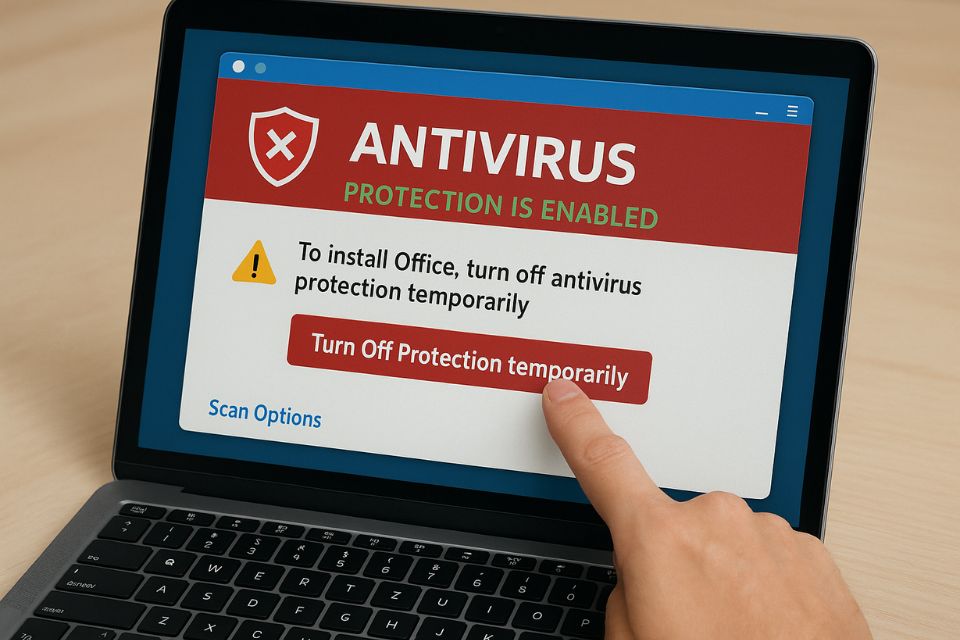
Kiểm tra key cài đặt và phiên bản tải về
Một nguyên nhân khác khiến nhiều người khổ sở chính là bộ cài không chuẩn hoặc key không hợp lệ. Nếu bạn tải từ nguồn không chính thống, khả năng cao bộ cài đã bị chỉnh sửa hoặc lỗi ngay từ đầu.
Hãy đảm bảo:
- Tải Office 2016 từ website chính thức của Microsoft hoặc nguồn uy tín.
- Nếu dùng file ISO, hãy kiểm tra bằng công cụ hash (MD5/SHA1) để đảm bảo tính nguyên vẹn.
- Key cài đặt phải đúng với phiên bản (Professional, Home & Student, 32-bit hay 64-bit).
Thật ra, chỉ cần lệch một chi tiết nhỏ thôi, cài đặt có thể thất bại ngay.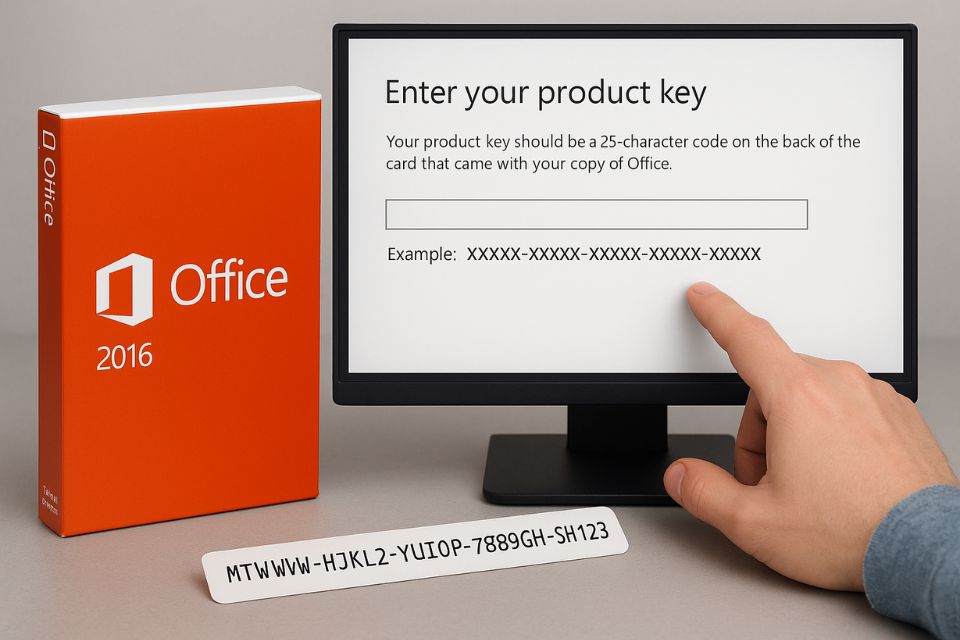
Xử lý lỗi phổ biến khi cài đặt6. Xử lý lỗi phổ biến khi cài đặt6. Xử lý lỗi phổ biến khi cài đặt
1. Lỗi “We’re sorry, but we can’t verify your subscription”
Nguyên nhân: key sai hoặc máy chưa kết nối Internet.
Cách khắc phục: kiểm tra kết nối mạng, đảm bảo key nhập chính xác.
2. Lỗi “Another installation is in progress”
Nguyên nhân: máy đang chạy một tiến trình cài đặt khác.
Cách khắc phục: khởi động lại máy, sau đó cài lại.
3. Lỗi “Installation stopped”
Nguyên nhân: xung đột phần mềm diệt virus hoặc bộ cài bị lỗi.
Cách khắc phục: tắt phần mềm bảo mật, thử bộ cài khác.
4. Lỗi “Not enough disk space”
Nguyên nhân: ổ cứng còn quá ít dung lượng.
Cách khắc phục: dọn dẹp bằng Disk Cleanup, xóa file rác, hoặc chuyển dữ liệu sang ổ khác.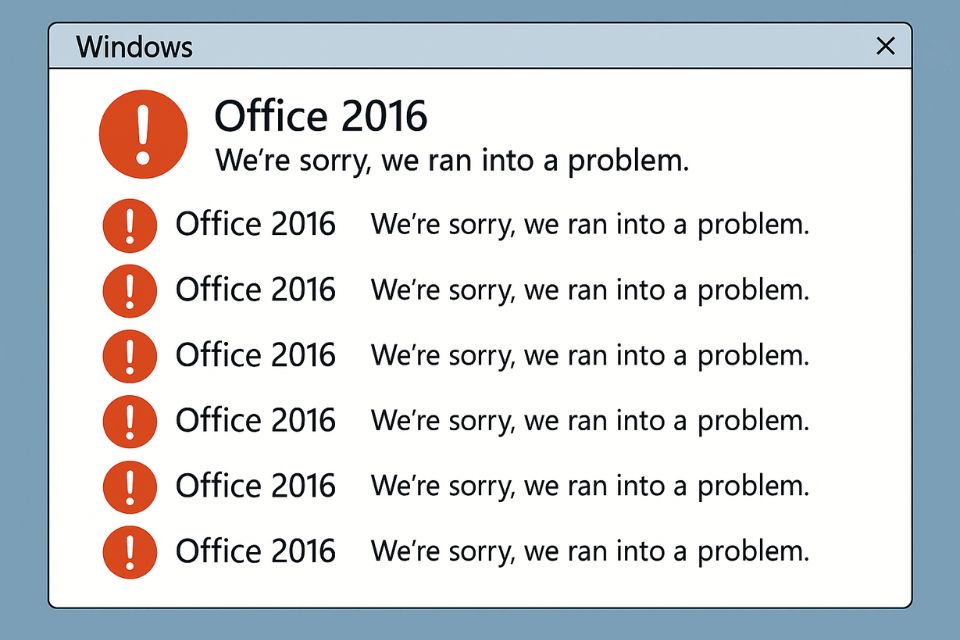
Một số mẹo bổ sung giúp cài đặt thành công
- Chạy file setup dưới quyền Administrator: nhấp chuột phải, chọn Run as administrator.
- Tạm thời ngắt mạng Internet khi cài bản offline để tránh bị check key sớm.
- Dọn Registry bằng CCleaner sau khi gỡ bản cũ.
- Cài theo từng bước: đừng mở thêm ứng dụng khác khi cài Office, vì CPU hoặc RAM bị chiếm có thể gây treo.
- Kiên nhẫn: đôi khi Office cần vài chục phút để cài xong, nhất là trên máy yếu.
Những mẹo này tưởng nhỏ nhưng lại quyết định sự thành công. Đôi khi chỉ một cú nhấp chuột phải “Run as administrator” cũng giải quyết cả vấn đề.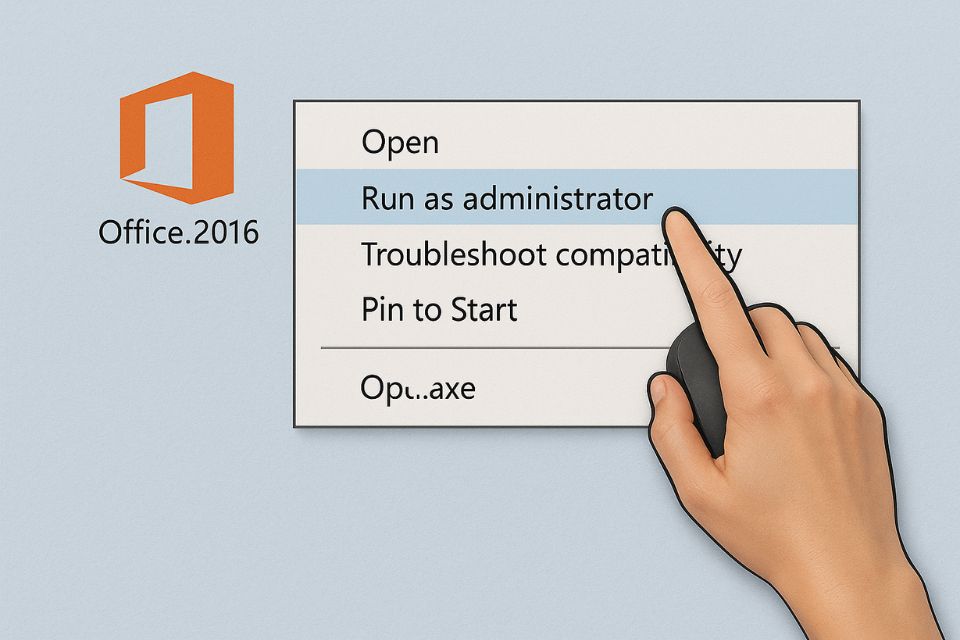
Kết luận: Bình tĩnh và làm từng bước
Không cài được Office 2016 quả thật gây ức chế, đặc biệt khi bạn cần gấp để làm báo cáo hay thuyết trình. Nhưng thay vì nóng vội, hãy đi từng bước: kiểm tra cấu hình, gỡ Office cũ, tắt tạm bảo mật, kiểm tra bộ cài và xử lý lỗi cụ thể.
Trong đa số trường hợp, chỉ cần kiên nhẫn thực hiện đúng quy trình là bạn sẽ cài đặt thành công. Và một khi đã cài xong, cảm giác “sướng” khi mở Word hay Excel chạy mượt mà sẽ khiến bạn thấy công sức bỏ ra thật đáng giá.















