
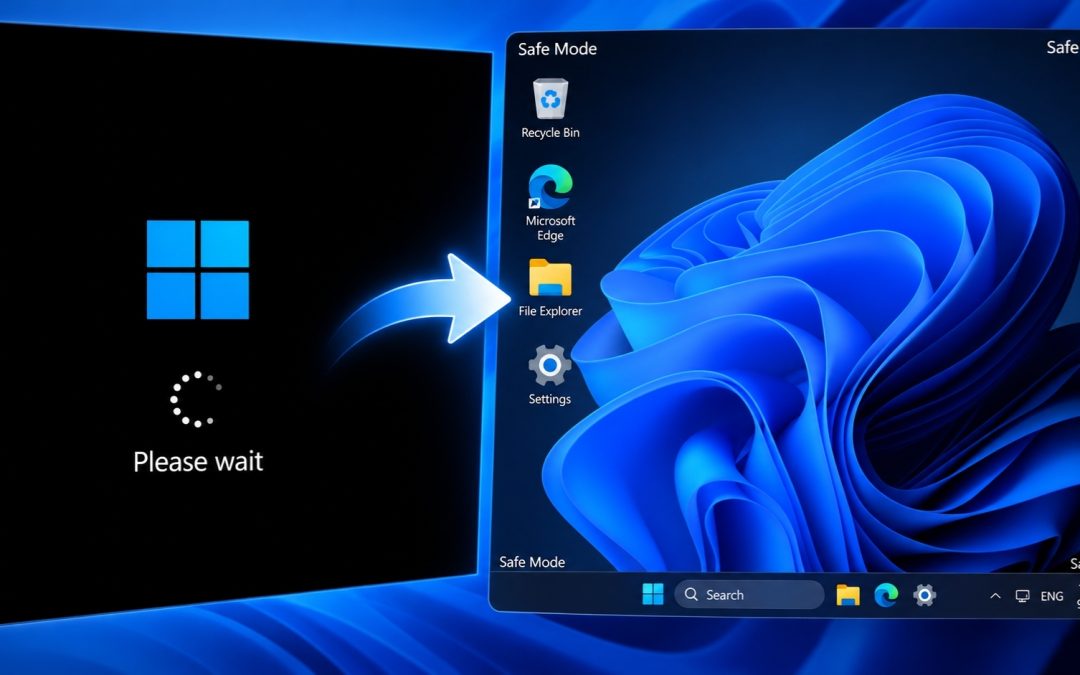
Nắm vững cách vào chế độ Safe Mode Win 11 khi máy không lên màn hình chính là kỹ năng sinh tồn tuyệt vời nhất mà bất kỳ ai xài máy tính cũng nên trang bị sẵn. Thử tưởng tượng xem, một sáng đẹp trời bạn bật máy lên để làm việc, quạt tản nhiệt vẫn quay vù vù, đèn phím cơ RGB vẫn sáng rực rỡ, nhưng cái màn hình thì đen đặc không một tia sáng. Tim lỡ nhịp đúng không? Khoan vội hoảng loạn hay mang ngay ra tiệm để rồi tốn tiền oan cho những thao tác mười lăm phút là xong!
Tại sao màn hình lại tối đen và Safe Mode là gì?
Bạn ấn nút nguồn, quạt tản nhiệt vẫn quay vù vù, đèn bàn phím cơ RGB vẫn sáng rực rỡ, nhưng màn hình thì đen đặc không một tia sáng. Hoặc xui xẻo hơn, máy vừa qua logo mainboard là “lịm” luôn hiển thị. Chuyện gì đang xảy ra đằng sau cái màn hình đen ngòm đó?
Về cơ bản, quá trình khởi động của Windows 11 đi qua rất nhiều lớp: từ BIOS/UEFI nạp bootloader, đến nhân kernel khởi tạo, và cuối cùng là load hàng tá driver (trình điều khiển) cùng các dịch vụ chạy ngầm. Khi một mắt xích trong chuỗi này bị gãy – thường là do driver card màn hình (VGA) bị xung đột, bản cập nhật Windows Update bị lỗi giữa chừng, hoặc một phần mềm bên thứ ba (như các trình Anti-cheat của game hay phần mềm ảo hóa) cắm rễ quá sâu vào hệ thống – Windows sẽ không thể xuất hình ảnh ra màn hình. Hệ thống bị kẹt lại trong một vòng lặp hoặc tự động ngắt hiển thị để bảo vệ phần cứng.
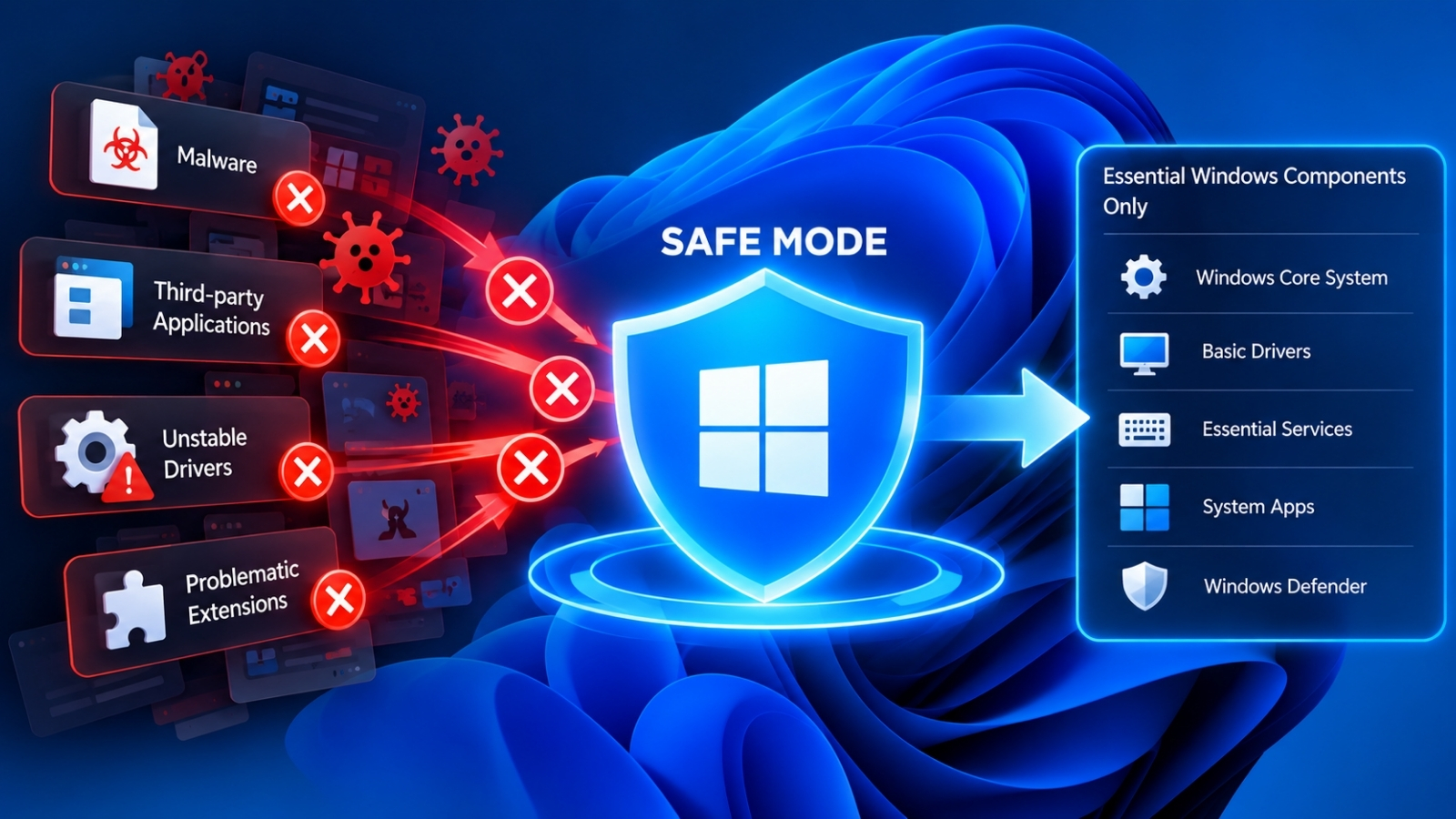
Lúc này, Safe Mode (Chế độ an toàn) xuất hiện như một vị cứu tinh. Khi boot vào Safe Mode, Windows 11 sẽ rũ bỏ toàn bộ những “râu ria” phức tạp. Nó chỉ tải những driver cơ bản nhất (chẳng hạn như chuẩn hiển thị đồ họa cơ bản VGA.sys với độ phân giải thấp) và vô hiệu hóa toàn bộ phần mềm khởi động cùng hệ thống. Nhờ đó, bạn có thể lách qua được lỗi màn hình đen để vào được bên trong hệ điều hành, từ đó bắt đúng bệnh và gỡ bỏ tác nhân gây lỗi.
Các bước thực hiện: Cách vào chế độ Safe Mode Win 11 khi máy không lên màn hình
Vì chúng ta không thể nhìn thấy màn hình đăng nhập bình thường, việc sử dụng các phím tắt như F8 (như thời Win 7) hay bấm Shift + Restart từ màn hình Desktop là điều bất khả thi. Cách duy nhất và hiệu quả nhất lúc này là “ép” Windows 11 phải kích hoạt môi trường khôi phục (Windows Recovery Environment – WinRE).
Hãy hít một hơi thật sâu và làm theo đúng thứ tự các bước sau đây nhé!
Bước 1: Kích hoạt cơ chế Automatic Repair (Sửa chữa tự động)
Đây là thủ thuật đánh lừa hệ thống. Khi Windows khởi động thất bại liên tiếp 3 lần, nó sẽ tự động hiểu rằng máy đang gặp sự cố nghiêm trọng và đẩy bạn vào màn hình WinRE.
-
Bấm nút nguồn để bật máy tính lên.
-
Ngay khi bạn thấy logo của hãng sản xuất (Dell, HP, Asus, MSI…) hoặc logo Windows vừa chớp lên, hãy nhấn và giữ chặt nút nguồn trên thùng máy (hoặc laptop) khoảng 5-10 giây cho đến khi máy tắt phụp hoàn toàn.
-
Chờ vài giây rồi bật máy lên lại.
-
Tiếp tục lặp lại thao tác “tắt ép” này thêm 2 lần nữa.
-
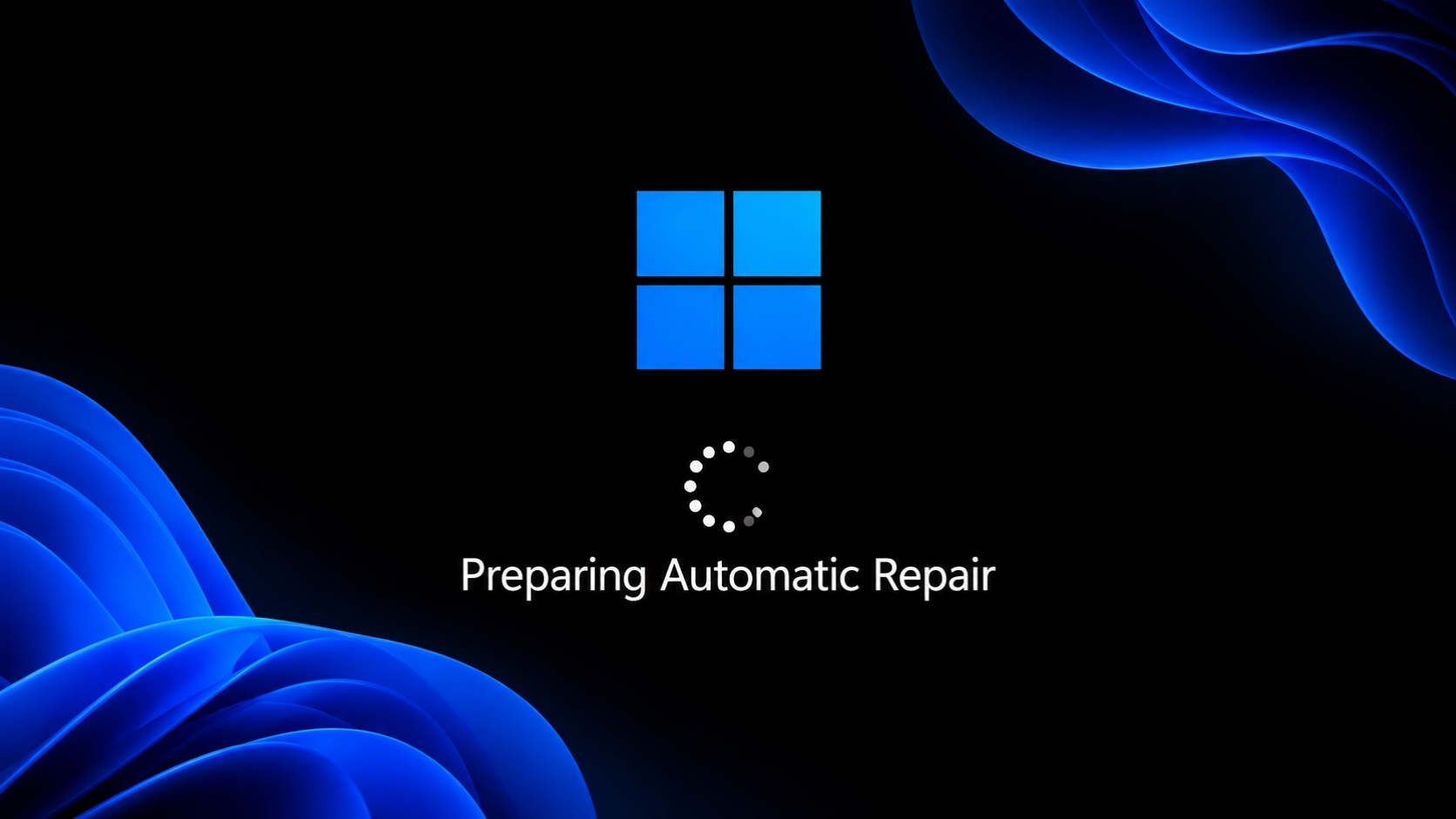
Ở lần bật thứ 3 hoặc thứ 4, máy tính sẽ không boot bình thường nữa mà hiển thị dòng chữ “Preparing Automatic Repair” (Đang chuẩn bị sửa chữa tự động) hoặc “Please wait”. Xin chúc mừng, bạn đã lách qua khe cửa hẹp rồi đấy!
Bước 2: Truy cập vào các tùy chọn nâng cao (Advanced Options)
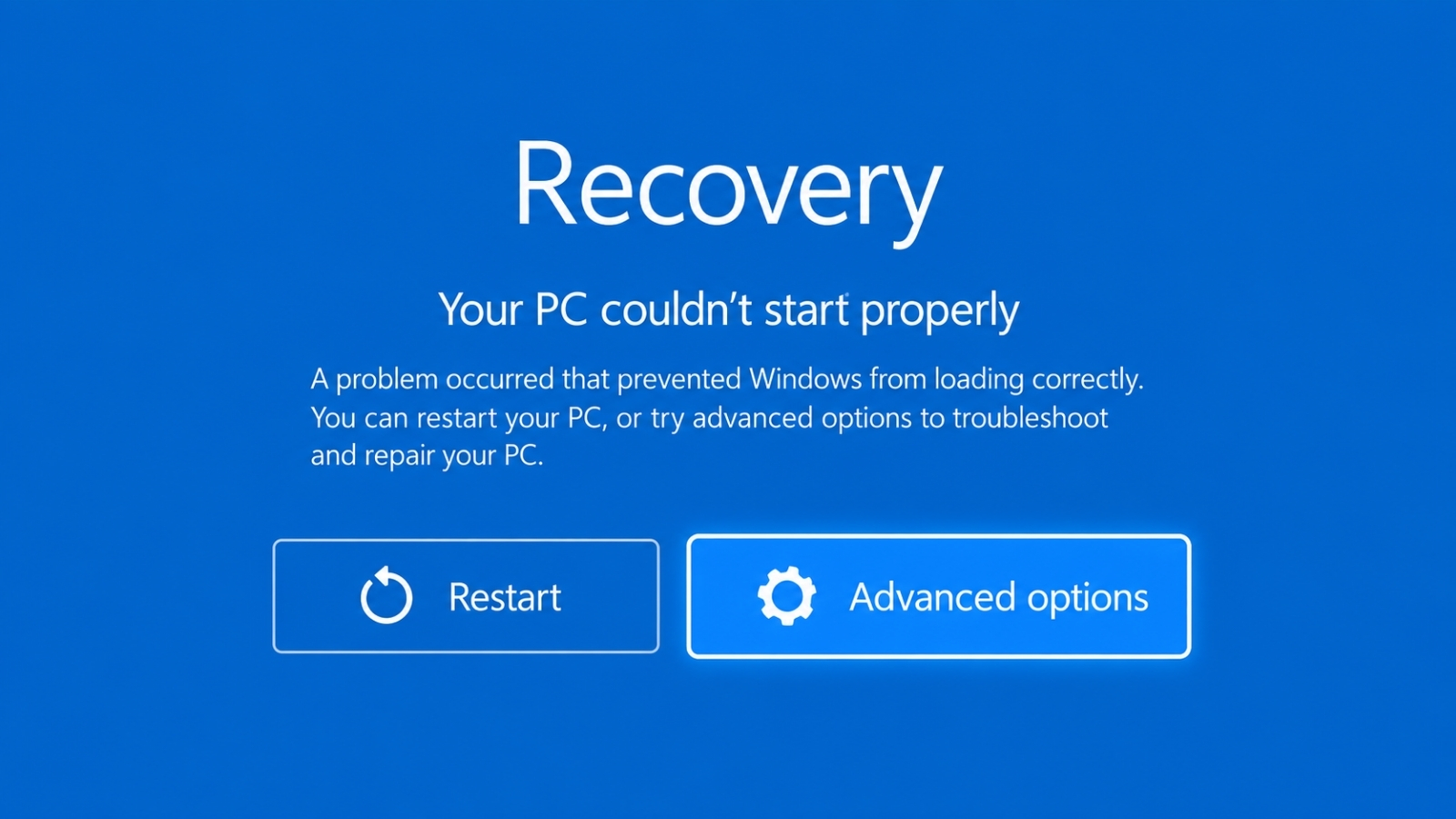
Khi máy tính chạy xong chẩn đoán, một màn hình xanh biển với tiêu đề Automatic Repair (hoặc Recovery) sẽ hiện ra. Đừng vội bấm Restart nhé, vì nó sẽ lại đưa máy về vòng lặp đen thui ban đầu thôi.
-
Tại màn hình này, bạn hãy click chuột vào nút Advanced options (Tùy chọn nâng cao).
Bước 3: Điều hướng đến cài đặt khởi động
Bây giờ bạn đang ở trong trung tâm điều khiển cứu hộ của Windows. Việc điều hướng khá đơn giản:
-
Chọn mục Troubleshoot (Khắc phục sự cố) có biểu tượng hình cờ lê và tuốc nơ vít.
-
Tiếp theo, nhấp vào Advanced options (Tùy chọn nâng cao).
-
Trong danh sách các công cụ hiện ra (như Command Prompt, System Restore…), bạn hãy tìm và chọn mục Startup Settings (Cài đặt khởi động) có biểu tượng hình bánh răng cưa.
(Lưu ý nhỏ: Nếu không thấy Startup Settings ngay lập tức, hãy bấm vào dòng chữ “See more recovery options” ở góc dưới).
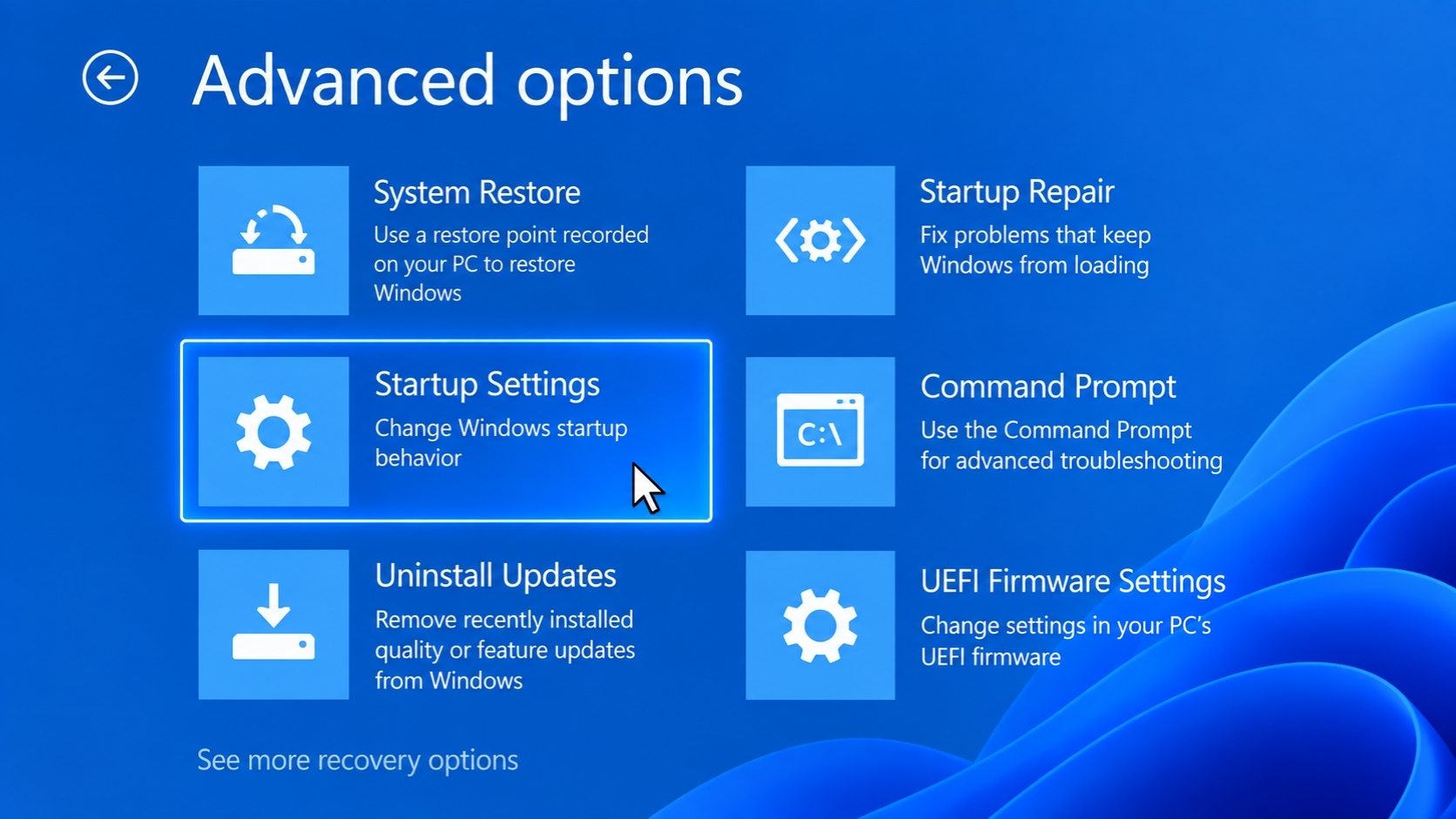
Bước 4: Khởi động lại và chọn Safe Mode
Tại màn hình Startup Settings, Windows sẽ liệt kê một loạt các tính năng sẽ được thay đổi trong lần boot tiếp theo. Bạn không cần làm gì phức tạp ở đây cả.
-
Nhấp vào nút Restart (Khởi động lại) ở góc phải bên dưới màn hình.
-
Máy tính sẽ khởi động lại và văng ra một danh sách đánh số từ 1 đến 9. Đây chính là đích đến của chúng ta!
-
Để vào Safe Mode tiêu chuẩn, bạn ấn phím số 4 hoặc F4 trên bàn phím.
-
Nếu bạn cần mạng Internet để tải driver mới hoặc tra cứu thêm, hãy bấm số 5 hoặc F5 (Enable Safe Mode with Networking).
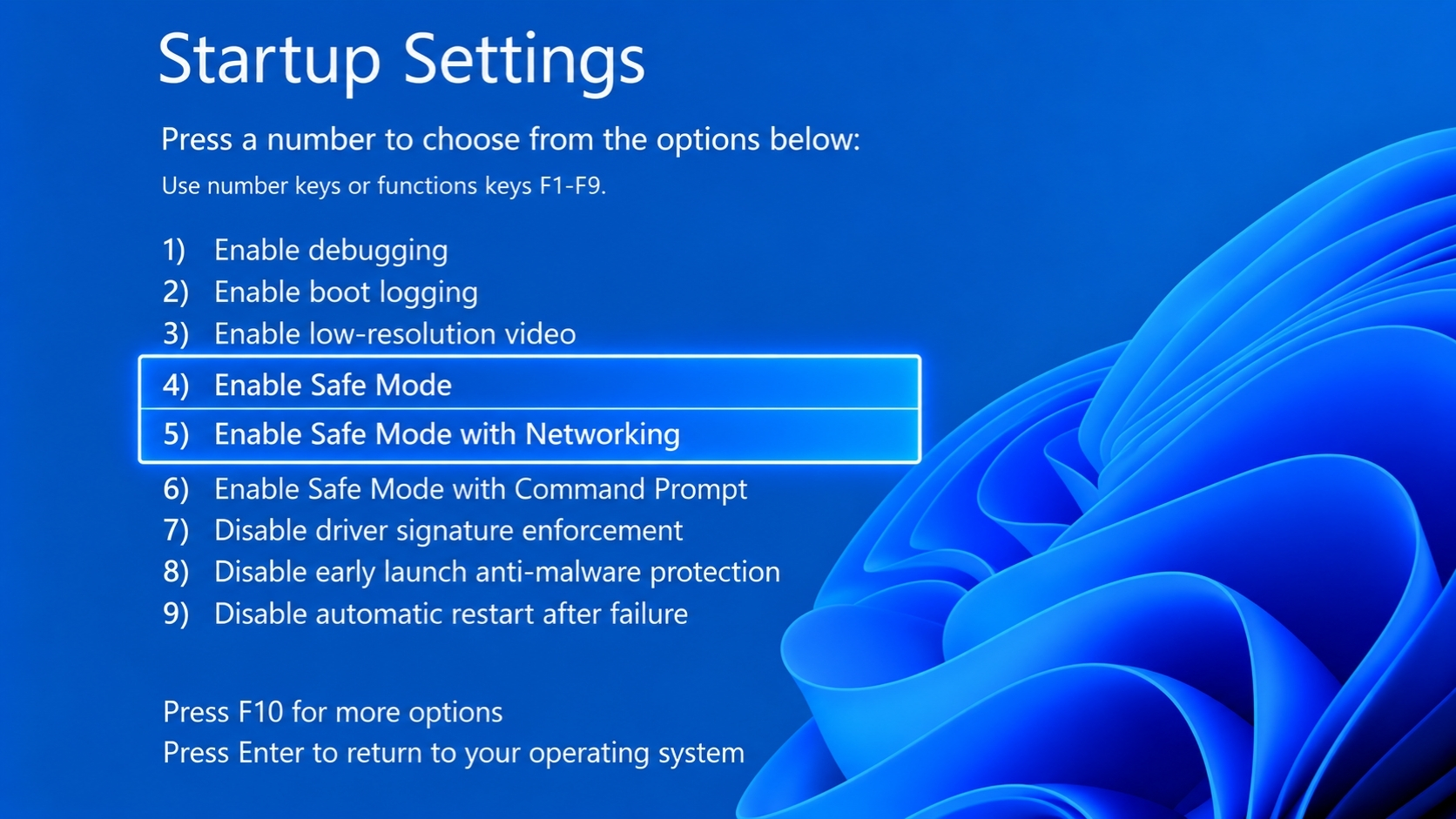
Làm gì tiếp theo khi đã vào được Safe Mode?
Sau khi hệ thống load xong, bạn sẽ thấy giao diện Windows 11 hiện lên nhưng ở độ phân giải khá to và thô, hình nền đen thui cùng dòng chữ “Safe Mode” hiện ở 4 góc màn hình. Đừng hoảng, đây là chuyện hoàn toàn bình thường!
Vào được đây là bạn đã nắm chắc 90% phần thắng. Nhiệm vụ bây giờ là xử lý kẻ gây rối:
-
Nếu nghi ngờ do Driver Card Đồ Họa: Xung đột driver Nvidia hay AMD sau khi update là nguyên nhân kinh điển nhất. Hãy dùng công cụ DDU (Display Driver Uninstaller) để gỡ sạch sẽ driver đồ họa hiện tại. Sau đó khởi động lại máy bình thường, Windows sẽ tự nhận lại driver hiển thị tiêu chuẩn, giúp màn hình sáng trở lại.
-
Nếu nghi ngờ do Windows Update: Nhấn tổ hợp Win + I mở Settings > Windows Update > Update history > Uninstall updates. Hãy gỡ bỏ bản cập nhật gần nhất vừa được cài đặt trước thời điểm máy tính bị lỗi.
-
Nếu do phần mềm cài đặt gần đây: Mở Control Panel > Programs and Features và gỡ bỏ ngay những ứng dụng, phần mềm tinh chỉnh hệ thống, hoặc game bạn vừa cài đặt trước khi máy dở chứng.
Lời Kết
Hy vọng qua bài viết này, bạn đã tự tin nắm gọn cách vào chế độ Safe Mode Win 11 khi máy không lên màn hình để xử lý nhanh gọn các sự cố hệ thống bất ngờ. Đôi khi, những lỗi vặt vãnh như màn hình đen lại thường xuyên xảy ra do hệ điều hành không ổn định, hoặc do bạn sử dụng các phiên bản Windows không chuẩn từ các nguồn trôi nổi trên mạng.
Để hệ thống hoạt động mượt mà, bảo mật cao và tránh tối đa các xung đột driver gây lỗi màn hình đen, việc sử dụng phần mềm bản quyền chính hãng là khoản đầu tư vô cùng xứng đáng. Nếu bạn đang tìm kiếm các bản quyền Windows 11 Pro, Microsoft Office hay diệt virus với mức chi phí tối ưu, hãy liên hệ ngay với chúng tôi để được tư vấn kích hoạt khóa kỹ thuật số (digital key) an toàn, nhanh chóng và bảo hành dài hạn nhé!














