Th10 26, 2025 | excel 365, powerpoint, word 365
Có khi nào bạn đang làm việc chăm chú trên Word hay Excel, đến lúc bấm “Save” thì Office 2016 lại báo lỗi không lưu được file? Đừng hoảng! Bài viết này sẽ chỉ bạn cách khắc phục nhanh, dễ hiểu và cực kỳ hiệu quả – giúp mọi công sức không “bốc hơi” chỉ vì một lỗi nhỏ.
1. Khi Office 2016 “bỗng nhiên phản chủ”
Có bao giờ bạn đang làm một bài thuyết trình quan trọng, gõ cả buổi trời mà đến lúc nhấn “Save” lại hiện ra dòng báo lỗi lạnh lùng: “File could not be saved”? Một giây sau, bạn chỉ muốn hét lên! Mồ hôi rịn ra, tim đập nhanh. Bao nhiêu công sức bỗng có nguy cơ “bay màu”. Thật sự, đây là một trong những lỗi khiến người dùng Office 2016 phát cáu nhất.
Lỗi không lưu được file trong Office 2016 có thể xuất hiện ở Word, Excel, PowerPoint hoặc thậm chí Outlook (nếu bạn soạn nội dung offline). Nhưng đừng lo! Tin vui là đa số trường hợp đều có thể khắc phục chỉ trong vài phút – miễn là bạn hiểu nguyên nhân và biết cách xử lý.
2. Vì sao Office 2016 không lưu được file?
Thực ra, phần mềm không bao giờ “tự nhiên” hỏng. Nó luôn có lý do, chỉ là ta chưa tìm thấy thôi. Dưới đây là những nguyên nhân phổ biến:
Thứ nhất, file đang mở ở chế độ “Read-only” – tức là chỉ đọc, không thể chỉnh sửa hay lưu đè. Tình huống này hay xảy ra khi bạn mở file từ email, USB hoặc thư mục chia sẻ mạng.
Thứ hai, bạn không có quyền ghi (write permission) trong thư mục đang lưu. Ví dụ, bạn đang cố gắng lưu vào thư mục hệ thống như C:\Program Files hoặc ổ đĩa có bảo vệ quyền truy cập.
Thứ ba, phần mềm Office đang bị xung đột với Add-ins, phần mở rộng, hoặc chương trình diệt virus. Một số phần mềm bảo mật cực kỳ “đa nghi”, khóa mọi hành động ghi file vì nghĩ đó là virus.
Thứ tư, lỗi đến từ bản cập nhật Windows hoặc Office chưa hoàn chỉnh. Đôi khi, một bản update lỗi có thể khiến Word hoặc Excel “câm lặng” khi bạn nhấn Ctrl + S.
Cuối cùng, không thể bỏ qua khả năng – file đang bị hỏng (corrupted file). Nếu trong lúc làm việc bạn bị mất điện, hoặc Office bị tắt đột ngột, file có thể “kẹt” ở trạng thái chưa lưu hoàn toàn.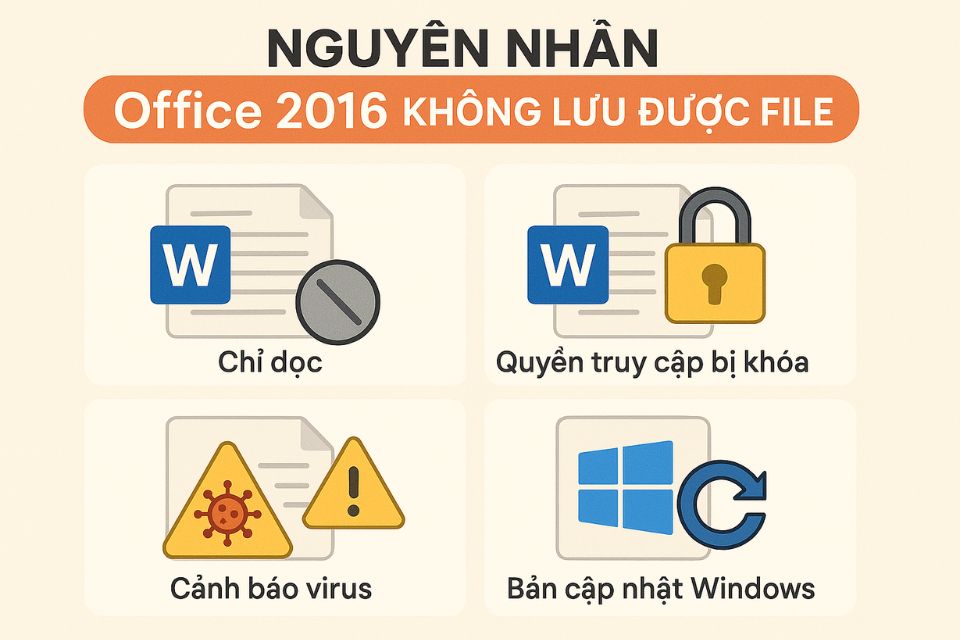
3. Cách khắc phục nhanh – khi bạn đang cần lưu gấp
3.1. Lưu ra vị trí khác
Bước đầu tiên và cũng là cách “chữa cháy” nhanh nhất: chọn Save As → Desktop. Đôi khi thư mục bạn đang lưu có quyền hạn bị giới hạn, nên hãy đổi nơi khác.
- Nhấn F12 để mở nhanh hộp thoại Save As.
- Chọn thư mục Desktop hoặc Documents.
- Đặt tên mới cho file (tránh dấu tiếng Việt có dấu).
- Chọn định dạng .docx hoặc .xlsx chuẩn.
Nếu lưu được, chúc mừng bạn! Nghĩa là lỗi nằm ở quyền truy cập thư mục cũ.
3.2. Tắt Add-ins gây xung đột
Một số Add-ins như Grammarly, EndNote hay ABBYY FineReader có thể chặn thao tác lưu file.
Cách làm:
- Mở Word/Excel → File → Options → Add-ins.
- Ở phần Manage, chọn COM Add-ins → Go.
- Bỏ chọn hết các Add-ins không cần thiết → nhấn OK.
- Khởi động lại Office.
Hãy thử lưu lại xem! Thường chỉ cần thao tác này, Office 2016 “ngoan” lại ngay.
4. Kiểm tra quyền ghi và vị trí lưu
Nếu bạn đang làm việc trên máy công ty hoặc dùng tài khoản bị giới hạn, rất có thể bạn không có quyền ghi file ở thư mục đó.
Thử cách này:
- Nhấp chuột phải vào thư mục cần lưu → Properties → Security.
- Kiểm tra quyền “Write” hoặc “Modify”.
- Nếu bị khóa, hãy chọn “Edit” → tích vào “Allow”.
Trong trường hợp bạn không thể chỉnh (do chính sách công ty), hãy lưu file vào ổ D hoặc Desktop cá nhân.
Ngoài ra, nếu bạn đang lưu lên ổ OneDrive hoặc Google Drive đồng bộ, đôi khi lỗi kết nối mạng khiến việc lưu thất bại. Khi ấy, chuyển sang chế độ Offline Save (lưu nội bộ) là phương án an toàn nhất.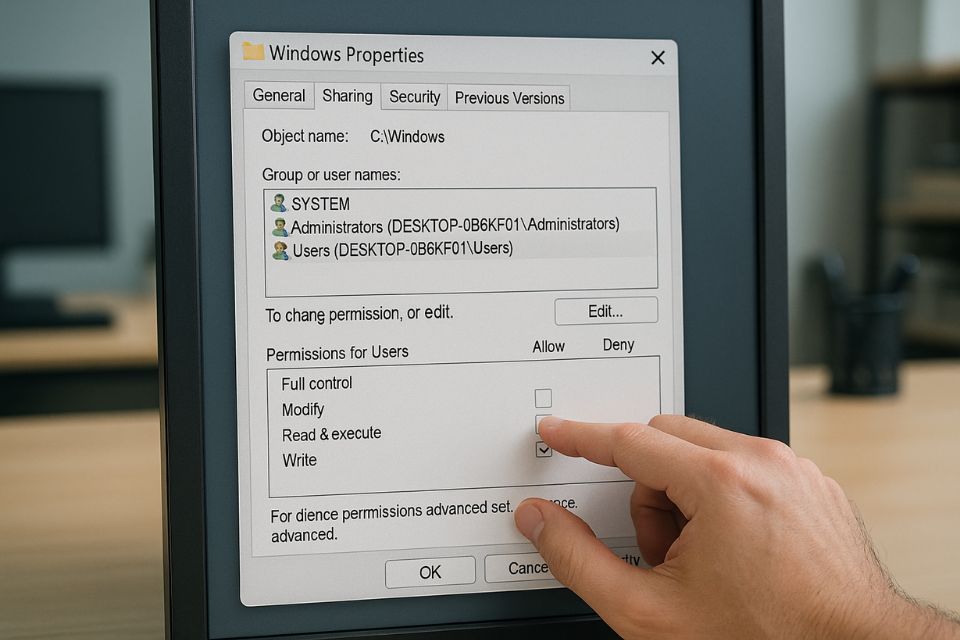
5. Khi Office 2016 bị lỗi hệ thống hoặc hỏng tệp cài đặt
Nếu đã thử mọi cách mà vẫn “bó tay”, rất có thể phần mềm của bạn đang hỏng. Dưới đây là 3 hướng xử lý được nhiều người áp dụng thành công:
Cách 1: Sửa chữa Office qua Control Panel
- Vào Control Panel → Programs and Features.
- Tìm Microsoft Office 2016 → chọn Change.
- Chọn Quick Repair (sửa nhanh).
- Nếu chưa ổn, thử Online Repair để tải lại toàn bộ gói cài đặt.
Quá trình này thường mất 5–15 phút. Sau đó, hãy mở lại Word/Excel, tạo một file thử và lưu.
Cách 2: Cập nhật Office
Đôi khi lỗi lưu file bắt nguồn từ phiên bản Office lỗi thời.
- Mở Word → File → Account → Update Options → Update Now.
Cập nhật xong, khởi động lại máy.
Cách 3: Kiểm tra Windows Update
Một bản vá Windows lỗi cũng có thể ảnh hưởng đến Office.
- Gõ Windows Update trên thanh tìm kiếm → chọn Check for updates.
- Cập nhật xong, khởi động lại.
6. Trường hợp file bị hỏng (Corrupted File) – “Cứu vãn phút chót”
Nếu chỉ một file bị lỗi, trong khi các file khác lưu bình thường, có thể chính file đó đã hỏng. Đừng vội tuyệt vọng, vẫn có vài cách cứu:
Cách 1: Mở bằng chế độ Open and Repair
- Mở Word → File → Open → Browse.
- Chọn file → nhấn mũi tên cạnh Open → chọn Open and Repair.
Word sẽ cố tự sửa cấu trúc file. Tỷ lệ thành công khá cao nếu lỗi nhẹ.
Cách 2: Dùng bản sao tạm (AutoRecover)
Office 2016 thường tự lưu bản sao ẩn của tài liệu.
- Mở Word → File → Info → Manage Document → Recover Unsaved Documents.
- Chọn file gần nhất, mở ra và lưu lại.
Nếu may mắn, bạn sẽ tìm thấy bản sao chỉ mất vài dòng cuối cùng thôi.
Cách 3: Dùng công cụ khôi phục file
Một số phần mềm bên thứ ba như Stellar Repair for Word hoặc Recovery Toolbox cũng có thể khôi phục file hỏng. Dù không phải 100%, nhưng trong trường hợp dữ liệu cực kỳ quan trọng, đây là “cứu cánh cuối cùng”.
7. Lời khuyên phòng tránh: “Phòng bệnh hơn chữa bệnh”
Sau khi đã vật lộn với lỗi này vài lần, bạn sẽ rút ra một bài học quý giá: đừng để đến khi mất rồi mới học cách lưu.
Dưới đây là vài thói quen nhỏ nhưng hữu ích vô cùng:
- Bật AutoSave trong Office 2016 (nếu dùng OneDrive).
- Đặt phím tắt Ctrl + S thành phản xạ tự nhiên. Cứ sau mỗi đoạn, lưu một cái!
- Đặt tên file rõ ràng và tránh dấu tiếng Việt có dấu.
- Luôn sao lưu định kỳ – đặc biệt là file quan trọng, nên để một bản trên USB hoặc Google Drive.
- Không tắt máy đột ngột. Nhiều người sau khi làm xong, ấn Power luôn, chưa kịp lưu, thế là “toang”.
Thật ra, Office 2016 là một phiên bản khá ổn định, chỉ khi chúng ta vô tình “ngược đãi” nó (như cài lung tung add-ins, tắt nóng, hoặc lưu sai thư mục) thì mới gặp sự cố. Hãy coi phần mềm như một cộng sự – nếu bạn đối xử nhẹ nhàng, nó sẽ “trung thành” với bạn.
8. Tổng kết: Bình tĩnh, mọi thứ đều có cách
Khi gặp lỗi không lưu được file, điều quan trọng nhất không phải là bấm bừa hay tắt máy trong hoảng loạn. Hãy bình tĩnh quan sát thông báo lỗi, sau đó lần lượt kiểm tra quyền thư mục, tắt Add-ins, lưu sang vị trí khác, rồi mới đến bước sửa chữa Office.
Trong hơn 90% trường hợp, lỗi này có thể xử lý nhanh mà không cần cài lại phần mềm. Và nếu bạn là người cẩn thận – có thói quen lưu thường xuyên, bật AutoSave và sao lưu định kỳ – thì khả năng “mất trắng” gần như bằng không.
Cuối cùng, hãy nhớ: vấn đề kỹ thuật không đáng sợ bằng sự chủ quan. Chỉ cần bạn hiểu nguyên nhân, mọi lỗi đều có lời giải. Và biết đâu, sau lần “hoảng hồn” vì không lưu được file ấy, bạn lại trở thành người hiểu Office hơn ai hết.
Th10 26, 2025 | excel 365, powerpoint, word 365
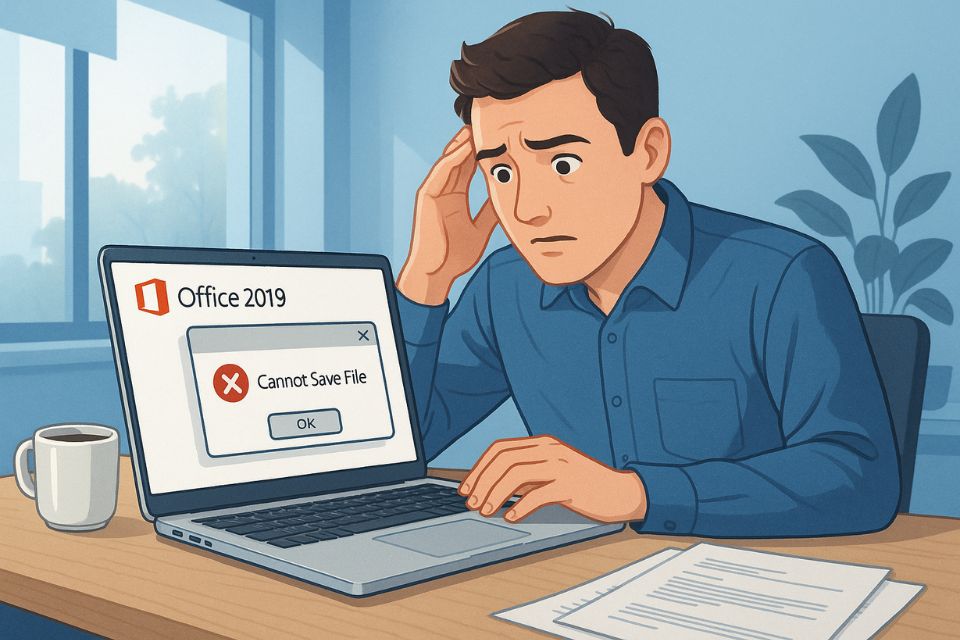
Có bao giờ bạn gõ xong cả chục trang Word, căn chỉnh từng dòng từng chữ, mà đến lúc bấm Ctrl + S thì… Office báo lỗi “Không thể lưu tệp này”? Một cảm giác vừa tức vừa sợ, nhất là khi bạn đang làm gấp deadline hoặc soạn bài giảng!
Đừng lo, lỗi này khá phổ biến với Office 2019 – và may mắn là có nhiều cách xử lý hiệu quả, từ đơn giản đến nâng cao. Cùng mình tìm hiểu thật kỹ nhé!
1. Hiểu đúng nguyên nhân: Không chỉ là lỗi “không lưu được”
Nhiều người tưởng rằng lỗi “không lưu được” là do máy tính hỏng hoặc Office bị lỗi nặng. Nhưng thực tế, có đến hàng chục lý do nhỏ ẩn sau.
Đôi khi chỉ vì bạn mở file trực tiếp từ email, hoặc tệp đó đang nằm trong thư mục chỉ đọc (Read-only). Có khi lại do bộ nhớ OneDrive đầy, hoặc chính Windows Defender đang ngăn Office ghi file vì “nghi ngờ an ninh”.
Thậm chí, những lỗi tưởng chừng vô hại như tên file chứa ký tự lạ, hoặc mở file từ USB bị lỗi cũng khiến bạn không lưu được.
Tóm lại: lỗi này không đơn giản đâu, và muốn sửa dứt điểm thì phải “bắt bệnh” đúng nguyên nhân.
2. Kiểm tra quyền lưu file – bước cơ bản nhưng nhiều người bỏ qua
Trước khi nghĩ đến việc gỡ cài đặt hay chạy Repair, hãy kiểm tra điều đơn giản nhất: bạn có quyền ghi file vào thư mục đó không?
Nếu bạn đang lưu file vào ổ C:\ hoặc thư mục hệ thống, Windows có thể chặn quyền này. Hãy thử lưu ra Desktop hoặc ổ D:\ để kiểm chứng.
Một mẹo nhỏ: nhấp chuột phải vào thư mục → chọn Properties → Security → Edit, sau đó đảm bảo tài khoản của bạn có quyền Write (ghi).
Mình từng gặp nhiều trường hợp, sinh viên làm bài xong lưu vào ổ C:\Program Files, xong rồi ngồi than “sao máy không cho lưu!”. Thật ra, Windows chỉ đang bảo vệ bạn khỏi việc vô tình ghi đè file hệ thống thôi.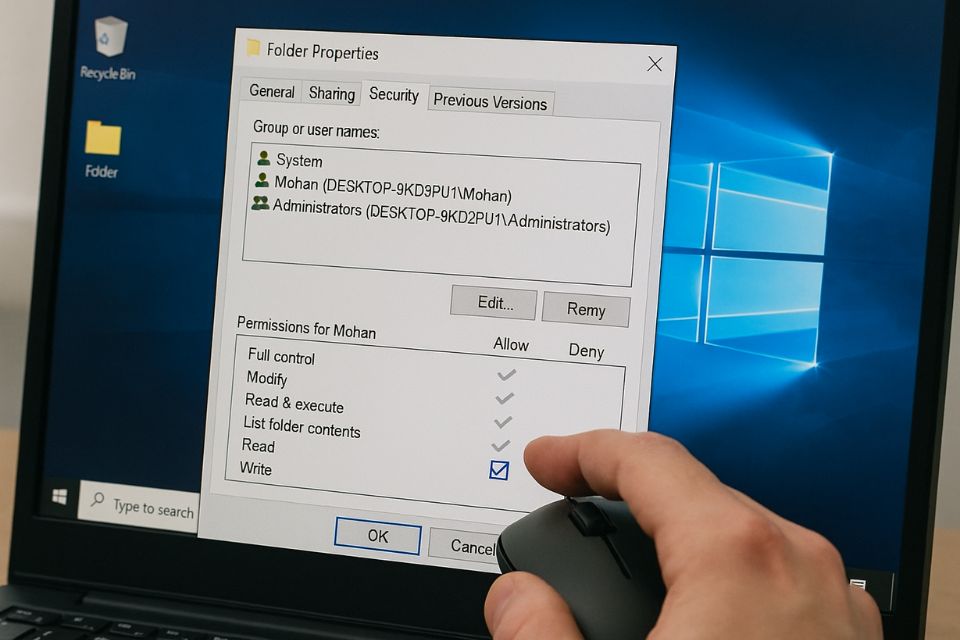
3. Lỗi “Read-only” và cách mở khóa file bị chặn
Một nguyên nhân kinh điển khác: file bị gán chế độ chỉ đọc (Read-only). Khi mở file tải về từ email, Zalo hay Google Drive, Windows thường tự động đặt thuộc tính này để ngăn chỉnh sửa trực tiếp.
Cách khắc phục cực kỳ đơn giản:
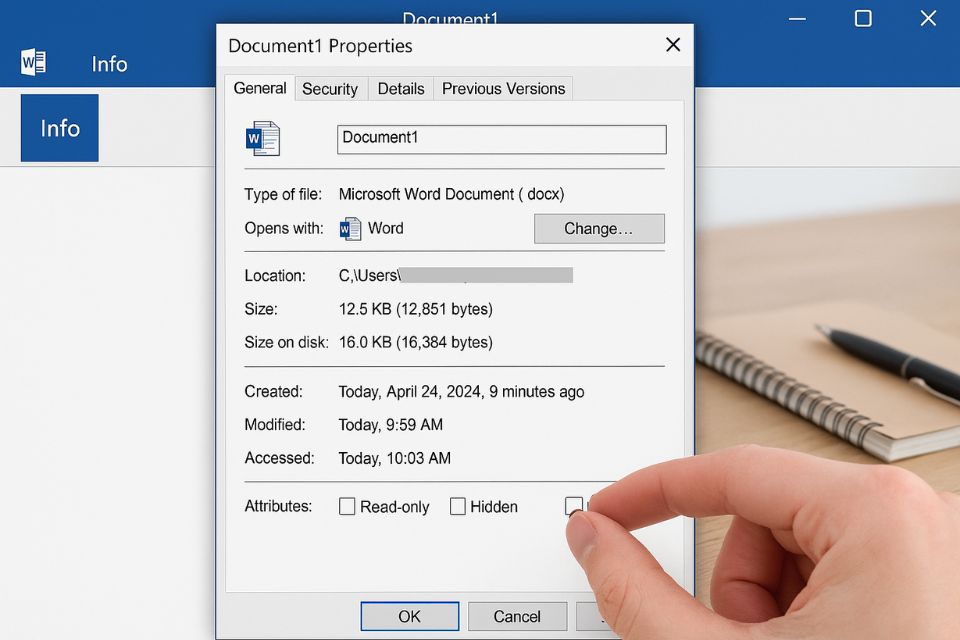
- Nhấp chuột phải vào file → chọn Properties
- Bỏ dấu tích ở ô Read-only
- Nhấn Apply → OK
- Mở lại file và thử lưu với tên khác (Save As)
Ngoài ra, nếu bạn mở file trong chế độ Protected View (hiện thanh vàng “Enable Editing”), hãy nhấn Enable Editing trước khi chỉnh sửa, vì ở chế độ bảo vệ này Office cũng sẽ không cho lưu đè.
4. Khi OneDrive hay bộ nhớ đám mây gây rắc rối
Một trong những “thủ phạm” âm thầm nhất chính là OneDrive. Khi đồng bộ chưa hoàn tất, bạn có thể thấy file hiển thị biểu tượng đám mây nhỏ – nghĩa là nó chưa tải về hoàn toàn.
Nếu cố lưu, Office sẽ báo lỗi vì file đó thực ra chưa có bản sao trên máy. Hoặc ngược lại, bộ nhớ OneDrive đầy, không thể ghi thêm dữ liệu.
Cách xử lý:
- Tạm ngắt kết nối mạng, lưu bản sao cục bộ (Save As → This PC)
- Kiểm tra dung lượng OneDrive (vào onedrive.live.com)
- Tắt tính năng AutoSave nếu file đang được đồng bộ, để tránh lỗi ghi đè.
Một mẹo thực tế là bạn nên luôn lưu bản sao .docx hoặc .xlsx ngay trên máy trước khi bật đồng bộ đám mây, để tránh mất dữ liệu khi mạng “chập chờn”.
5. Khi Office 2019 “đơ” tính năng lưu – chạy Repair là cứu cánh
Nếu bạn đã kiểm tra tất cả mà vẫn không thể lưu file, có thể bản cài đặt Office đã lỗi một phần. May mắn thay, Microsoft cung cấp công cụ tự sửa cực kỳ tiện.
Cách làm như sau:
- Mở Control Panel → Programs and Features
- Tìm Microsoft Office 2019 → chọn Change
- Chọn Quick Repair, đợi vài phút
- Nếu vẫn lỗi, chạy tiếp Online Repair (sẽ lâu hơn nhưng hiệu quả hơn)
Sau khi chạy xong, khởi động lại máy. Nhiều người bất ngờ vì chỉ sau 10 phút, Office hoạt động lại mượt như mới cài.
Mình từng cứu được cả bài luận văn nhờ cách này – lúc đó Word cứ báo “File permission error”, vậy mà sau khi Repair xong, mọi thứ trở lại bình thường!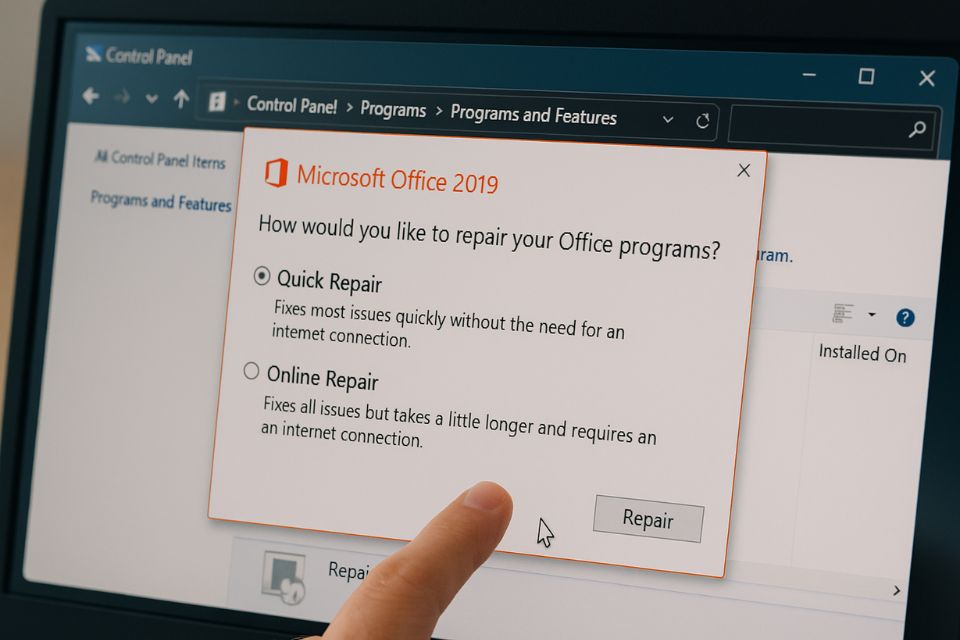
6. Tên file và định dạng: tưởng nhỏ mà dễ gây lỗi
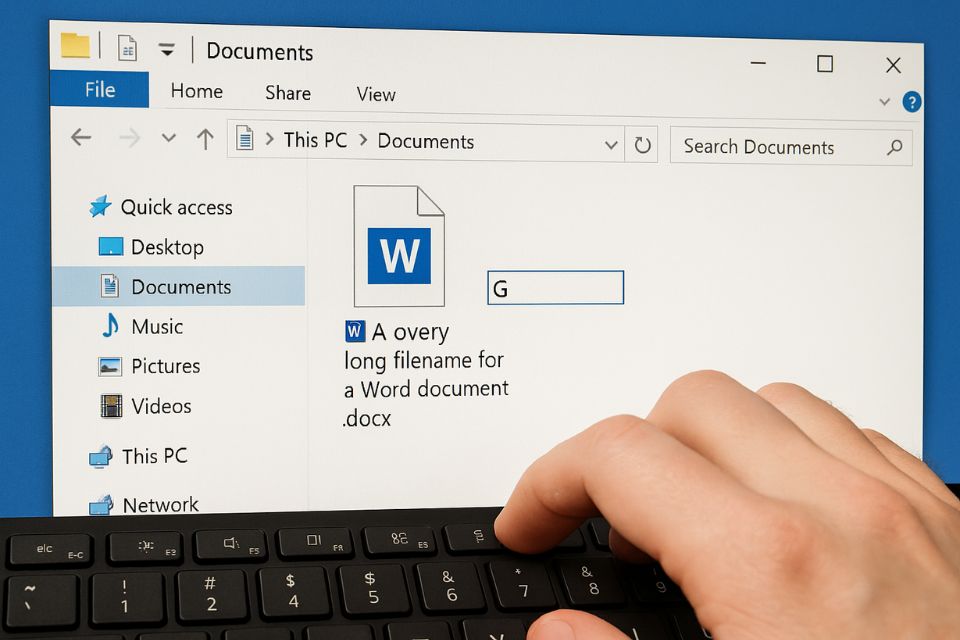
Đôi khi, lỗi không lưu được chẳng liên quan gì đến phần mềm – mà do tên file quá dài hoặc chứa ký tự đặc biệt như /, , ?, *, hoặc dấu ngoặc kép.
Office không chấp nhận những ký tự này trong đường dẫn hoặc tên file.
Cách đơn giản nhất: đổi tên file ngắn gọn, chỉ dùng chữ cái, số và dấu gạch dưới (_).
Ví dụ:
- Sai: Báo cáo tổng kết học kỳ II (final version!!!).docx
- Đúng: Bao_cao_HK2_Final.docx
Ngoài ra, nếu bạn đang dùng định dạng cũ (.doc, .xls), hãy lưu lại bằng định dạng mới .docx / .xlsx / .pptx, vì Office 2019 tối ưu hơn nhiều.
Cách làm: chọn File → Save As → Word Document (.docx).
7. Mẹo “cấp cứu” dữ liệu khi Word/Excel không cho lưu
Trường hợp tệ nhất – bạn gõ hàng giờ, bấm lưu thì… lỗi, không lưu được ở bất kỳ đâu. Đừng hoảng!
Vẫn có vài “cửa thoát hiểm” hữu ích:
- Copy toàn bộ nội dung (Ctrl + A → Ctrl + C), rồi Paste sang file mới (Ctrl + N → Ctrl + V).
- Chọn Save As và lưu ở nơi khác, ví dụ Desktop.
- Nếu Office không phản hồi, mở Task Manager → End Task, sau đó mở lại Word → File → Info → Manage Document → Recover Unsaved Documents.
- Bạn sẽ thấy danh sách các bản lưu tạm thời (AutoRecovery).
Chỉ cần một trong các bước trên thành công, bạn sẽ giữ lại gần như toàn bộ nội dung.
Thật ra, Office 2019 có cơ chế tự động lưu khá thông minh – cứ 10 phút một lần, nếu bạn bật AutoRecover, file tạm thời vẫn nằm đâu đó chờ được “giải cứu”.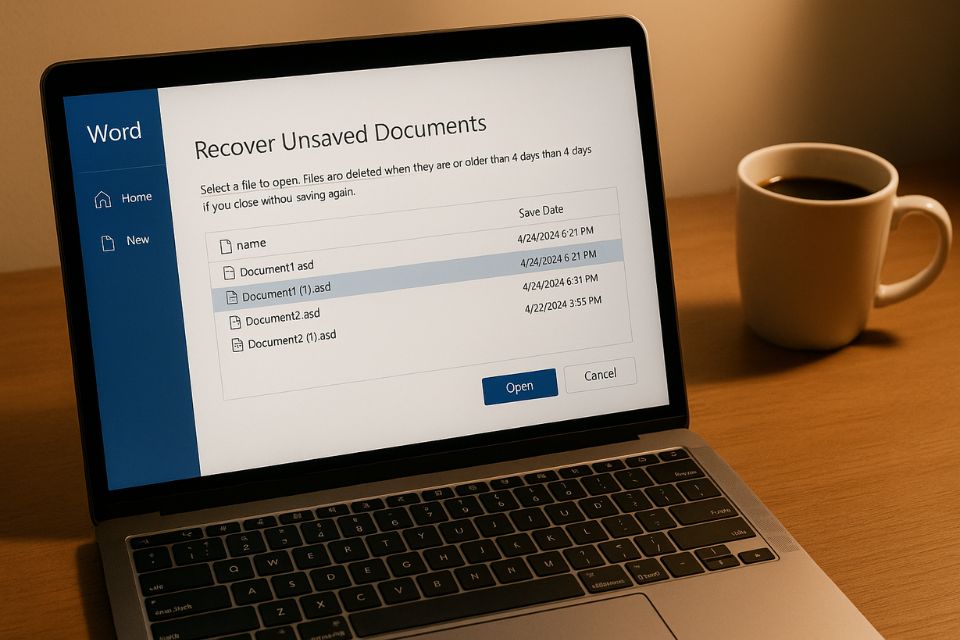
Lời kết: Bình tĩnh là chìa khóa!
Lỗi “Office không lưu được file” có thể khiến người dùng hoảng loạn, nhất là khi bạn đang trong giai đoạn nước rút của dự án, bài báo hay luận văn. Nhưng thật ra, phần lớn đều có thể xử lý nếu bạn bình tĩnh.
Từ việc kiểm tra quyền thư mục, bỏ Read-only, đến chạy Repair hoặc đổi tên file – mọi thứ đều nằm trong tầm tay.
Một lời khuyên cuối cùng: hãy bật AutoSave và AutoRecover, lưu bản sao định kỳ, và tránh làm việc trực tiếp trên file từ email hay USB chưa an toàn.
Chỉ vài thao tác nhỏ, nhưng có thể giúp bạn tránh được những “trận thót tim” không đáng có!
Th10 26, 2025 | excel 365, powerpoint, word 365
Khi Office 2021 gặp lỗi, đừng vội cài lại — chỉ với vài bước trong Control Panel, bạn có thể sửa nhanh, an toàn và hiệu quả, giúp phần mềm hoạt động mượt trở lại. Nếu bạn từng dùng Microsoft Office, chắc chắn ít nhất một lần bạn phải ngán ngẩm vì phần mềm bỗng dưng “dở chứng”. Mở Word thì báo lỗi “We’re sorry, but Word has run into an error…”. Mở Excel thì hiện thông báo “Something went wrong”. Lúc đó, dù bình tĩnh đến đâu, bạn cũng phải thở dài. Đặc biệt là khi bạn đang chạy deadline, soạn báo cáo hay gấp rút hoàn thành luận văn, chỉ một lỗi nhỏ cũng đủ khiến mọi kế hoạch bị đảo lộn. Nhiều người chọn cách xóa sạch rồi cài lại toàn bộ Office. Nhưng… bạn biết không, đó không phải là cách khôn ngoan nhất đâu!
Thực tế, Microsoft đã “chuẩn bị sẵn” một công cụ cực kỳ tiện lợi để tự sửa lỗi cho chính mình — Control Panel. Tại đây, bạn có thể sửa Office 2021 chỉ với vài cú click, nhanh chóng và an toàn, không làm mất dữ liệu, không ảnh hưởng đến bản quyền.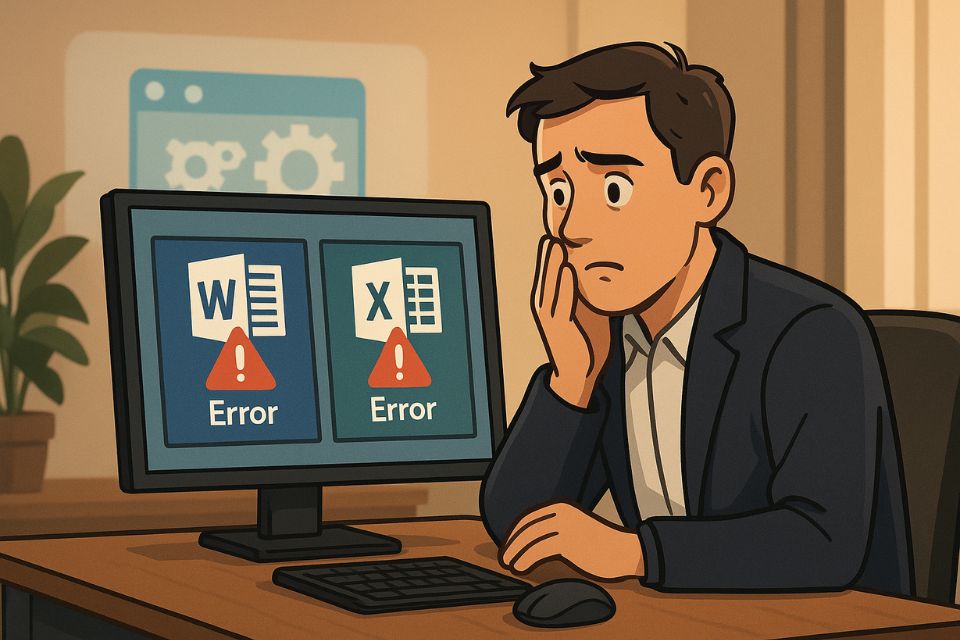
Vì sao nên sửa Office bằng Control Panel thay vì gỡ cài đặt?
Phản xạ đầu tiên của nhiều người khi Office bị lỗi là gỡ đi rồi cài lại. Nhưng đó giống như việc “đập nhà chỉ để sửa một cái cửa”. Mất thời gian, rắc rối, mà đôi khi còn tạo thêm lỗi mới. Bạn lại phải cài add-in, cấu hình font, kích hoạt bản quyền… rất phiền phức.
Trong khi đó, Control Panel có sẵn hai chế độ sửa cực kỳ thông minh:
- Quick Repair: sửa nhanh, không cần Internet, chỉ mất vài phút.
- Online Repair: sửa toàn diện, cần Internet, tải lại toàn bộ tệp gốc từ máy chủ Microsoft.
Hai chế độ này giống như “sơ cứu” và “điều trị chuyên sâu”. Nếu Office của bạn chỉ hơi “đau đầu, cảm cúm” — hãy chọn Quick Repair. Còn nếu tình trạng “nặng”, ví dụ không khởi động được, lỗi bản quyền, hoặc mất tính năng, thì Online Repair sẽ “chữa lành” hoàn toàn.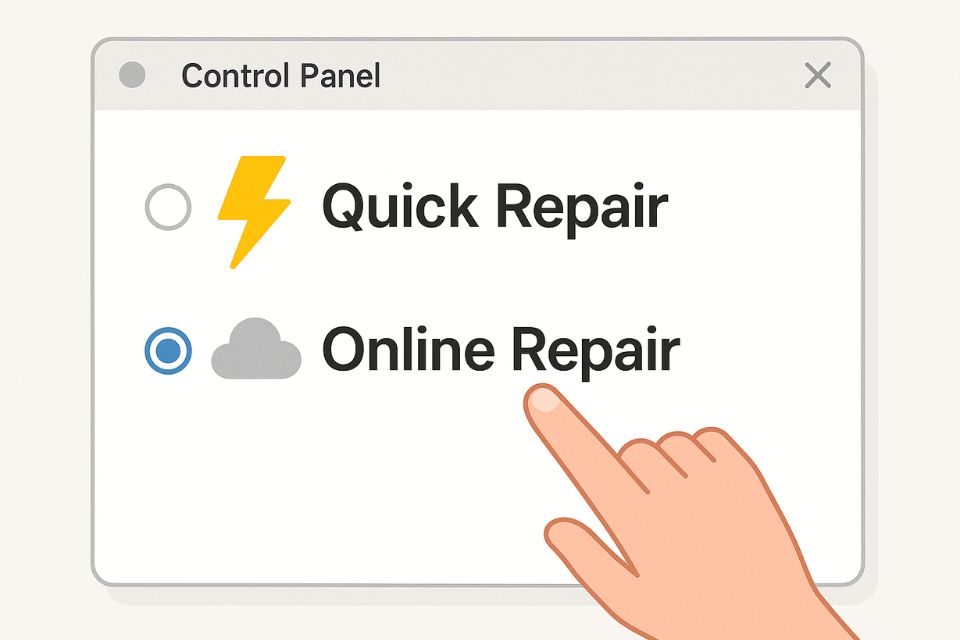
Bước 1: Mở Control Panel
Nghe thì đơn giản, nhưng nhiều người lại loay hoay mãi không tìm ra. Thực ra, có nhiều cách mở Control Panel:
- Cách 1: Nhấn Windows + R, gõ control rồi Enter.
- Cách 2: Gõ “Control Panel” vào ô tìm kiếm trên thanh Start.
- Cách 3: Mở Settings → System → Related Settings → Control Panel (với Windows 11).
Khi cửa sổ Control Panel mở ra, hãy chọn Programs → Programs and Features. Danh sách các phần mềm trên máy bạn sẽ hiện ra, bao gồm cả Microsoft Office 2021.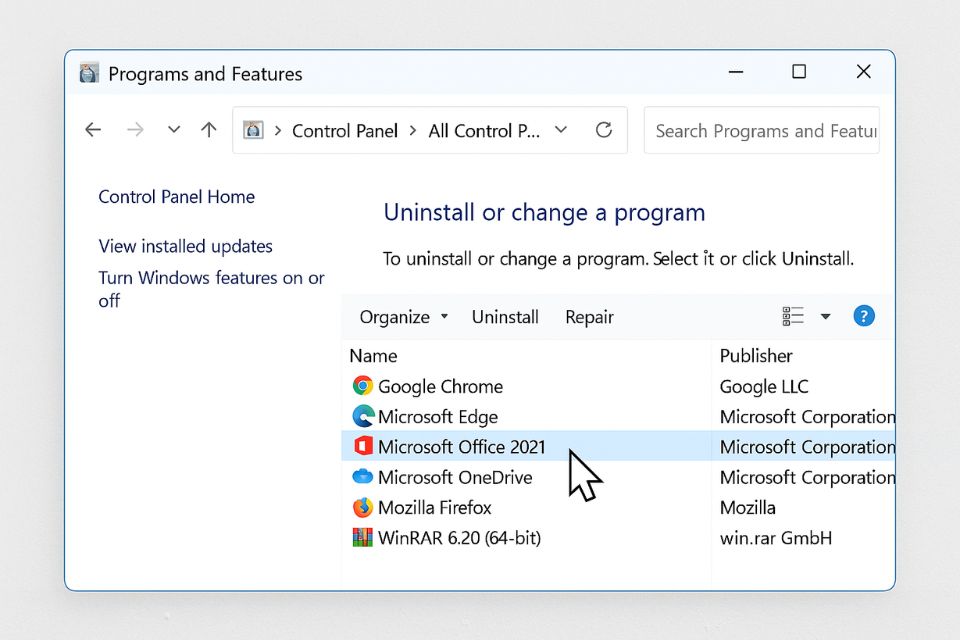
Bước 2: Chọn chế độ sửa phù hợp
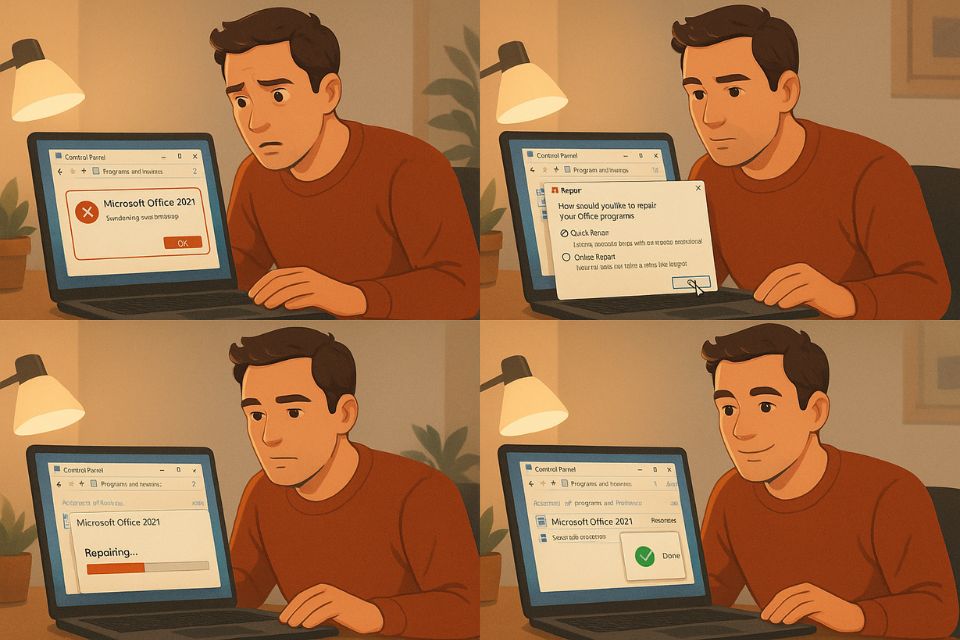
Sau khi tìm thấy Microsoft Office 2021, bạn bấm Change (hoặc Thay đổi) ở thanh trên cùng. Ngay lập tức, một cửa sổ nhỏ hiện ra với hai lựa chọn quen thuộc:
- Quick Repair – sửa nhanh, không cần Internet.
- Online Repair – sửa sâu, cần mạng ổn định.
Nếu lỗi nhẹ như Word không mở được vài tệp, hoặc Excel thỉnh thoảng bị treo, hãy chọn Quick Repair. Thời gian thực hiện chỉ 2–5 phút.
Còn nếu lỗi nghiêm trọng hơn — Office không mở, báo “license issue”, “missing components” — hãy mạnh dạn chọn Online Repair. Quá trình này lâu hơn (15–30 phút), nhưng đổi lại, Office của bạn sẽ “như mới” mà vẫn giữ bản quyền.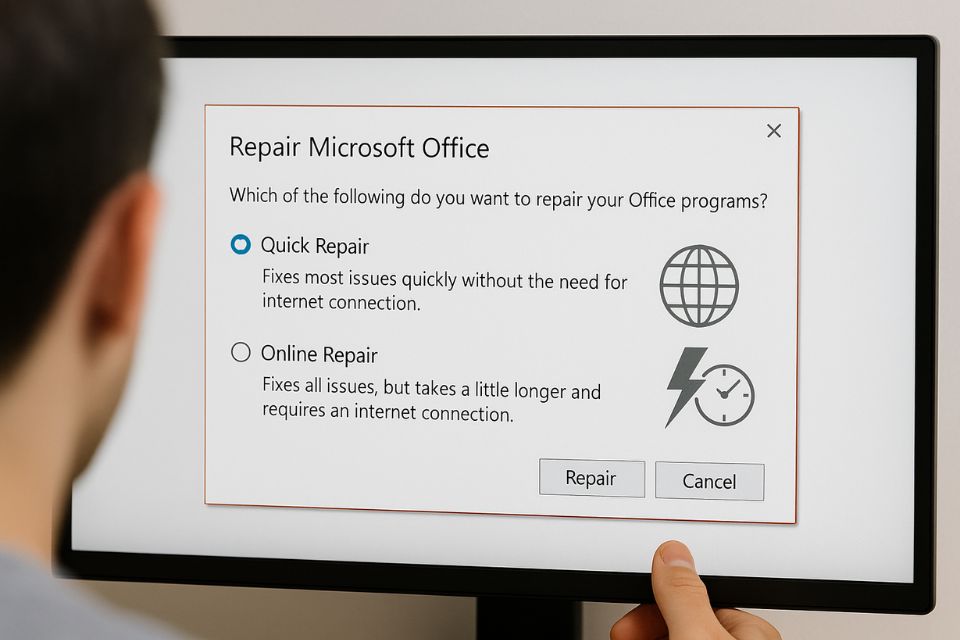
Bước 3: Chờ quá trình sửa hoàn tất
Khi bạn chọn xong, nhấn Repair và để máy làm phần còn lại. Hệ thống sẽ tự động kiểm tra, thay thế và khôi phục các file bị lỗi. Đừng ngắt kết nối Internet (nếu bạn chọn Online Repair), và cũng đừng tắt máy trong lúc này.
Bạn có thể tranh thủ pha ly cà phê, đọc vài email, hoặc đơn giản là nghỉ mắt 10 phút. Khi quá trình hoàn tất, Office sẽ hiển thị thông báo “Repair completed successfully”. Hãy mở thử Word hoặc Excel để kiểm tra — cảm giác khi phần mềm chạy mượt trở lại thật “đã”!
Bước 4: Khởi động lại và kiểm tra kết quả
Sau khi quá trình sửa hoàn tất, bạn nên khởi động lại máy tính. Đây là bước nhiều người bỏ qua nhưng lại rất quan trọng, vì Windows cần tải lại các cấu hình mới.
Mở Word, Excel, PowerPoint để xem mọi thứ đã hoạt động ổn định chưa. Nếu các lỗi như treo, không mở file, hoặc mất add-in không còn xuất hiện — xin chúc mừng, bạn đã “hồi sinh” thành công Office 2021!
Một số lưu ý để tránh lỗi tái diễn
Phòng bệnh luôn tốt hơn chữa bệnh. Sau khi đã sửa xong Office, bạn nên lưu ý vài điều nhỏ để hạn chế lỗi quay lại:
- Cập nhật Windows định kỳ: Một số bản vá bảo mật và cập nhật Office phụ thuộc vào Windows Update.
- Hạn chế add-in lạ: Các tiện ích không rõ nguồn có thể khiến Word hoặc Excel hoạt động sai.
- Dọn rác hệ thống thường xuyên: Dùng Disk Cleanup hoặc CCleaner để xóa file tạm, cache lỗi.
- Sao lưu dữ liệu: Đưa các tài liệu quan trọng lên OneDrive hoặc Google Drive.
- Tắt ứng dụng nền không cần thiết: Giúp máy nhẹ hơn và giảm lỗi xung đột.
Nếu tuân thủ những mẹo này, khả năng Office “giận dỗi” sẽ giảm đáng kể. Còn nếu chẳng may lỗi quay lại, thì Control Panel vẫn luôn là “bác sĩ tổng quát” đáng tin cậy của bạn.
Tổng kết – một mẹo nhỏ nhưng đáng giá
Dù là người dùng thông thường hay dân văn phòng chuyên nghiệp, việc biết cách sửa Office 2021 bằng Control Panel là một kỹ năng nhỏ nhưng cực kỳ hữu ích. Thay vì mất hàng giờ cài lại phần mềm, bạn chỉ cần vài cú click để “cứu” cả bộ công cụ làm việc.
Control Panel có thể trông cũ kỹ giữa thời đại Windows 11 bóng bẩy, nhưng chính sự “truyền thống” ấy lại chứa nhiều công cụ mạnh mẽ mà người dùng thường bỏ quên. Vậy nên, lần tới khi Office làm bạn phát bực, hãy nhớ đến “người bạn cũ” này – Control Panel luôn sẵn sàng ra tay giúp đỡ.

Th10 26, 2025 | excel 365, powerpoint, word 365
Khi Office 2019 gặp lỗi, đừng vội cài lại — chỉ cần vài bước trong Control Panel, bạn có thể sửa Office nhanh, gọn và hiệu quả.
Ai từng dùng Microsoft Office chắc ít nhất một lần phải thở dài vì “bạn ấy” tự nhiên giận dỗi. Mở Word thì hiện lỗi “We’re sorry, but Word has run into an error…”. Mở Excel thì báo “something went wrong”. Nghe thì nhỏ thôi, nhưng nếu đang làm việc gấp hay sắp nộp báo cáo thì đúng là “muốn xỉu”! Thực ra, hầu hết lỗi Office 2019 đều bắt nguồn từ xung đột trong hệ thống, lỗi file cài đặt, hay đôi khi do Windows update chưa tương thích. Cách nhanh và “an toàn nhất” để chữa trị thường chính là dùng Control Panel để sửa Office, một tính năng mà ít người biết nhưng lại rất hữu ích.
Nếu ví máy tính là cơ thể, thì Control Panel chính là bác sĩ tổng quát — nơi ta có thể “khám”, “chẩn đoán” và “chữa bệnh” cho Office chỉ bằng vài cú click.
Vì sao nên sửa Office bằng Control Panel thay vì gỡ cài đặt?
Nhiều người khi gặp lỗi liền vội gỡ Office ra rồi cài lại. Nhưng thật ra, đó không phải lúc nào cũng là cách hay. Gỡ đi – cài lại giống như đập nhà để sửa một cái cửa. Vừa mất thời gian, vừa tốn công cài lại add-in, kích hoạt bản quyền, cấu hình lại font chữ…
Trong khi đó, Control Panel cung cấp hai chế độ sửa chữa cực kỳ tiện lợi:
- Quick Repair: sửa nhanh, không cần Internet, khôi phục file lỗi cơ bản.
- Online Repair: sửa sâu hơn, tải lại toàn bộ file gốc từ máy chủ Microsoft (nhưng cần Internet ổn định).
Hai chế độ này như “sơ cứu” và “điều trị chuyên sâu” vậy. Nhiều lỗi tưởng chừng phức tạp, như Word không mở được file, Excel bị crash, PowerPoint không lưu, đều có thể biến mất chỉ sau 15 phút thao tác.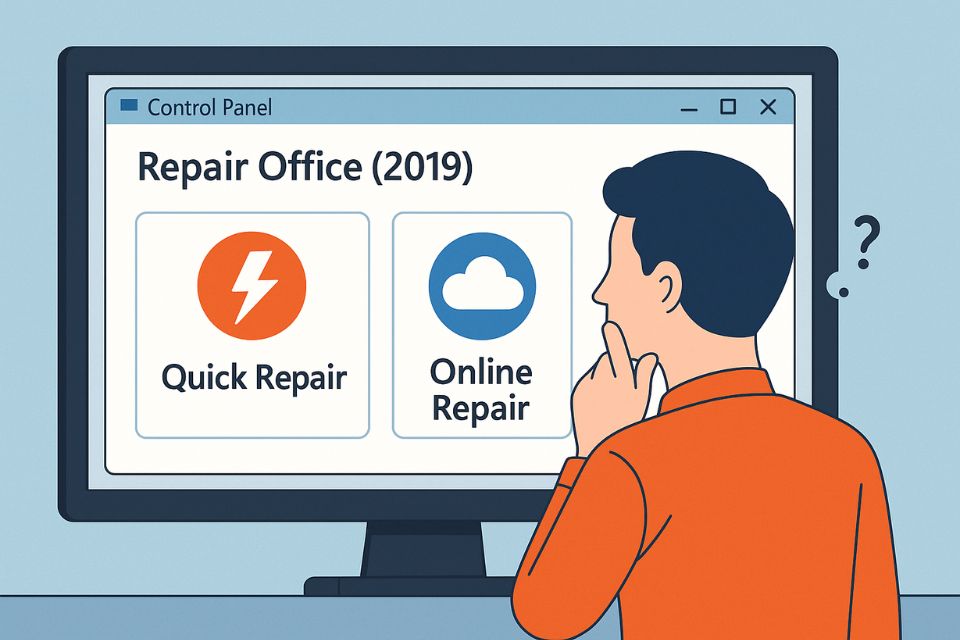
Bắt đầu hành trình sửa chữa: Mở Control Panel
Giờ ta cùng “lăn tay” thực hiện nhé.
Trước hết, mở Control Panel – “cánh cổng” của mọi cài đặt trên Windows. Cách nhanh nhất:
- Nhấn phím Windows + R → gõ control → Enter.
- Cửa sổ Control Panel hiện ra, chọn Programs → Programs and Features.
- Tại đây, bạn sẽ thấy danh sách các phần mềm đã cài trong máy.
- Tìm Microsoft Office 2019 → nhấp chuột phải → chọn Change.
Ngay lúc này, một cửa sổ nhỏ hiện lên với hai lựa chọn quen thuộc: Quick Repair và Online Repair.
Hãy tạm dừng một chút để kiểm tra: máy bạn có mạng ổn không? Nếu có, chọn Online Repair để đảm bảo sửa sạch mọi lỗi. Còn nếu chỉ muốn xử lý nhanh, Quick Repair là đủ.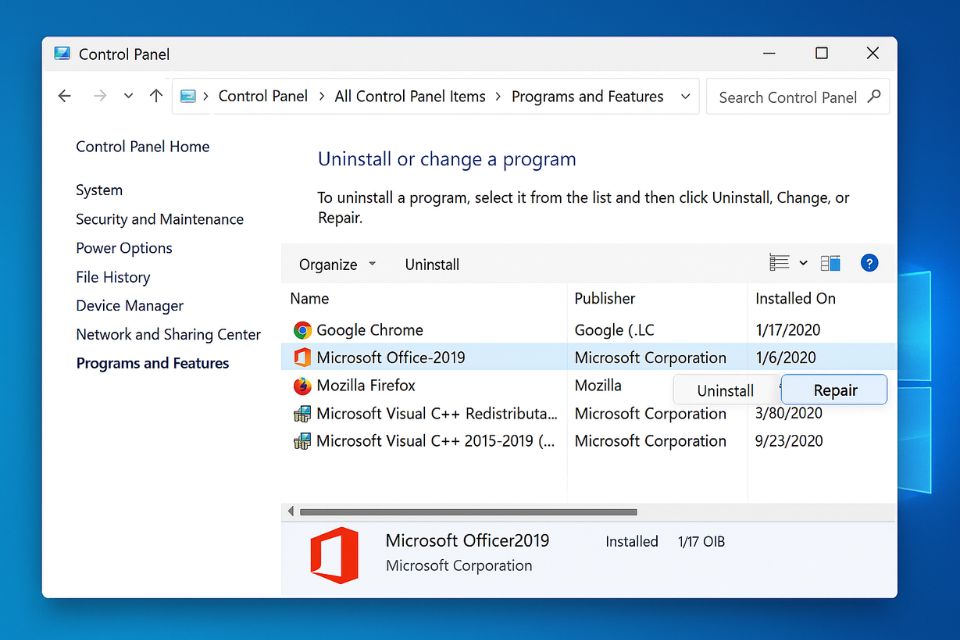
Thực hiện Quick Repair: Cấp cứu nhanh khi lỗi nhẹ
Khi chọn Quick Repair, hệ thống sẽ ngay lập tức quét qua toàn bộ tệp cài đặt Office. Quá trình này diễn ra khá nhanh, chỉ khoảng 2–5 phút tùy cấu hình máy.
Trong lúc đó, bạn có thể nhâm nhi ly cà phê, hoặc mở trình duyệt đọc báo — miễn đừng tắt cửa sổ Repair đi là được.
Khi hoàn tất, bạn chỉ cần nhấn Close, rồi mở lại Word hoặc Excel để kiểm tra xem lỗi đã biến mất chưa.
Hầu hết trường hợp, Quick Repair sẽ giải quyết các vấn đề như:
- Ứng dụng Office không khởi động được.
- Một số tính năng bị vô hiệu hóa.
- Office báo lỗi khi mở tệp cũ.
Nếu sau đó Office vẫn “khó ở”, đừng lo — ta vẫn còn “chiêu cuối”: Online Repair.
Online Repair: Phương án “tổng vệ sinh” cho Office 2019
Online Repair là chế độ mạnh nhất của Microsoft. Khi kích hoạt, hệ thống sẽ gỡ Office một cách có kiểm soát, rồi tự động cài lại phiên bản gốc hoàn chỉnh từ máy chủ Microsoft.
Nghe có vẻ phức tạp, nhưng thực ra bạn chỉ cần nhấn vài nút:
- Chọn Online Repair → Repair.
- Chờ vài phút để hệ thống tải dữ liệu mới.
- Sau khi hoàn tất, khởi động lại máy và mở lại ứng dụng.
Điều tuyệt vời là tất cả file, tài liệu, cài đặt cá nhân của bạn không bị mất. Hệ thống chỉ thay thế các tệp chương trình bị lỗi mà thôi.
Online Repair đặc biệt hữu ích khi:
- Office bị lỗi nặng, crash liên tục.
- Không thể kích hoạt bản quyền dù key đúng.
- Bị mất tính năng (ví dụ, không còn nút Translate hoặc Save as PDF).
Một điểm lưu ý nhỏ: bạn nên tạm thời tắt phần mềm diệt virus hoặc VPN để tránh gián đoạn trong lúc tải lại dữ liệu từ máy chủ.
Sau khi sửa xong: Kiểm tra và tối ưu Office
Khi Office đã được “chữa lành”, đừng vội mừng mà đóng máy ngay. Hãy dành vài phút để kiểm tra tổng thể:
- Mở thử từng ứng dụng (Word, Excel, PowerPoint).
- Tạo một file mới, thử lưu, chỉnh font, chèn hình… xem có còn báo lỗi không.
- Nếu có bản quyền, đăng nhập lại tài khoản Microsoft để kích hoạt.
Đồng thời, bạn có thể tận dụng cơ hội này để dọn dẹp và tối ưu Office:
- Gỡ bỏ add-in cũ hoặc không dùng.
- Cập nhật phiên bản mới nhất qua Windows Update.
- Sao lưu lại template, macro quan trọng để tránh mất dữ liệu.
Chỉ vài bước đơn giản, Office của bạn sẽ chạy “mượt như ngày đầu”. Một cảm giác rất sảng khoái, giống như vừa lau sạch màn hình bụi sau nhiều tháng vậy.
Một số lưu ý để tránh lỗi Office tái diễn
Sau khi sửa xong, bạn nên “phòng bệnh hơn chữa bệnh” bằng vài mẹo nhỏ:
- Cập nhật Windows định kỳ: Nhiều bản vá Office phụ thuộc vào Windows Update, đặc biệt là các bản vá bảo mật.
- Không cài add-in lạ: Những tiện ích không rõ nguồn gốc có thể gây xung đột khiến Word hoặc Excel hoạt động sai.
- Dọn rác hệ thống thường xuyên: Dùng Disk Cleanup hoặc CCleaner để xóa file tạm và cache lỗi.
- Sao lưu dữ liệu Office: Đưa file quan trọng lên OneDrive hoặc Google Drive để tránh mất khi gặp sự cố.
- Tắt tính năng tự động khởi động không cần thiết: Giúp máy chạy nhanh hơn và hạn chế lỗi nền.
Nếu bạn tuân thủ những mẹo này, khả năng Office “dở chứng” sẽ giảm đáng kể. Còn nếu lỡ lỗi quay lại, thì Control Panel vẫn là “bạn thân cứu cánh” đáng tin cậy.
Tổng kết: Khi hiểu Control Panel, bạn làm chủ Office
Thực ra, Control Panel nghe thì “cổ” nhưng vẫn là công cụ cực kỳ mạnh mẽ. Chỉ cần hiểu cách dùng, bạn có thể tự khắc phục hầu hết lỗi Office mà không cần kỹ thuật viên.
Việc sửa Office 2019 qua Control Panel không chỉ là thao tác kỹ thuật — mà còn là cách để bạn chủ động hơn, tự tin hơn với chiếc máy tính của mình. Một khi nắm được bí kíp này, bạn sẽ thấy mọi lỗi nhỏ đều có cách giải quyết rất logic, chứ không phải “đen đủi” hay “xui rủi” gì cả.
Và nếu có ai đó than phiền rằng “Office của tôi cứ lỗi hoài!”, bạn hoàn toàn có thể mỉm cười chia sẻ: “Thử vào Control Panel xem, hiệu quả lắm đấy!”.

Th10 26, 2025 | excel 365, powerpoint, word 365
Trong quá trình sử dụng Office 2019, đôi khi phần mềm gặp lỗi như treo, không mở được hoặc chạy chậm. Thay vì gỡ cài đặt, bạn có thể sửa Office nhanh chóng bằng Control Panel để khắc phục lỗi mà vẫn giữ nguyên dữ liệu và thiết lập ban đầu.
Chắc hẳn ai từng sử dụng Microsoft Office 2019 cũng đã ít nhất một lần rơi vào cảnh “Word treo, Excel đơ, Outlook báo lỗi” mà chẳng rõ nguyên nhân. Bạn nhấn mở file, vòng tròn xoay mãi, rồi bỗng nhiên màn hình báo: “Something went wrong, please try again later.” Nghe có quen không? Nhiều người phản xạ đầu tiên là gỡ đi cài lại — nhưng đó chưa chắc đã là cách tối ưu. Bởi vì Office có sẵn công cụ tự sửa lỗi cực kỳ hiệu quả ngay trong Control Panel, chỉ cần vài cú click là có thể hồi sinh cả bộ phần mềm.
Vì sao nên “Repair” thay vì “Reinstall”?
Cài lại Office nghe có vẻ triệt để, nhưng thực ra tốn thời gian và đôi khi còn gây thêm lỗi. Việc “Repair” trong Control Panel giống như đi “bảo dưỡng” lại hệ thống, kiểm tra và vá lỗi phần mềm, mà không làm mất dữ liệu, add-ins, hay cài đặt cá nhân của bạn. Microsoft cung cấp hai chế độ sửa: Quick Repair và Online Repair. Một bên nhanh gọn, không cần mạng; bên kia kỹ lưỡng hơn nhưng tốn thời gian và cần kết nối internet ổn định.
Nếu ví Office như một chiếc xe, thì “Quick Repair” là việc lau bụi, tra dầu mỡ nhẹ nhàng, còn “Online Repair” là mang vào gara kiểm tra toàn bộ hệ thống từ động cơ đến dây điện. Cả hai đều hữu ích — tuỳ mức độ “giận dỗi” của phần mềm.
Bước 1: Mở Control Panel – Cánh cửa đến “phòng khám Office”
Nghe thì đơn giản, nhưng nhiều người lại loay hoay không biết mở Control Panel ở đâu. Cách nhanh nhất là bấm phím Windows + R, gõ control, rồi Enter. Một cửa sổ quen thuộc hiện ra, trông hơi “cổ điển” nhưng vẫn đầy quyền năng. Tại đây, bạn chọn Programs → Programs and Features.
Danh sách tất cả các phần mềm trên máy sẽ hiện ra. Cuộn nhẹ xuống, bạn sẽ thấy dòng chữ Microsoft Office 2019 (hoặc “Microsoft Office Professional Plus 2019” tuỳ phiên bản). Bây giờ, click chuột phải vào nó, chọn Change — và cánh cửa sửa chữa chính thức mở ra.
Bước 2: Chọn chế độ sửa phù hợp
Sau khi bấm Change, một cửa sổ nhỏ xuất hiện với hai lựa chọn:
- Quick Repair – sửa nhanh, không cần internet.
- Online Repair – sửa sâu, cần kết nối mạng.
Nếu bạn chỉ gặp lỗi nhỏ, như Word không mở được một vài file, hoặc PowerPoint bị treo khi chèn ảnh, hãy chọn Quick Repair. Nó thường chỉ mất khoảng 2–5 phút, tùy cấu hình máy.
Còn nếu Office báo lỗi liên tục, không thể khởi động, hoặc xuất hiện thông báo “license issue”, “missing components” thì hãy mạnh dạn chọn Online Repair. Quá trình này có thể kéo dài 15–30 phút, nhưng đổi lại, Office sẽ được “làm mới” gần như hoàn toàn, giống như vừa cài mới lại mà vẫn giữ được bản quyền gốc.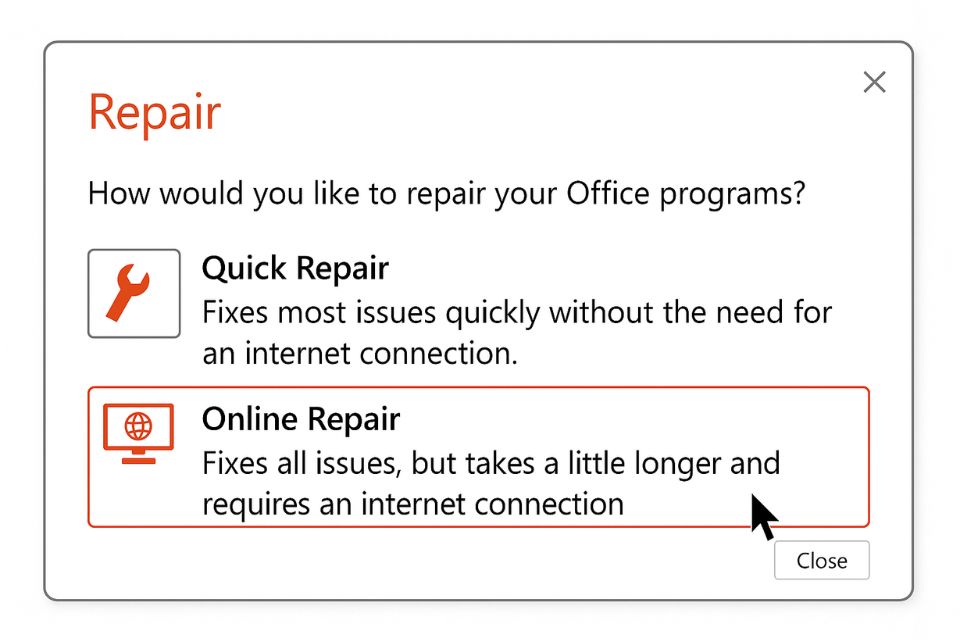
Bước 3: Chờ đợi – kiên nhẫn là chìa khóa
Nhiều người thấy thanh tiến trình chạy chậm là vội đóng lại, nghĩ rằng máy bị treo. Nhưng thực ra, quá trình “Online Repair” phải tải lại nhiều thành phần của Office từ máy chủ Microsoft. Hãy để nó làm việc. Bạn có thể tranh thủ pha ly cà phê, lướt mạng chút cho đỡ sốt ruột. Khi hoàn tất, màn hình sẽ báo “Repair complete” hoặc “You’re good to go”. Lúc này, bạn chỉ cần khởi động lại máy, rồi mở thử Word hoặc Excel để kiểm tra.
Một mẹo nhỏ: sau khi sửa xong, nên mở từng ứng dụng một để hệ thống khởi tạo lại các file cấu hình. Lần đầu mở có thể hơi lâu, nhưng những lần sau sẽ mượt hơn rõ rệt.
Bước 4: Kiểm tra kết quả – Office có “hồi sinh” không?
Giây phút hồi hộp nhất chính là khi bạn nhấp đúp vào biểu tượng Word hay Excel sau khi sửa xong. Nếu mọi thứ khởi động trơn tru, không còn cảnh báo lỗi — xin chúc mừng, bạn đã “hồi sinh” Office thành công!
Trường hợp vẫn xuất hiện thông báo lỗi, đừng vội nản. Hãy thử lại một lần nữa bằng Online Repair, vì đôi khi kết nối mạng chập chờn khiến gói cài đặt bị gián đoạn. Ngoài ra, bạn có thể kiểm tra thêm các yếu tố khác như bản quyền Office (qua account.microsoft.com), hoặc xung đột add-ins. Một vài add-ins cũ từ các phần mềm thứ ba có thể gây lỗi không tương thích.
Khi nào nên cân nhắc cài lại?
Trong một số trường hợp đặc biệt, như hệ điều hành bị lỗi registry nặng, hoặc Office bị hỏng file cài đặt gốc, việc “Repair” có thể không đủ. Khi đó, bạn mới nên cân nhắc gỡ cài đặt hoàn toàn rồi cài lại. Nhưng hãy nhớ: việc này chỉ là giải pháp cuối cùng. Bởi Online Repair đã đủ mạnh để xử lý 90% lỗi phổ biến.
Trước khi gỡ, nên sao lưu key bản quyền (nếu bạn dùng bản Retail hoặc Volume License). Ngoài ra, đừng quên cập nhật Windows và driver, vì nhiều lỗi Office thực ra bắt nguồn từ hệ điều hành chưa được cập nhật đầy đủ.
Một số người dùng sau khi sửa thành công còn chia sẻ: “Tưởng phải cài lại, ai ngờ chỉ vài cú click là Office chạy mượt như mới.” Nghe có vẻ đơn giản, nhưng đôi khi chính sự kiên nhẫn và hiểu biết cơ bản này lại giúp ta tiết kiệm hàng giờ đồng hồ.
KẾT LUẬN: “Repair” – vị cứu tinh thầm lặng của Office 2019
Thực ra, “sửa Office bằng Control Panel” không phải thủ thuật cao siêu gì, nhưng lại là giải pháp vàng cho những ai gặp lỗi khó chịu mà không muốn cài lại từ đầu. Nó an toàn, nhanh, hiệu quả và hoàn toàn do chính Microsoft thiết kế. Quan trọng hơn, nó giúp người dùng hiểu rằng phần mềm nào cũng có cơ chế “tự chữa lành” nếu ta biết cách kích hoạt đúng.
Một chút kiên nhẫn, một chút tỉ mỉ – thế là đủ. Lần tới khi Word bất ngờ đóng băng giữa bài luận dang dở hay Excel báo lỗi không lưu được file, hãy nhớ: chỉ cần vài cú click trong Control Panel, mọi thứ có thể trở lại như xưa. Và có lẽ, đó chính là điều tuyệt vời nhất của công nghệ – khi nó biết cách tự chăm sóc chính mình, miễn là người dùng chịu cho nó một cơ hội.
Th10 26, 2025 | excel 365, powerpoint, word 365
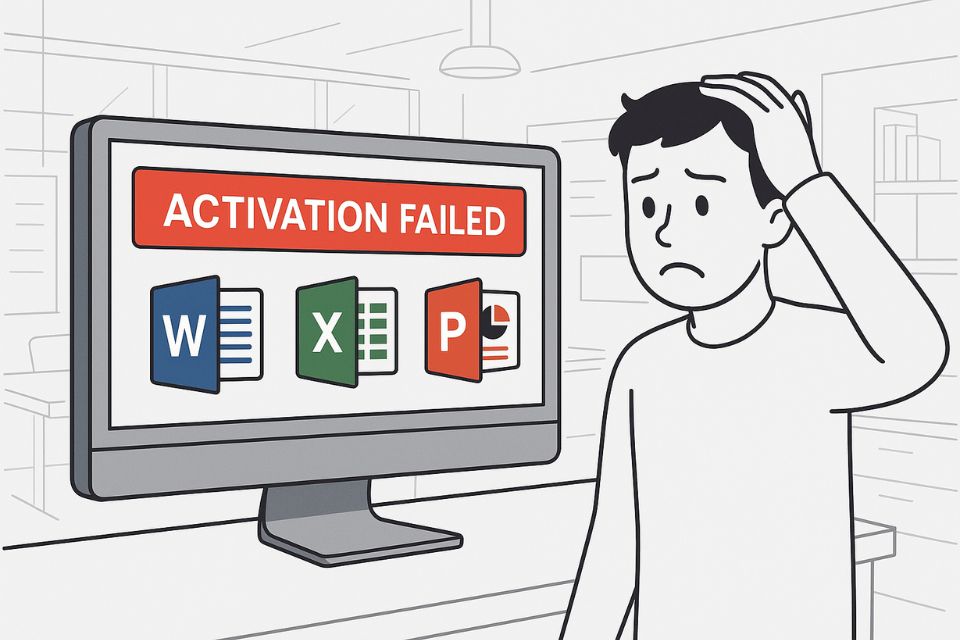
Nếu bạn từng mở Word, Excel hay PowerPoint và thấy dòng chữ đỏ “Product Activation Failed” hiện lên, chắc hẳn bạn sẽ thấy khá bực mình. Đang cần gấp để làm việc, mà phần mềm lại “đình công”. Nguyên nhân có thể đơn giản như nhập nhầm key, hoặc phức tạp hơn là xung đột với hệ thống mạng. Câu hỏi đặt ra: tại sao phần mềm mình mua bản quyền đàng hoàng lại không hoạt động?
Microsoft Office 365 vốn là bộ công cụ được thiết kế tối ưu cho công việc văn phòng, học tập, nghiên cứu. Tuy nhiên, quá trình xác minh bản quyền của nó lại liên quan đến nhiều bước: tài khoản Microsoft, kết nối Internet, server xác thực… Chỉ cần một mắt xích gặp sự cố, người dùng sẽ không thể kích hoạt.
1. Các nguyên nhân thường gặp gây lỗi kích hoạt Office 365
Khi tìm hiểu kỹ, ta sẽ thấy có khá nhiều lý do. Một số phổ biến như sau:
- Chưa đăng nhập đúng tài khoản Microsoft: Bạn mua Office kèm theo tài khoản nhưng lại cài bằng email khác → hệ thống không nhận.
- Nhập nhầm hoặc sai key bản quyền: Chỉ cần sai một ký tự là không thể xác thực.
- Máy tính chưa cập nhật Windows: Một số bản Windows cũ gặp lỗi tương thích.
- Xung đột phần mềm bảo mật, tường lửa: Có khi chính phần mềm chống virus chặn kết nối đến máy chủ Microsoft.
- Key hết hạn hoặc bị khóa: Trường hợp này thường xảy ra nếu mua phải key giá rẻ không chính hãng.
Thật ra, đôi khi lỗi chỉ vì mạng Wi-Fi chập chờn khiến máy không kết nối được với server xác thực. Vậy nên, đừng quá hoảng hốt ngay từ đầu, hãy kiểm tra từng bước.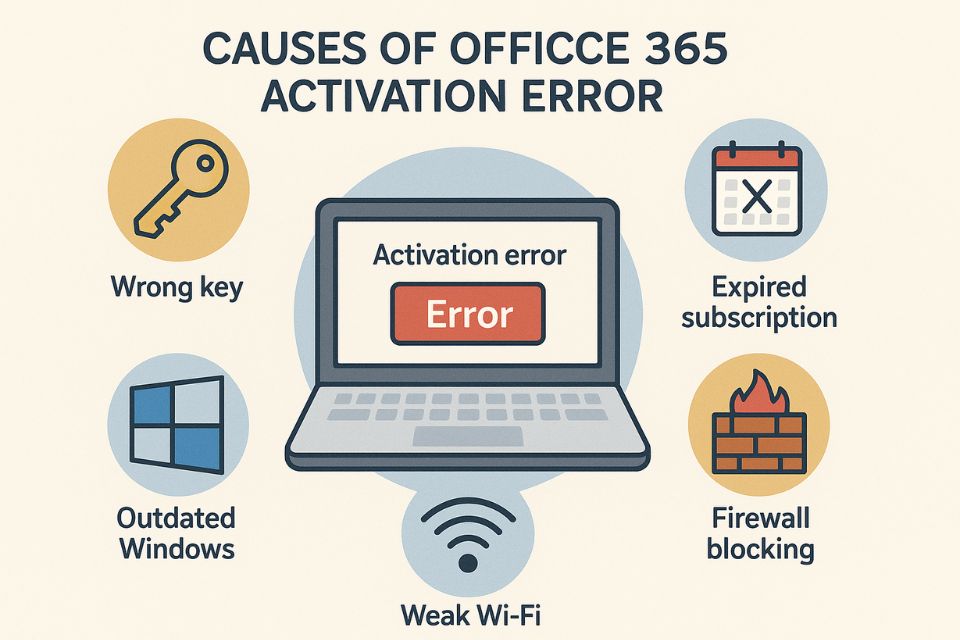
2. Cách kiểm tra tình trạng bản quyền
Trước khi sửa, bạn cần biết rõ tình trạng bản quyền hiện tại. Cách đơn giản:
- Mở Word hoặc Excel → vào File → Account (Tài khoản).
- Ở đây sẽ hiển thị trạng thái: Activated (Đã kích hoạt) hoặc Product Activation Failed.
- Nếu hiển thị “Subscription expired” nghĩa là gói thuê bao Office 365 đã hết hạn.
Việc này giống như soi kỹ “bệnh án” trước khi kê thuốc. Có khi vấn đề nằm ở chỗ bạn chưa gia hạn, chứ không phải lỗi kỹ thuật.
3. Hướng dẫn chi tiết từng bước sửa lỗi
Kiểm tra tài khoản Microsoft
- Đăng nhập lại bằng đúng email đã mua bản quyền.
- Vào trang account.microsoft.com để kiểm tra tình trạng gói Office.
Cập nhật Windows và Office
- Vào Windows Update để tải bản vá mới nhất.
- Với Office: vào File → Account → Update Options → Update Now.
Kiểm tra kết nối mạng và tường lửa
- Tạm thời tắt phần mềm diệt virus hoặc firewall.
- Đảm bảo Internet ổn định, có thể thử đổi mạng khác.
Nhập lại key bản quyền
- Nếu bạn có key, hãy nhập lại ở mục Change Product Key.
- Lưu ý nhập chính xác từng ký tự, tránh nhầm số 0 với chữ O.
Dùng công cụ hỗ trợ Microsoft Support and Recovery Assistant (SaRA)
- Đây là phần mềm miễn phí từ Microsoft giúp tự động chẩn đoán và sửa lỗi kích hoạt.
- Chỉ cần tải về, chạy và làm theo hướng dẫn.
Nếu sau tất cả bước trên mà vẫn không được, nhiều khả năng key bạn dùng không hợp lệ. Khi đó, chỉ còn cách liên hệ trực tiếp với bộ phận hỗ trợ của Microsoft.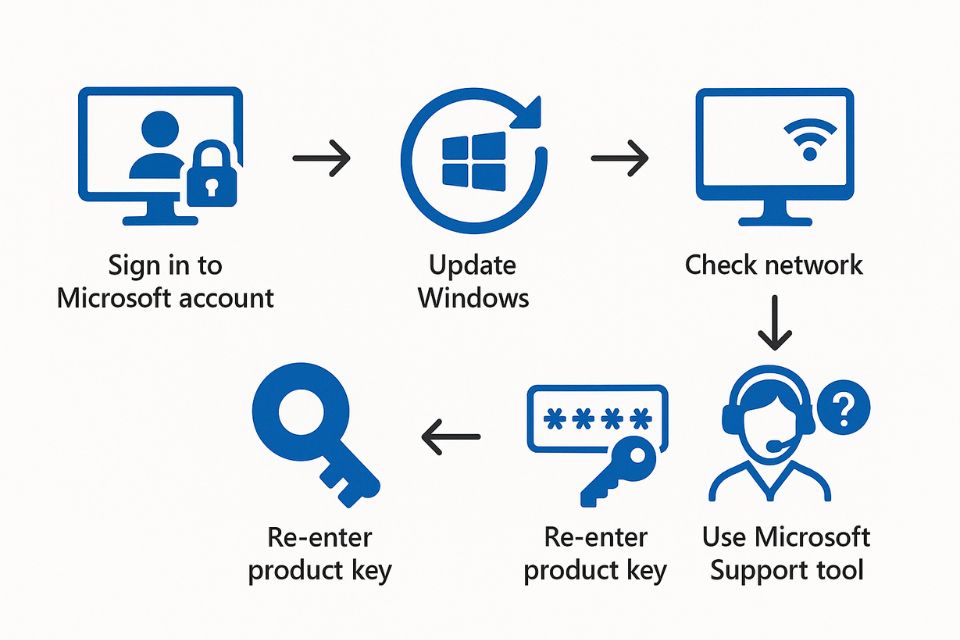
4. Các tình huống thực tế thường gặp
- Sinh viên được trường cấp Office miễn phí: Nhiều bạn không biết gói này chỉ có hạn 1 năm, hết hạn phải gia hạn mới dùng tiếp.
- Người dùng mua key giá rẻ trên mạng: Ban đầu dùng ổn, nhưng sau vài tháng bị khóa do vi phạm bản quyền.
- Doanh nghiệp triển khai nhiều máy: Chỉ cần một máy chưa cập nhật Windows là có thể ảnh hưởng đến việc kích hoạt hàng loạt.
Trong các tình huống này, lời khuyên tốt nhất vẫn là sử dụng key chính hãng hoặc gói thuê bao từ Microsoft để tránh phiền toái.
5. Mẹo để tránh lỗi kích hoạt Office 365 trong tương lai
- Luôn đăng nhập bằng tài khoản Microsoft đã mua bản quyền.
- Tránh mua key giá rẻ từ nguồn không chính thống.
- Cập nhật Windows và Office định kỳ.
- Sao lưu lại key và thông tin mua hàng.
- Với doanh nghiệp, nên quản lý tập trung license qua Admin Center để dễ kiểm soát.
Phòng bệnh bao giờ cũng dễ hơn chữa bệnh. Một chút cẩn thận từ đầu sẽ giúp bạn không phải đau đầu sau này.
Kết luận: Đừng quá lo, có cách xử lý
Lỗi không thể kích hoạt Office 365 thực ra không quá nghiêm trọng. Hầu hết trường hợp đều có thể khắc phục chỉ với vài thao tác đơn giản: kiểm tra tài khoản, cập nhật hệ thống, nhập lại key. Chỉ khi key không hợp lệ hoặc bị khóa thì mới phức tạp hơn. Quan trọng nhất, bạn cần hiểu rằng Office 365 hoạt động dựa trên cơ chế xác thực trực tuyến liên tục. Vậy nên, chỉ cần một yếu tố nhỏ trục trặc là toàn bộ hệ thống báo lỗi. Kiên nhẫn làm từng bước, bạn sẽ thấy vấn đề được giải quyết. Và một khi đã kích hoạt thành công, cảm giác nhẹ nhõm thực sự rất tuyệt!















