
Th4 3, 2026 | Chưa được phân loại, excel 365, powerpoint, word 365
Có một chuyện khá thú vị mà mình nhận ra sau một thời gian dùng Office 365. Đó là… càng dùng lâu, mình càng lười gửi file theo kiểu truyền thống. Không phải vì ngại đâu, mà vì thấy nó… không còn hợp nữa.
Bạn nghĩ thử xem. Một file Word hay Excel, chỉnh sửa qua lại giữa nhiều người. Gửi qua Zalo, gửi email, rồi mỗi người giữ một bản khác nhau. Cuối cùng chẳng biết đâu là bản chuẩn. Nghe quen không? Quen quá đi chứ.
Và rồi OneDrive, SharePoint xuất hiện. Mọi thứ thay đổi hẳn. Không còn gửi file nữa, chỉ gửi link. Không còn “file_final_v2_lan_cuoi”… nữa. Mọi thứ gọn gàng hơn hẳn.
Nhưng nếu bạn chưa từng dùng, có thể sẽ hơi bối rối lúc đầu. Không sao, mình sẽ đi từng bước, chậm thôi, dễ hiểu thôi.
1. OneDrive và SharePoint – Hiểu đơn giản cho đỡ rối
Trước khi bắt đầu, mình nói nhanh một chút để bạn không bị “ngợp”.
- OneDrive: giống như ổ lưu trữ cá nhân trên cloud
- SharePoint: giống như nơi lưu trữ chung cho nhóm hoặc công ty
Nói kiểu đời thường:
👉 OneDrive = “tủ đồ riêng của bạn”
👉 SharePoint = “tủ chung của cả team”
Nghe vậy là đủ hiểu để bắt đầu rồi
2. Muốn chia sẻ file thì phải lưu đúng chỗ
Đây là bước mà nhiều người hay bỏ qua.
Bạn không thể chia sẻ trực tiếp nếu file vẫn nằm trong máy. Nghe hơi vô lý nhưng lại đúng.
Cách làm rất đơn giản:
- Mở file Word/Excel/PowerPoint
- Chọn File → Save As
- Lưu vào OneDrive hoặc SharePoint
Chỉ vậy thôi. Nhưng bước này cực kỳ quan trọng.
Nếu bỏ qua, bạn sẽ không thấy nút Share hoạt động đúng.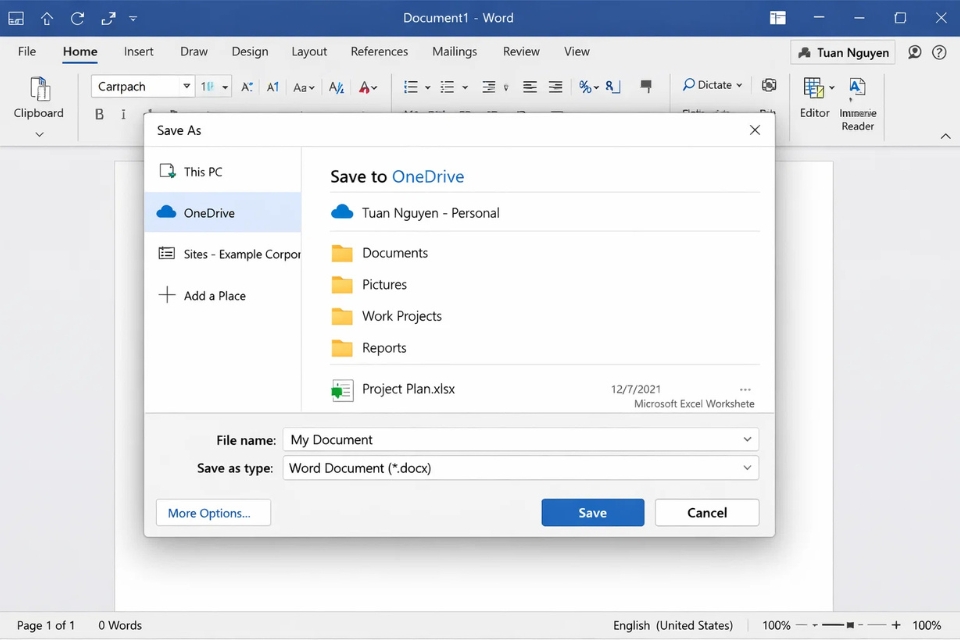
3. Chia sẻ file trực tiếp trong Office 365 – Dễ hơn bạn nghĩ
Sau khi file đã nằm trên cloud, mọi thứ trở nên đơn giản hơn nhiều.
Bạn chỉ cần:
- Nhấn nút Share (Chia sẻ) ở góc trên bên phải
- Nhập email người nhận
- Chọn quyền truy cập
- Nhấn gửi
Xong. Nhanh gọn.
Nhưng khoan, phần quyền truy cập mới là thứ đáng nói.
Bạn có thể:
- Cho phép chỉnh sửa
- Chỉ cho xem
- Giới hạn người truy cập
Nếu bạn từng gửi nhầm file cho người không nên xem… thì sẽ hiểu tại sao bước này quan trọng 😅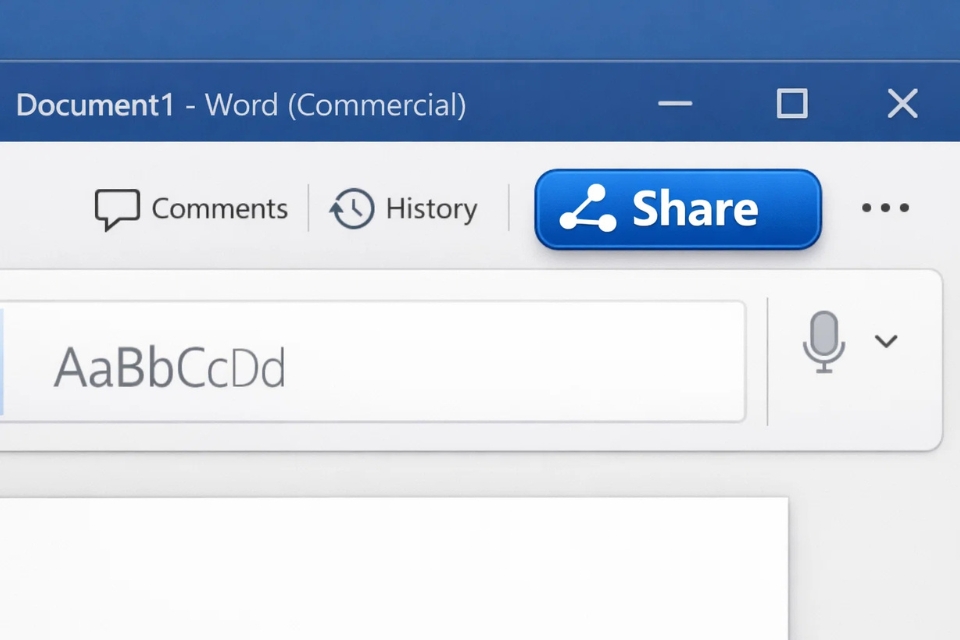
4. Chia sẻ bằng link – Nhanh, tiện, và cực kỳ phổ biến
Nếu bạn không muốn nhập từng email, có một cách nhanh hơn.
👉 Tạo link chia sẻ.
Các bước:
- Nhấn Share
- Chọn Copy Link
- Gửi link qua bất kỳ đâu
Nghe thì đơn giản, nhưng đừng quên chỉnh quyền trước khi gửi.
Bạn có thể chọn:
- Ai cũng mở được
- Chỉ người có quyền mới mở được
- Có cần đăng nhập hay không
Một chút cẩn thận sẽ giúp bạn tránh rắc rối sau này.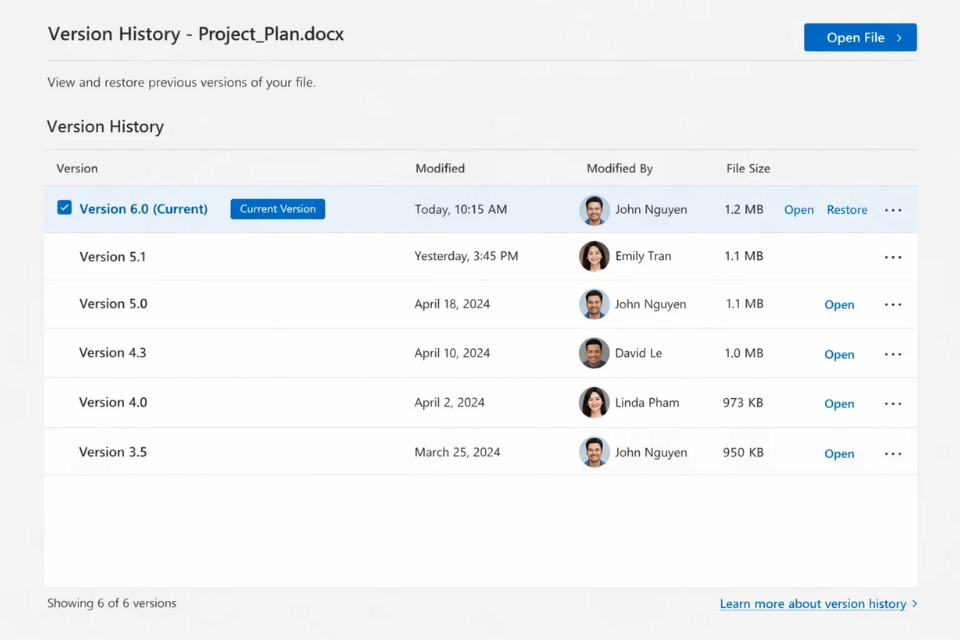
5. Làm việc nhóm với SharePoint – Cảm giác “đỡ mệt” rõ rệt
Nếu bạn làm việc một mình, OneDrive là đủ. Nhưng khi làm việc nhóm, SharePoint mới thực sự phát huy sức mạnh.
Bạn thử tưởng tượng:
Một file Excel báo cáo, cả team cùng chỉnh sửa. Không cần gửi đi gửi lại. Không cần hỏi “bản mới nhất đâu?”. Ai mở cũng thấy giống nhau.
Đó chính là điểm mạnh.
Ngoài ra, SharePoint còn cho phép:
- Theo dõi lịch sử chỉnh sửa
- Quản lý quyền theo nhóm
- Tích hợp với Teams
Nói chung là làm việc nhóm “mượt” hơn rất nhiều.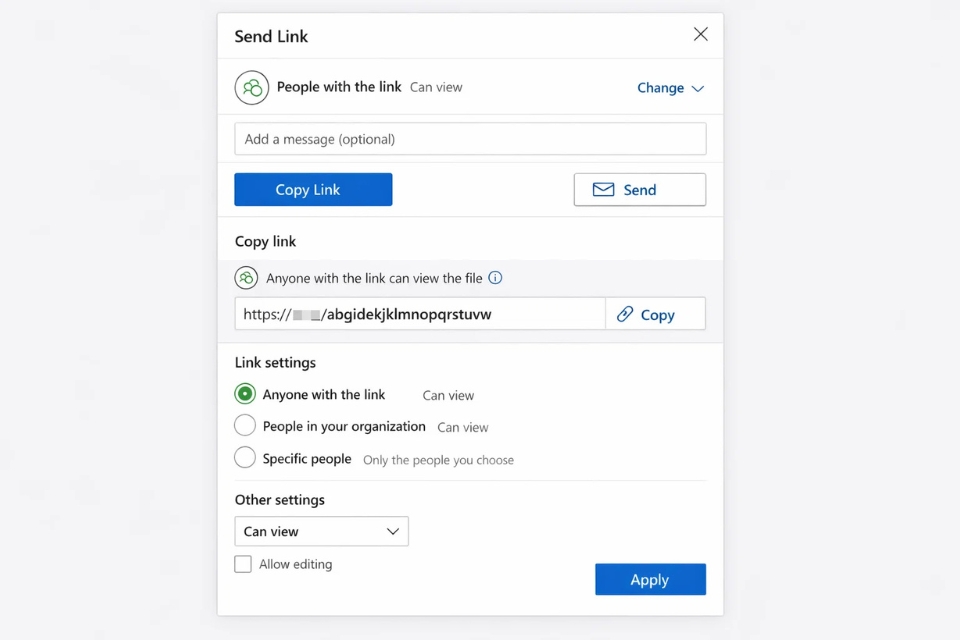
6. Một vài mẹo nhỏ nhưng rất đáng giá
Đây là những thứ mà bạn sẽ thấy cực kỳ hữu ích sau khi dùng một thời gian.
✔ Đặt tên file rõ ràng
Đừng đặt kiểu “file_final_final_1”… thật sự không ai hiểu nổi
✔ Dùng comment để trao đổi
Thay vì sửa trực tiếp, hãy comment → dễ theo dõi hơn
✔ Kiểm tra quyền trước khi gửi
Đặc biệt khi gửi cho khách hoặc đối tác
✔ Sử dụng lịch sử phiên bản
Lỡ sửa sai vẫn có thể quay lại
Những điều nhỏ này thôi, nhưng giúp bạn làm việc chuyên nghiệp hơn hẳn.
7. Khi nào nên dùng OneDrive, khi nào dùng SharePoint?
Không có câu trả lời tuyệt đối, nhưng bạn có thể tham khảo:
- Làm việc cá nhân → OneDrive
- Làm việc nhóm nhỏ → OneDrive vẫn ổn
- Làm việc công ty, dự án lớn → SharePoint
Quan trọng là bạn thấy cái nào tiện và phù hợp với nhu cầu của mình.
8. Một vài lỗi thường gặp
Ai dùng cũng từng gặp, không tránh được đâu.
❌ Người nhận không mở được file
→ Kiểm tra lại quyền chia sẻ
❌ Không thấy nút Share
→ File chưa lưu lên cloud
❌ Link không hoạt động
→ Có thể đã hết hạn hoặc bị giới hạn
Chỉ cần bình tĩnh kiểm tra lại từng bước là giải quyết được.
9. Tổng kết – Thói quen nhỏ, thay đổi lớn
Thật lòng mà nói, khi đã quen với việc chia sẻ file qua OneDrive hay SharePoint, bạn sẽ không muốn quay lại cách cũ nữa.
Gửi file qua Messenger? Rối.
Gửi email đính kèm? Khó quản lý.
Dùng USB? Lạc hậu.
Còn dùng link?
👉 Nhanh
👉 Gọn
👉 Đồng bộ
👉 Chuyên nghiệp
Chỉ cần thay đổi một thói quen nhỏ, cách bạn làm việc sẽ khác đi rất nhiều.
Th3 31, 2026 | Chưa được phân loại
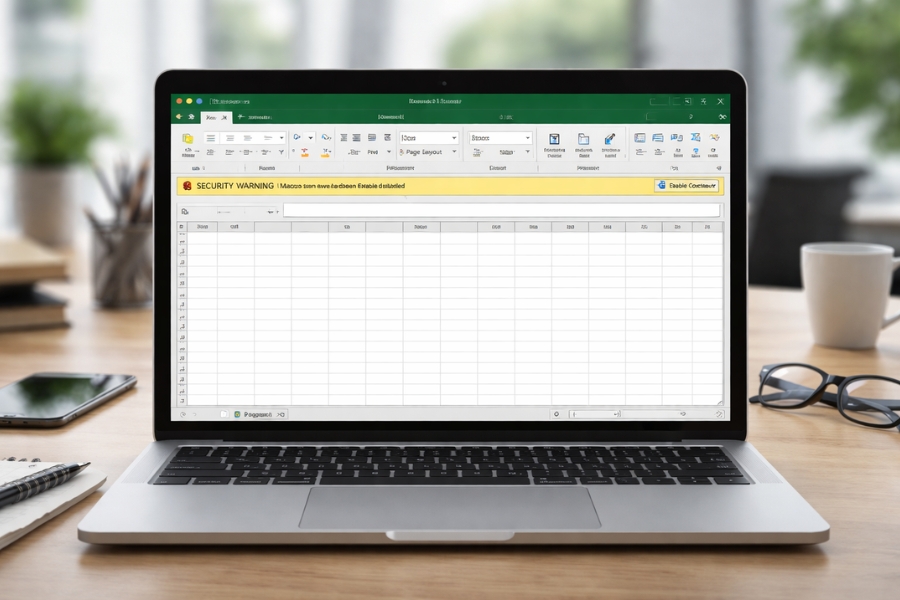
Nếu bạn từng mở một file Excel hoặc Word và thấy thông báo kiểu như: “Macros have been disabled”, thì bạn không phải người duy nhất đâu. Đây là cơ chế bảo mật mặc định của Office — và nói thật, nó vừa hữu ích… vừa gây hơi khó chịu nếu bạn cần dùng macro.
Macro có thể giúp tự động hóa rất nhiều thứ: từ xử lý dữ liệu, tạo báo cáo, đến những thao tác lặp đi lặp lại. Nhưng vì macro cũng có thể chứa mã độc, nên Office sẽ chặn nó lại nếu chưa được “tin tưởng”.
Vậy làm sao để bật macro một cách an toàn? Và Trusted Locations là gì? Cùng đi từng bước nhé.
Macro trong Office 2019 là gì?
Nói đơn giản, macro là một đoạn mã giúp tự động hóa công việc.
Ví dụ:
- Tự động định dạng bảng
- Xử lý dữ liệu hàng loạt
- Tạo báo cáo chỉ với một nút bấm
Nghe rất tiện. Nhưng vấn đề là macro cũng có thể chứa mã độc, nên Office mặc định sẽ tắt macro khi mở file từ nguồn không rõ.
Cách bật Macro trong Office 2019
Có 2 cách phổ biến — bật tạm thời và bật mặc định.
Cách 1: Bật Macro tạm thời khi mở file
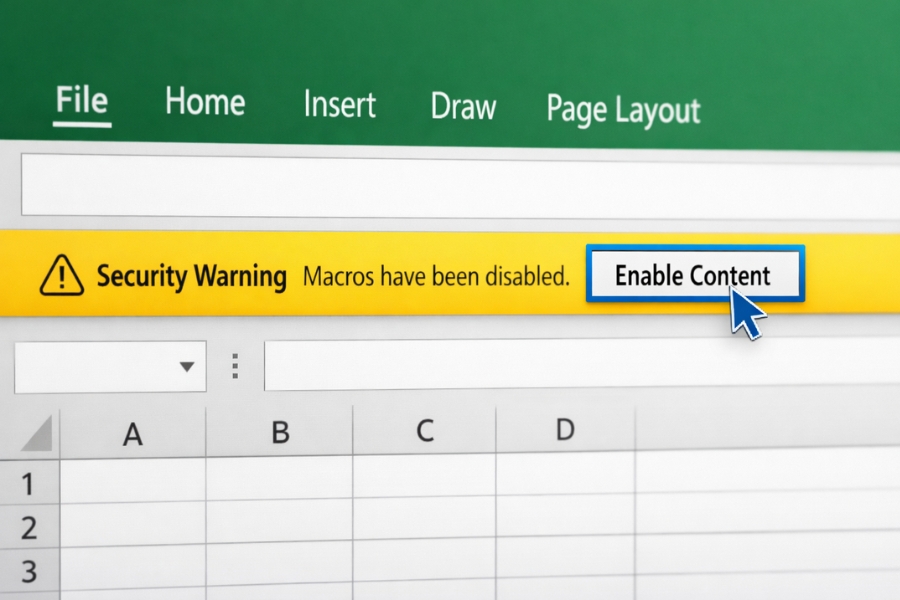
Khi bạn mở file có macro, thường sẽ thấy một thanh cảnh báo màu vàng.
👉 Nhấn Enable Content
Thế là macro sẽ chạy.
Cách này an toàn vì bạn chủ động bật từng file.
📷 Prompt tạo ảnh 2:
“Excel 2019 security warning bar with Enable Content button highlighted, clean modern UI close-up”
Cách 2: Bật Macro mặc định (không khuyến khích nếu không cần)
Nếu bạn muốn Office luôn cho phép macro:
- Vào File → Options
- Chọn Trust Center
- Nhấn Trust Center Settings
- Chọn Macro Settings
Tại đây bạn sẽ thấy các tùy chọn:
- Disable all macros without notification
- Disable with notification (mặc định)
- Disable except digitally signed macros
- 👉 Enable all macros (không khuyến khích)
Nếu bạn chọn Enable all macros, Office sẽ không chặn macro nữa.
⚠️ Nhưng hãy cẩn thận — chỉ nên dùng nếu bạn hiểu rõ file mình mở.
Trusted Locations là gì?
Đây là phần rất hay — và cũng rất nên dùng.
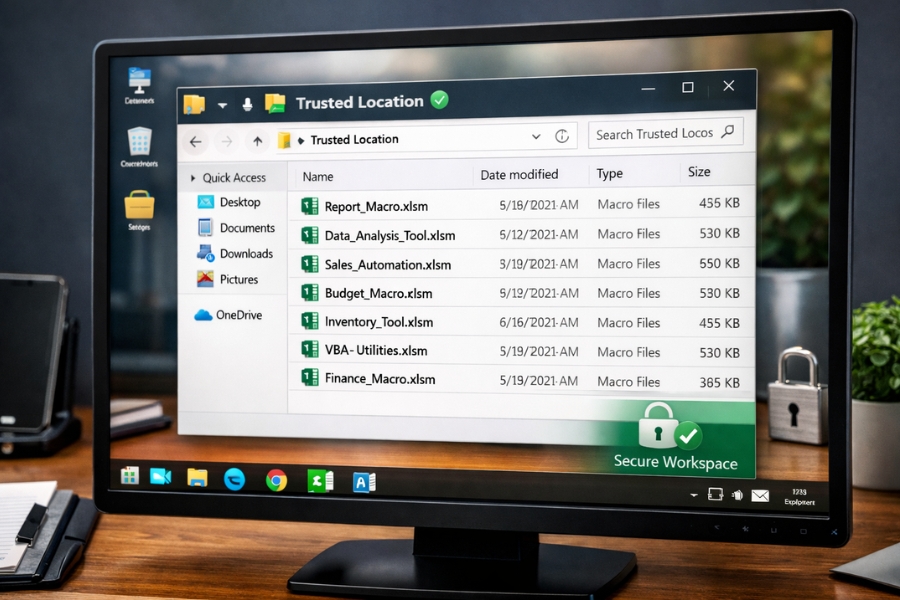
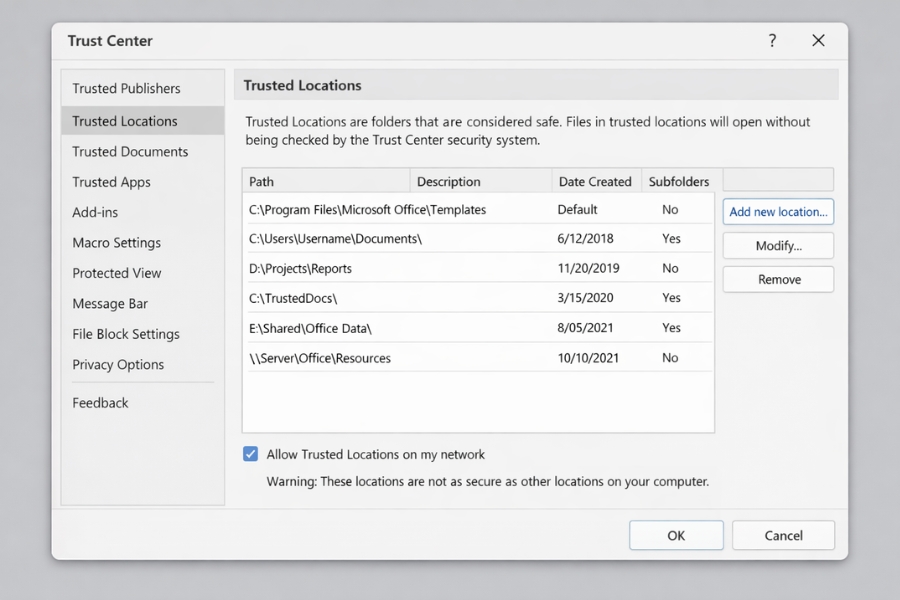
Trusted Locations (Vị trí tin cậy) là các thư mục mà Office coi là an toàn. Bất kỳ file nào nằm trong đó sẽ:
👉 Được phép chạy macro mà không bị chặn
Nói cách khác, thay vì bật macro cho mọi file, bạn chỉ cần đặt file vào một thư mục “tin cậy”.
Cách này vừa tiện vừa an toàn hơn nhiều.
📷 Prompt tạo ảnh 3:
“Office 2019 Trust Center settings window showing Trusted Locations list, modern Windows interface”
Cách thêm Trusted Location trong Office 2019
Thực hiện như sau:
- Vào File → Options
- Chọn Trust Center
- Nhấn Trust Center Settings
- Chọn Trusted Locations
Thêm thư mục mới:
- Nhấn Add new location
- Chọn đường dẫn thư mục (ví dụ: D:\MacroFiles)
- Nhấn OK
Từ giờ, mọi file trong thư mục này sẽ tự động chạy macro.
Khi nào nên dùng Trusted Locations?
Rất nên dùng trong các trường hợp:
- Bạn làm việc thường xuyên với file macro nội bộ
- File đến từ nguồn đáng tin (công ty, đồng nghiệp)
- Bạn muốn tránh phải bấm Enable Content mỗi lần
Cách này giúp bạn tiết kiệm thời gian mà vẫn giữ được bảo mật.
📷 Prompt tạo ảnh 4:
“folder on computer labeled Trusted Location containing Excel macro files, concept of secure trusted workspace, modern desktop environment”
Một vài lưu ý quan trọng
Thứ nhất, không nên bật “Enable all macros” nếu không cần thiết.
Rủi ro bảo mật là có thật.
Thứ hai, chỉ thêm Trusted Location cho thư mục bạn kiểm soát.
Đừng chọn ổ C hoặc thư mục tải xuống.
Thứ ba, luôn kiểm tra nguồn file macro.
Nếu file lạ, tốt nhất đừng bật.
Mẹo nhỏ để dùng macro an toàn
- Tạo một thư mục riêng: ví dụ Macro_Work
- Chỉ lưu file macro đã kiểm tra vào đó
- Thêm thư mục này vào Trusted Locations
Như vậy bạn vừa tiện, vừa an toàn.
Kết luận
Việc bật Macro & Trusted Locations trong Office 2019 không quá phức tạp, nhưng nếu làm đúng cách sẽ giúp bạn tận dụng được sức mạnh tự động hóa mà vẫn đảm bảo an toàn.
Nếu chỉ cần dùng nhanh, hãy bấm Enable Content.
Nếu dùng thường xuyên, hãy thiết lập Trusted Locations.
Và nhớ một điều: macro rất mạnh… nhưng cũng cần dùng đúng cách. Khi đã quen rồi, bạn sẽ thấy nó giúp tiết kiệm thời gian đáng kể trong công việc hàng ngày.
Th3 12, 2026 | Chưa được phân loại
Nếu bạn từng làm việc với Microsoft Access 2010 trong một thời gian dài, có lẽ đã gặp tình huống này: ban đầu database chạy rất nhanh. Mọi thứ mở ra gần như ngay lập tức. Nhưng sau vài tháng sử dụng, file bắt đầu nặng dần. Mở form lâu hơn. Query chạy chậm hơn. Đôi khi còn xuất hiện những lỗi khá… khó hiểu.
Nhiều người nghĩ vấn đề nằm ở máy tính hoặc mạng. Nhưng thật ra, đôi khi chỉ đơn giản là database cần được “dọn dẹp”.
Đó chính là lúc tính năng Compact and Repair trong Access phát huy tác dụng.
Nghe có vẻ kỹ thuật, nhưng bản chất của nó khá giống việc dọn rác trong máy tính. Access sẽ tái tổ chức dữ liệu bên trong file, loại bỏ phần dư thừa và sửa những lỗi nhỏ có thể xảy ra trong quá trình sử dụng.
Một thao tác đơn giản thôi. Nhưng hiệu quả đôi khi khá bất ngờ.
Compact and Repair là gì?
Trong quá trình làm việc với Access, dữ liệu liên tục được thêm, sửa, rồi xóa. Nhưng khi bạn xóa bản ghi trong bảng, dung lượng file không tự động giảm ngay.
Access chỉ đánh dấu vùng dữ liệu đó là “đã xóa”. Phần dung lượng vẫn nằm trong file.
Lâu dần, file database sẽ chứa nhiều khoảng trống không cần thiết. Điều này khiến dung lượng tăng lên và hiệu suất giảm xuống.
Chức năng Compact sẽ tái tổ chức file, loại bỏ khoảng trống dư thừa và giảm kích thước file database.
Còn Repair thì cố gắng sửa các lỗi nhỏ có thể phát sinh trong cấu trúc file.
Hai việc này thường được thực hiện cùng nhau. Vì vậy Access gọi chung là Compact and Repair Database.

Khi nào nên dùng Compact and Repair?
Không phải lúc nào cũng cần chạy tính năng này. Nhưng có một số dấu hiệu khá rõ ràng.
Ví dụ:
-
File Access ngày càng lớn dù dữ liệu không tăng nhiều
-
Database mở chậm hơn bình thường
-
Xuất hiện lỗi lạ khi chạy form hoặc query
-
Nhiều người dùng cùng làm việc trên database
Trong những trường hợp như vậy, chạy Compact and Repair thường giúp cải thiện hiệu suất.
Một số người quản trị database thậm chí còn chạy thao tác này định kỳ – ví dụ mỗi tuần hoặc mỗi tháng.
Không phải vì database đang lỗi. Mà đơn giản là để giữ cho hệ thống luôn gọn gàng.
Cách thực hiện Compact and Repair trong Access 2010
Access 2010 có sẵn công cụ để thực hiện việc này. Không cần cài thêm gì cả.
Các bước khá đơn giản.
Bước 1: Mở database trong Microsoft Access 2010.
Bước 2: Nhấp vào tab File trên thanh ribbon.
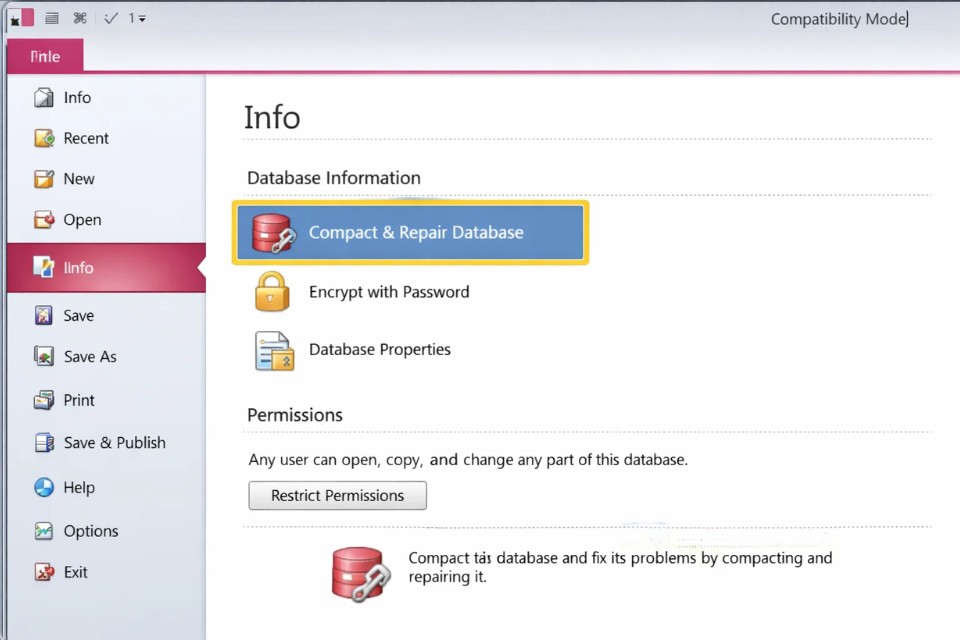
Bước 3: Chọn Info.
Ở khu vực bên phải, bạn sẽ thấy nút Compact and Repair Database.
Bước 4: Nhấn nút này.
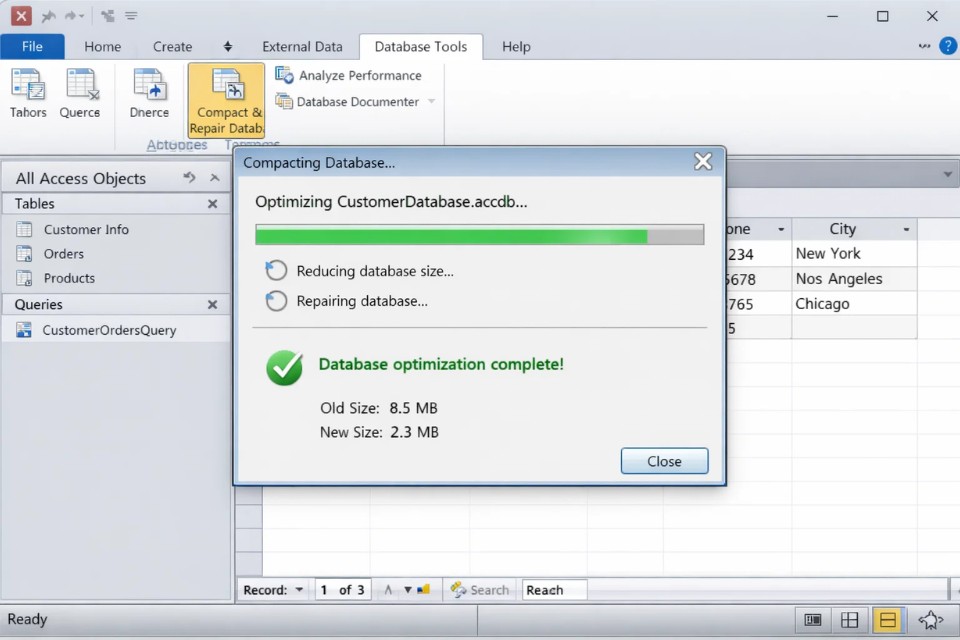
Access sẽ bắt đầu quá trình dọn dẹp và sửa lỗi. Thời gian thực hiện phụ thuộc vào kích thước database.
Với file nhỏ, quá trình chỉ mất vài giây. Với database lớn, có thể mất vài phút.
Sau khi hoàn tất, file thường sẽ nhỏ hơn và hoạt động mượt hơn.
Compact database khi file đang đóng
Trong một số trường hợp, database bị lỗi nặng đến mức bạn không thể mở nó bình thường.
Đừng lo. Access vẫn cho phép chạy Compact and Repair từ bên ngoài.
Các bước như sau:
Bước 1: Mở Microsoft Access nhưng không mở database.
Bước 2: Vào tab Database Tools.
Bước 3: Chọn Compact and Repair Database.
Access sẽ yêu cầu bạn chọn file cần sửa.
Sau khi chọn database, quá trình compact và repair sẽ được thực hiện.
Cách này rất hữu ích khi file bị lỗi nhưng vẫn còn khả năng khôi phục.
Tự động compact khi đóng database
Một tính năng ít người biết là Access có thể tự động compact database mỗi khi đóng file.
Nếu database được sử dụng thường xuyên, tính năng này khá tiện.
Cách bật:
-
Mở database
-
Vào File → Options
-
Chọn Current Database
-
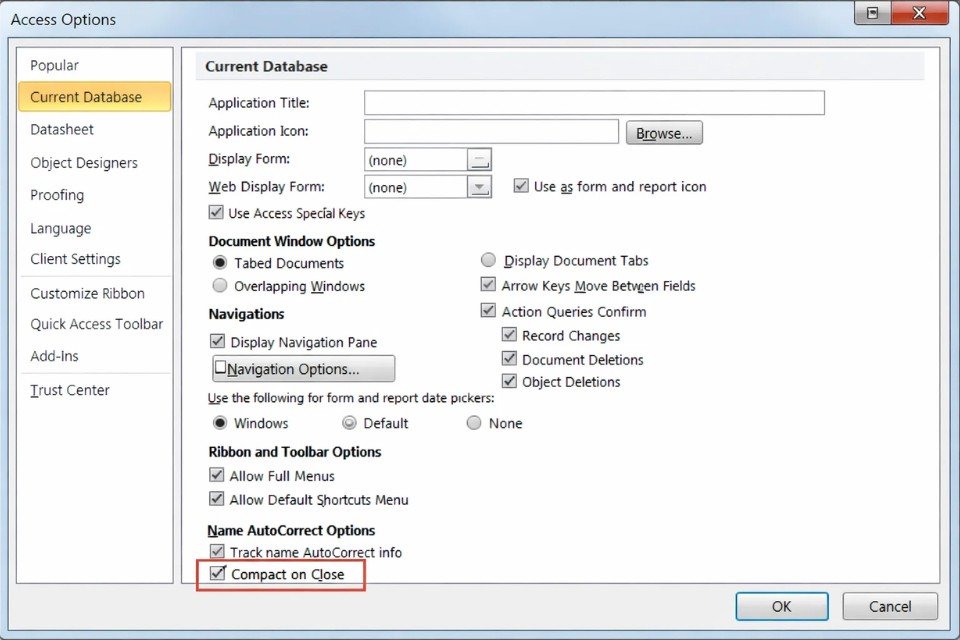
Tích vào Compact on Close
Sau khi bật tùy chọn này, mỗi lần đóng database Access sẽ tự động thực hiện quá trình compact.
File database sẽ luôn được giữ ở trạng thái tối ưu.
Một vài lưu ý trước khi compact database
Mặc dù Compact and Repair khá an toàn, vẫn nên chú ý vài điểm nhỏ.
Thứ nhất, sao lưu database.
Việc này luôn là thói quen tốt trước khi thực hiện bất kỳ thay đổi nào.
Thứ hai, đảm bảo không có người khác đang sử dụng database.
Nếu file đang được mở bởi nhiều người dùng, quá trình compact có thể không thực hiện được.
Thứ ba, kiểm tra dung lượng ổ đĩa.
Trong quá trình compact, Access sẽ tạo một bản sao tạm thời của database.
Nếu ổ đĩa không đủ dung lượng, quá trình có thể bị gián đoạn.
Những lưu ý nhỏ này giúp tránh những rắc rối không đáng có.
Compact database giúp cải thiện hiệu suất như thế nào?
Khi database được compact, Access sẽ:
-
sắp xếp lại dữ liệu trong file
-
loại bỏ vùng dữ liệu đã xóa
-
tối ưu cấu trúc bên trong database
Kết quả là:
-
file nhỏ hơn
-
query chạy nhanh hơn
-
form mở nhanh hơn
Không phải lúc nào sự cải thiện cũng rõ rệt. Nhưng với database lớn, sự khác biệt có thể khá đáng kể.
Th3 6, 2026 | Chưa được phân loại, excel 365, powerpoint, word 365
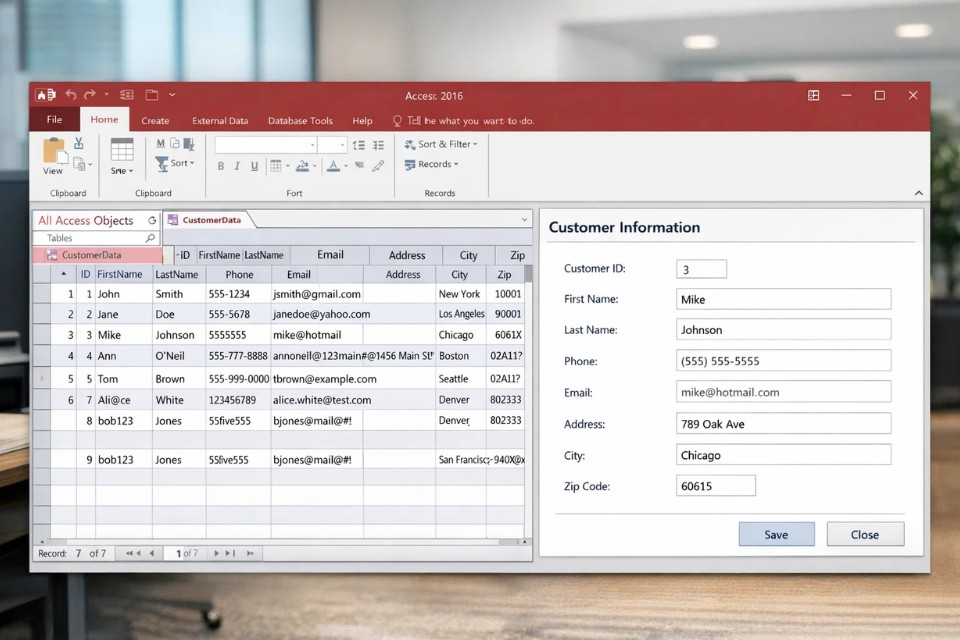
Nếu bạn từng nhập dữ liệu trực tiếp vào Table trong Access 2016, chắc hẳn cũng có lúc thấy… hơi căng. Màn hình toàn cột với hàng, nhìn như Excel nhưng không linh hoạt bằng Excel. Và nếu giao file đó cho người khác nhập liệu? Nguy cơ sai sót tăng lên thấy rõ.
Đó là lý do vì sao Form nhập liệu trong Access sinh ra.
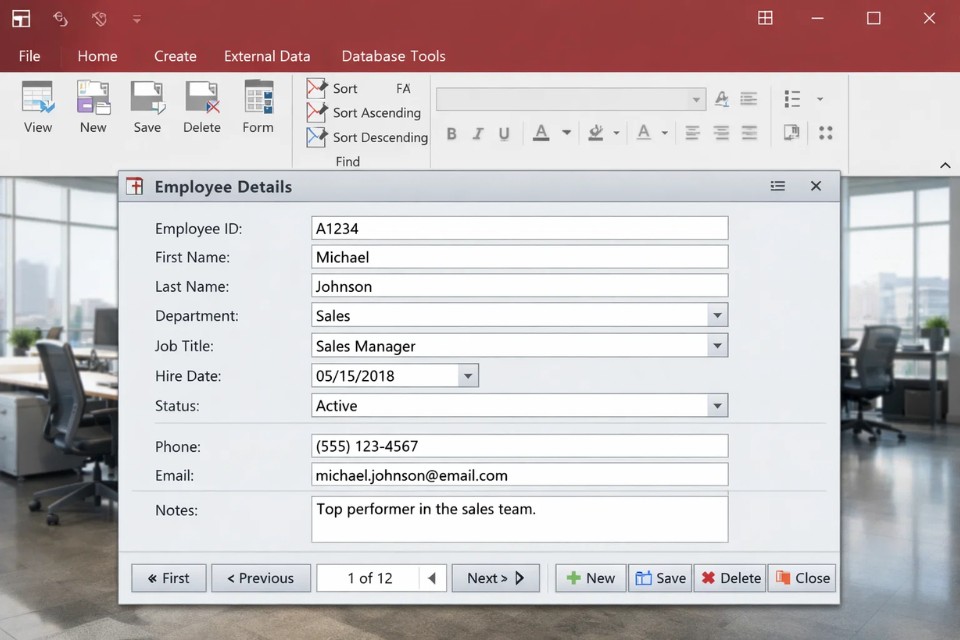
Form giống như “mặt tiền” của database. Người dùng chỉ nhìn thấy Form, còn Table thì nằm phía sau xử lý dữ liệu. Nhập liệu qua Form giúp gọn gàng hơn, ít lỗi hơn, và nhìn chuyên nghiệp hơn hẳn.
Nghe có vẻ hơi “công phu”, nhưng thật ra làm không khó đâu.
Vì sao nên dùng Form thay vì nhập trực tiếp vào Table?
Table giống như kho chứa hàng. Bạn có thể vào kho và chất đồ thẳng lên kệ, nhưng nếu có quầy tiếp nhận ở phía trước, mọi thứ sẽ trật tự hơn.
Khi nhập trực tiếp vào Table:
Còn khi dùng Form:
Nếu bạn xây dựng hệ thống cho nhiều người dùng, Form gần như là bắt buộc.
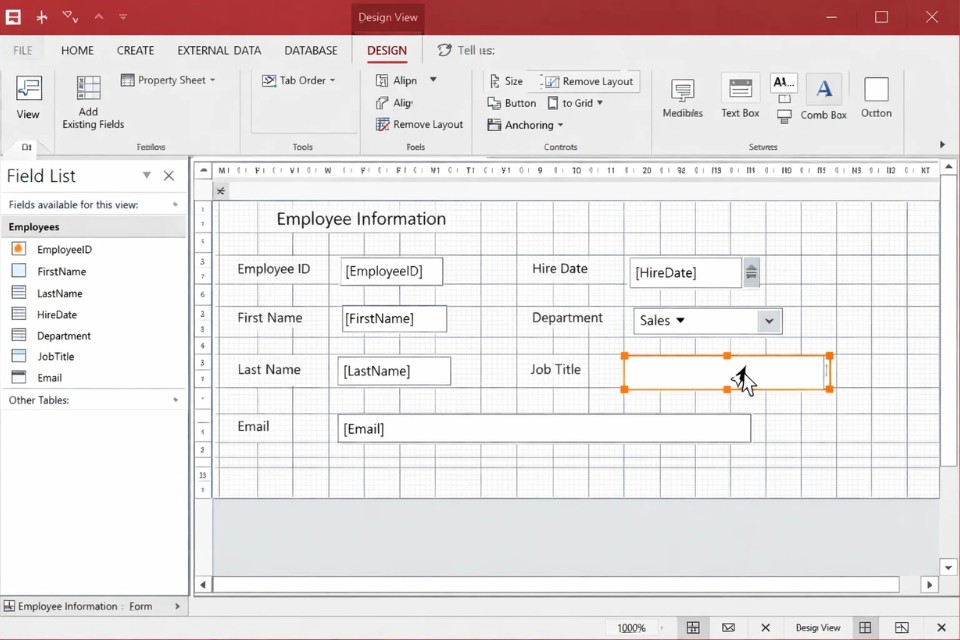
Cách tạo Form nhanh trong Access 2016
Access 2016 cho phép tạo Form tự động chỉ với vài cú nhấp chuột.
Cách 1: Tạo Form tự động
-
Chọn Table muốn tạo Form
-
Vào tab Create
-
Nhấn Form
Chỉ vài giây sau, Access sẽ tạo một Form hiển thị toàn bộ trường của bảng đó.
Bạn có thể chuyển qua lại giữa các bản ghi bằng thanh điều hướng phía dưới. Nhập dữ liệu mới cũng rất đơn giản.
Nhanh. Gọn. Dùng được ngay.
Nhưng nếu muốn đẹp hơn, hoặc sắp xếp lại hợp lý hơn, thì cần chỉnh thêm.
Tùy chỉnh Form trong Layout View và Design View
Access 2016 có hai chế độ chỉnh sửa:
-
Layout View – chỉnh sửa nhẹ nhàng, dễ nhìn
-
Design View – chỉnh sâu hơn, linh hoạt hơn
Nếu bạn chỉ muốn:
-
Kéo các trường lên xuống
-
Thay đổi kích thước
-
Căn chỉnh lại bố cục
Thì Layout View là đủ.
Còn nếu muốn thêm nút bấm, thêm điều khiển đặc biệt, hoặc chỉnh thuộc tính chi tiết, thì nên dùng Design View.
Chỉ cần nhấp chuột phải vào Form → chọn chế độ mong muốn.
Thêm điều khiển (Controls) vào Form
Form không chỉ có ô nhập văn bản (Text Box). Bạn có thể thêm nhiều loại điều khiển khác nhau.
Ví dụ:
-
Combo Box: chọn giá trị từ danh sách
-
Check Box: tích chọn đúng/sai
-
Option Button: chọn một trong nhiều lựa chọn
-
Date Picker: chọn ngày dễ dàng
Giả sử bạn có trường “Giới tính”. Thay vì để người dùng tự gõ “Nam” hoặc “Nữ” (và có thể gõ sai chính tả), bạn tạo Combo Box với danh sách cố định. Nhập liệu vừa nhanh vừa chính xác.
Để thêm Combo Box:
-
Vào Design View
-
Chọn công cụ Combo Box
-
Vẽ lên Form
-
Làm theo hướng dẫn của Wizard
Wizard sẽ hỏi bạn lấy dữ liệu từ đâu. Chỉ cần chọn bảng hoặc nhập danh sách giá trị là xong.
Rất tiện.
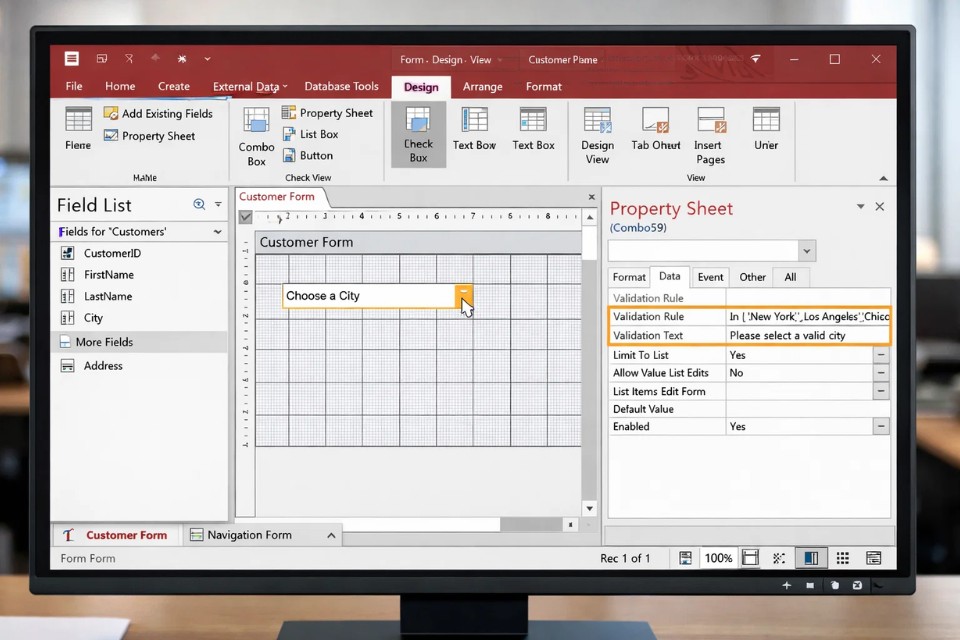
Thiết lập kiểm tra dữ liệu (Validation)
Đây là phần nhiều người hay bỏ qua.
Bạn có thể thiết lập:
-
Không cho để trống
-
Giới hạn độ dài
-
Kiểm tra định dạng
Ví dụ:
Chỉ cần vào Property Sheet của trường và chỉnh thuộc tính.
Làm bước này ngay từ đầu sẽ giúp bạn tránh phải sửa hàng loạt dữ liệu sai sau này.
Thêm nút bấm (Command Button)
Bạn muốn Form có nút:
-
Thêm bản ghi mới
-
Lưu
-
Xóa
-
Đóng Form
-
Mở Form khác
Access 2016 có sẵn Command Button Wizard.
Trong Design View:
-
Chọn công cụ Button
-
Vẽ lên Form
-
Làm theo hướng dẫn
Bạn có thể chọn hành động như “Record Navigation” hoặc “Form Operations”.
Chỉ vài bước là có nút hoạt động ngay.
Form lúc này trông giống một phần mềm nhỏ chứ không còn là bảng dữ liệu đơn giản nữa.
Tạo Form dựa trên Query
Không phải lúc nào Form cũng phải dựa trên Table. Bạn có thể tạo Form từ Query.
Ví dụ:
Tạo Query trước, rồi tạo Form từ Query đó.
Cách này giúp kiểm soát dữ liệu tốt hơn và tránh hiển thị những trường không cần thiết.
Một vài lỗi thường gặp khi làm Form
-
Quên liên kết Form với nguồn dữ liệu
-
Sắp xếp trường lộn xộn
-
Không kiểm tra dữ liệu nhập vào
-
Cho phép chỉnh sửa trường không nên chỉnh
Nếu Form không lưu dữ liệu, hãy kiểm tra thuộc tính Record Source.
Chỉ cần sai nguồn dữ liệu là mọi thứ không hoạt động đúng.
Th3 1, 2026 | Chưa được phân loại
Nếu bạn từng làm việc với Microsoft Access 2019 mà chỉ dừng lại ở việc tạo bảng rồi nhập dữ liệu, thì thật ra bạn mới chạm vào bề nổi thôi. Access sinh ra không phải để chứa dữ liệu rời rạc. Nó được thiết kế để các bảng liên kết với nhau một cách logic. Và phần giúp chúng “bắt tay” với nhau chính là Relationships.
Nghe hơi kỹ thuật nhỉ? Nhưng thật ra khi hiểu rồi, bạn sẽ thấy nó hợp lý đến mức không làm thì… khó chịu.
Vì sao phải tạo mối quan hệ?
Hãy tưởng tượng bạn có hai bảng:
Mỗi khách hàng có thể có nhiều đơn hàng. Nhưng mỗi đơn hàng chỉ thuộc về một khách hàng.
Nếu bạn không tạo relationship, Access không hề biết hai bảng này liên quan gì. Khi tạo Query hoặc Report, bạn phải tự nối bảng. Và nếu nối sai? Kết quả sẽ sai theo. Thậm chí bạn còn không nhận ra ngay.
Relationship giúp:
Nói nôm na, nó giống như việc xây khung xương trước khi đắp thịt lên vậy.
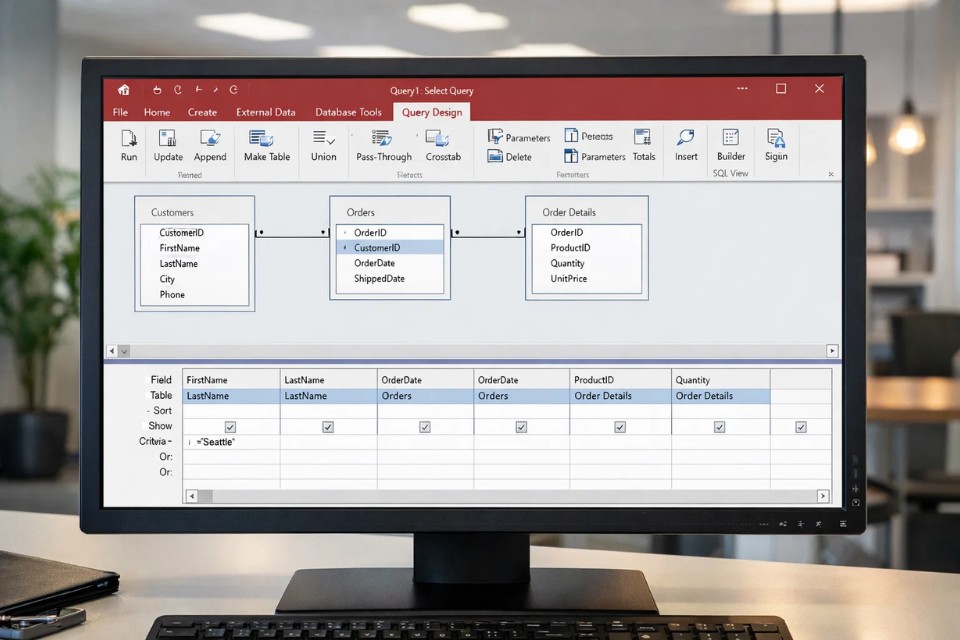
Hiểu Primary Key và Foreign Key trước đã
Muốn tạo relationship, mỗi bảng nên có Primary Key. Đây là trường duy nhất, không được trùng lặp.
Ví dụ:
Trong bảng DonHang, bạn cần có trường MaKhachHang để liên kết về bảng KhachHang. Trường này chính là Foreign Key.
Một lỗi khá phổ biến là hai trường liên kết có kiểu dữ liệu khác nhau. Ví dụ một bên là AutoNumber, bên kia lại để Text. Thế là Access báo lỗi ngay.
Vì vậy, trước khi tạo quan hệ, hãy kiểm tra kiểu dữ liệu cho khớp.
Các loại mối quan hệ phổ biến trong Access 2019
Access hỗ trợ ba kiểu chính:
-
One-to-Many (Một – Nhiều)
-
One-to-One (Một – Một)
-
Many-to-Many (Nhiều – Nhiều, cần bảng trung gian)
One-to-Many là loại phổ biến nhất. Ví dụ:
Many-to-Many thì phức tạp hơn. Ví dụ:
Khi đó bạn cần thêm bảng trung gian để quản lý mối quan hệ.
Nhưng nếu bạn mới bắt đầu, cứ tập trung làm cho chắc One-to-Many trước đã.
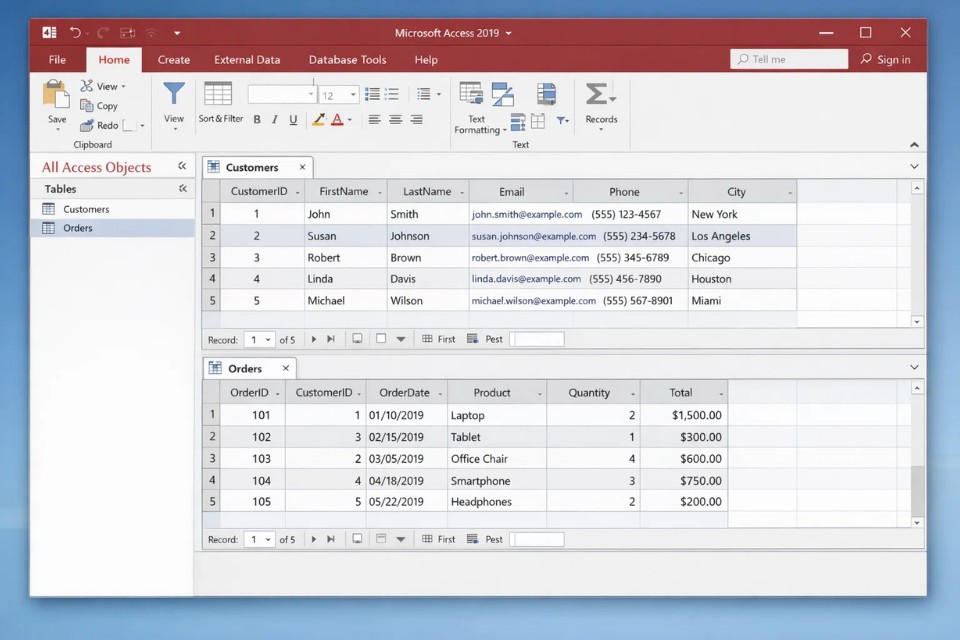
Cách tạo Relationship trong Access 2019
Giờ vào phần thực hành nhé.
Bước 1: Mở cửa sổ Relationships
-
Mở database trong Access 2019
-
Vào tab Database Tools
-
Nhấn Relationships
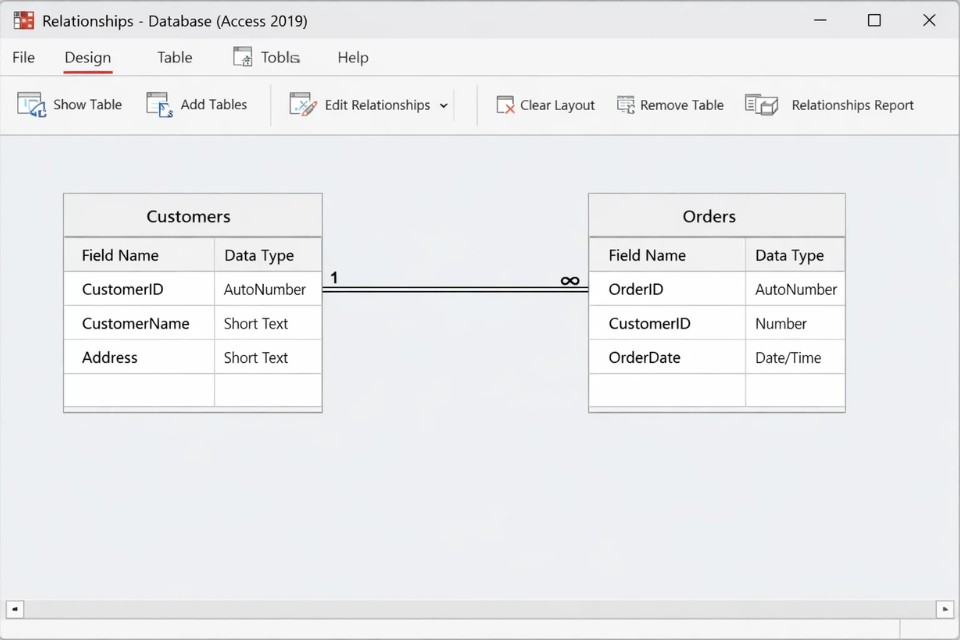
Một cửa sổ mới sẽ hiện ra. Nếu chưa có bảng nào hiển thị, bạn nhấn “Show Table” để thêm các bảng cần liên kết.
Nhìn sơ đồ ban đầu có thể hơi rối. Nhưng thực ra chỉ là giao diện trực quan để bạn thao tác thôi.
Bước 2: Kéo – Thả để tạo liên kết
Đây là phần dễ nhất.
Hộp thoại Edit Relationships sẽ xuất hiện.
Tại đây, bạn nên tick vào:
-
Enforce Referential Integrity
-
Cascade Update Related Fields (nếu cần)
-
Cascade Delete Related Records (cân nhắc kỹ)
Sau đó nhấn Create.
Một đường nối xuất hiện giữa hai bảng với ký hiệu “1” và “∞”. Thế là xong.
Nhìn thấy đường nối đó là biết các bảng đã “kết nối” rồi.
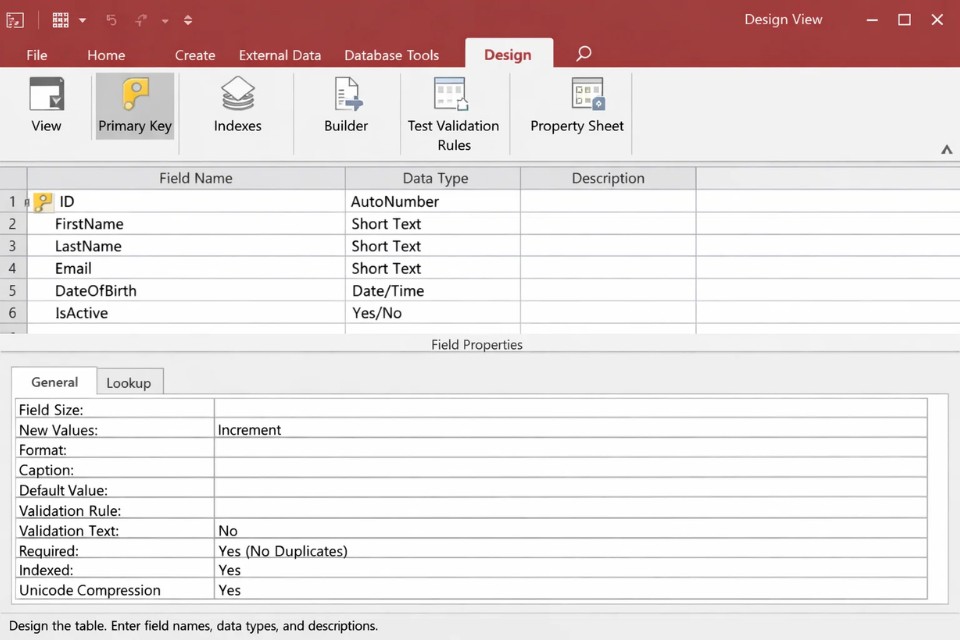
Enforce Referential Integrity – Tại sao nên bật?
Khi bật Enforce Referential Integrity, Access sẽ:
Điều này giúp dữ liệu không bị “mồ côi”.
Nếu bạn không bật, hệ thống có thể xuất hiện những bản ghi vô nghĩa. Ví dụ đơn hàng mà không có khách hàng nào cả.
Còn Cascade Update và Cascade Delete thì sao?
-
Cascade Update: Nếu thay đổi mã ở bảng chính, bảng phụ tự cập nhật theo.
-
Cascade Delete: Nếu xóa khách hàng, toàn bộ đơn hàng liên quan cũng bị xóa.
Cascade Delete rất tiện, nhưng phải dùng cẩn thận. Một cú click nhầm có thể khiến bạn mất cả loạt dữ liệu.
Relationship hỗ trợ Query và Report như thế nào?
Khi bạn tạo Query, Access sẽ tự động hiểu cách nối bảng dựa trên relationship đã thiết lập.
Không cần viết Join phức tạp. Không cần nhớ điều kiện nối từng trường.
Ví dụ bạn muốn xem danh sách đơn hàng kèm tên khách hàng. Chỉ cần thêm hai bảng vào Query Design, Access tự nối đúng theo quan hệ có sẵn.
Nhanh hơn rất nhiều so với việc nối thủ công.
Những lỗi thường gặp khi tạo Relationships
-
Kiểu dữ liệu không khớp nhau
-
Chưa đặt Primary Key
-
Dữ liệu cũ không phù hợp với Referential Integrity
-
Tạo quan hệ chồng chéo, vòng lặp
Nếu gặp lỗi, đừng hoảng. Kiểm tra lại kiểu dữ liệu trước tiên. Sau đó xem dữ liệu hiện tại có bản ghi nào vi phạm quy tắc không.
Phần lớn lỗi đều xử lý được nếu bình tĩnh.
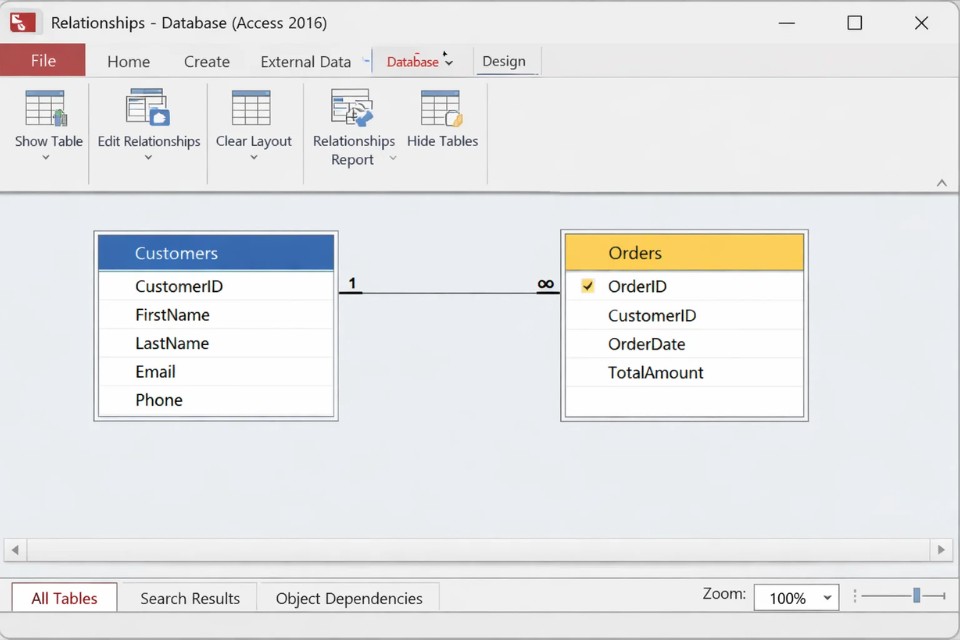
Th2 27, 2026 | Chưa được phân loại, excel 365, powerpoint, word 365
Nếu bạn từng làm việc với Microsoft Access 2016 và chỉ tạo bảng rồi nhập dữ liệu mà chưa đụng tới phần Relationships, thì thật lòng mà nói… bạn mới đi được nửa chặng đường thôi.
Access không phải Excel. Nó không sinh ra để chứa dữ liệu rời rạc. Nó sinh ra để các bảng “nói chuyện” với nhau. Và muốn chúng nói chuyện được, bạn phải tạo mối quan hệ.
Nghe hơi kỹ thuật nhỉ? Nhưng bình tĩnh. Khi hiểu bản chất rồi, bạn sẽ thấy nó hợp lý đến mức không làm thì… khó chịu.
Mối quan hệ trong Access là gì mà quan trọng vậy?
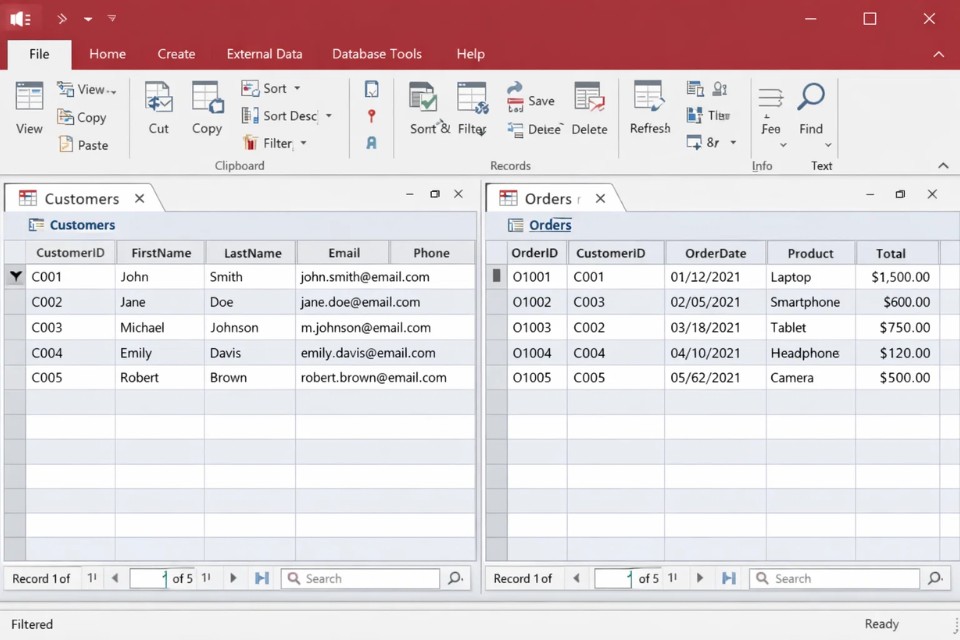
Hãy tưởng tượng bạn có hai bảng:
-
Bảng KhachHang
-
Bảng DonHang
Mỗi khách hàng có thể có nhiều đơn hàng. Nhưng mỗi đơn hàng chỉ thuộc về một khách hàng.
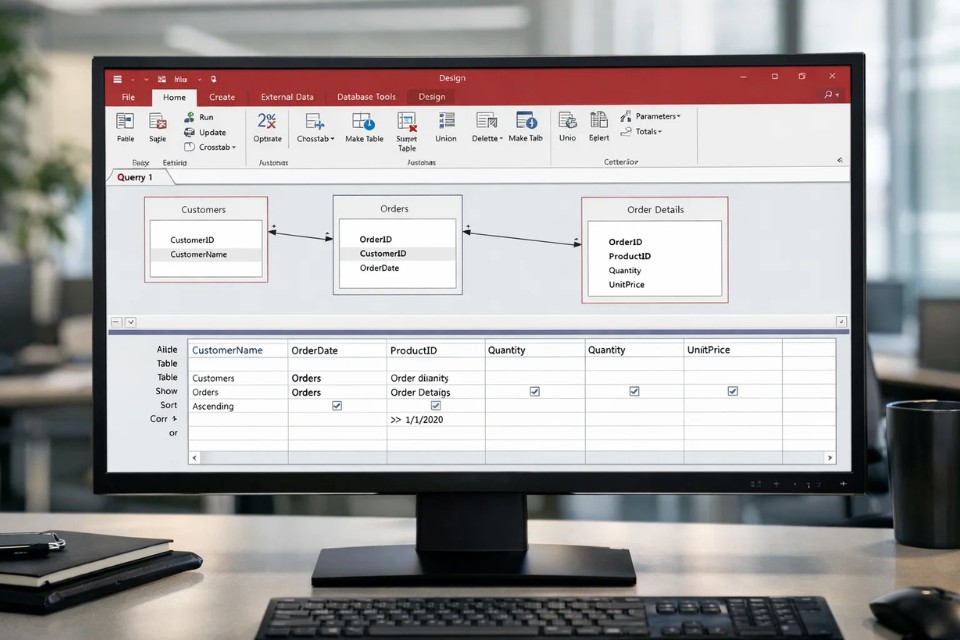
Nếu bạn không tạo relationship giữa hai bảng này, Access không hiểu chúng liên quan gì với nhau. Khi tạo query hoặc report, bạn sẽ phải nối bằng tay. Và sai sót rất dễ xảy ra.
Relationship giúp:
Nó giống như việc bạn xây móng nhà trước khi xây tường. Không ai xây tường trước cả, đúng không?
Hiểu về Primary Key và Foreign Key trước đã
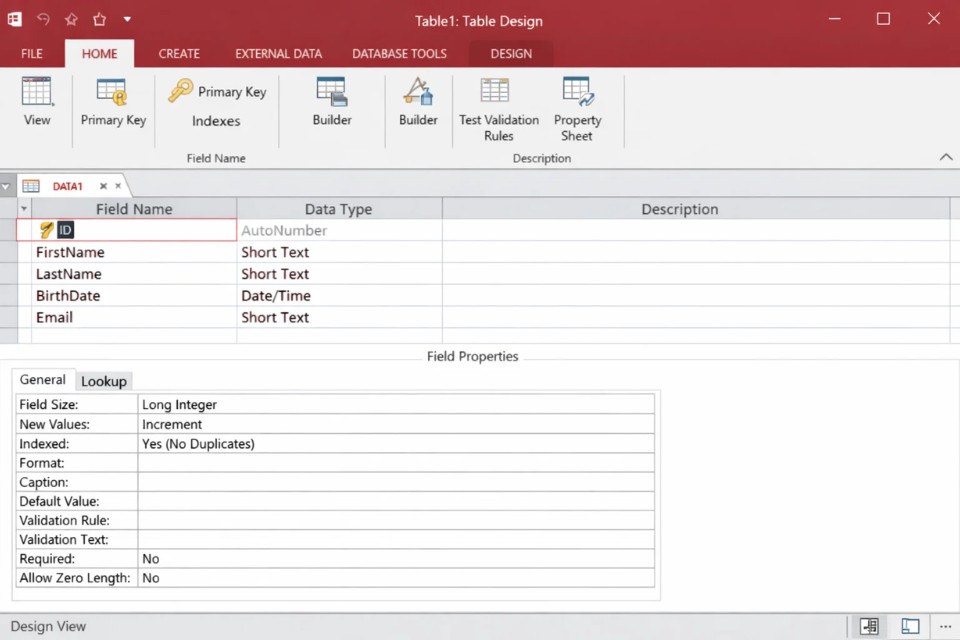
Trước khi tạo relationship, bạn cần đảm bảo mỗi bảng có Primary Key.
Primary Key là trường duy nhất, không trùng lặp. Ví dụ:
Trong bảng DonHang, bạn cũng cần có trường MaKhachHang để liên kết về bảng KhachHang. Trường này gọi là Foreign Key.
Nếu thiếu Primary Key, Access sẽ không cho bạn tạo mối quan hệ chuẩn chỉnh đâu. Và nếu kiểu dữ liệu không khớp nhau (ví dụ một bên là Text, một bên là Number), thì cũng lỗi luôn.
Thế nên kiểm tra kỹ trước khi bắt đầu nhé.
Các loại mối quan hệ phổ biến
Access 2016 hỗ trợ ba kiểu chính:
-
One-to-Many (Một – Nhiều)
-
One-to-One (Một – Một)
-
Many-to-Many (Nhiều – Nhiều, cần bảng trung gian)
Trong thực tế, One-to-Many là phổ biến nhất. Ví dụ:
Many-to-Many thì phức tạp hơn. Ví dụ:
Khi đó bạn cần thêm một bảng trung gian để quản lý quan hệ.
Nhưng nếu bạn mới bắt đầu, cứ tập trung vào One-to-Many trước đã.
Cách tạo Relationship trong Access 2016
Giờ vào phần thực hành nhé.
Bước 1: Mở cửa sổ Relationships
-
Mở database trong Access 2016
-
Vào tab Database Tools
-
Nhấn Relationships
Một cửa sổ mới sẽ xuất hiện. Nếu chưa có bảng nào hiển thị, bạn nhấn “Show Table” để thêm các bảng cần liên kết.
Ban đầu nhìn hơi rối. Nhưng thực ra chỉ là sơ đồ thôi.
Bước 2: Kéo – Thả trường liên kết
Đây là phần dễ nhất.
Hộp thoại Edit Relationships sẽ hiện ra.
Tại đây, bạn nên tick vào:
-
Enforce Referential Integrity
-
Cascade Update Related Fields (nếu cần)
-
Cascade Delete Related Records (cân nhắc kỹ)
Sau đó nhấn Create.
Thế là xong. Một đường nối xuất hiện giữa hai bảng với ký hiệu “1” và “∞”.
Nhìn thấy đường nối đó là thấy… yên tâm hẳn.
Enforce Referential Integrity – Đừng bỏ qua
Đây là phần rất quan trọng.
Khi bạn chọn Enforce Referential Integrity, Access sẽ:
Nói cách khác, nó giữ cho dữ liệu không bị “mồ côi”.
Nếu bạn không bật tính năng này, database có thể chứa những bản ghi vô nghĩa. Và đến lúc phát hiện thì đã quá muộn.
Còn Cascade Update và Cascade Delete?
-
Cascade Update: Nếu thay đổi mã ở bảng chính, bảng phụ tự cập nhật theo.
-
Cascade Delete: Nếu xóa bản ghi chính, các bản ghi liên quan cũng bị xóa.
Cascade Delete nghe tiện, nhưng phải cẩn thận. Xóa nhầm một dòng là mất cả loạt dữ liệu phía sau.
Relationship giúp gì khi làm Query?
Khi bạn tạo Query, Access sẽ tự động hiểu cách nối bảng dựa trên relationship đã thiết lập.
Không cần viết Join phức tạp. Không cần đoán điều kiện nối.
Ví dụ bạn muốn xem danh sách đơn hàng kèm tên khách hàng. Chỉ cần thêm hai bảng vào Query Design, Access sẽ tự nối theo relationship có sẵn.
Tiện hơn rất nhiều so với việc nối thủ công.
Những lỗi thường gặp khi tạo Relationships
-
Kiểu dữ liệu không khớp nhau
-
Chưa đặt Primary Key
-
Có dữ liệu trùng hoặc sai trong bảng
-
Tạo quan hệ vòng lặp không cần thiết
Nếu Access báo lỗi, đừng hoảng. Kiểm tra lại từng bước. Thường vấn đề nằm ở kiểu dữ liệu hoặc dữ liệu hiện có không phù hợp với Referential Integrity.
Chỉnh lại là ổn.















