Tự nhiên mở máy lên thấy biểu tượng Wi-Fi biến mất hoàn toàn, không cách nào kết nối mạng, thậm chí không tìm thấy tùy chọn bật/tắt mạng đâu nữa là một lỗi khá phổ biến trên Windows 11. Nguyên nhân chủ yếu là do driver card mạng bị treo, lỗi xung đột hệ thống hoặc card Wi-Fi bị ngắt kết nối tạm thời.
Dưới đây là các bước xử lý từ đơn giản đến chuyên sâu để “lấy lại mạng trong một nốt nhạc”.
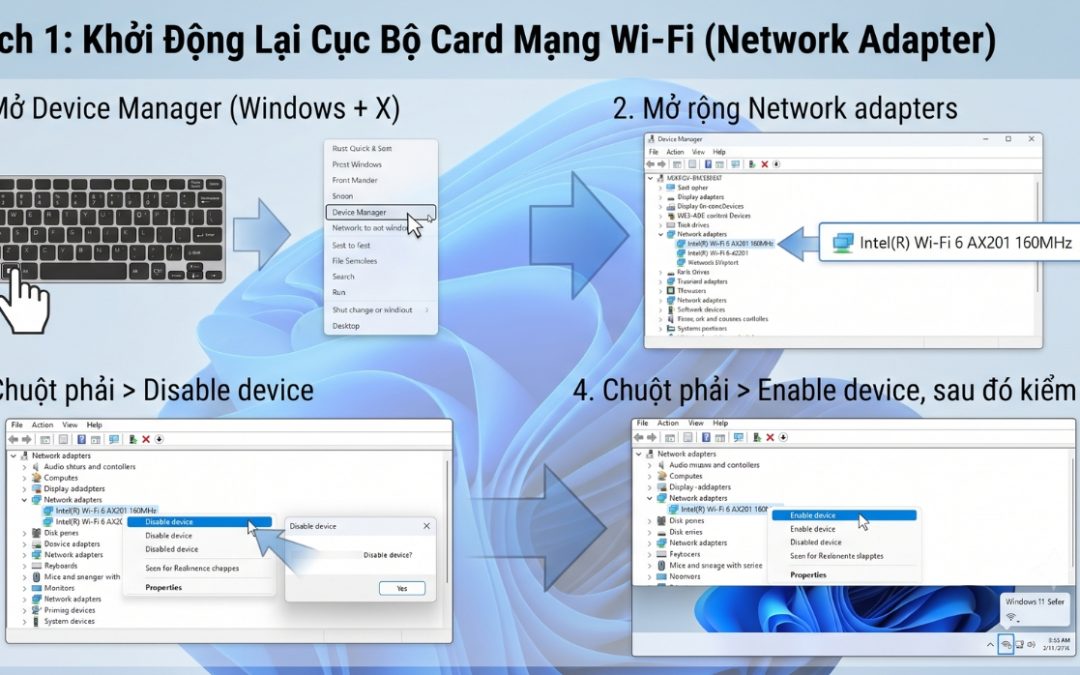
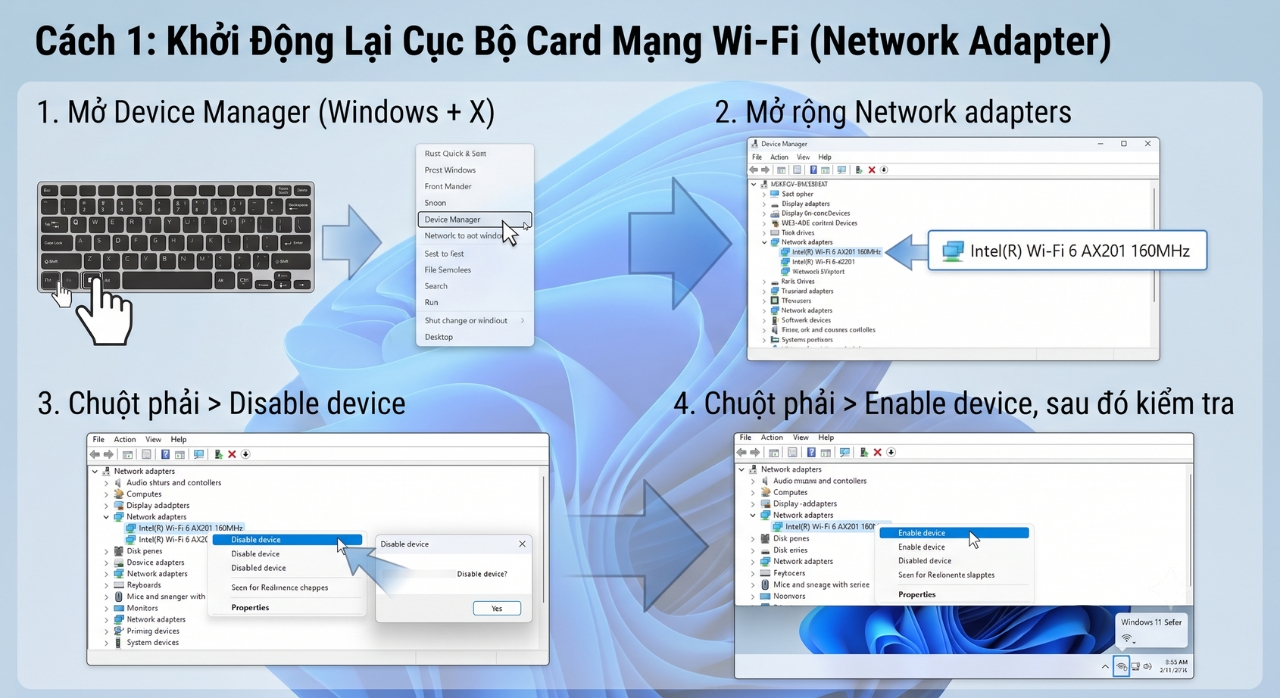
Cách 1: Khởi Động Lại Cục Bộ Card Mạng Wi-Fi (Network Adapter)
Đôi khi card mạng của máy bị “đơ” ngầm, việc tắt đi bật lại sẽ giúp nó hoạt động bình thường trở lại.
-
Nhấn tổ hợp phím Windows + X trên bàn phím, sau đó chọn Device Manager từ menu hiện ra.
-
Trong cửa sổ Device Manager, tìm và nhấp vào mũi tên mở rộng mục Network adapters.
-
Tìm đến tên card mạng không dây của bạn (thường có tên như Intel(R) Wi-Fi…, Realtek Wireless LAN Adapter, hoặc MediaTek…).
-
Nhấp chuột phải vào tên card Wi-Fi đó và chọn Disable device (Vô hiệu hóa thiết bị). Máy có thể sẽ cảnh báo, bạn cứ bấm Yes.
-
Chờ khoảng 3-5 giây, tiếp tục nhấp chuột phải vào chính card Wi-Fi đó và chọn Enable device (Kích hoạt lại thiết bị).
-
Kiểm tra lại góc dưới màn hình xem biểu tượng Wi-Fi đã xuất hiện hay chưa.
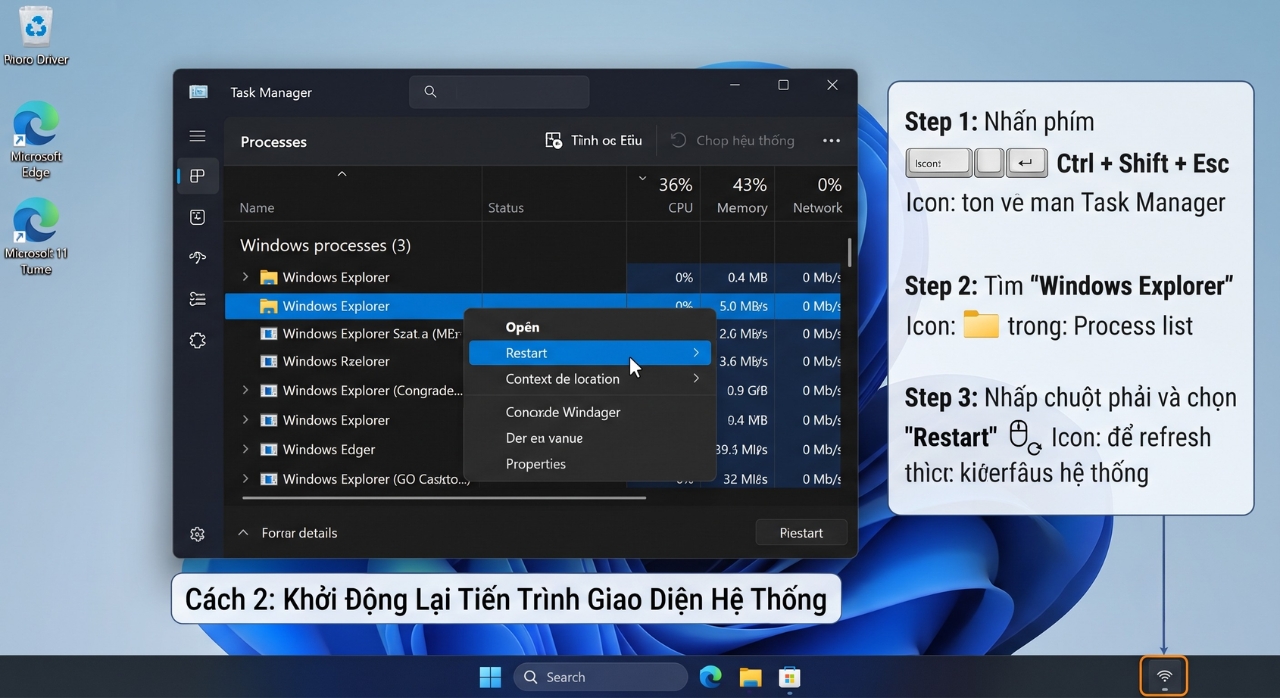
Cách 2: Khởi Động Lại Tiến Trình Giao Diện Hệ Thống
Biểu tượng Wi-Fi biến mất đôi khi chỉ vì thanh tác vụ (Taskbar) hoặc giao diện Windows Explorer bị kẹt tiến trình.
-
Nhấn tổ hợp phím Ctrl + Shift + Esc để mở Task Manager.
-
Tìm đến tiến trình có tên là Windows Explorer trong danh sách.
-
Nhấp chuột phải vào Windows Explorer và chọn Restart (Khởi động lại).
-
Toàn bộ giao diện màn hình và thanh Taskbar sẽ chớp tắt trong giây lát và làm mới lại toàn bộ các biểu tượng hệ thống.
Cách 3: Quét Lại Phần Cứng (Scan for hardware changes)
Nếu card Wi-Fi bị lỗi kết nối vật lý nhẹ hoặc hệ thống tạm thời “quên” mất thiết bị:
-
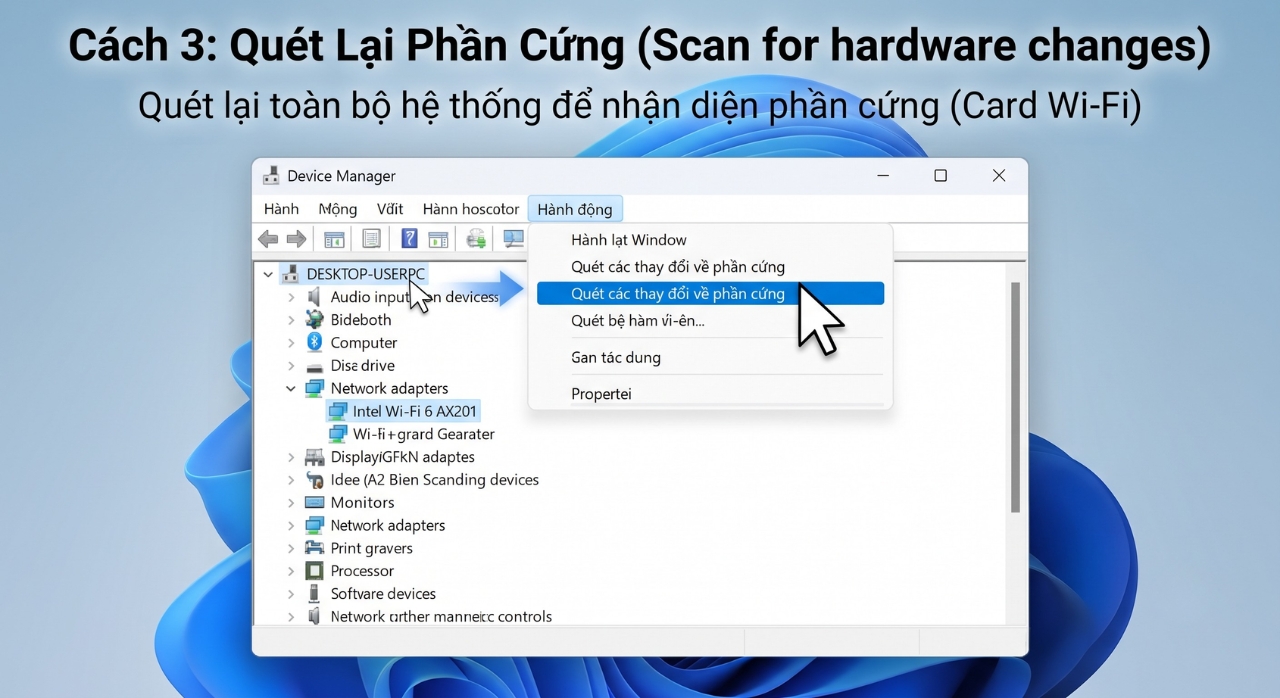
Mở lại Device Manager (Nhấp chuột phải vào nút Start > chọn Device Manager).
-
Nhấp chọn vào dòng đầu tiên trên cùng (tên máy tính của bạn).
-
Trên thanh công cụ phía trên, bấm vào mục Action > chọn Scan for hardware changes (Quét các thay đổi về phần cứng).
-
Windows sẽ tự động rà soát lại toàn bộ linh kiện và nhận diện lại card mạng nếu nó bị mất kết nối ẩn.
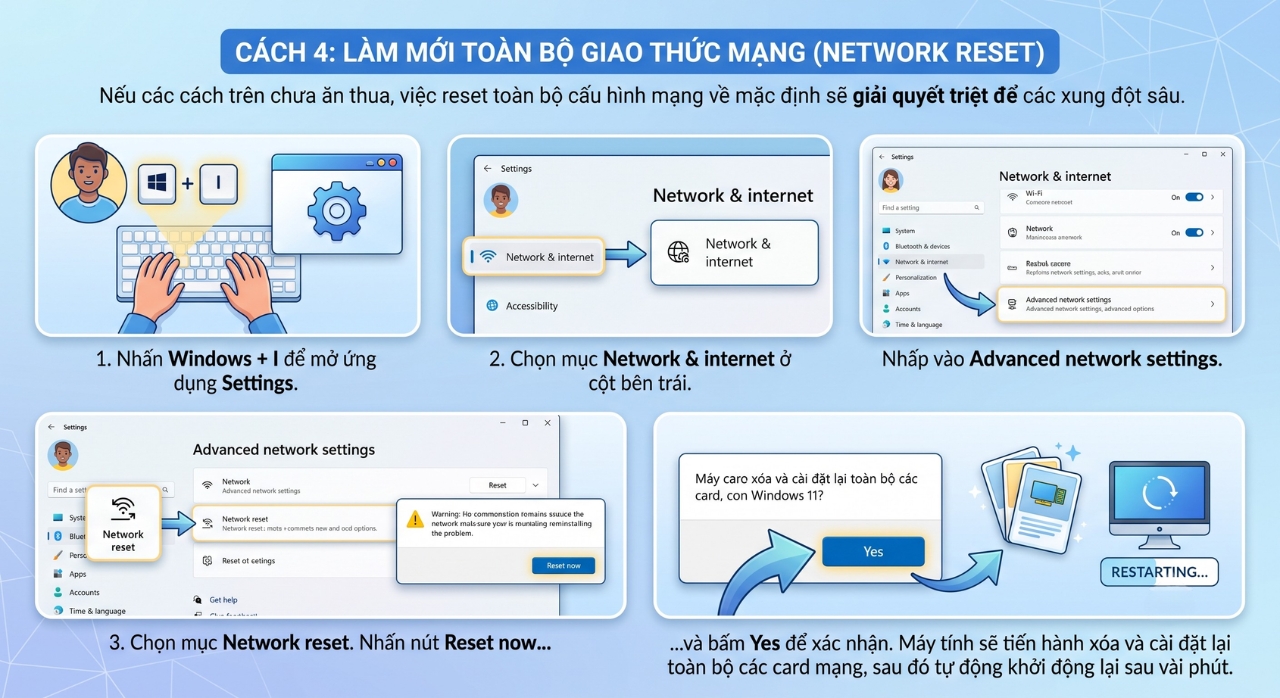
Cách 4: Làm Mới Toàn Bộ Giao Thức Mạng (Network Reset)
Nếu các cách trên chưa ăn thua, việc reset toàn bộ cấu hình mạng về mặc định sẽ giải quyết triệt để các xung đột sâu.
-
Nhấn Windows + I để mở ứng dụng Settings.
-
Chọn mục Network & internet ở cột bên trái > Nhấp vào Advanced network settings.
-
Chọn mục Network reset.
-
Nhấn nút Reset now và bấm Yes để xác nhận.
-
Máy tính sẽ tiến hành xóa và cài đặt lại toàn bộ các card mạng, sau đó tự động khởi động lại sau vài phút.