
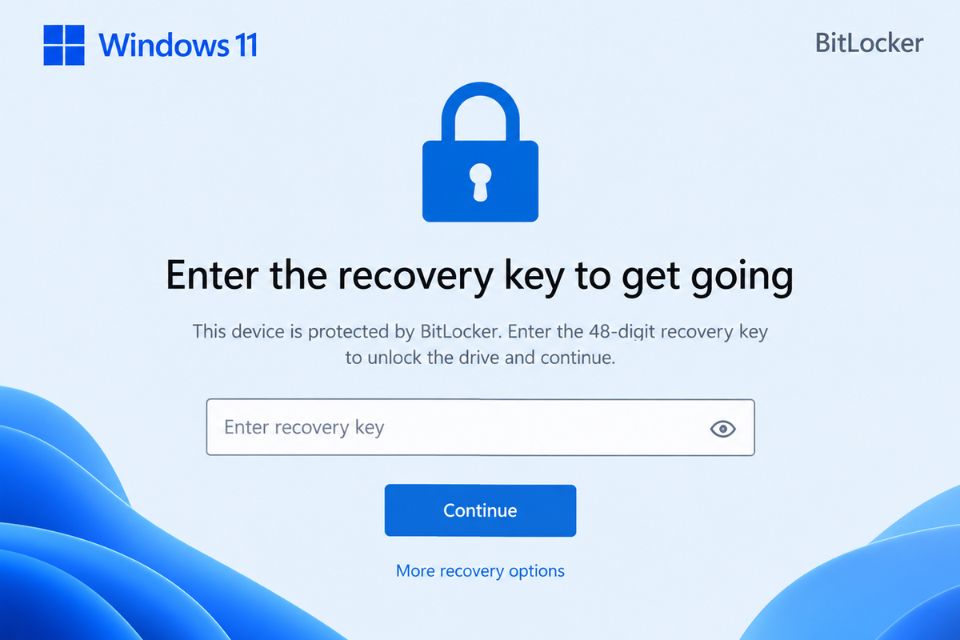
Sửa lỗi Windows 11 bắt nhập Recovery Key BitLocker khi khởi động là tình trạng khá nhiều người gặp phải sau khi cập nhật hệ thống, thay đổi phần cứng hoặc chỉnh sửa thiết lập BIOS/UEFI. Máy vừa bật lên đã xuất hiện màn hình xanh yêu cầu nhập một dãy mã dài, trong khi bạn chỉ muốn vào Windows như bình thường. Đừng vội lo! Nếu chưa biết BitLocker Recovery Key nằm ở đâu hoặc tại sao máy liên tục hỏi mã này, bài viết dưới đây sẽ hướng dẫn từng bước để xử lý.
Vì sao Windows 11 bắt nhập Recovery Key BitLocker khi khởi động?
BitLocker là tính năng mã hóa ổ đĩa được tích hợp trong Windows. Khi hệ thống phát hiện môi trường khởi động có thay đổi bất thường, BitLocker có thể yêu cầu Recovery Key để xác nhận người đang truy cập ổ đĩa là chủ sở hữu hợp lệ.
Điều này không nhất thiết có nghĩa máy tính bị virus hay ổ cứng đã hỏng.
Một số nguyên nhân thường gặp gồm:
- Windows 11 vừa cập nhật bản cập nhật lớn.
- BIOS hoặc UEFI vừa được cập nhật.
- Thay đổi thiết lập Secure Boot.
- Thay đổi TPM hoặc thiết lập liên quan đến bảo mật.
- Thay ổ cứng, SSD hoặc một số linh kiện phần cứng.
- Reset BIOS về mặc định.
- Thay đổi thứ tự Boot.
- BitLocker phát hiện sự thay đổi trong quá trình khởi động.
Nếu trước đây máy hoạt động bình thường nhưng hôm nay đột nhiên hỏi Recovery Key, điều quan trọng nhất là không nên tắt BitLocker hoặc chỉnh BIOS lung tung ngay lập tức. Hãy tìm đúng khóa khôi phục trước.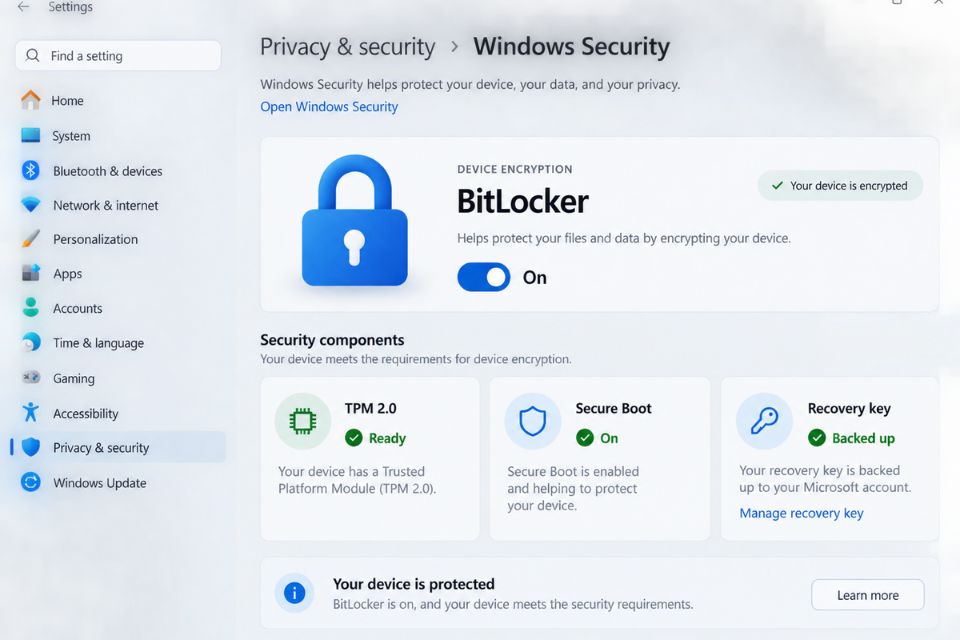
Bước 1: Tìm BitLocker Recovery Key trên tài khoản Microsoft
Đây là cách nên thử đầu tiên nếu máy Windows 11 của bạn đăng nhập bằng tài khoản Microsoft.
Khi màn hình BitLocker xuất hiện, bạn thường sẽ thấy Key ID. Đây là thông tin quan trọng để xác định đúng Recovery Key nếu tài khoản của bạn lưu nhiều khóa.
Trên một thiết bị khác, hãy đăng nhập vào tài khoản Microsoft đã sử dụng trên máy bị khóa và tìm mục Recovery Key.
Bạn sẽ thấy danh sách các khóa khôi phục được lưu trong tài khoản. Hãy đối chiếu Key ID trên màn hình BitLocker với Key ID trong tài khoản.
Sau khi tìm đúng khóa, nhập dãy Recovery Key gồm 48 chữ số vào máy tính.
Nhớ kiểm tra thật kỹ từng số. Chỉ cần nhập sai một chữ số là máy sẽ không mở khóa được.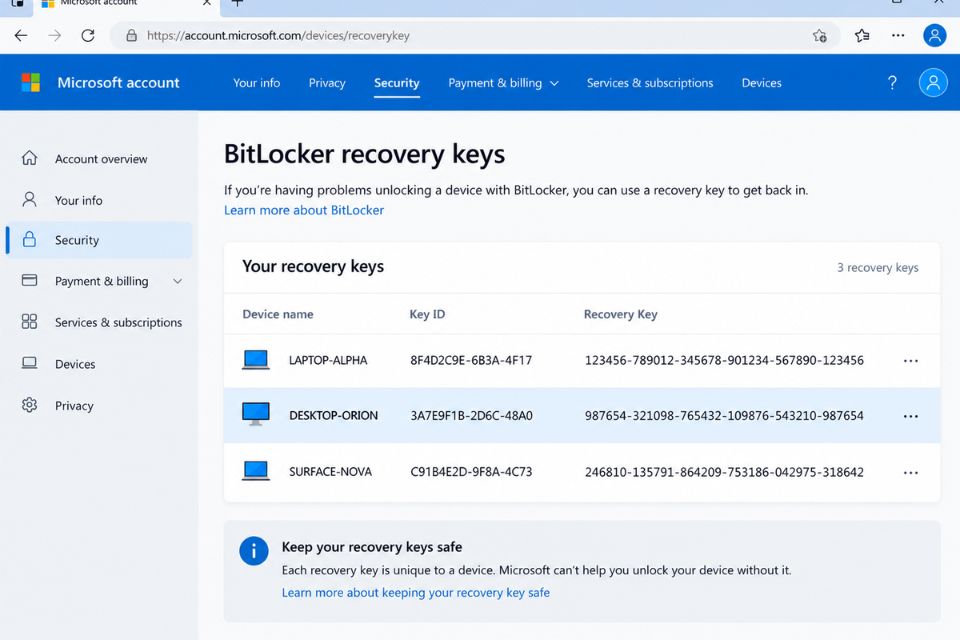
Bước 2: Kiểm tra Recovery Key đã được lưu ở đâu
Không phải ai cũng lưu khóa trong tài khoản Microsoft. Trong một số trường hợp, Recovery Key có thể đã được lưu dưới dạng file, in ra giấy hoặc được quản lý bởi tổ chức.
Bạn có thể thử tìm trong các vị trí quen thuộc như:
- File văn bản có chứa BitLocker Recovery Key.
- USB từng dùng để lưu khóa.
- Bản in Recovery Key.
- Tài khoản Microsoft cá nhân.
- Tài khoản công ty hoặc trường học.
- Hệ thống quản lý thiết bị của doanh nghiệp.
Nếu đây là laptop hoặc máy tính do công ty cấp, tốt nhất nên liên hệ bộ phận IT. Recovery Key có thể được quản lý tập trung thay vì nằm trong tài khoản cá nhân.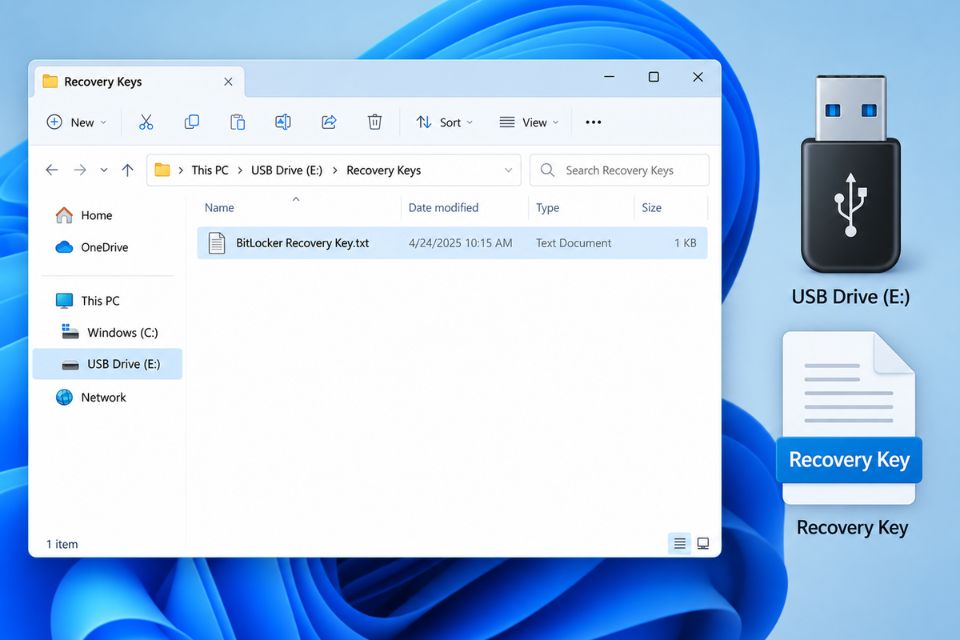
Bước 3: Nhập đúng Recovery Key để mở khóa Windows 11
Khi đã tìm được khóa, quay lại màn hình BitLocker trên máy tính.
Windows sẽ yêu cầu nhập Recovery Key. Hãy nhập đủ 48 chữ số theo đúng thứ tự.
Nếu nhập bằng bàn phím nhưng không nhận, hãy kiểm tra lại ngôn ngữ bàn phím hoặc thử bàn phím khác nếu có.
Một điểm khá dễ nhầm là Key ID không phải Recovery Key. Key ID chỉ giúp bạn xác định khóa nào cần sử dụng. Dãy Recovery Key mới là mã dùng để mở khóa.
Sau khi nhập chính xác, Windows sẽ kiểm tra khóa. Nếu hợp lệ, hệ thống có thể tiếp tục khởi động như bình thường.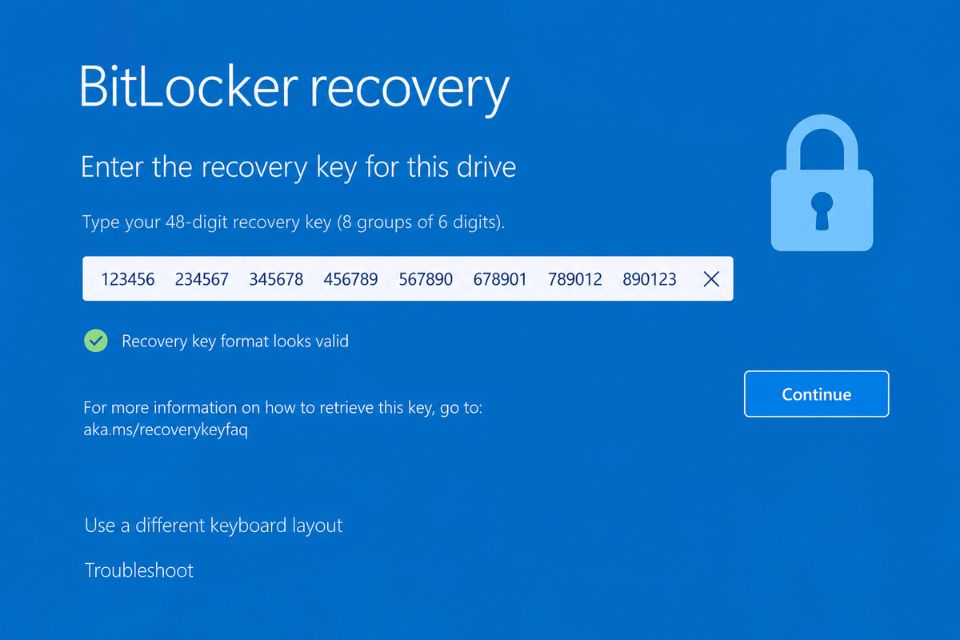
Bước 4: Nếu Windows 11 vẫn bắt nhập Recovery Key liên tục
Nếu nhập đúng khóa nhưng mỗi lần khởi động máy lại yêu cầu Recovery Key, vấn đề có thể không nằm ở bản thân Recovery Key.
Windows có thể đang liên tục phát hiện một thay đổi trong quá trình boot.
Bạn có thể kiểm tra những thiết lập như TPM, Secure Boot và BIOS/UEFI. Tuy nhiên, nếu không quen với BIOS thì không nên tự ý thay đổi quá nhiều tùy chọn.
Ngoài ra, hãy nhớ lại xem gần đây bạn có thực hiện những việc như:
- Cập nhật BIOS.
- Reset BIOS.
- Thay SSD.
- Cập nhật Windows.
- Thay đổi Secure Boot.
- Thay đổi TPM.
- Cài lại Windows.
Nếu tình trạng xuất hiện ngay sau một thay đổi cụ thể, đó có thể là manh mối quan trọng.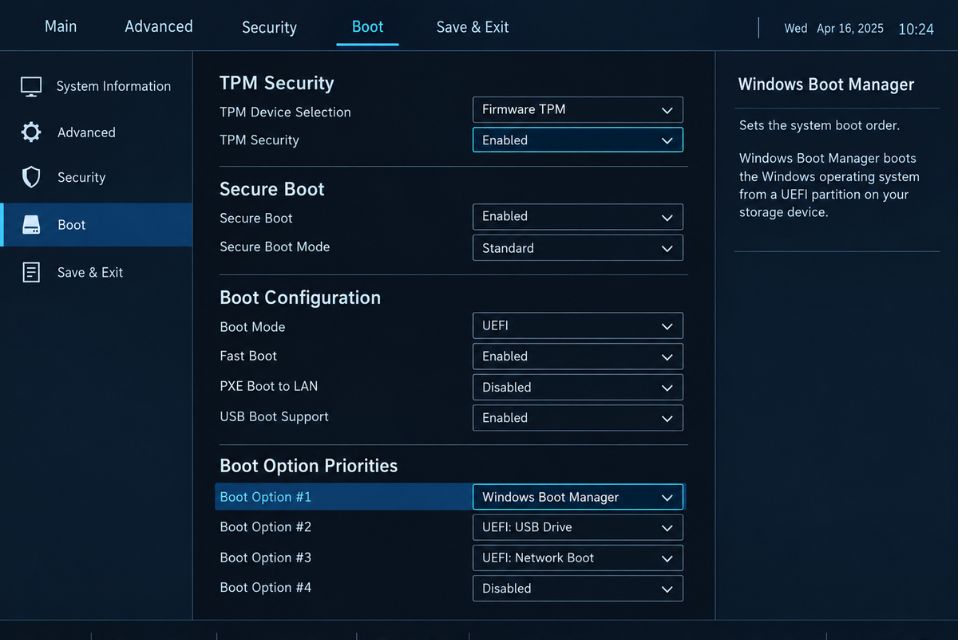
Bước 5: Tắt hoặc tạm dừng BitLocker sau khi đã vào Windows
Nếu đã mở khóa thành công và muốn hạn chế việc BitLocker liên tục yêu cầu Recovery Key, bạn có thể kiểm tra trạng thái mã hóa trong Windows 11.
Mở Settings > Privacy & security > Device encryption nếu máy hỗ trợ Device Encryption. Với một số phiên bản Windows, tùy chọn quản lý BitLocker có thể nằm trong Control Panel.
Tuy nhiên, không nên vội tắt mã hóa chỉ vì máy hỏi Recovery Key một lần. BitLocker có vai trò bảo vệ dữ liệu trên ổ đĩa, đặc biệt khi laptop bị mất hoặc ổ cứng bị tháo khỏi máy.
Nếu mục tiêu chỉ là khắc phục việc hỏi khóa sau mỗi lần khởi động, hãy xác định nguyên nhân trước.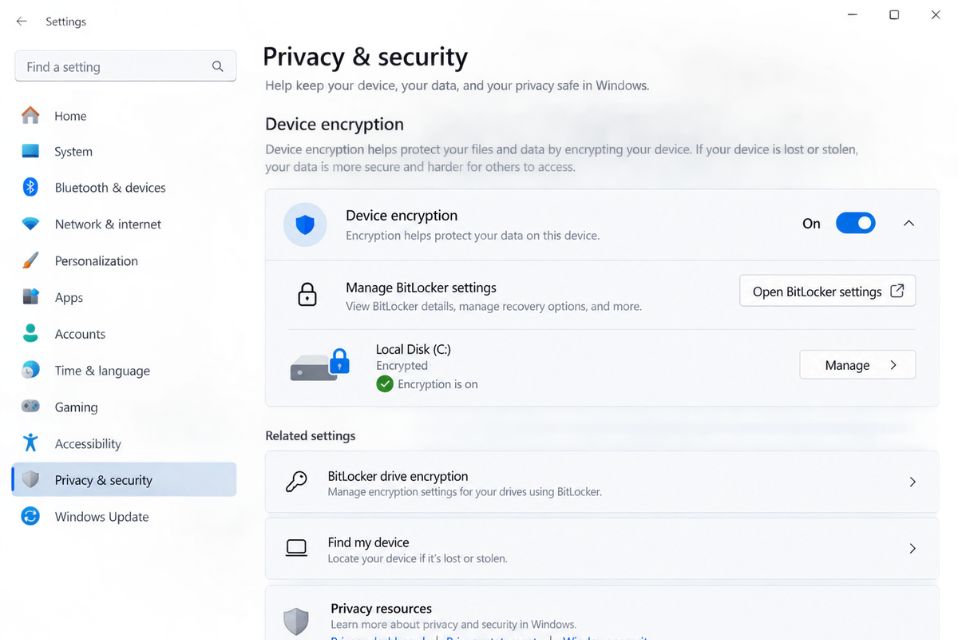
Không có Recovery Key thì phải làm sao?
Đây mới là trường hợp khó nhất.
Nếu Windows yêu cầu Recovery Key nhưng bạn hoàn toàn không có khóa, hãy thử kiểm tra lại tài khoản Microsoft, email cũ, USB, file sao lưu hoặc tài khoản công ty/trường học. Đừng nhập những mã ngẫu nhiên vì chúng sẽ không giúp mở khóa.
Quan trọng hơn, không nên vội format hoặc cài lại Windows nếu dữ liệu trong ổ đĩa vẫn còn quan trọng. BitLocker được thiết kế để bảo vệ dữ liệu khi không có khóa hợp lệ.
Trong trường hợp không thể tìm thấy Recovery Key, lựa chọn xử lý tiếp theo sẽ phụ thuộc vào việc dữ liệu có cần giữ lại hay không. Nếu dữ liệu quan trọng, nên ưu tiên tìm khóa hoặc nhờ kỹ thuật viên hỗ trợ trước khi thực hiện các thao tác có thể làm mất dữ liệu.
Cách hạn chế lỗi BitLocker hỏi Recovery Key lần sau
Sau khi đã vào được Windows 11, bạn nên kiểm tra lại tình trạng bảo mật của máy. Đặc biệt, nếu lỗi bắt đầu sau khi cập nhật BIOS hoặc thay đổi TPM/Secure Boot, hãy ghi nhớ những thay đổi đó.
Ngoài ra, nên sao lưu Recovery Key ở một nơi an toàn. Đừng chỉ lưu duy nhất một bản trên chính chiếc máy đang được BitLocker bảo vệ.
Bạn cũng nên hạn chế việc thay đổi BIOS/UEFI nếu không thực sự cần thiết. Những thay đổi liên quan đến TPM, Secure Boot hoặc Boot Configuration đôi khi có thể khiến BitLocker yêu cầu xác minh lại.
Tóm lại, khi Windows 11 bắt nhập Recovery Key BitLocker khi khởi động, việc đầu tiên không phải là tắt BitLocker hay cài lại Windows. Hãy xác định nguyên nhân, tìm đúng Recovery Key và đối chiếu Key ID trước. Nếu tình trạng lặp lại sau mỗi lần khởi động, lúc đó mới kiểm tra sâu hơn về TPM, Secure Boot, BIOS và các thay đổi phần cứng gần đây.
Chỉ cần xử lý đúng thứ tự, vấn đề này thường sẽ dễ kiểm soát hơn rất nhiều.














