
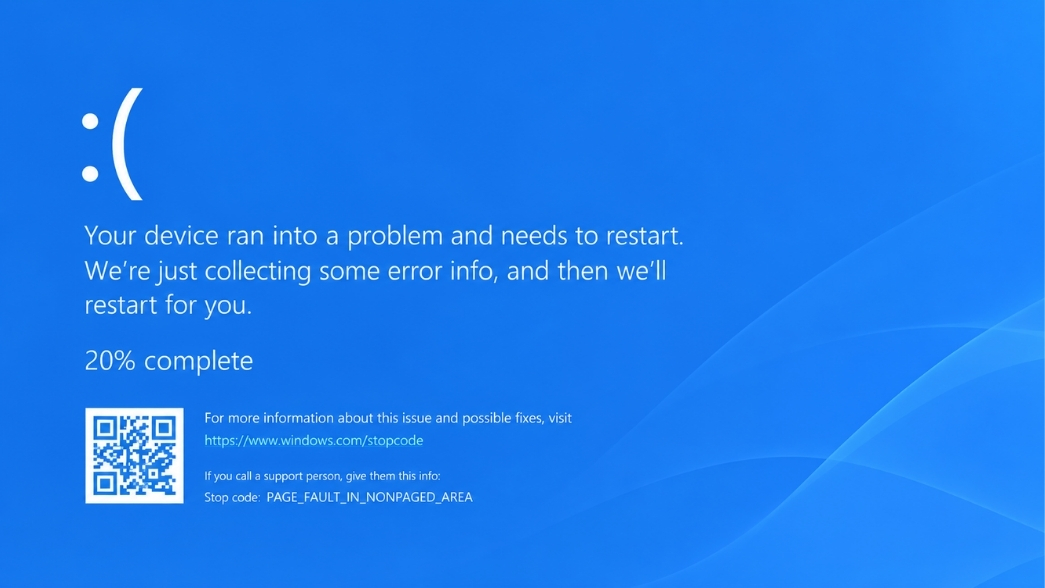
Để bắt đầu, nếu bạn đang tìm kiếm cách fix lỗi page fault in nonpaged area windows 11 nhanh chóng để quay lại công việc, thì bạn đã đến đúng nơi. Đang combat nảy lửa trong một ván Valorant, hay vừa gõ xong dòng báo cáo cuối cùng mà chưa kịp nhấn Ctrl+S thì… BÙM! Màn hình xanh chết chóc (BSOD) hiện lên cùng dòng mã báo lỗi vô hồn. Cảm giác lúc đó hụt hẫng đến khó tả, đúng không? Đừng quá hoảng loạn! Bài viết này sẽ mổ xẻ tận gốc vấn đề, phân tích nguyên lý kỹ thuật từ góc độ thực chiến và hướng dẫn bạn từng bước xử lý dứt điểm tình trạng này.
Lỗi Page Fault In Nonpaged Area Thực Chất Là Gì?
Trước khi xắn tay áo lên sửa, chúng ta cần hiểu hệ thống đang “kêu cứu” vì điều gì. Trong kiến trúc hệ điều hành Windows, bộ nhớ RAM được chia làm nhiều khu vực. Trong đó, “Nonpaged Area” (khu vực không phân trang) giống như một căn phòng VIP chỉ dành riêng cho các tệp cốt lõi của hệ điều hành (Kernel) và các driver quan trọng nhất.
Đặc điểm của phòng VIP này là dữ liệu ở đây tuyệt đối không được chuyển (page) xuống ổ cứng (vào file pagefile.sys), mà phải luôn túc trực trên RAM để CPU truy xuất tức thời. Tuy nhiên, khi hệ thống cần lấy một dữ liệu trong khu vực VIP này nhưng lại không tìm thấy (gọi là Page Fault), Windows sẽ tự động kích hoạt cơ chế bảo vệ khẩn cấp, đánh sập hệ thống bằng màn hình xanh để ngăn chặn việc dữ liệu bị ghi đè gây hỏng hóc nghiêm trọng hơn.
Nguyên nhân thực tế? Rất đa dạng. Có thể thanh RAM của bạn đang bám đầy bụi hoặc bị lỗi vật lý; ổ cứng bị bad sector đúng vào chỗ chứa dữ liệu hệ thống; hoặc phổ biến nhất là một phần mềm diệt virus bên thứ ba/driver card màn hình vừa cập nhật bị xung đột trực tiếp với nhân hệ điều hành.
Các Bước Khắc Phục Lỗi Page Fault In Nonpaged Area Windows 11 Tối Ưu Nhất
Quá trình khắc phục sẽ đi từ các lỗi phần mềm dễ xử lý nhất cho đến các can thiệp về phần cứng. Dưới đây là các bước thao tác chi tiết:
Bước 1: Kiểm Tra Lại “Sức Khỏe” Của RAM
Vì lỗi này liên quan mật thiết đến bộ nhớ, RAM là nghi phạm số một. Trong thực tế, nhiều hệ thống chạy render nặng hoặc máy trạm (workstation) gặp lỗi này chỉ vì một thanh RAM bị lỏng hoặc chết một vài chip nhớ.
Đầu tiên, hãy dùng công cụ có sẵn của Windows để test:
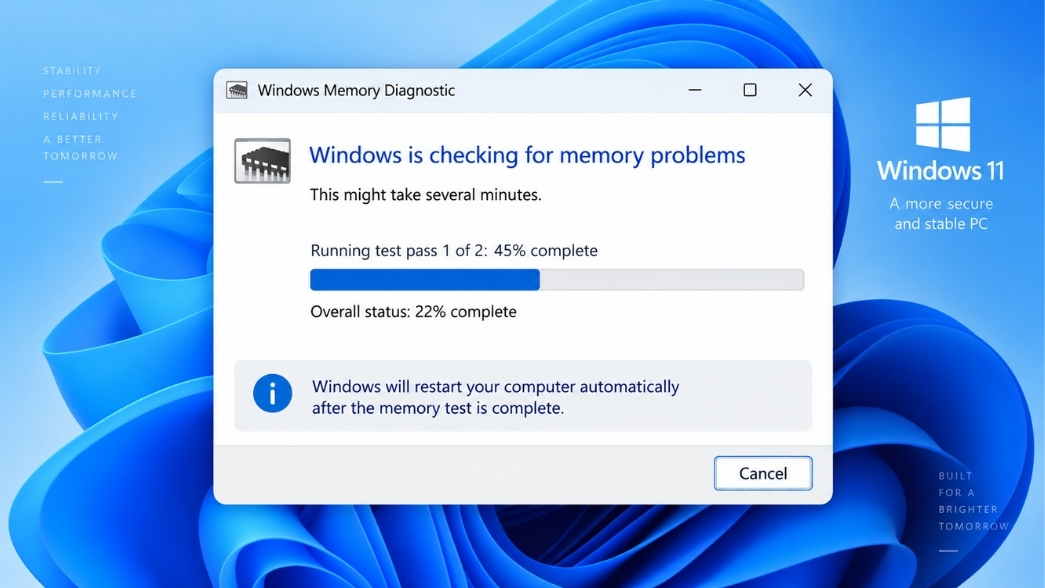
- Nhấn phím Windows, gõ Windows Memory Diagnostic và mở ứng dụng lên.
- Chọn Restart now and check for problems.
- Máy tính sẽ khởi động lại và chạy màn hình xanh dương kiểm tra bộ nhớ. Quá trình này mất khoảng 15-30 phút tùy dung lượng RAM.
Mẹo thực chiến: Nếu phần mềm báo có lỗi (Hardware problems were detected), bạn cần tắt máy, rút điện, tháo nắp case và vệ sinh lại chân cắm RAM bằng cục tẩy học sinh. Nếu máy có nhiều thanh RAM, hãy tháo bớt ra và cắm thử từng thanh một để khoanh vùng thanh RAM bị hỏng.
Bước 2: Truy Quét Bad Sector Ổ Cứng Bằng CHKDSK
Nếu RAM không sao, ổ cứng chứa hệ điều hành có thể đang gặp vấn đề (Bad Sector). Khi Windows cố đọc tệp hệ thống trên một sector bị hỏng, lỗi màn hình xanh sẽ lập tức xuất hiện.
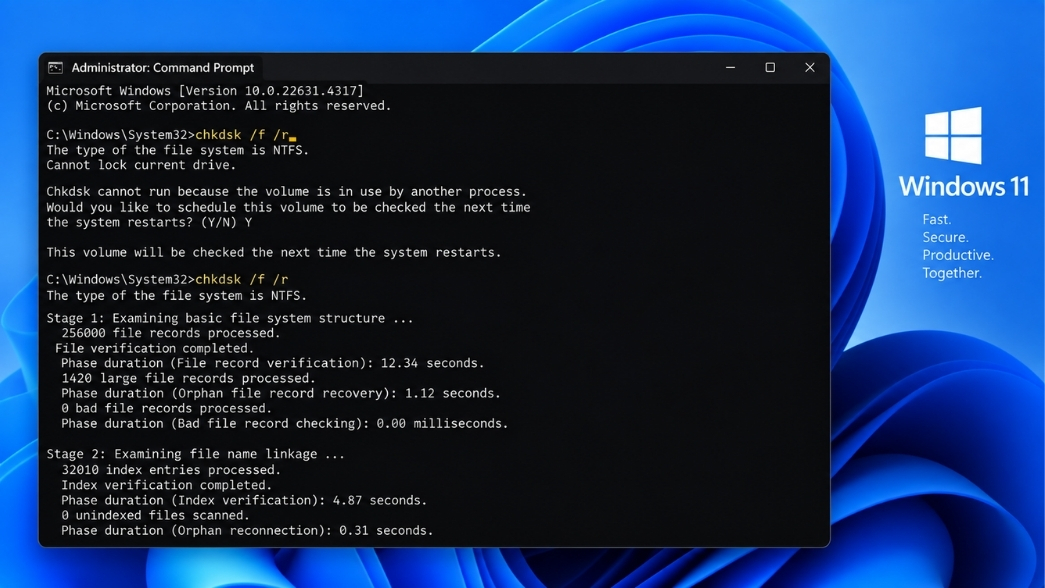
- Nhấn phím Windows, gõ cmd.
- Click chuột phải vào Command Prompt, chọn Run as administrator (Bắt buộc phải chạy bằng quyền quản trị).
- Gõ lệnh sau và nhấn Enter: chkdsk C: /f /r
- Hệ thống sẽ hỏi bạn có muốn lên lịch quét vào lần khởi động tới không (vì ổ C đang được sử dụng). Bấm Y và khởi động lại máy. Lệnh này sẽ rà soát bề mặt đĩa cứng và cố gắng khôi phục dữ liệu ở các vùng bị lỗi.
Bước 3: Sửa Chữa Cấu Trúc File Hệ Thống (SFC & DISM)
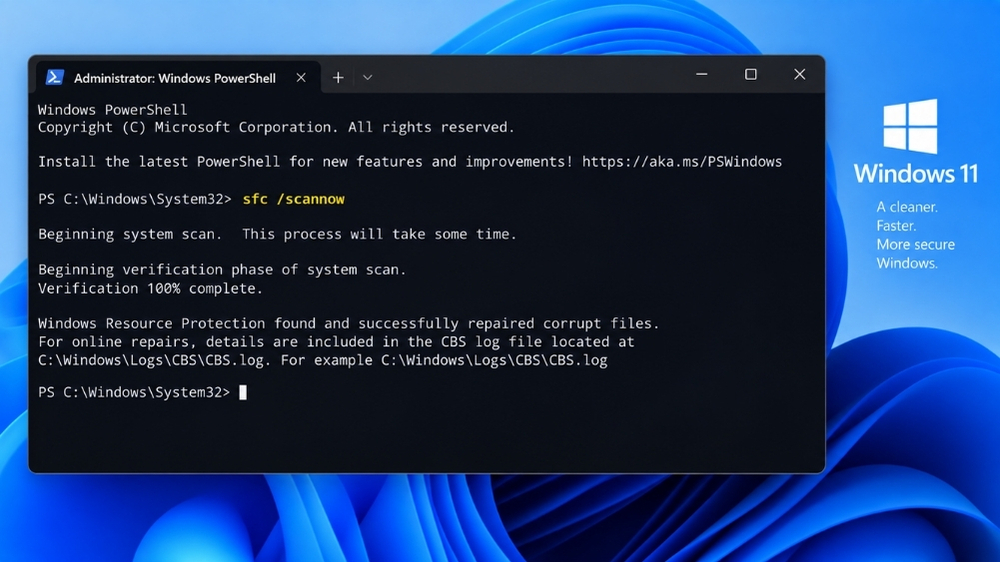
Đôi khi, các bản cập nhật Windows tải về bị thiếu file, hoặc do virus phá hoại làm hỏng các tệp tin hệ thống. Đây là lúc bộ đôi lệnh SFC và DISM phát huy sức mạnh. Hai lệnh này hoạt động như những người thợ xây, đối chiếu tệp hiện tại với tệp gốc từ server Microsoft và tự động thay thế tệp hỏng.
Vẫn trong cửa sổ Command Prompt (Admin), bạn lần lượt chạy hai lệnh sau (chờ lệnh 1 chạy xong 100% mới gõ lệnh 2):
-
sfc /scannow
-
DISM /Online /Cleanup-Image /RestoreHealth
Bước 4: Xử Lý Xung Đột Driver Và Phần Mềm Bên Thứ Ba
Đây là bài toán đau đầu nhất. Hãy nhớ lại xem trước khi bị màn hình xanh, bạn có vừa cài thêm ứng dụng diệt virus nào (như Kaspersky, Avast…) hay vừa update driver card màn hình (NVIDIA/AMD) không? Các phần mềm can thiệp sâu vào nhân hệ thống rất dễ tranh chấp bộ nhớ “Nonpaged area”.
Cách xử lý:
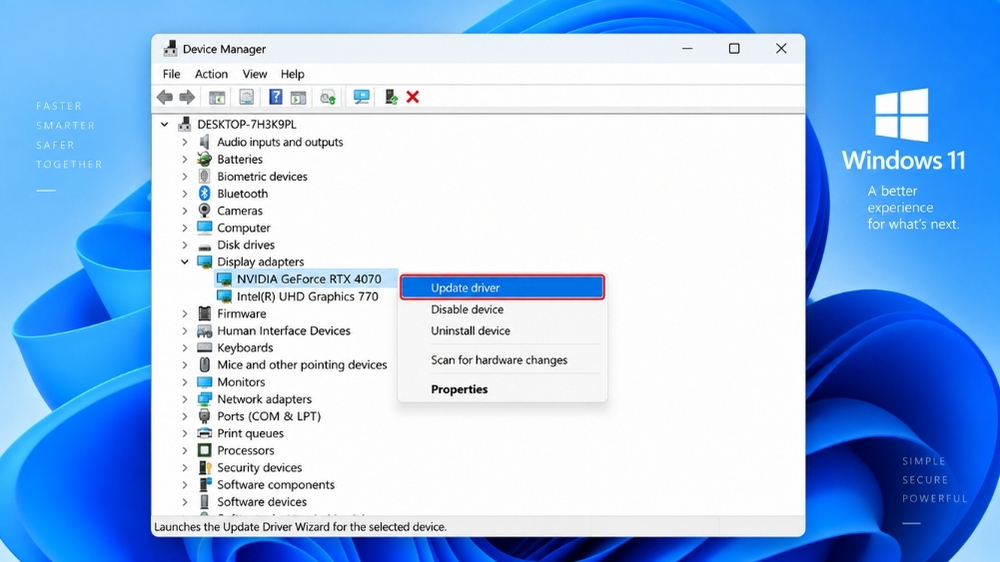
- Click chuột phải vào nút Start, chọn Device Manager.
- Tìm đến mục Display adapters (Card màn hình), click chuột phải vào card đang dùng.
- Nếu bạn vừa cập nhật driver gây lỗi, hãy chọn Properties -> Tab Driver -> Nhấp Roll Back Driver để lùi về bản cũ ổn định hơn.
- Nếu chưa cập nhật, hãy chọn Update driver để cài bản vá mới nhất. Bên cạnh đó, hãy thử gỡ cài đặt tạm thời các phần mềm Anti-virus bên thứ ba và chỉ sử dụng Windows Defender tích hợp sẵn để xem lỗi có chấm dứt hay không.
Bước 5: Cấu Hình Lại Virtual Memory (Bộ Nhớ Ảo)
Trong nhiều cấu trúc hệ thống, việc Windows tự động quản lý Paging File (bộ nhớ ảo) đôi khi gây ra sự tính toán sai lệch về địa chỉ bộ nhớ vật lý, dẫn đến lỗi. Chúng ta có thể tự set cứng lại thông số này.
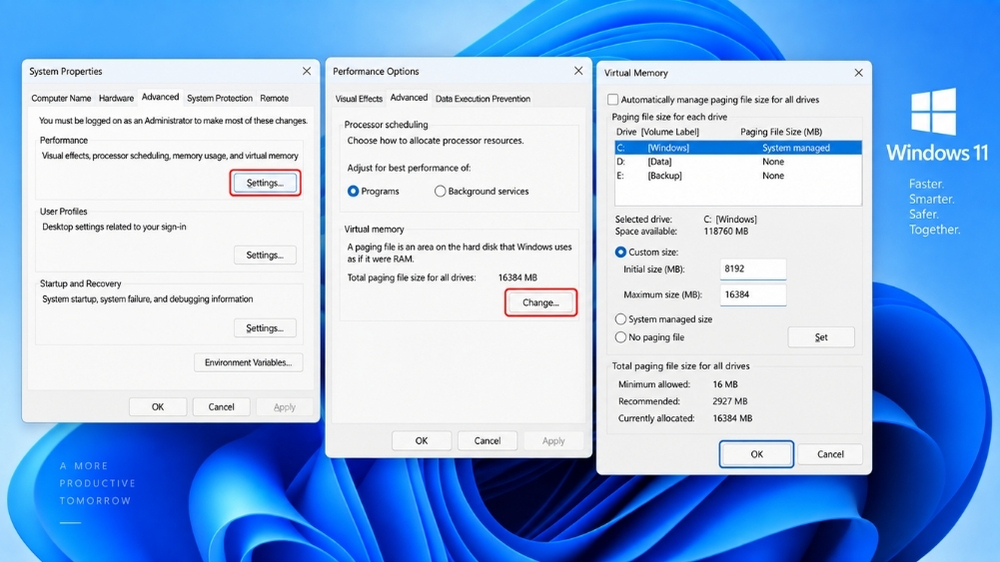
- Bấm Windows, gõ Advanced system settings và mở lên.
- Tại tab Advanced, mục Performance, chọn Settings.
- Chuyển sang tab Advanced trong cửa sổ mới, mục Virtual memory, bấm Change.
- Bỏ tick ô “Automatically manage paging file size for all drives”.
- Chọn ổ C:, tích vào Custom size. Đặt Initial size và Maximum size bằng nhau (Thường tôi khuyên nhập bằng khoảng 1.5 lần dung lượng RAM thực tế, ví dụ RAM 8GB (8192MB) thì nhập khoảng 12288MB). Nhấn Set và OK, sau đó khởi động lại.
Lời Kết
Việc đối mặt với màn hình xanh không bao giờ là trải nghiệm dễ chịu, nhưng chỉ cần hiểu rõ bản chất vấn đề, chúng ta hoàn toàn có thể kiểm soát được nó. Thông qua các bước từ kiểm tra phần cứng (RAM, ổ cứng) đến can thiệp phần mềm (SFC, cập nhật Driver, thiết lập Paging file), quy trình fix lỗi page fault in nonpaged area windows 11 thực sự không quá phức tạp nếu bạn làm đúng trình tự.
Tuy nhiên, trong quá trình làm nghề, một sự thật không thể phủ nhận là việc hệ thống liên tục dính lỗi thường xuất phát từ nguyên nhân nền tảng: bạn đang sử dụng những bản Windows bị “xào nấu”, can thiệp sâu vào các file hệ thống cốt lõi. Để đảm bảo cỗ máy làm việc luôn hoạt động mượt mà, bảo mật tuyệt đối và loại bỏ hoàn toàn rủi ro vặt vãnh, việc đầu tư một hệ điều hành nguyên bản là nền móng quan trọng nhất. Nếu bạn đang cần tư vấn để trang bị hệ sinh thái phần mềm bản quyền chính hãng, an toàn và tối ưu nhất cho thiết bị cá nhân hay doanh nghiệp của mình, đừng ngần ngại liên hệ với chúng tôi để nhận được giải pháp phù hợp và tiết kiệm nhất nhé!














