
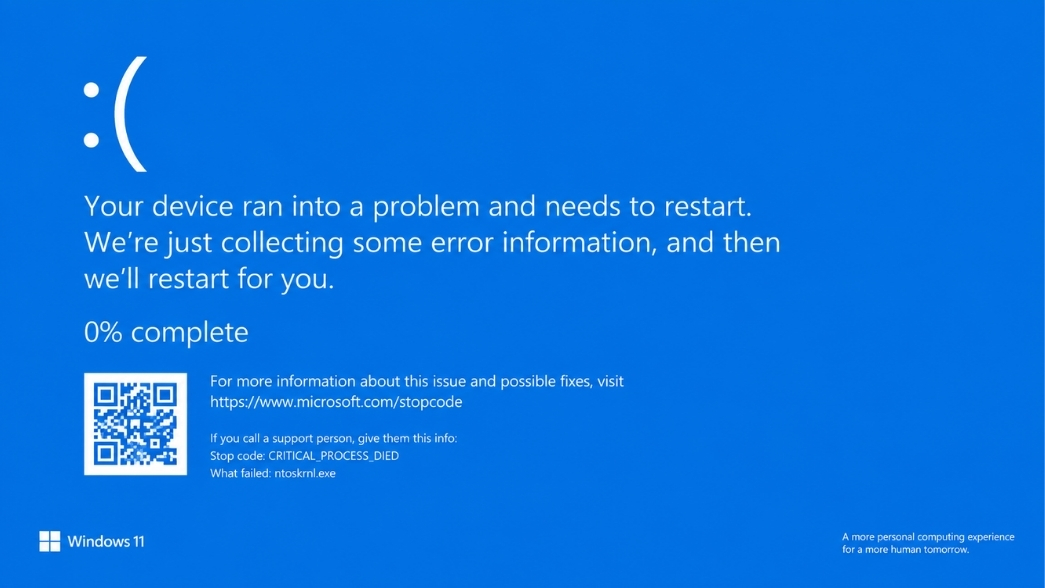
Lỗi màn hình xanh win 11 (hay còn gọi là BSOD – Blue Screen of Death) có lẽ là “cơn ác mộng” kinh điển nhất mà bất kỳ ai sử dụng máy tính cũng từng ít nhất một lần đối mặt. Đang cắm mặt chạy deadline vắt chân lên cổ hay leo rank mướt mồ hôi mà máy đột ngột sập, hiện lên cái mặt mếu trêu ngươi thì đúng là bất lực toàn tập. Nhiều người hễ cứ thấy màn hình xanh lè là luống cuống tìm USB boot để cài lại Windows ngay lập tức. Nhưng khoan đã! Dưới góc độ của một người làm kỹ thuật và quản trị hệ thống lâu năm, tôi khuyên bạn nên bình tĩnh. Cài lại hệ điều hành chỉ là hạ sách. Hãy cùng tôi mổ xẻ xem rốt cuộc cái bảng báo lỗi này nó đang “kêu cứu” điều gì và cách tự tay triệt tiêu nó vĩnh viễn mà không làm mất dữ liệu của bạn.
Bản chất thực sự của lỗi màn hình xanh win 11 là gì?
Nhiều người thường nghĩ màn hình xanh là một “lỗi hệ thống tồi tệ”, nhưng thực tế, BSOD là một cơ chế tự bảo vệ tuyệt vời của hệ điều hành. Khi Windows 11 phát hiện ra một xung đột phần cứng, lỗi phần mềm nghiêm trọng hoặc trình điều khiển (driver) can thiệp quá sâu vào nhân (kernel) mà không thể phục hồi, nó sẽ ngay lập tức “đóng băng” mọi tiến trình và khởi động lại. Mục đích của hành động này là để ngăn chặn việc dữ liệu bị ghi đè sai lệch hoặc phần cứng bị hỏng vật lý do quá tải nhiệt, đoản mạch.
Trong các hệ thống doanh nghiệp, tôi đã gặp không ít trường hợp lỗi màn hình xanh win 11 xảy ra hàng loạt chỉ vì một bản vá bảo mật (endpoint security) cập nhật sai lệch, gây xung đột trực tiếp với phần mềm kế toán. Hoặc đối với anh em game thủ, việc cài đặt phần mềm chống gian lận (Anti-cheat) yêu cầu quyền truy cập cấp thấp (như Vanguard của Valorant) đôi khi cũng khiến Windows “hiểu lầm” là mã độc và kích hoạt màn hình xanh.
Các thủ phạm “quen mặt” gây ra lỗi màn hình xanh win 11
Để xử lý dứt điểm, chúng ta cần “bắt đúng bệnh”. Dưới đây là những nguyên nhân phổ biến nhất mà tôi thường xuyên gặp phải khi hỗ trợ hệ thống cho khách hàng:
-
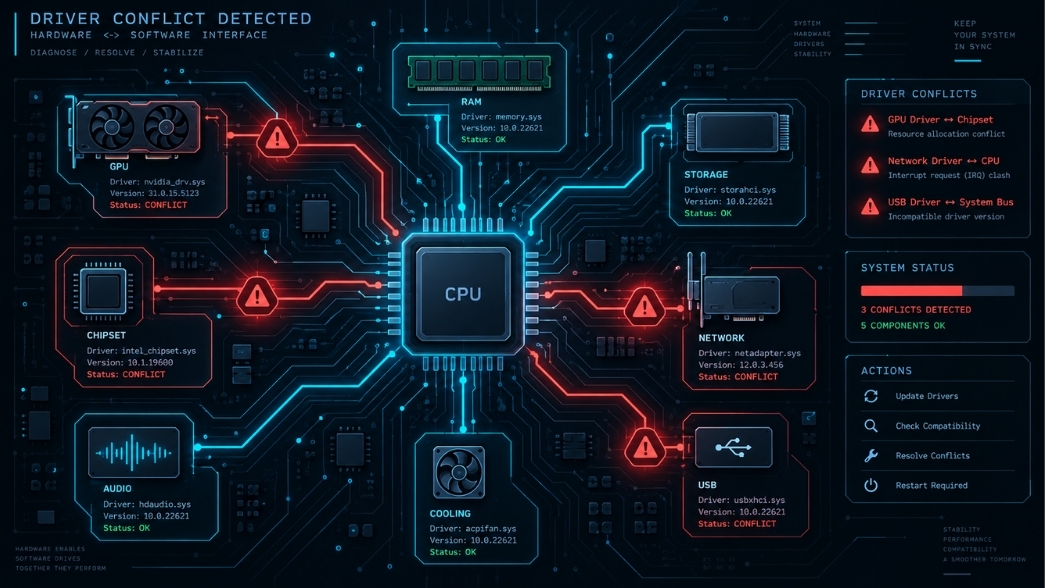
Xung đột Driver (Trình điều khiển): Đây là thủ phạm chiếm tới 70% các ca BSOD. Phổ biến nhất là driver card màn hình (VGA) không tương thích hoặc bạn vừa cắm một thiết bị ngoại vi mới (như soundcard, webcam) mà chưa tải đúng driver chuẩn từ trang chủ.
-
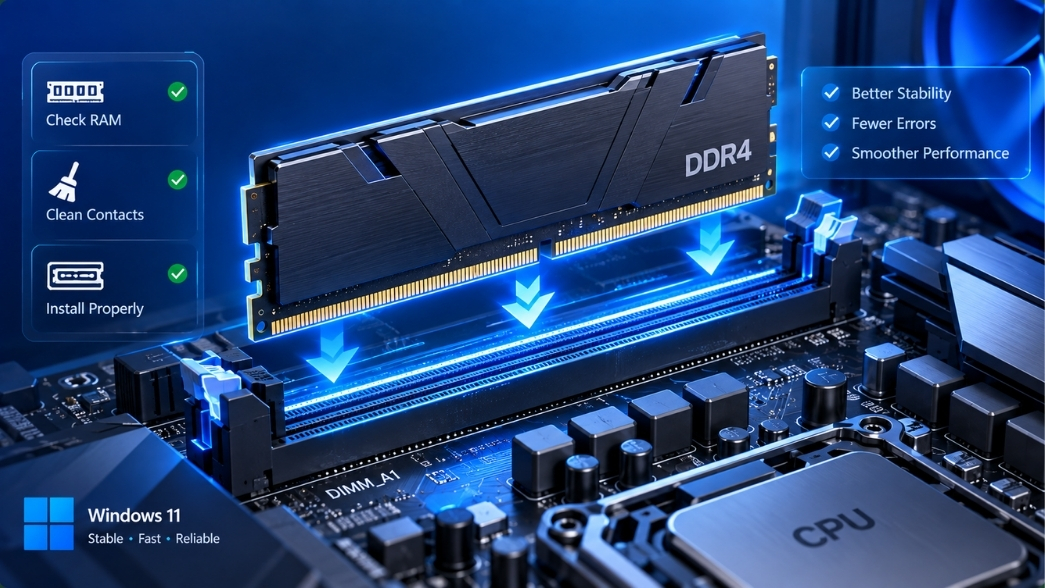
Lỗi phần cứng (RAM và Ổ cứng): RAM bị lỏng, bám bụi ở chân tiếp xúc hoặc ổ cứng SSD bị bad block, chai bộ nhớ đệm (cache) sẽ khiến hệ thống không thể đọc/ghi dữ liệu tạm thời, dẫn đến sập nguồn.
-
Nhiệt độ quá cao (Overheating): Khi CPU hoặc GPU hoạt động quá công suất mà tản nhiệt không đáp ứng đủ (keo tản nhiệt khô, quạt không quay), máy sẽ tự động cắt điện và báo lỗi màn hình xanh.
-
Tập tin hệ thống bị hỏng: Do virus phá hoại hoặc do việc tắt máy đột ngột không đúng cách làm mất mát các file hệ thống quan trọng của Windows.
Hướng Dẫn Từng Bước Khắc Phục Lỗi Màn Hình Xanh Win 11
Hãy bình tĩnh và thực hiện lần lượt các bước dưới đây, từ những cách đơn giản, ít can thiệp nhất cho đến những giải pháp đào sâu vào hệ thống.
Trước khi tiến hành gỡ bỏ phần mềm hay thao tác với lệnh hệ thống, nếu máy tính của bạn vẫn có thể khởi động vào được màn hình chính (dù chỉ trong thời gian ngắn), hãy nhanh chóng sao chép các tệp tin quan trọng ra ổ cứng ngoài hoặc đồng bộ lên Cloud để phòng ngừa rủi ro.
Bước 1: Ngắt kết nối thiết bị ngoại vi và kiểm tra phần cứng vật lý
Cách giải quyết đơn giản nhất đôi khi lại nằm ở bên ngoài thùng máy.
-
Hãy rút toàn bộ các thiết bị USB không cần thiết (máy in, hub USB, webcam, ổ cứng rời) và khởi động lại máy.
-
Nếu bạn dùng máy bàn (PC Desktop), hãy mạnh dạn mở nắp hông, tháo thanh RAM ra, dùng một cục tẩy học sinh chà nhẹ lên chân đồng cho sáng bóng, thổi sạch khe cắm và lắp lại thật chắc chắn. Nghe thì có vẻ “thủ công”, nhưng nó giải quyết được rất nhiều ca BSOD do lỗi MEMORY_MANAGEMENT.
Bước 2: Khởi động vào Safe Mode và Gỡ cài đặt bản cập nhật/phần mềm gây lỗi
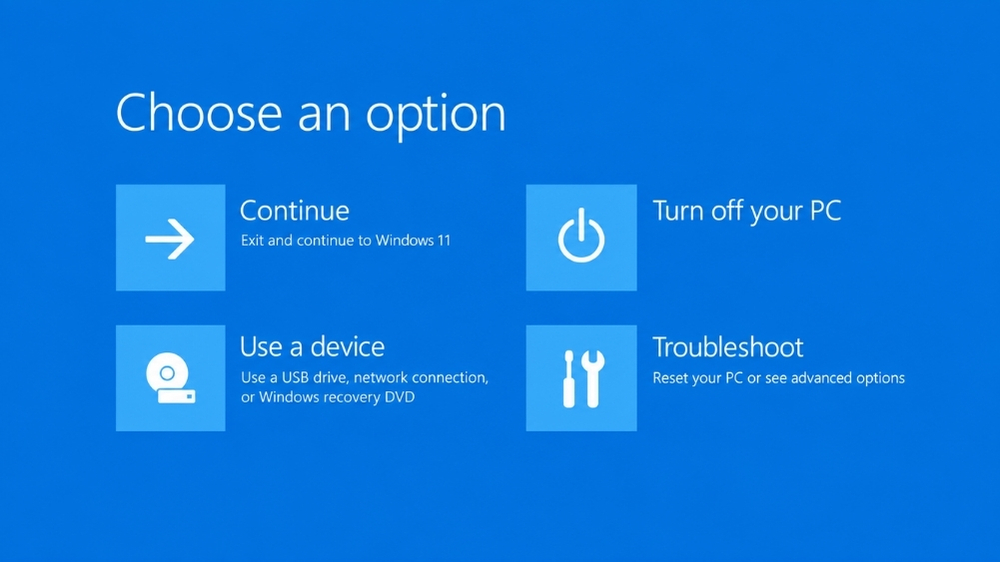
Nếu máy tính cứ bật lên là xanh màn hình và lặp lại liên tục (boot loop), bạn cần phải đưa Windows về trạng thái an toàn (Safe Mode). Ở chế độ này, Windows 11 chỉ chạy những thành phần cốt lõi nhất, bỏ qua toàn bộ phần mềm bên thứ ba.
Để biết chính xác thao tác gỡ bản cập nhật (Uninstall Updates), bạn chỉ cần kiểm tra xem màn hình của mình đã vào đúng chế độ an toàn chưa.
Bước 3: Sửa chữa tập tin hệ thống bằng SFC và DISM
Đôi khi, gốc rễ của lỗi màn hình xanh win 11 lại đến từ việc các file lõi của hệ điều hành bị hỏng. Chúng ta có thể dùng chính công cụ tích hợp sẵn của Microsoft để quét và tự động vá lỗi.
-
Mở Start Menu, gõ tìm kiếm từ khóa cmd.
-
Click chuột phải vào Command Prompt và bắt buộc phải chọn Run as administrator (Chạy dưới quyền quản trị viên).
-
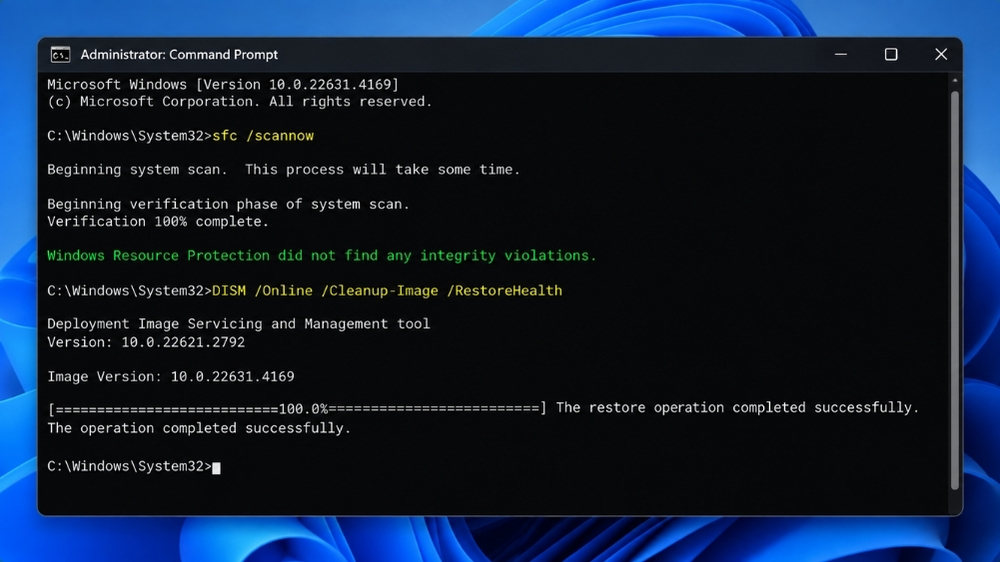
Gõ chính xác dòng lệnh sau và nhấn Enter: sfc /scannow. Quá trình này sẽ mất khoảng 10-15 phút.
-
Nếu hệ thống báo đã tìm thấy lỗi nhưng không thể tự sửa (cannot fix them), tiếp tục gõ lệnh phục hồi ảnh hệ thống: DISM /Online /Cleanup-Image /RestoreHealth và đợi đến khi hoàn tất 100%.
Việc này giống như bạn gọi một “bác sĩ nội khoa” để siêu âm và tự động thay thế các tế bào bị hỏng bên trong nhân hệ điều hành.
Bước 4: Kiểm tra và Rollback Driver Card Màn Hình (VGA)
Không ít trường hợp người dùng nâng cấp lên driver VGA mới nhất để tối ưu game nhưng lại dính lỗi VIDEO_TDR_FAILURE hoặc nvlddmkm.sys. Giải pháp ở đây là quay về phiên bản cũ ổn định hơn (Rollback).
-
Nhấn tổ hợp phím Win + X, chọn Device Manager.
-
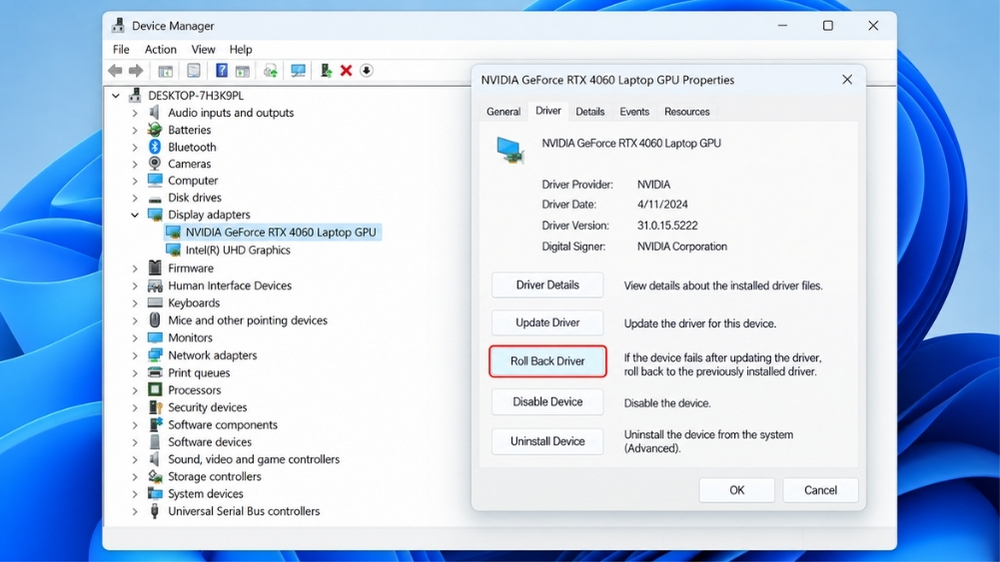
Mở rộng mục Display adapters, nhấp đúp vào tên card màn hình của bạn (ví dụ: NVIDIA GeForce RTX…).
-
Chuyển sang tab Driver, nếu nút Roll Back Driver sáng lên, hãy bấm vào đó để máy tính tự động lùi về bản driver trước. Nếu nút này bị mờ, bạn hãy chọn Uninstall Device, sau đó lên trang chủ của hãng sản xuất tải một phiên bản driver cũ hơn khoảng 1-2 tháng để cài đặt lại.
Lời Kết
Việc chẩn đoán và khắc phục lỗi màn hình xanh win 11 đòi hỏi sự kiên nhẫn và loại trừ từng nguyên nhân một, từ phần cứng vật lý bên ngoài đến các xung đột phần mềm bên trong. Hãy nhớ rằng máy tính là một cỗ máy làm việc, và việc giữ cho hệ thống luôn sạch sẽ, cập nhật driver chuẩn từ trang chủ là cách tốt nhất để phòng bệnh hơn chữa bệnh. Việc đầu tư sử dụng hệ điều hành ổn định, chính hãng cùng các phần mềm có nguồn gốc rõ ràng sẽ giúp máy tính của bạn hoạt động mượt mà, loại bỏ triệt để rủi ro lỗi hệ thống bất ngờ.
Nếu doanh nghiệp hoặc cá nhân bạn đang cần tìm giải pháp trang bị phần mềm máy tính bản quyền, đảm bảo hệ thống vận hành trơn tru và an toàn tuyệt đối, hãy liên hệ ngay với chúng tôi để được tư vấn các gói phần mềm chính hãng với chi phí tối ưu nhất!














