
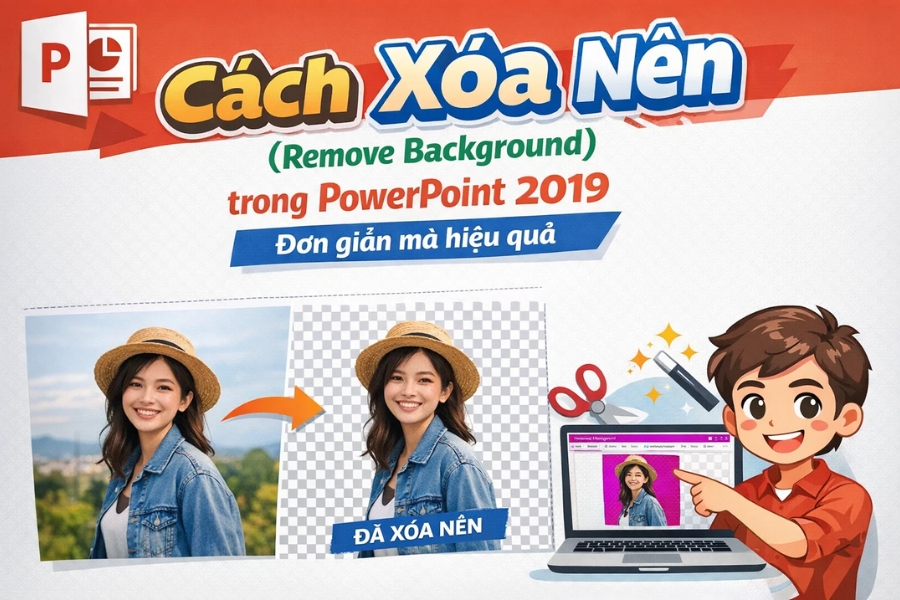
Bạn đang làm slide PowerPoint 2019 và bỗng dưng “vướng” một chuyện rất quen: ảnh nền quá rối, màu mè lấn át nội dung, nhìn không khác gì một tấm poster treo ngoài tiệm photocopy? Nghe quen không?
Đừng lo. Tin vui là PowerPoint 2019 đã có sẵn công cụ Remove Background giúp bạn xóa nền ảnh ngay trong phần mềm, không cần Photoshop, không cần cài thêm app gì cả.
Nghe thì có vẻ cao siêu, nhưng thực ra thao tác lại khá dễ. Dễ đến mức nếu bạn biết kéo chuột thì… coi như xong một nửa rồi. Bài viết này sẽ hướng dẫn bạn cách xóa nền trong PowerPoint 2019 từng bước, kèm theo mẹo chỉnh tay cho đẹp hơn, dùng sao cho đúng ngữ cảnh và tránh mấy lỗi hay gặp.
Remove Background trong PowerPoint 2019 là gì?
Nói đơn giản cho dễ hình dung nhé.
Remove Background là tính năng giúp PowerPoint tự động nhận diện đối tượng chính trong ảnh như người, vật, sản phẩm và loại bỏ phần nền xung quanh.
Không phải lúc nào nó cũng hoàn hảo 100%. Nhưng với ảnh nền đơn giản, độ tương phản rõ ràng thì kết quả khá ổn. Đủ dùng cho thuyết trình, báo cáo, bài giảng hay slide bán hàng. Và quan trọng nhất là nó có sẵn trong PowerPoint 2019, không mất thêm tiền.
Hướng dẫn cách xóa nền ảnh trong PowerPoint 2019 từng bước
Phần này bạn nên đọc chậm một chút. Không khó, nhưng làm đúng thứ tự sẽ đỡ phải chỉnh đi chỉnh lại.
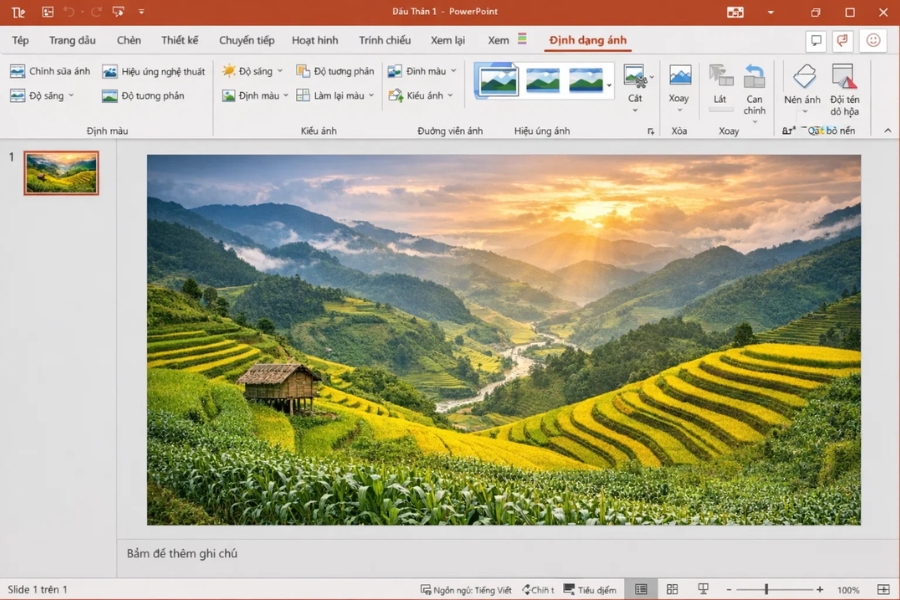
Đầu tiên là chèn ảnh vào slide. Bạn mở PowerPoint 2019, chọn Insert → Pictures → This Device rồi chọn ảnh muốn xóa nền. Ảnh xuất hiện trên slide. Đến đây thì ai cũng làm được, đúng không?
Tiếp theo, bạn click vào ảnh để chọn. Trên thanh menu phía trên sẽ xuất hiện tab Picture Format. Nhìn sang bên trái, bạn sẽ thấy nút Remove Background. Chỉ cần click vào đó.
Ngay lập tức, PowerPoint sẽ tự động xử lý và chuyển sang chế độ chỉnh sửa nền. Phần nền bị đánh dấu màu tím. Màu tím là phần sẽ bị xóa, còn phần không bị tím là đối tượng được giữ lại.
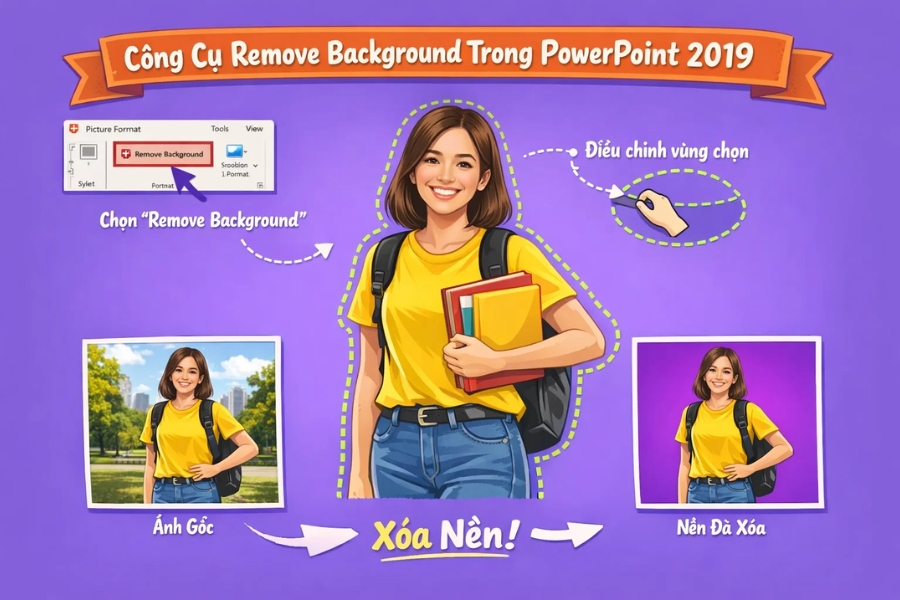
Đây là lúc bạn cần chỉnh tay cho chính xác hơn. Vì PowerPoint không phải lúc nào cũng đoán đúng. Trên thanh công cụ sẽ có hai lựa chọn: Mark Areas to Keep và Mark Areas to Remove.
Nếu PowerPoint lỡ xóa mất một phần của đối tượng thì bạn dùng Mark Areas to Keep để đánh dấu giữ lại. Ngược lại, nếu còn sót nền thì dùng Mark Areas to Remove để loại bỏ thêm. Bạn chỉ cần vẽ vài nét ngắn, không cần khoanh kín. Phần mềm sẽ tự hiểu và xử lý.
Chỉnh từ từ, đừng vội. Làm kỹ đoạn này thì kết quả nhìn khác hẳn, gọn gàng và tự nhiên hơn rất nhiều.
Khi đã thấy ổn mắt rồi, bạn chỉ cần nhấn Keep Changes. Xong. Nền ảnh biến mất, chỉ còn lại đối tượng chính trên slide.
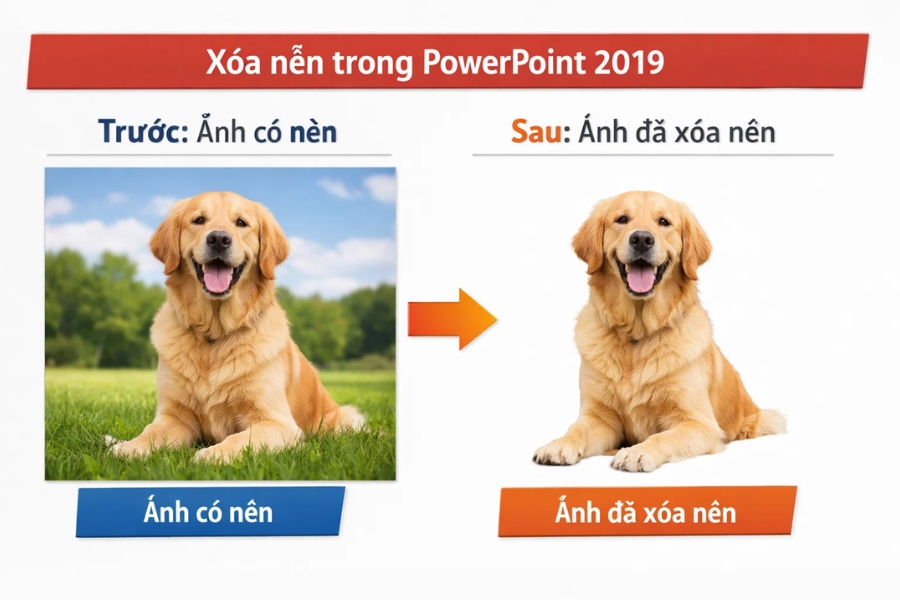
Lúc này bạn có thể thoải mái sáng tạo. Đổi nền slide, ghép với icon, text, shape hay bố cục lại toàn bộ trang trình chiếu. Chỉ một thay đổi nhỏ thôi nhưng cảm giác slide nhìn chuyên nghiệp hơn hẳn.
Một vài mẹo nhỏ để xóa nền đẹp hơn
Không phải ảnh nào cũng cho kết quả hoàn hảo ngay lần đầu. Nhưng nếu bạn áp dụng mấy mẹo dưới đây, mọi thứ sẽ dễ thở hơn nhiều.
Trước hết, hãy ưu tiên chọn ảnh có nền đơn giản ngay từ đầu. Ảnh nền trơn, ít chi tiết, tương phản rõ với đối tượng thì xóa nền rất nhanh. Ngược lại, ảnh nền quá nhiều chi tiết, màu sắc loang lổ thì PowerPoint sẽ “rối não”.
Tiếp theo, khi chỉnh nền, bạn nên phóng to ảnh lên một chút. Zoom lớn sẽ giúp bạn kiểm soát tốt hơn các chi tiết nhỏ như tóc, viền áo hay góc cạnh của sản phẩm.
Nếu vẫn còn sót vài chi tiết nền nhỏ, đừng quá căng thẳng. Bạn có thể dùng shape cùng màu với nền slide để che đi. Đặt khéo léo một chút là ổn. Thường thì không ai soi kỹ đến mức nhận ra đâu.

Những lỗi thường gặp khi xóa nền trong PowerPoint 2019
Một số lỗi khá phổ biến mà nhiều người hay gặp là ảnh quá mờ khiến PowerPoint nhận diện sai, hoặc chủ thể và nền cùng màu nên rất khó tách. Cũng có trường hợp quá tin vào chế độ tự động, không chỉnh tay nên kết quả nhìn khá giả.
Nếu gặp những tình huống này, bạn có thể cân nhắc đổi ảnh khác hoặc dùng công cụ xóa nền online chuyên dụng rồi mới đưa ảnh vào PowerPoint.
Có nên dùng Remove Background trong PowerPoint 2019 không?
Câu trả lời ngắn gọn là có, nếu bạn cần nhanh, gọn và đủ dùng. Remove Background không thay thế Photoshop, nhưng với bài thuyết trình, slide giảng dạy, báo cáo nội bộ hay pitch deck nhanh thì hoàn toàn ổn.
Chỉ cần bạn chịu khó chỉnh tay thêm một chút, slide sẽ trông chuyên nghiệp hơn rất nhiều so với việc để nguyên nền ảnh gốc.
Kết luận
Xóa nền (Remove Background) trong PowerPoint 2019 không hề khó như nhiều người vẫn nghĩ. Chỉ cần vài cú click, thêm chút tinh chỉnh là bạn đã có ngay hình ảnh gọn gàng, nổi bật và dễ kết hợp với nội dung slide.
Nếu bạn đang muốn slide của mình nhìn “xịn” hơn mà không muốn học thêm phần mềm mới, thì đây chính là công cụ nên tận dụng. Thử đi rồi bạn sẽ thấy: “Ủa, sao trước giờ mình không dùng cái này sớm hơn nhỉ?”














