

Bạn đang mở một file PowerPoint cũ và bỗng thấy slide trông hơi… vuông vuông? Nhìn không đã mắt, trình chiếu lên màn hình rộng thì hai bên thừa khoảng trống khó chịu. Khả năng cao là bài thuyết trình đó vẫn đang dùng tỷ lệ 4:3 – một tỷ lệ từng rất phổ biến, nhưng giờ thì không còn hợp thời nữa.
Trong khi đó, laptop, máy chiếu, TV hay màn hình họp hiện nay gần như đều sử dụng tỷ lệ 16:9. Nếu slide không đúng tỷ lệ, bài thuyết trình dù nội dung hay đến mấy cũng dễ bị mất điểm. Vậy làm sao để chuyển tỷ lệ 4:3 sang 16:9 trong PowerPoint 2019 cho đúng cách, không bị vỡ bố cục hay lệch nội dung? Cùng đi từng bước nhé, thật ra không khó như bạn nghĩ đâu.
Tỷ lệ 4:3 và 16:9 khác nhau thế nào?
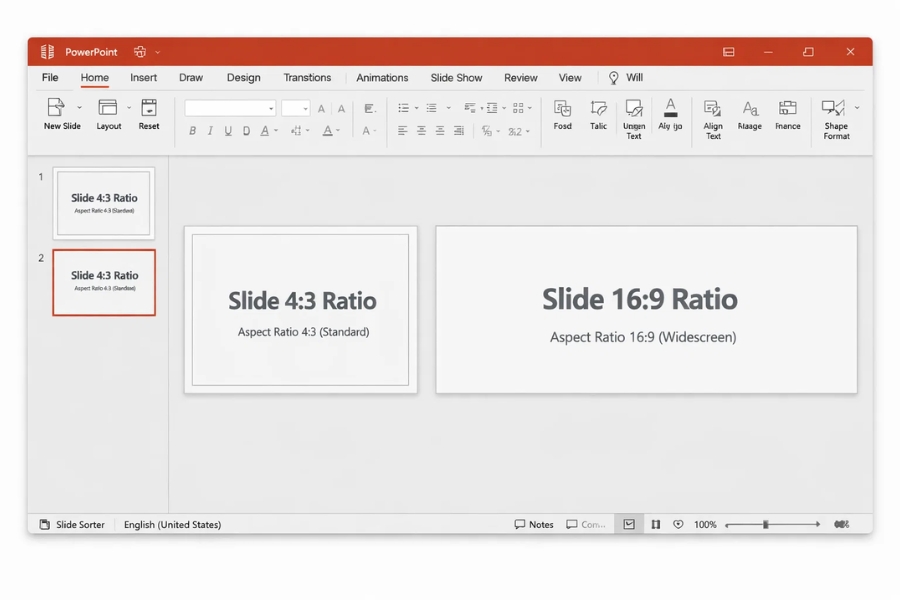
Nói nhanh cho dễ hình dung. Tỷ lệ 4:3 có dạng gần vuông, thường gắn liền với máy chiếu đời cũ, TV CRT hoặc các file PowerPoint được tạo từ rất lâu. Còn tỷ lệ 16:9 là dạng màn hình rộng, chiếm trọn không gian hiển thị của hầu hết thiết bị hiện nay.
Khi bạn trình chiếu slide 4:3 trên màn hình 16:9, hai bên sẽ xuất hiện viền đen. Nhìn khá “cũ kỹ” và thiếu chuyên nghiệp. Ngược lại, nếu trình chiếu 16:9 trên màn hình 4:3, nội dung có thể bị cắt mất. Chính vì vậy, việc chuyển đúng tỷ lệ trước khi thuyết trình là điều gần như bắt buộc nếu bạn muốn bài trình bày trông chỉn chu.
Cách kiểm tra slide đang ở tỷ lệ nào trong PowerPoint 2019
Trước khi chuyển, bạn nên kiểm tra xem file PowerPoint hiện tại đang dùng tỷ lệ gì. Cách làm rất đơn giản. Mở PowerPoint 2019, chọn tab Design (Thiết kế). Nhìn sang góc phải, bạn sẽ thấy mục Slide Size (Kích thước Trang chiếu). Nhấn vào đó rồi chọn Custom Slide Size (Kích thước Trang chiếu Tùy chỉnh).
Lúc này PowerPoint sẽ hiển thị rõ tỷ lệ đang sử dụng, thường là Standard (4:3) hoặc Widescreen (16:9). Thấy 4:3 thì… chuẩn bị chuyển thôi.
Hướng dẫn chuyển tỷ lệ 4:3 sang 16:9 trong PowerPoint 2019
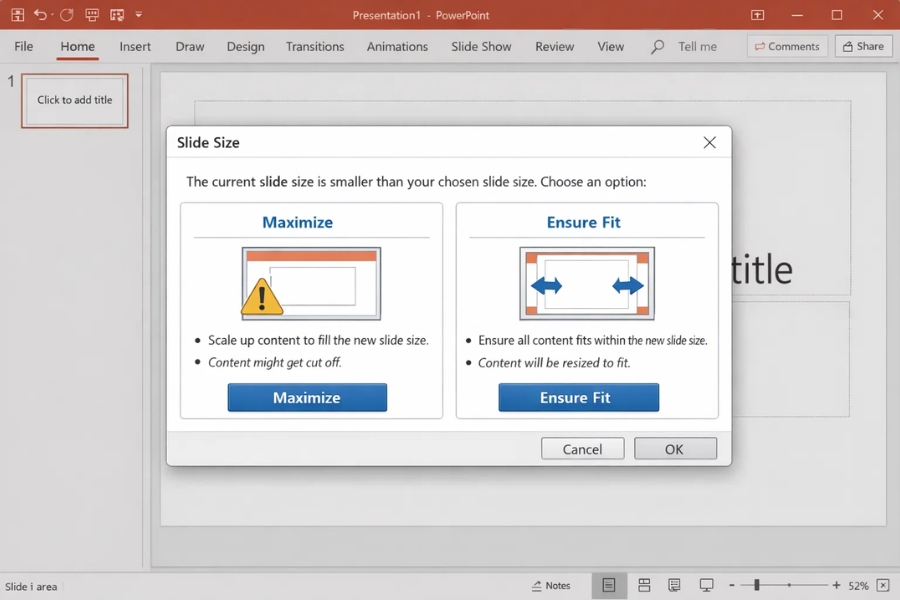
Bước đầu tiên, bạn vào tab Design, chọn Slide Size rồi nhấn Widescreen (16:9). Ngay sau đó, PowerPoint sẽ hiện ra một hộp thoại nhỏ với hai lựa chọn khiến nhiều người bối rối.
Lựa chọn thứ nhất là Maximize, tức là phóng to nội dung để lấp đầy slide. Cách này giúp slide nhìn đầy đặn hơn nhưng có rủi ro là một số chi tiết có thể bị tràn ra ngoài hoặc lệch bố cục. Lựa chọn thứ hai là Ensure Fit, tức là thu nhỏ nội dung để đảm bảo tất cả nằm gọn trong slide mới. Phương án này an toàn hơn, đặc biệt nếu bài có nhiều chữ hoặc hình ảnh quan trọng.
Một mẹo nhỏ là bạn nên chọn Ensure Fit trước. Sau đó, nếu thấy slide nào chưa ổn thì chỉnh tay lại, như vậy sẽ dễ kiểm soát hơn.
Chỉnh lại bố cục sau khi chuyển tỷ lệ
Nhiều người nghĩ chuyển xong là xong, nhưng thực tế thì chưa đâu. Đây mới là phần quan trọng nhất. Sau khi đổi sang 16:9, bạn nên rà soát lại toàn bộ slide.
Hãy bắt đầu với hình ảnh. Xem thử hình có bị kéo giãn không, có bị sát mép slide hay không. Khi chỉnh kích thước ảnh, nhớ giữ phím Shift để tránh méo hình. Tiếp theo là phần chữ. Kiểm tra xem text có bị tràn khỏi khung không, khoảng cách dòng có bị rối không. Chỉ cần chỉnh lại một chút là slide trông gọn gàng hơn hẳn.
Ngoài ra, nếu bạn đang dùng template cũ, phần header hoặc footer rất dễ bị lệch khi chuyển tỷ lệ. Đừng quên kiểm tra lại những chi tiết này, vì chúng thường bị bỏ sót.

Những lỗi thường gặp khi chuyển từ 4:3 sang 16:9
Trong quá trình chuyển tỷ lệ, rất nhiều người gặp các lỗi quen thuộc. Hình ảnh bị vỡ hoặc bị kéo dài nhìn không tự nhiên. Nội dung bị dồn sang một bên, nhìn lệch hẳn. Font chữ thì nhảy lung tung, đặc biệt là với file cũ. Thậm chí background không phủ hết slide, để lộ khoảng trống rất kém thẩm mỹ.
Để khắc phục, bạn có thể dùng công cụ Align (Căn chỉnh) trong PowerPoint để canh lại bố cục. Ưu tiên sử dụng ảnh nền có độ phân giải cao và tránh copy paste nội dung từ file quá cũ mà không kiểm tra lại định dạng.
Có nên chuyển toàn bộ slide hay tạo file mới?
Câu trả lời phụ thuộc vào độ phức tạp của bài thuyết trình. Nếu file chỉ có khoảng dưới 20 slide, bố cục đơn giản thì chuyển trực tiếp sang 16:9 rồi chỉnh tay là hoàn toàn ổn. Nhưng nếu file dài, nhiều sơ đồ, nhiều hình ảnh và hiệu ứng, đôi khi tạo một file 16:9 mới rồi copy nội dung sang sẽ giúp bạn kiểm soát bố cục tốt hơn, dù mất thời gian hơn một chút.
Mẹo tối ưu slide 16:9 để trình chiếu đẹp hơn
Sau khi đã chuyển tỷ lệ, bạn có thể tận dụng không gian ngang của 16:9 để thiết kế slide thoáng hơn. Đừng nhồi quá nhiều chữ. Chừa khoảng trống hợp lý để slide “dễ thở”. Ưu tiên dùng hình ảnh, icon hoặc biểu đồ thay vì văn bản dài dòng. Slide rộng mà trình bày bí thì đúng là phí thật.

Kết luận
Chuyển tỷ lệ 4:3 sang 16:9 trong PowerPoint 2019 thực chất chỉ mất vài phút, nhưng hiệu quả mang lại thì rất rõ ràng. Slide trông hiện đại hơn, phù hợp với thiết bị trình chiếu hiện nay và giúp bạn ghi điểm chuyên nghiệp ngay từ cái nhìn đầu tiên.
Nếu bạn thường xuyên làm PowerPoint, hãy kiểm tra tỷ lệ slide ngay từ đầu trước khi thiết kế. Một thao tác nhỏ, nhưng giúp bạn tránh được rất nhiều rắc rối về sau. Làm quen rồi, bạn sẽ thấy việc này đơn giản hơn rất nhiều.














