

Nếu bạn đã từng mở một file Excel và thấy mấy ô có mũi tên nhỏ bên phải, bấm vào là chọn được giá trị sẵn có, chắc hẳn bạn cũng từng nghĩ: “Ủa, cái này làm sao mà hay vậy?” Tin vui là trong Excel 2021, việc tạo dropdown bằng Data Validation vẫn cực kỳ dễ, không cần công thức cao siêu, không cần VBA, chỉ cần vài bước là xong. Nhưng cái hay của nó thì lại không hề “nhỏ”.

Dropdown trong Excel là gì và vì sao nên dùng?
Dropdown (danh sách thả xuống) là cách để giới hạn dữ liệu người dùng được nhập. Thay vì gõ tay, người dùng chỉ việc chọn từ danh sách có sẵn. Nghe thì đơn giản, nhưng lợi ích lại rất rõ:
-
Tránh sai chính tả
-
Dữ liệu đồng nhất
-
Dễ lọc, dễ thống kê
-
File nhìn gọn gàng, chuyên nghiệp hơn hẳn
Ví dụ rất đời thường:
-
Cột Giới tính: Nam / Nữ
-
Cột Trạng thái: Đang làm / Nghỉ việc
-
Cột Phòng ban: Kế toán, Kinh doanh, IT
Nếu để mọi người tự gõ, kiểu gì cũng có “nam”, “Nam”, “NAM”, rồi “Nu”, “Nữ”… Lúc tổng hợp dữ liệu chỉ muốn thở dài. Dropdown sinh ra là để tránh mấy chuyện đó.
Chuẩn bị danh sách cho dropdown (đừng bỏ qua bước này)
Trước khi vào Data Validation, bạn cần có danh sách giá trị dùng cho dropdown. Có hai cách:
Cách 1: Gõ trực tiếp (nhanh nhưng ít dùng lâu dài)
Phù hợp khi danh sách rất ngắn, ví dụ: Có / Không.
Cách 2: Tạo danh sách trong một vùng ô (nên dùng)
Ví dụ, bạn tạo danh sách ở cột F:
-
F2: Nam
-
F3: Nữ
Hoặc:
-
F2: Kế toán
-
F3: Kinh doanh
-
F4: IT
Cách này tiện vì:
-
Dễ chỉnh sửa
-
Dùng lại được
-
Áp dụng cho nhiều ô
Chuẩn bị xong rồi, mình bắt đầu tạo dropdown nhé.
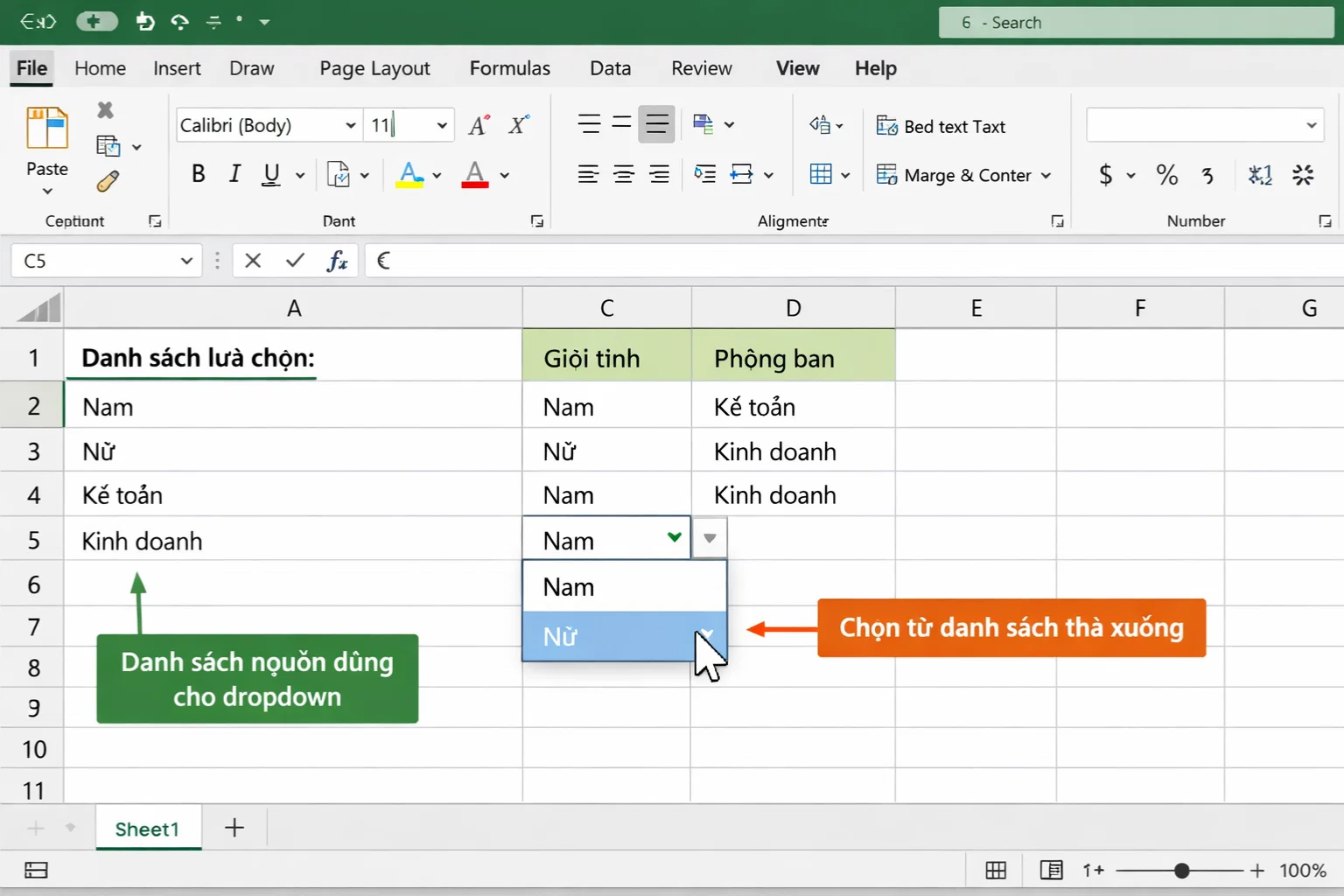
Các bước thực hiện Data Validation tạo dropdown trong Excel 2021
Bước 1: Chọn ô cần tạo dropdown
Click vào ô bạn muốn tạo dropdown. Nếu muốn áp dụng cho nhiều ô (ví dụ B2:B50), bạn bôi đen luôn một lần cho tiện.
Bước 2: Mở Data Validation
Trên thanh menu:
-
Chọn tab Data
-
Tìm nhóm Data Tools
-
Click Data Validation
Một hộp thoại hiện ra. Đừng lo, mình chỉ dùng vài mục cơ bản thôi.
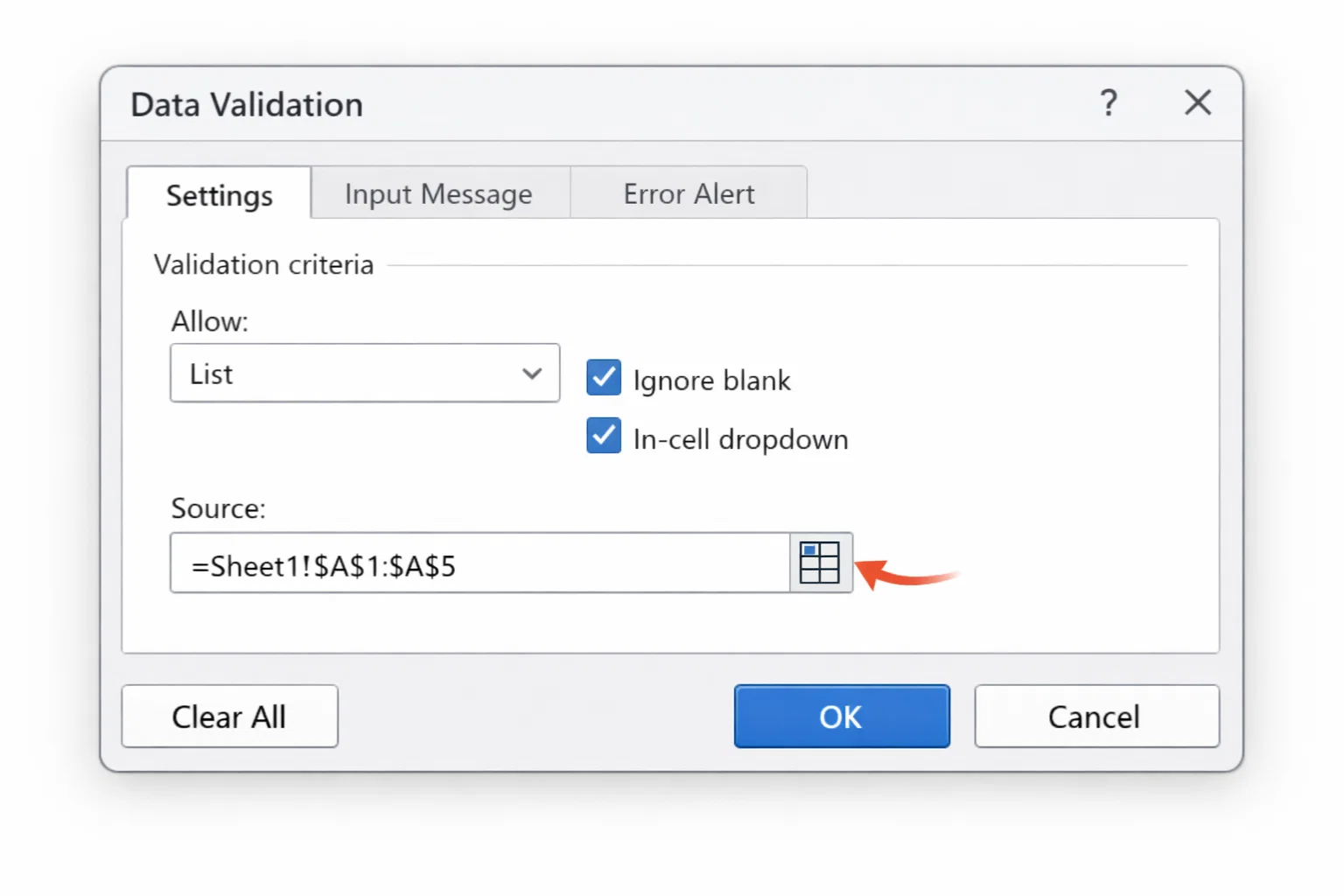
Bước 3: Thiết lập dropdown
Trong tab Settings:
-
Allow: chọn List
-
Source: chọn vùng chứa danh sách (ví dụ:
$F$2:$F$3) -
Tích chọn In-cell dropdown
Sau đó bấm OK.
Giờ bạn quay lại ô vừa chọn, bấm thử xem. Nếu thấy mũi tên nhỏ hiện ra bên phải ô, bấm vào có danh sách hiện lên, thì chúc mừng nhé—bạn làm đúng rồi!
Tạo dropdown bằng cách nhập trực tiếp (khi danh sách ngắn)
Nếu danh sách chỉ có vài giá trị, bạn có thể gõ trực tiếp trong ô Source.
Ví dụ:
Hoặc:
Lưu ý nhỏ nhưng quan trọng:
-
Dùng dấu phẩy
,để phân tách -
Không có khoảng trắng thừa
Cách này nhanh, nhưng nếu sau này muốn thêm giá trị, bạn phải quay lại Data Validation chỉnh lại. Với file dùng lâu dài, mình vẫn khuyên dùng danh sách trong vùng ô riêng.
Thêm hướng dẫn và cảnh báo cho người nhập dữ liệu
Đây là phần nhiều người bỏ qua, nhưng dùng rồi mới thấy rất “đáng”.
Hiển thị hướng dẫn khi chọn ô
Trong tab Input Message:
-
Tích chọn Show input message when cell is selected
-
Gõ nội dung, ví dụ:
“Vui lòng chọn phòng ban từ danh sách”
Khi click vào ô, thông báo nhỏ sẽ hiện ra. Nhẹ nhàng nhưng hiệu quả, nhất là khi file gửi cho nhiều người.
Cảnh báo khi nhập sai dữ liệu
Trong tab Error Alert, bạn có thể:
-
Chặn nhập sai hoàn toàn
-
Hoặc chỉ cảnh báo
Ví dụ thông báo:
“Chỉ được chọn giá trị có sẵn trong danh sách”
Nhờ vậy, người khác khó mà “phá” cấu trúc file của bạn.
Một vài lỗi thường gặp khi tạo dropdown (để tránh cho đỡ bực)
-
Không thấy mũi tên dropdown → kiểm tra đã tick In-cell dropdown chưa
-
Không chọn được giá trị → vùng Source có thể bị xóa hoặc sai
-
Dropdown không cập nhật khi thêm giá trị mới → kiểm tra lại vùng tham chiếu
-
Copy dropdown sang chỗ khác bị lỗi → nhớ cố định vùng Source bằng
$
Mẹo nhỏ:
-
Đặt danh sách dropdown ở một sheet riêng (ví dụ: sheet “Danh mục”)
-
Luôn cố định vùng dữ liệu để tránh lỗi khi copy
Khi nào bạn nên dùng Data Validation dropdown?
Bạn nên dùng dropdown khi:
-
File có nhiều người nhập dữ liệu
-
Cần dữ liệu đồng nhất
-
Dùng dữ liệu để lọc, thống kê, báo cáo
-
Muốn file Excel trông chuyên nghiệp hơn














