Th5 13, 2021 | word 365
Khác với file Word, định dạng PDF không cho phép người dùng chỉnh sửa nội dung gốc trong file. Đặc biệt, ưu điểm lớn nhất của file PDF là không bị lỗi phông chữ khi hiển thị. Do khác hệ điều hành hay gửi online như Word. Vì thế định dạng file này được rất nhiều người dùng sử dụng. Vậy cần làm gì để chuyển đổi file Word thành file PDF? Trong bài viết này, Aiie.me xin chia sẻ đến bạn 4 cách chuyển đổi Word sang PDF đơn giản. Cùng tìm hiểu nhé.
Đổi word sang PDF bằng cách sử dụng tính năng Save As
Có thể bạn chưa biết, các phiên bản bản Word đều sẵn có tính năng chuyển đổi Word sang PDF. Sau khi chuyển đổi, bạn vẫn giữ được file Word gốc. Đối thời có thêm một file PDF vẫn giữ nguyên nội dung và các liên kết như bản Word gốc. Tính năng Save As cũng là cách chuyển đổi Word thành PDF đơn giản và nhanh nhất.
Đổi word sang PDF bằng cách sử dụng tính năng Save As
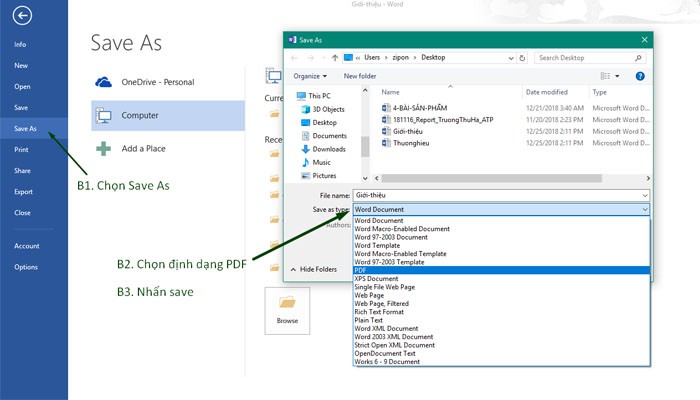
Bước 1: Đầu tiên, bạn mở file Word cần đổi sang PDF lên. Sau đó trên thanh công cụ, nhấn chọn File —> Save As.
Bước 2: Ở hộp thoại vừa mở, bạn chọn định dạng lưu file là PDF để được chuyển đổi. Cụ thể:
- File name: Bạn có thể đổi tên file PDF muốn đặt hoặc giữa nguyên tên cũ. Nếu giữ nguyên, sau khi chuyển đổi tên file PDF mới sẽ trùng với tên file Word.
- Save as type: Chọn định dạng PDF để chuyển đổi (đuôi “*.pdf”).
Bước 3: Bạn nhấn vào Save là có thể hoàn tất công việc chuyển đổi từ Word sang PDF.
Trong phần Optimize for bạn có hai sự lựa chọn.
- Standard (publishing online and printing): Tối ưu hóa in ấn và phát hành trên mạng Internet.
- Minimum size (publishing online and printing): Tối ưu hóa dung lượng và phát hành trên mạng Internet.
Ngoài ra bạn có thể làm file PDF tự động mở sau khi hoàn tất quá trình chuyển đổi. Bằng cách chọn Open file after publishing.
Sử dụng công cụ chuyển đổi Word sang PDF online
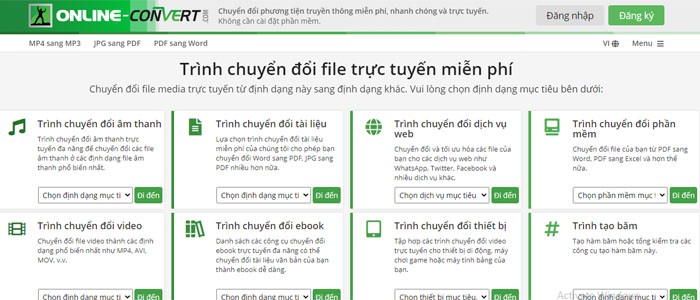
Hiện nay có rất nhiều website cho phép người dùng thực hiện việc chuyển đổi Word sang PDF online. Chúng tôi sẽ lấy một website cụ thể để giới thiệu bạn cách chuyển đổi online. Như vậy sẽ giúp bạn sẽ dễ dàng hình dung một cách cụ thể hơn. Đầu tiên, truy cập vào địa chỉ document.online-convert.com
Công cụ chuyển đổi Word sang PDF online
Website này cho phép bạn có thể thực hiện thao tác chuyển đổi với 3 lựa chọn. Bạn có thể đổi Word thành PDF ngay trên file lưu trên máy tính. Hoặc chuyển đổi cho một link nào đó. Đặc biệt website này cũng có thể hỗ trợ chuyển đổi trên Dropbox.
Bước 1: Truy cập website cần chuyển đổi (link phía trên).
Bước 2: Sau khi truy cập, bạn sẽ vào giao diện chuyển đổi của website. Trên màn hình, ở phần Upload your document you want to convert to PDF bạn chọn Browse… Sau đó chọn file cần đổi.
Bước 3: Trong phần Optional settings:
- Tại phần Use OCR, nếu file Word cần chuyển đổi thuộc dạng công thức toán học hay vật lý. Thì bạn nhớ click chuột vào ô Optical character recognition bên cạnh.
- Nếu muốn chuyển đổi sang ngôn ngữ khác cho file Word. Tại phần Source language, chọn ngôn ngữ muốn chuyển đổi sang.
Bước 4: Cuối cùng, bạn click chuột vào Convert file để tiến hành việc chuyển đổi sang PDF.
Chuyển đổi Word sang PDF phần mềm Advanced Word to PDF Converter
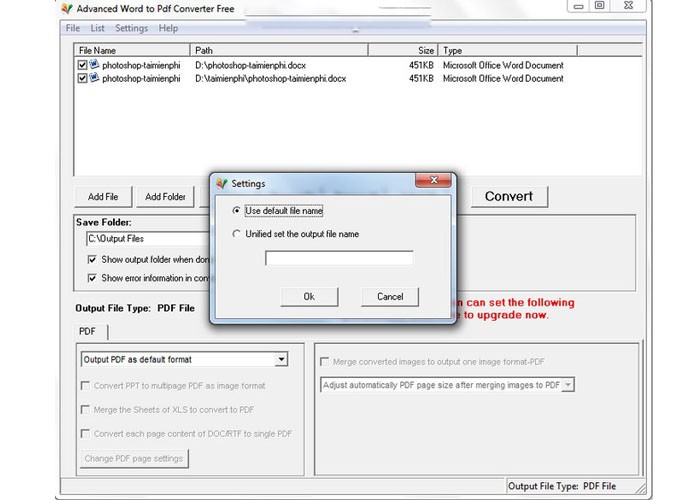
Một trong những phần mềm chuyển đổi từ file Word sang file PDF nổi tiếng có thể kể đến là Advanced Word to PDF Converter. Phần mềm này cho phép người dùng có thể chuyển đổi file một cách nhanh chóng. Cách sử dụng và thao tác thực hiện cũng rất đơn giản.
Chuyển đổi Word sang PDF phần mềm Advanced Word to PDF Converter
Bước 1: Bạn download phần mềm Advanced Word to PDF Converter về máy. Có thể sử dụng phần mềm khác, tùy vào lựa chọn của bạn.
Bước 2: Sau khi cài đặt thành công, bạn mở giao diện chính của chương trình chuyển đổi file Word sang PDF lên.
Bước 3: Ở phần Add File bạn chọn file Word mà mình muốn chuyển đổi.
Bước 4: Ở phần Save Folder bạn chọn nơi lưu file được chuyển đổi.
Bước 5: Nhấn Convert để tiến hành quá trình chuyển đổi từ Word sang PDF.
Phần mềm Advanced Word to PDF Converter này còn hỗ trợ chuyển đổi nhiều file cùng lúc. Bạn chỉ cần nhấn chọn file trong mục Add Folder là được.
Sử dụng tính năng Print để đổi Word thành PDF
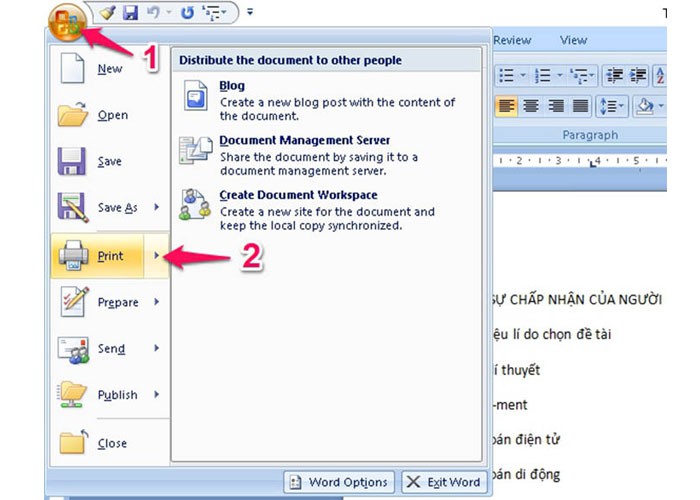
Sử dụng tính năng Print để đổi Word thành PDF
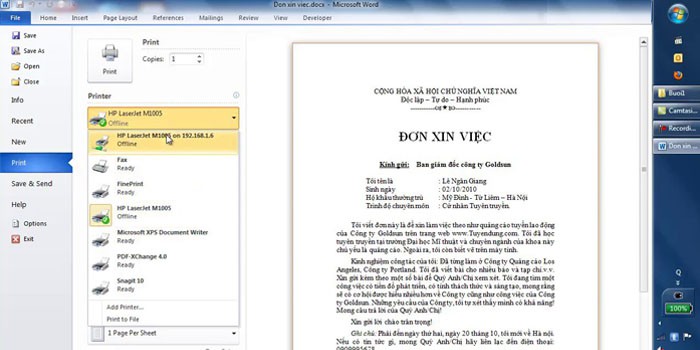
Bước 1: Mở file Word cần chuyển đổi sang file PDF lên. Tại thanh công cụ, bạn chọn File —> Print. Hoặc có thể nhấn tổ hợp Ctrl + P để mở tính năng Print.
Bước 2: Trên giao diện ở cửa sổ Print, bạn click chuột vào mục Printer (tương tự như việc chọn máy in). Sau đó click chọn Microsoft Print to PDF.
Bước 3: Sau đó, bạn chọn Print để xuất ra file PDF. Lúc này cửa sổ Save Print Output As sẽ hiện lên. Bạn chỉ cần đặt tên và chọn nơi lưu file vừa xuất.
Bước 4: Nhấn chuột vào mục Save trên cửa sổ để hoàn tất việc chuyển đổi.
Một lưu ý nhỏ khi thực hiện việc chuyển đổi sang PDF bằng cách sử dụng tính năng Print. Là máy tính của bạn phải được cài đặt phần mềm Foxit Reader. Bởi vì bạn cần phải có một phần mềm để đọc sau khi chuyển sang PDF.
Trên đây là 4 cách chuyển đổi Word sang PDF đơn giản. Để giúp bạn dễ dàng chuyển đổi sang file PDF một cách nhanh chóng. Hy vọng những chia sẻ này có thể giúp bạn hiểu hơn về cách chuyển đổi file Word. Nếu có bất kỳ vấn đề nào liên quan đến Microsoft Word cần hỗ trợ. Bạn có thể thao khảo thêm trên website aiie.me của chúng tôi. Chúc bạn thành công!
Th5 13, 2021 | word 365
Một bản CV xin việc ấn tượng, sẽ giúp ứng viên mở ra nhiều cánh cửa cơ hội hơn. Điều đó càng trở nên đúng hơn đối với một bản CV xin việc bằng tiếng Anh. Nếu bạn là một người giỏi tiếng Anh thì việc viết CV này không quá khó. Tuy nhiên nếu trình độ tiếng Anh của bạn chỉ ở mức cơ bản. Và chưa bao giờ tự viết CV bằng tiếng Anh thì đây lại là một câu chuyện khác. Lúc này, tốt nhất bạn nên download mẫu CV tiếng Anh bản Word về để chỉnh sửa. Như vậy bạn vẫn sẽ sở hữu cho mình một bản CV tiếng Anh đẹp. Mà không mất nhiều nhiều thời gian lẫn công sức để thực hiện.
Cách download mẫu CV tiếng Anh bản Word nhanh nhất
Thay vì phải tốn nhiều thời gian để tự tạo cho mình một CV tiếng Anh hoàn chỉnh. Bạn có thể tận dụng các mẫu CV tiếng Anh sẵn có để chỉnh sửa. Bạn sẽ có ngay 1 mẫu CV đẹp, được các chuyên gia thiết kế chỉ cần vài thao tác. Sau khi download CV về máy tính, bạn chỉ cần điều chỉnh lại thông tin cho đúng là được.
Bạn có thể tham khảo cách download mẫu CV tiếng Anh bản Word dưới đây.
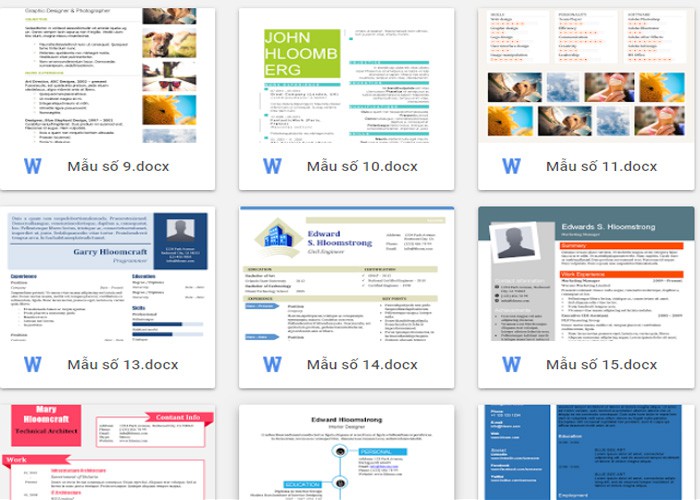
Những mẫu CV tiếng Anh bản Word ấn tượng
Bước 1: Đầu tiên bạn cần xác định xem mình đang tìm CV tiếng Anh thuộc lĩnh vực gì. Sau đó, dựa vào từ khóa về CV ở lĩnh vực đó để tìm các mẫu CV về download. Bạn cũng cần chú ý chỉ tham khảo và download CV tiếng Anh từ các trang web uy tín.
Bước 2: Sau khi đã xác định được mẫu CV tiếng Anh file Word ưng ý. Bạn chỉ việc nhấn nút tải về máy là xong.
Bước 3: Sau khi tải về máy, bạn cần kiểm tra lại phông chữ hay định dạng CV có bị lỗi không. Nếu định dạng bị lỗi bạn có thể tìm một vài mẫu CV tiếng Anh khác để tải lại.
Bước 4: Sau khi đã có được mẫu CV tiếng Anh bản Word hoàn chỉnh không bị lỗi. Việc bạn cần làm tiếp theo là chỉnh sửa lại thông tin sau cho phù hợp với mình.
Bước 5: Sau khi đã hoàn tất về chỉnh sửa CV, bạn nhớ lưu file ở định dạng PDF. Để tránh việc CV của bạn gặp lỗi định dạng sau khi gửi online cho nhà tuyển dụng.
Thế nào là một mẫu CV tiếng Anh ấn tượng và phù hợp?
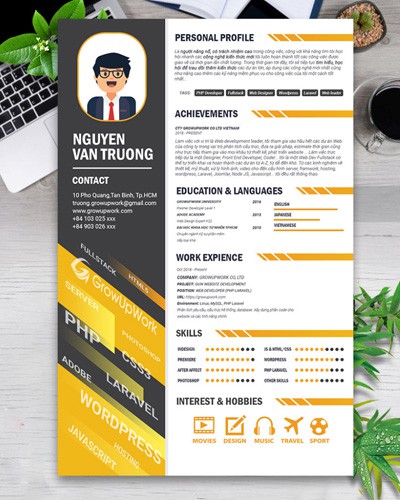
Mẫu CV tiếng Anh độc đáo
Một mẫu CV tiếng Anh ấn tượng và phù hợp cần đáp ứng được các tiêu chí sau:
- Thiết kế mang tính chuyên nghiệp, đơn giản nhưng vẫn đẹp mắt đủ để gây ấn tượng với nhà tuyển dụng.
- Phần nội dung và đề mục được sắp xếp khoa học, phù hợp yêu cầu của ngành nghề.
- Nên lựa chọn các gam màu không quá lòe loẹt, cách bố trí màu sắc hài hòa. Để tạo ấn tượng và thể hiện cá tính riêng của bạn.
- Mẫu CV cần đảm đầy đủ các nội dung cơ bản như: Thông tin cá nhân (Personal details) – Mục tiêu nghề nghiệp (Career objective) – Trình độ học vấn (Education and Qualifications) – Kinh nghiệm làm việc (Work experience).
- Cần chú ý đến định dạng và phông chữ khi tạo CV tiếng Anh.
Lợi ích của việc download mẫu CV tiếng Anh bản Word sẵn có
Việc download các mẫu CV tiếng Anh sẵn có đem lại cho người dùng rất nhiều lợi ích. Bạn sẽ cảm thấy tự tin hơn rất nhiều trước mọi nhà tuyển dụng bởi: Việc download mẫu CV tiếng Anh sẵn có giúp bạn tiết kiệm được thời gian thiết kế.
- Chỉ cần vài thao tác chỉnh sửa đơn giản là có ngay một bản CV tiếng Anh chuyên nghiệp.
- Các mẫu CV tiếng Anh sẵn có này luôn được cập nhật theo xu hướng mới nhất.
- Đa dạng về thiết kế, dễ dàng tìm kiếm trên internet, dễ dàng chỉnh sửa theo ý thích.
Nếu bạn không có nhiều thời gian, ý tưởng hay không đủ tự tin. Để tạo cho mình 1 mẫu CV tiếng Anh chất lượng. Thì việc tham khảo và áp dụng các mẫu CV được thiết kế sẵn là điều vô cùng đúng đắn. Hiện nay các mẫu CV tiếng Anh đều có riêng cho từng lĩnh vực, ngành nghề khác nhau. Bạn tha hồ lựa chọn.
Lưu ý khi download mẫu CV tiếng anh file Word
Thông thường việc Download mẫu CV tiếng Anh bản Word không quá phức tạp. Tuy nhiên để có kết quả tốt nhất, bạn cần lưu ý một số việc cơ bản dưới đây:
Mẫu CV tiếng Anh bạn download là miễn phí hay mất phí:
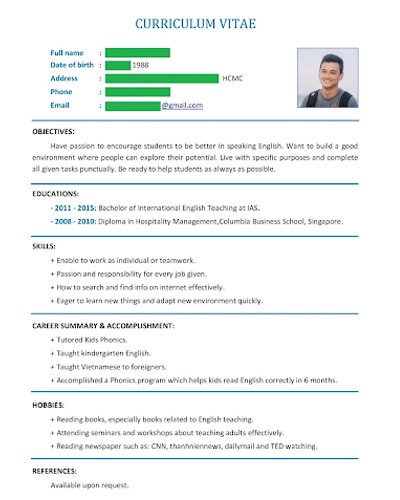
Mẫu CV tiếng Anh đơn giản
Có thể bạn chưa biết, không phải việc download mẫu CV tiếng anh nào cũng là miễn phí. Bên cạnh những mẫu CV tiếng anh miễn phí. Nhiều website vẫn yêu cầu người dùng trả một mức phí nhất định khi muốn download CV. Vì thế, bạn cần lưu ý khi tải CV để tránh mất phí không cần thiết.
Kiểm tra thật kỹ định dạng, phông chữ, background của CV:
Trong quá trình download mẫu CV tiếng Anh, bạn có thể gặp một số vấn đề về lỗi định dạng. Đó có thể là lỗi phông chữ hay background dính logo nhà cung cấp.
Nhờ đến sự giúp đỡ của người có chuyên môn:
Để có 1 bản CV tiếng Anh ấn tượng cần phải có sự đầu tư nhất định. Nếu bạn chưa hề làm một CV nào đó trước đây. Tốt nhất nên nhờ đến sự hỗ trợ của một ai đó có chuyên môn. Họ sẽ cho bạn những lời khuyên hữu ích để giúp bạn có một bản CV hoàn chỉnh và ấn tượng.
Trên đây là cách viết và download mẫu CV tiếng Anh bản Word nhanh nhất. Và những lợi ích của việc download các mẫu CV tiếng Anh sẵn có. Hy vọng với những chia sẻ trên đây, bạn đã có thêm cho mình kinh nghiệm làm CV tiếng Anh. Nếu cần thêm bất cứ thông tin nào liên quan đến CV xin việc. Đừng quên cập nhật và theo dõi thêm thông tin tại website aiie.me của chúng tôi nhé!
Th5 13, 2021 | word 365
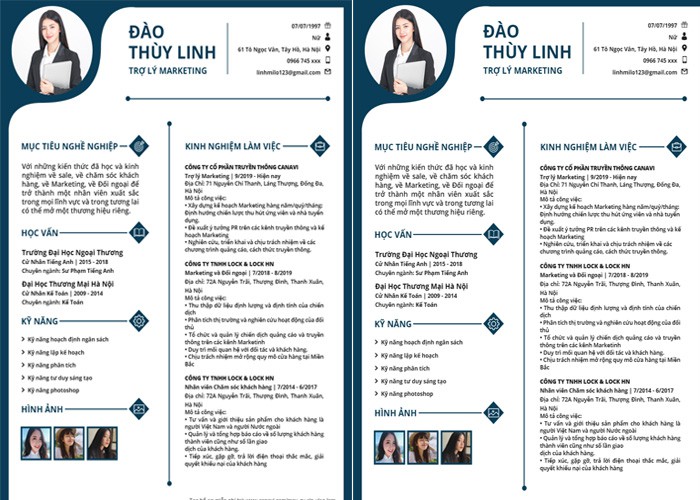
Bên cạnh các bằng cấp, giấy tờ thì CV cũng là một phần không thể thiếu trong bộ hồ sơ xin việc. Một bản CV xin việc chuyên nghiệp, đẹp mắt sẽ tạo nhiều ấn tượng cho nhà tuyển dụng. Với những người đã có kinh nghiệm, việc viết 1 mẫu CV không quá khó. Tuy nhiên, nếu bạn là người chưa có kinh nghiệm thì đây là một công việc không hề dễ dàng. Chính vì thế, thay vì tự tạo CV, bạn có thể download mẫu CV đẹp để chỉnh sửa. Vậy bạn có thể download mẫu CV đẹp file Word tiếng Việt ở đâu?
CV xin việc bao gồm những gì?
Trước khi tìm hiểu nơi download mẫu CV đẹp file Word tiếng Việt. Bạn cần biết được nội dung cần có trong một mẫu CV xin việc. Hầu hết, với bất cứ một chiếc CV “đạt chuẩn” nào cũng có các phần sau:
CV xin việc bao gồm những gì?
- Thông tin cá nhân: Bao gồm họ tên, quê quán, ngày sinh.
- Địa chỉ liên hệ: Bao gồm số điện thoại, email, địa chỉ nhà.
- Trình độ chuyên môn: Bạn cần liệt kê rõ các bằng cấp đã đạt được của mình. Bạn tốt nghiệp trường nào, chuyên ngành là gì, tốt nghiệp loại gì…
- Kinh nghiệm làm việc: Nêu tóm tắt kinh nghiệm và quá trình làm việc của bạn. Bạn đã từng làm cho những công ty nào, vị trí công việc cụ thể là gì, bạn đã làm được gì khi ở vị trí đó.
- Kỹ năng: Bạn cần nêu rõ những kỹ năng, điểm mạnh của mình ở phần này. Các kỹ năng cơ bản như giao tiếp, làm việc nhóm, giải quyết vấn đề…
- Chứng chỉ: Đây là phần để “làm đẹp” thêm hồ sơ xin việc của bạn. Liệt kê các chứng chỉ mà bạn đạt được nếu có. Đó có thể là chứng chỉ tin học văn phòng, Tiếng Anh hay thiết kế…
- Mục tiêu nghề nghiệp: Đây là phần để bạn thể hiện bản thân trước nhà tuyển dụng. Cần ghi rõ mục tiêu cụ thể của bạn trong thời gian tới. Nếu được, bạn hãy viết thêm về kế hoạch để thực hiện mục tiêu đó.
Địa chỉ download mẫu CV đẹp file Word tiếng Việt miễn phí
CV xin việc hiện không còn quá xa lạ với những ai đã và đang tìm kiếm việc làm. Để hỗ trợ người tìm việc, nhiều nơi đã cung cấp đa dạng mẫu CV tiếng Việt đẹp mắt. Chỉ với từ khóa “mẫu CV xin việc” Google sẽ trả về hàng trăm nghìn kết quả khác nhau. Đây vừa là điểm có lợi vừa là điểm có hại cho người dùng khi tìm kiếm. Vì có quá nhiều sự lựa chọn, bạn sẽ dễ bối rối, không biết nên áp dụng mẫu CV nào.
Có thể download mẫu CV đẹp tại 365.vn
Tốt nhất, bạn nên download mẫu CV tại các website tìm việc nổi tiếng để tham khảo. Những website tìm việc đáng tin cậy hiện nay có thể kể đến như: CV Maker, CeeVee, TopCV, Timviec365… Những website này luôn sẵn có kho mẫu CV ấn tượng để bạn chọn lựa.
Ngoài ra, nếu bạn không thích tự download mẫu CV đẹp file Word tiếng Việt về chỉnh sửa. Bạn cũng có thể tạo CV xin việc online trực tiếp trên các website này.
Lưu ý để viết mẫu CV xin việc chuyên nghiệp
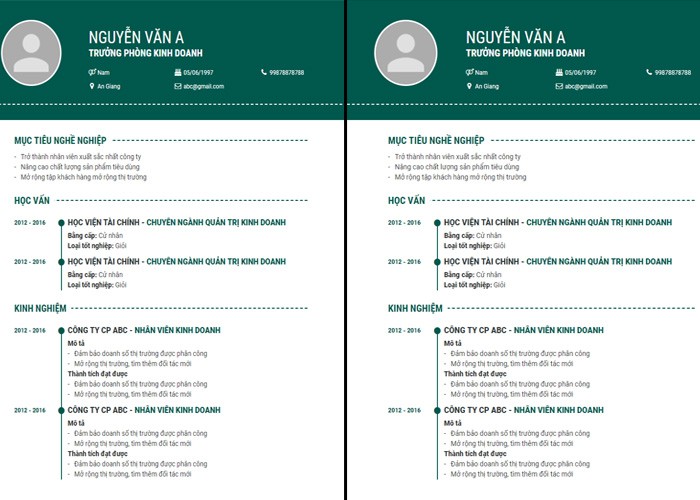
Khi download mẫu CV đẹp file Word tiếng Việt về để chỉnh sửa. Bạn cần lưu ý những yếu tố sau để có được một bản CV chuyên nghiệp và ấn tượng.
Lưu ý để viết mẫu CV xin việc chuyên nghiệp
- Trình bày CV của bạn ngắn gọn, rõ ràng, đẹp nhưng không quá sặc sỡ. Độ dài phù hợp từ 1 đến 2 trang A4.
- Tuyệt đối không mắc lỗi chính tả trong CV xin việc.
- Nên sắp xếp nội dung, đặt biệt là phần kinh nghiệm làm việc theo thứ tự thời gian.
- Bạn cần chú ý định dạng của CV khi gửi online. Để đảm bảo, tốt nhất bạn nên lưu file CV của mình ở định dạng PDF. Để sau khi gửi, CV không bị lỗi định dạng khi hiển thị.
- Chỉ nên đưa vào CV các kỹ năng liên quan và quan trọng nhất cho công việc ứng tuyển. Không nên nêu tất cả mọi kỹ năng bạn có, để tránh dài dòng không cần thiết.
- Bạn cũng cần chú ý đến bảng yêu cầu và mô tả công việc của nhà tuyển dụng. Để chọn lựa những kinh nghiệm, kỹ năng thật sự phù hợp đưa vào CV. Như vậy sẽ làm tăng khả năng trúng tuyển nhờ đáp ứng được yêu cầu công việc.
- Hạn chế sử dụng các từ ngữ quá to tát, hay viết những mục tiêu nghề nghiệp viển vông.
- Bạn có thể dùng các số liệu trong CV để gây ấn tượng với nhà tuyển dụng.
Cần nhớ mục đích của một CV xin việc
Với những ai chưa có kinh nghiệm viết CV thì sẽ gặp một vài khó khăn khi thực hiện. Vì thế bạn không cần phải download mẫu CV quá phức tạp để chỉnh sửa. Thay vào đó hãy chọn những mẫu CV đơn giản nhưng vẫn chỉn chu để áp dụng. Như vậy cũng đủ tạo ấn tượng tốt với các nhà tuyển dụng.
Bạn cũng cần nhớ rằng, mục đích thật sự của CV xin việc chính là “công cụ tiếp thị”. Vì thế nó cần phải chứng minh được:
- Bạn là người phù hợp cho vị trí ứng tuyển của công ty.
- Bạn hoàn toàn có thể đáp ứng được các yêu cầu công việc tại vị trí đó.
- Bạn là người có chuyên môn, có học thức và có trình độ tốt.
- Bạn có đủ kỹ năng cũng như kinh nghiệm cần thiết.
- Bạn là người có mục tiêu, năng lực và kế hoạch.
Trên đây là bài chia sẻ về nơi download mẫu CV đẹp file Word tiếng Việt miễn phí. Qua bài viết này, Aiie hy vọng bạn đọc có thể có thêm những kinh nghiệm trong việc viết CV xin việc. Nếu cần thêm bất cứ thông tin nào về CV xin việc, bạn có thể truy cập vào website: aiie.me của chúng tôi để tham khảo nhé.
Th5 12, 2021 | word 365
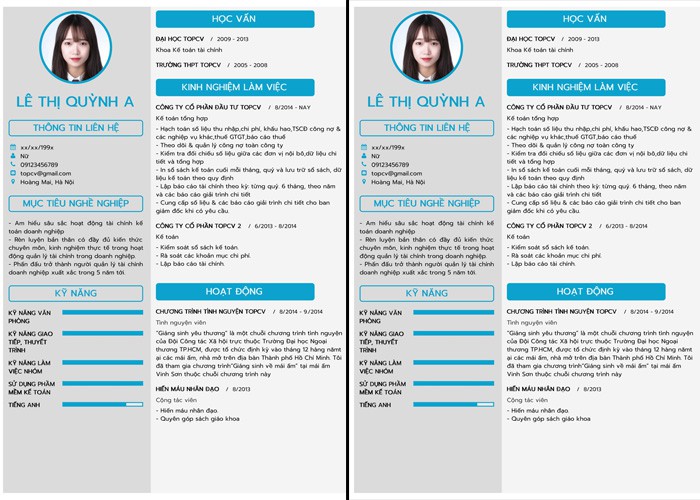
CV là thuật ngữ rất phổ biến đối với những ai có nhu cầu tìm việc. Đây cũng là một trong những yêu cầu không thể thiếu của nhà tuyển dụng. Một chiếc CV đẹp, ấn tượng với đầy đủ thông tin cần thiết. Sẽ quyết định việc bạn có được bước tiếp vào vòng phỏng vấn trực tiếp hay không. Bài viết hôm nay Aiie.me xin chia sẻ đến bạn cách viết mẫu CV xin việc file Word đơn giản, ấn tượng. Để tăng cơ hội trúng tuyển khi phỏng vấn cho bạn. Cùng tham khảo nhé.
CV xin việc là gì?
Trong tiếng Anh, CV là viết tắt của từ Curriculum Vitae. CV xin việc còn được xem như bảng sơ yếu lý lịch. Tuy nhiên khác với sơ yếu lý lịch, CV không chỉ đơn giản là tờ khai lý lịch tự thuật. Mà nó còn là bản tóm tắt những thông tin liên quan đến ứng viên. Để nhà tuyển dụng có được cái nhìn khái quát nhất về ứng viên của mình. Thông tin cá nhân, kinh nghiệm làm việc, trình độ học vấn hay các kỹ năng liên quan. Đều được ứng viên khắc họa cụ thể trên CV xin việc.
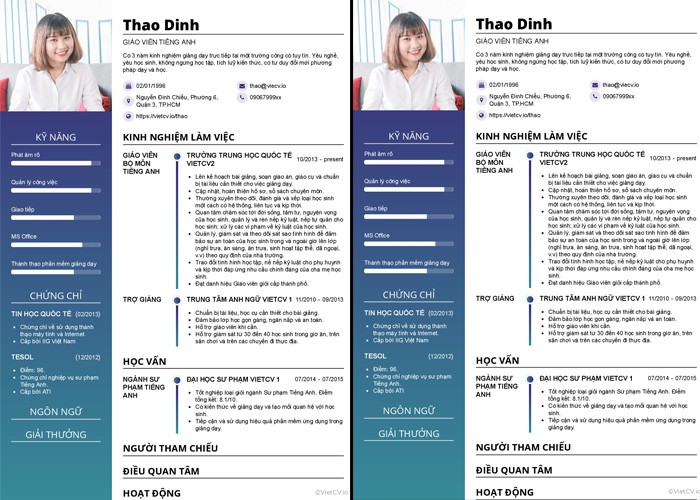
CV xin việc là gì?
Có thể nói CV là một loại giấy tờ quan trọng trong bộ hồ sơ xin việc. Nó là bước đầu tiên để nhà tuyển dụng sàng lọc các ứng viên chưa phù hợp. Trước khi chính thức mời họ vào các vòng phỏng vấn tiếp theo.
Hiện nay có rất nhiều mẫu CV xin việc file Word cho các ngành nghề khác nhau. Trước khi ứng tuyển vào bất kỳ vị trí nào, bạn cũng nên chuẩn bị một mẫu CV chuyên nghiệp.
Nội dung cần có trong mẫu CV xin việc file Word
Những mẫu CV nổi bật sẽ luôn tạo được ấn tượng tốt cho nhà tuyển dụng. Tuy nhiên, trên hết, CV xin việc cần đảm bảo đầy đủ thông tin cần thiết. Một mẫu CV xin việc file Word sẽ bao gồm những thông tin như:
Nội dung cần có trong mẫu CV xin việc file Word
Thông tin liên hệ
Thông tin cá nhân phải bao gồm họ tên, số điện thoại, email, địa chỉ liên hệ.
Mục tiêu nghề nghiệp
Đưa ra những mục tiêu, thành tích, hay dự định mà bạn muốn đạt được trong tương lai. Bạn cũng có thể viết một cách ngắn gọn về kế hoạch để đạt được mục tiêu đó. Nếu có thể, bạn nên nêu rõ mục tiêu trong ngắn hạn và dài hạn của mình. Để thể hiện bản thân là người có mục tiêu, biết mình muốn gì. Và có kế hoạch rõ ràng để đạt được điều mình muốn.
Trình độ học vấn
Nêu rõ trình độ học vấn và các bằng cấp mà bạn đạt được. Bằng cấp càng liên quan đến vị trí ứng tuyển thì càng có giá trị. Ngoài ra bạn cũng có thể liệt kê các chứng chỉ chuyên môn nếu có.
Kỹ năng
Ở mục này, bạn cần liệt kê các kỹ năng liên quan đến công việc. Bạn cũng có thể nhấn mạnh vào 1 vài kỹ năng nổi trội của mình. Để tạo ấn tượng cho nhà tuyển dụng ngoài các kỹ năng thông thường.
Kinh nghiệm làm việc
Đây là một mục vô cùng quan trọng trong cách viết mẫu CV file Word. Kinh nghiệm làm việc sẽ giúp nhà tuyển dụng xác định được bạn có phù hợp với vị trí ứng tuyển hay không. Nếu như bạn vẫn đang là sinh viên, hay người mới ra trường chưa có kinh nghiệm. Bạn có thể liệt kê những kinh nghiệm mình có được khi còn ngồi trong giảng đường.
Trong trường hợp bạn là người đã có kinh nghiệm làm việc. Bạn chỉ nên liệt kê những công việc có liên quan đến vị trí ứng tuyển vào CV. Bạn cũng có thể thay thế bằng các hoạt động ngoại khóa nếu chưa có công việc trước đó. Thông qua các hoạt động ngoại khóa bạn đã học được những kinh nghiệm gì cho bản thân.
Hoạt động ngoại khóa (Nếu có)
Các hoạt động ngoại khóa sẽ làm nổi bật mẫu CV xin việc file Word của bạn so với đối thủ. Liệt kê các hoạt động hay câu lạc bộ bạn từng tham gia. Nếu các hoạt động ấy liên quan đến vị trí ứng tuyển thì càng tốt.
Chứng chỉ, giải thưởng
Liệt kê các chứng chỉ hay giải thưởng mà bạn có được. Đó có thể là chứng chỉ ngoại ngữ, chứng chỉ tin học, hay giải thưởng nào đó mà bạn đã đạt được.
Bạn nên nhớ rằng, CV xin việc là nơi để bạn để thể hiện bản thân với nhà tuyển dụng. Vì thế bạn cần cho họ thấy mình phù hợp với vị trí ứng tuyển ra sao. Bạn có nhiều năng lực để đáp ứng yêu cầu công việc như thế nào. Dù cho bạn chưa có nhiều kinh nghiệm với vị trí ứng tuyển.
Tùy thuộc vào yêu cầu của nhà tuyển dụng, bạn có thể viết CV xin việc bằng tiếng Việt hay tiếng Anh.
Tải Mẫu CV xin việc file Word đơn giản, ấn tượng
Dưới đây là một vài mẫu CV file Word xin việc đơn giản, ấn tượng cho bạn tham khảo. Nếu là người có khả năng sáng tạo, bạn có thể dựa vào các mẫu CV dưới đây. Để tạo nên một chiếc CV độc đáo và bắt mắt hơn dành riêng cho mình.
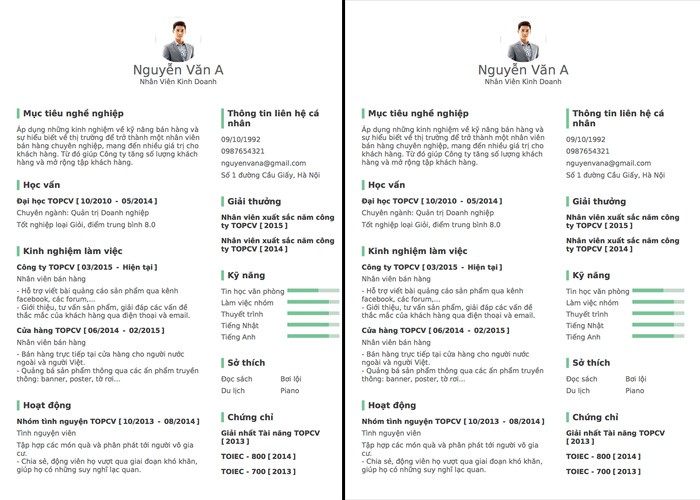
Tải Mẫu CV xin việc file Word đơn giản, ấn tượng
Bạn có thể download mẫu CV đẹp file Word trên các website chuyên hỗ trợ tạo CV xin việc. Để tham khảo, hay tự thiết kế cho mình những CV chất lượng.
Trên đây là cách viết mẫu CV xin việc file Word đơn giản, ấn tượng. Bạn có thể áp dụng để viết CV cho hầu hết các ngành nghề. Hy vọng những chia sẻ này có thể giúp bạn nắm được những thông tin cần thiết. Để hoàn thiện mẫu CV xin việc của mình. Một cách chất lượng, chỉnh chu và ưng ý nhất. Ghé thăm Website: https://aiie.me của chúng tôi thường xuyên. Để được cập nhật thêm nhiều chia hữu ích khác bạn nhé!
Th5 11, 2021 | word 365
Chắc hẳn ai trong quá trình soạn thảo văn bản trên Word 2016. Cũng không ít lần gặp các vấn đề về những khoảng trắng xuất hiện trên văn bản. Các trang trắng này gây ra sự mất thẩm mỹ và không liền mạch cho nội dung văn bản. Vì thế cần xóa ngay các trang không mong muốn này để chúng không ảnh hưởng đến bạn. Rất may cách xóa trang trắng trong Word 2016 không hề khó. Bạn hoàn toàn có thể tự thực hiện, nếu áp dụng theo những hướng dẫn dưới đây.
Trang trắng là gì?
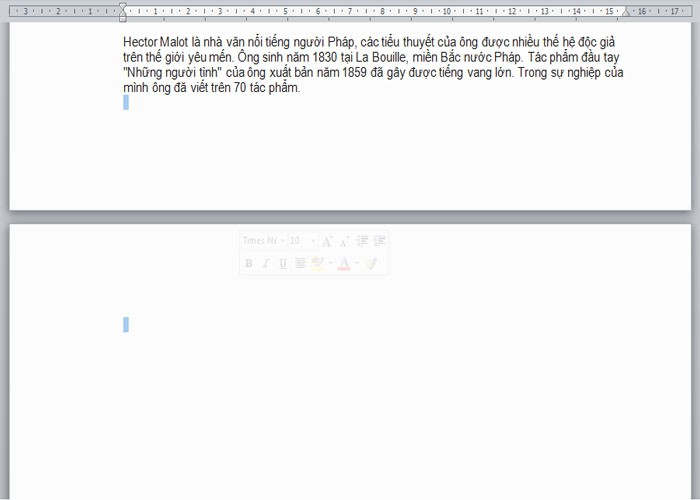
Trong Microsoft Word, trang trắng còn có tên gọi là Blank page. Các trang này thường xuất hiện khi người dùng lỡ tay nhấn phím Enter nhiều lần. Hoặc vô tình nhấn nhầm vào một vài nút chức năng nào đó. Khiến các trang trắng chen vào giữa những trang văn bản có nội dung.
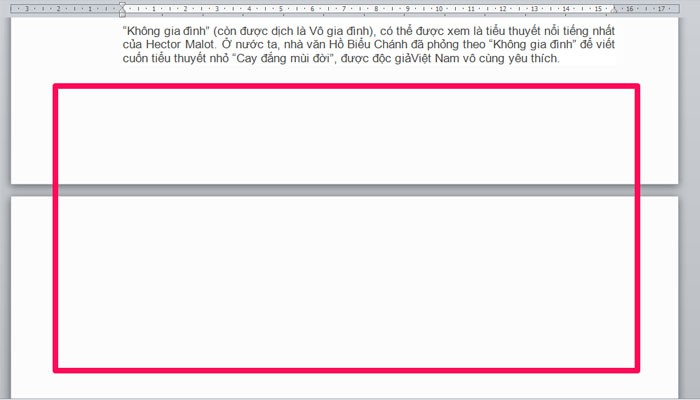
Trang trắng là gì?
Các trang trắng này tuy không gây ra tác hại to lớn nào. Nhưng ít nhiều cũng đem lại một vài phiền toái cho người dùng. Trang trắng không chỉ làm ảnh hưởng đến quá trình soạn thảo văn bản của bạn. Mà còn khiến việc theo dõi nội dung bị ngắt quãng và không được liền mạch.
Nếu người soạn thảo không để ý và xóa những trang trắng không cần thiết này đi. Thì càng về sau, bạn sẽ càng gặp phải nhiều vấn đề phiền toái hơn. Đơn giản như khi đánh số trang cho văn bản, các trang trắng này cũng sẽ được đánh số. Nếu bạn đem văn bản có trang trắng đi in. Thì các trang trắng này cũng sẽ được in cùng những trang có nội dung. Và điều này sẽ gây nên sự lãng phí chẳng dễ chịu chút nào.
Nguyên nhân xuất hiện trang trắng
Nguyên nhân xuất hiện trang trắng
Các trang trắng thường xuất hiện trong Word vì khá nhiều nguyên nhân. Dưới đây là các nguyên nhân xuất hiện trang trắng thường gặp:
- Do ngắt đoạn.
- Do không có sự đồng nhất giữa các định dạng văn bản.
- Người dùng lỡ tay nhấn Enter nhiều lần.
- Chèn hình ảnh có kích thước quá lớn vào trang văn bản, khiến ảnh bị đẩy xuống trang sau
- Gặp vấn đề trong cách căn lề khi sao chép dữ liệu từ bên này sang bên kia.
- Xuất hiện trang trắng do Section Break hay Page Break.
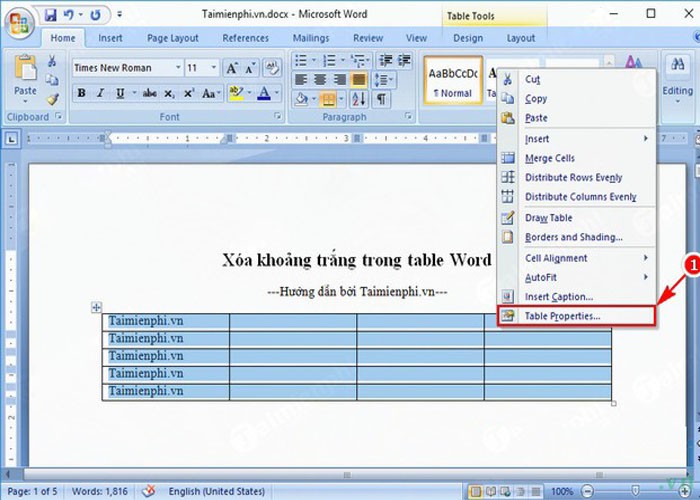
- Khi văn bản có chứa hay chèn một bảng biểu. Nếu như bảng biểu kéo dài đến cuối tài liệu sẽ xuất hiện trang trắng ngoài ý muốn.
Cách xóa trang trắng trong Word 2016
Như đã đề cập ở trên, các trang trắng gây ra nhiều vấn đề phiền toái cho người dùng. Vậy nên, nếu bạn chưa biết cách xóa trang trắng trong Word 2016. Hãy tham khảo 4 cách xóa trang trắng dưới đây.
Cách xóa trang trắng trong Word 2016
Cách xóa trang trắng trong Word 2016 bằng Backspace
Để xóa trang trắng trong Word bạn chỉ cần áp dụng theo 2 bước đơn giản dưới đây:
- Bước 1: Di chuyển con trỏ chuột đến vị trí cuối cùng của trang trắng. Hay vị trí đầu tiên của trang văn bản nằm ngay sau trang trắng.
- Bước 2: Nhấn phím Backspace, trang trắng lúc đầu sẽ được loại bỏ ngay lập tức.
Lúc này văn bản của bạn sẽ liền mạch hơn sau khi các trang trắng bị xóa. Khi xóa trang trong Word, bạn cần chú ý để tránh xóa phải các trang có nội dung.
Cách xóa trang trắng trong Word 2016 bằng Paragraph
Bước 1: Để đánh dấu toàn bộ trang trắng có trong văn bản. Bạn nhấn tổ hợp phím Ctrl + Shift + 8. Hoặc nhấp chuột vào biểu tượng Paragraph trên thanh công cụ.
Bước 2: Bôi đen toàn bộ các trang đã được đánh dấu (¶) bởi Paragraph. Nhấn phím Delete trên bàn phím để xóa hết chúng.
Sau thao tác trên, các trang trống sẽ được xóa bỏ hoàn toàn. Để đưa văn bản trở lại bình thường bạn nhớ tắt chức năng Paragraph là xong.
Xóa trực tiếp trong Word 2016
Bước 1: Đặt con trỏ chuột vào cuối trang để xác định vị trí trang trắng cần xóa.
Bước 2: Nhấn giữ phím Shift, đồng thời di chuyển trỏ chuột vào đầu trang sau.
Bước 3: Nhấn phím Delete trên bàn phím để xóa trang trắng.
Xóa trang trắng trong Word 2016 xen kẽ trang có nội dung
Cách 1: Nếu như trang trắng xuất hiện ở phía cuối của văn bản. Thì bạn chỉ việc di chuyển trỏ chuột đến cuối trang có nội dung. Rồi nhấn phím Delete là xong.
Cách 2: Bạn đặt con trỏ chuột đến văn bản, sau đó nhấn tổ hợp Ctrl + End. Tiếp đó, bạn tiếp tục nhấn tổ hợp Ctrl + Shift + 8. Lúc này sẽ xuất hiện ký tự đặc biệt (¶) trên các trang trống của văn bản. Các ký tự này có tác dụng ngắt đoạn. Bôi đen toàn bộ các ký tự (¶), sau đó nhấn phím Delete. Như vậy là có thể xóa toàn bộ các trang trắng có trong văn bản.
Xóa trang trắng xuất hiện do Section Break và Page Break
Bước 1: Nhấn tổ hợp Ctrl + End để đưa con trỏ chuột về cuối văn bản.
Bước 2: Nhấn tổ hợp phím Ctrl + Shift + 8. Lúc này bạn sẽ thấy màn hình xuất hiện các ký hiệu Section Break và Page Break.
Bước 3: di chuyển con trỏ chuột, sao cho xuất hiện ở chữ “Section Break” hoặc “Page Break”. Sau đó nhấn Delete.
Trên đây là 5 cách xóa trang trắng trong Word 2016 đơn giản, hiệu quả. Bạn có thể lựa chọn cho mình cách xóa trang trắng phù hợp. Tùy vào từng trường hợp hay nguyên nhân cụ thể. Nếu trong quá trình áp dụng cách xóa trang trắng gặp bất cứ khó khăn hay thắc mắc gì. Bạn có thể tham khảo thêm các bài viết của chúng tôi trên Aiie.me để được hỗ trợ. Chúc bạn thành công.
Th5 11, 2021 | word 365
Xóa trang trắng cho văn bản trong Word là một việc làm khá cần thiết mỗi khi soạn thảo. Tuy nhiên việc xóa trang trắng như thế nào không phải ai cũng biết. Có khá nhiều nguyên nhân khiến tài liệu hay văn bản của bạn xuất hiện các trang trắng. Bài viết này sẽ chia sẻ đến bạn cách xóa trang trắng trong Word chi tiết nhất. Nếu bạn đang tìm thông tin về cách xóa trang trắng hiệu quả. Hãy dành chút thời gian của mình để theo dõi nội dung bài viết dưới đây.
Cách xóa trang trắng trong Word do đoạn văn thừa
Cách xóa trang trắng trong Word do đoạn văn thừa
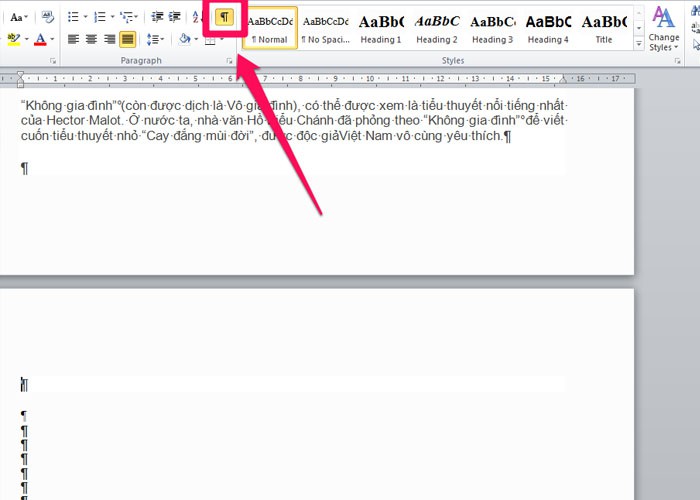
Để kiểm tra các đoạn văn bản thừa trong Word bạn có thể sử dụng công cụ Paragraph. Nếu văn bản của bạn có nhiều đoạn trống, bạn sẽ thấy các dấu phân (¶) xuất hiện. Để xóa trang trắng trong Word do đoạn văn thừa bạn thực hiện các bước sau:
Bước 1: Trên thanh công cụ, bạn nhấp vào biểu tượng Paragraph. Để đánh dấu các đoạn văn bản hay trang trắng trong Word.
Bước 2: Bôi đen tất cả các đoạn và trang trắng đã đánh dấu (¶).
Bước 3: Nhấn phím Delete hoặc Backspace để xóa các đoạn hay trang trắng trong Word.
Bước 4: Sau khi bạn xóa, các trang trắng sẽ hoàn toàn biến mất. Bây giờ bạn chỉ việc tắt biểu tượng Paragraph để văn bản trở lại bình thường.
Xóa trang trắng xuất hiện do ngắt trang thủ công
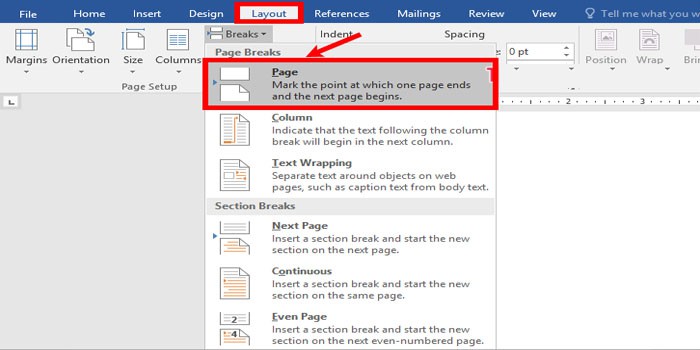
Nếu văn bản của bạn xuất hiện trang trắng do ngắt trang thủ công. Bạn có thể xóa trang bằng cách dùng con trỏ chuột bôi đen và nhấn phím Delete để xóa.
Xóa trang trắng xuất hiện do ngắt trang thủ công
Bước 1: Đặt con trỏ chuột ở cuối trang văn bản (đầu trang trắng cần xóa). Vị trí đặt con trỏ chuột là nơi bạn muốn xóa trang.
Bước 2: Bạn nhấn giữ phím Shift, đồng thời di chuyển chuột đến đầu trang sau. Để bôi đen khoảng trắng do ngắt trang.
Bước 3: Nhấn phím Delete trên bàn phím để xóa trang trắng được bôi đen.
Một điều cần lưu ý là việc xóa trang trắng cần phải thao tác chính xác. Nếu bất cẩn, bạn có thể sẽ xóa nhầm văn bản ở cuối trang trước.
Cách xóa trang trắng trong Word do ngắt phần
Khi bạn thực hiện thao tác ngắt phần (Section) cho những trang tiếp theo. Các trang chẵn và trang lẻ lúc này có thể là nguyên nhân chính tạo ra các trang trắng xuất hiện ở cuối văn bản trong Word. Để xóa trang, bạn đặt con trỏ chuột ngay trước ký hiệu ngắt trang, nhấn Delete để xóa. Thao tác này sẽ giúp người dùng xóa trang trắng nhanh chóng.
Cách xóa trang trắng trong Word do ngắt phần
Trong trường hợp xuất hiện trang trắng ngay đoạn giữa của văn bản khi thực hiện ngắt phần. Việc xóa trang có thể gây ra 1 vài sự cố định dạng. Nếu bạn muốn nội dung xuất hiện sau ở định dạng khác. Hãy giữ nguyên ngắt phần. Bạn không nên bỏ chúng vì sẽ làm cho định dạng của trang trước ngắt phần giống như sau ngắt phần. Tuy nhiên, bạn có thể giữ nguyên định dạng bằng cách đổi sang chế độ ngắt phần liên tục. Mà không cần chèn thêm bất kì trang trắng nào.
Cách xóa trang trắng trong Word do xuất hiện bảng
Nếu văn bản của bạn xuất hiện trang trắng ở cuối tài liệu. Trong khi trang phía trước có chứa một bảng mở rộng ở phía cuối trang. Word thường yêu cầu một khoảng trống sau bảng khi soạn thảo. Nếu bảng mở rộng xuất hiện ở phía dưới cùng của trang. Thì lúc này khoảng trống ấy sẽ được đẩy lên trang tiếp theo. Khiến trang trắng xuất hiện và bạn không thể xóa khoảng trống ấy. Cách giải quyết đơn giản nhất lúc này là ẩn khoảng trống ở cuối tài liệu.
Cách xóa trang trắng trong Word do xuất hiện bảng
Bước 1: Chọn dấu phân đoạn (¶) bằng cách nhấp vào biểu tượng Paragraph trên thanh công cụ.
Bước 2: Nhấn tổ hợp phím Ctrl + D để mở hộp thoại Phông chữ.
Bước 3: Nhấp chuột vào hộp kiểm Ẩn trên hộp thoại để ẩn phân đoạn.
Bước 4: Tắt chế độ chọn dấu phân đoạn (¶) bằng cách nhấn tổ hợp Ctrl + Shift + 8 (*). Hoặc nhấn vào biểu tượng Paragraph một lần nữa trên thanh công cụ.
Cách trình bày văn bản trong Word
Cách trình bày văn bản trong Word
Ngoài việc biết cách xóa trang trắng trong Word, bạn cũng nên tham khảo cách trình bày văn bản. Để có một văn bản hay tài liệu được trình bày đúng chuẩn và đẹp mắt. Ngày nay, mọi người thường sử dụng Word để viết văn bản, tài liệu. Nhưng không phải ai cũng biết cách trình bày văn bản đúng tiêu chuẩn. Một số bạn còn gặp khó khăn trong cả việc chỉnh sửa.
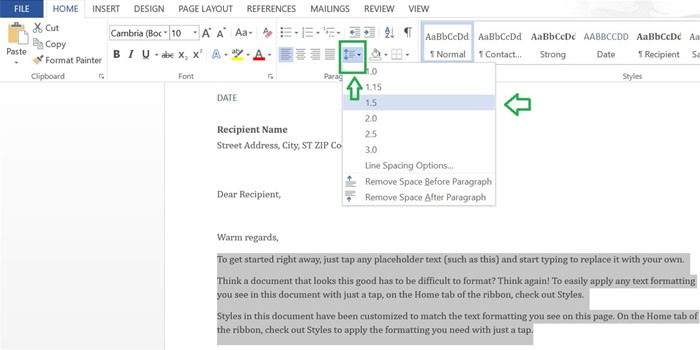
Các tài liệu hay văn bản thông thường đều sử dụng khổ giấy A4. Với căn chỉnh lề trên, lề dưới là 2,5cm; lề trái là 3cm và lề phải là 2cm. Phông chữ được sử dụng phổ biến là Arial, Times New Roman hay VnTime. Cỡ chữ trung bình là 13pt, với khoảng cách dãn dòng là 1,5.
Cách căn chỉnh văn bản
Cách căn chỉnh văn bản
Bước 1: Đầu tiên bạn cần thay đổi đơn vị từ inches thành centimet trong Word. Để thay đổi bạn chọn File —> Options. Trong “Tùy chọn Word”, bạn chọn Nâng cao. Chọn Centimet trong mục “Hiển thị số liệu trong đơn vị” trong khu vực Hiển thị và nhấp OK.
Bước 2: Chọn tab Page Layout —> Margins —> Custom Margins để cài đặt lề cho văn bản.
- Top: căn lề trên.
- Bottom: căn lề dưới.
- Left: căn lề trái.
- Right: căn lề phải.
Trên đây là cách xóa trang trắng trong Word với từng nguyên nhân cụ thể cho bạn tham khảo. Hy vọng qua bài chia sẻ này, chúng tôi có thể giúp bạn biết cách tự xóa trang hiệu quả. Nếu cần thêm thông tin nào về cách trình bày và sử dụng Microsoft Word. Bạn có thể tham khảo các bài viết trên Aiie.me. Chúc bạn thành công.