Khi soạn thảo các văn bản, tài liệu liên quan đến phương trình hay ký hiệu toán học. Chắc hẳn bạn thường gặp bối rối khi không biết cách viết như thế nào. Nhưng với phần mềm MathType, thì trường hợp này sẽ không còn là vấn đề nữa. MathType không những tích hợp sẵn các ký hiệu, công thức toán học phức tạp. Mà nó còn cung cấp thêm nhiều tính năng soạn thảo hấp dẫn khác. Vậy phần mềm MathType là gì? Có tính năng nổi bật nào? Cách tải MathType cho Word 2016 ra sao? Cùng tìm hiểu nhé!
Phần mềm gõ công thức toán học MathType
Phần mềm gõ công thức toán học MathType
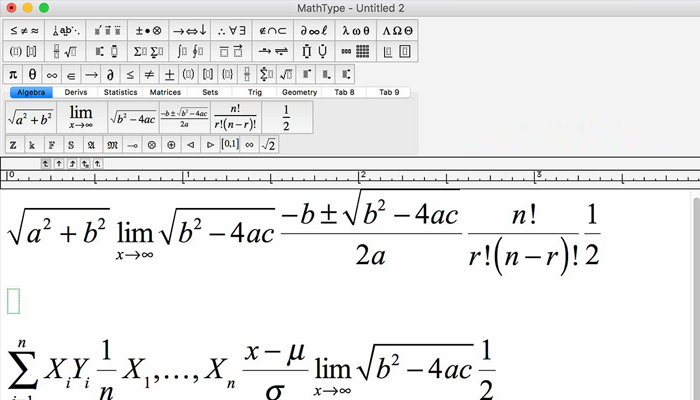
MathType là một phần mềm soạn thảo được phát triển bởi Design Science. Giúp người dùng soạn thảo những kí hiệu hay công thức toán học một cách chuyên nghiệp. Với phần mềm MathType, người dùng có thể dễ dàng soạn thảo các phương trình toán học phức tạp. Hay chèn các công thức, ký hiệu, biểu tượng toán học vào trong Word nhanh chóng.
MathType có giao diện đơn giản, bạn sẽ nhanh chóng làm quen và sử dụng nó. Để soạn thảo bất cứ phương trình hay công thức phức tạp nào. Mà không cần bỏ thời gian để tìm kiếm các kí tự đặc biệt này trên Word. Ứng dụng này tương thích với tất cả các phiên bản Microsoft Word hiện nay. Các bước tải và cài đặt cũng khá đơn giản, không chiếm nhiều bộ nhớ. Do đó, bạn có thể hoàn toàn thoải mái để sử dụng phần mềm tuyệt vời này.
Phần mềm MathType cực kỳ hữu ích những người đang làm những công viên liên quan đến toán học, vật lý hay nghiên cứu… Nó cũng phù hợp với các bạn học sinh, sinh viên. Bên cạnh đó, phần mềm này còn tích hợp nhiều biểu tượng, biểu thức. Cùng hàng loạt phương trình, có khả năng chỉnh sửa và định dạng nhanh chóng.
Các phiên bản thường Tải MathType cho Word 2016 phổ biến
Mathtype 6.9 full key: Đây là phiên bản được nhiều người dùng tìm kiếm và tải MathType cho Word 2016 nhất hiện nay. Mathtype 6.9 nổi bật với tính ổn định cao, giao diện đơn giản và rất dễ để sử dụng.
Mathtype 7.4.4: Đây là phiên bản mới nhất hiện nay, với những cải tiến tối ưu cho trải nghiệm người dùng. Đó không chỉ là cải tiến về giao diện phần mềm. Mà MathType còn cải tiến thêm nhiều chức năng để hỗ trợ người dùng soạn thảo công thức tốt nhất.
Tính năng chính của Mathtype mới nhất
Cung cấp ký hiệu Euclide và nhiều ký hiệu, công thức toán học hơn.
Mathtype tương thích với tất cả các phiên bản Word, PowerPoint, Keynote, Pages, Numbers. Và nhiều chương trình soạn thảo khác.
Hỗ trợ người dùng nhập các phương trình, công thức bằng Tex, LaTeX và MathML.
Tích hợp nhiều phím tắt, dễ dàng chỉnh sửa công thức, phông chữ, màu sắc…
Cho phép người dùng Copy và Paste các phương trình, công thức trong Microsoft Word.
Mathtype là phần mềm hỗ trợ soạn thảo đa ngôn ngữ, trong đó có Tiếng Việt.
Cách tải Mathtype cho Word 2016
Để phần mềm Mathtype được phát huy thế mạnh của mình. Thì việc đầu tiên là máy tính của bạn phải cài đặt một trình soạn thảo văn bản. Ở đây là Microsoft Word 2016. Việc cài đặt phiên bản Mathtype 6.9 hay 7.4 về cơ bản là giống nhau. Bạn chỉ cần tải và cài đặt phần mềm Mathtype về máy, Mathtype sẽ tự động thêm biểu tượng phần mềm vào thanh công cụ Word cho bạn.
Bước 1: Tải phần mềm Mathtype về máy. Bạn có thể tải Mathtype cho Word 2016 trên các website chuyên download file nổi tiếng.
Bước 2: Sau khi hoàn tất quá trình tải, bạn cần giải nén cho file. Thông thường file sau khi giải nén sẽ có 1 mục hướng dẫn cài đặt và file Mathtype.
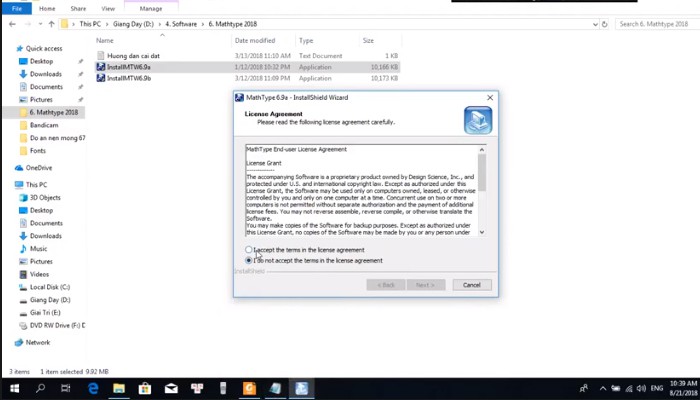
Bước 3: Click chuột phải file MathType, lúc này 1 hộp thoại sẽ xuất hiện. Bạn bấm I accept the terms in the license agreement —> Next để tiến hành cài đặt.
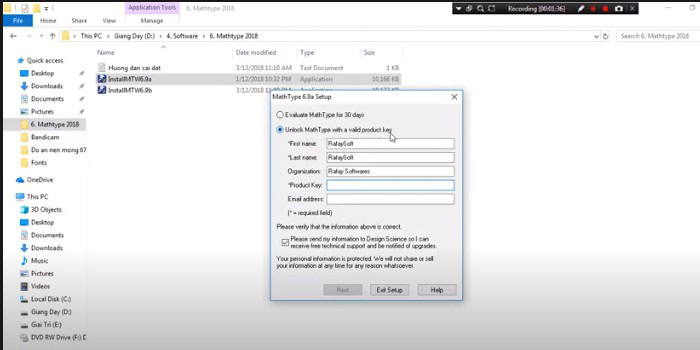
Bước 4: Một hộp thoại nữa sẽ xuất hiện. Lúc này bạn có 2 sự lựa chọn.
Evaluate MathType for 30 days: Bản dùng thử 30 ngày
Unlock MathType with valid product key: Nhập Key để mở khóa MathType.
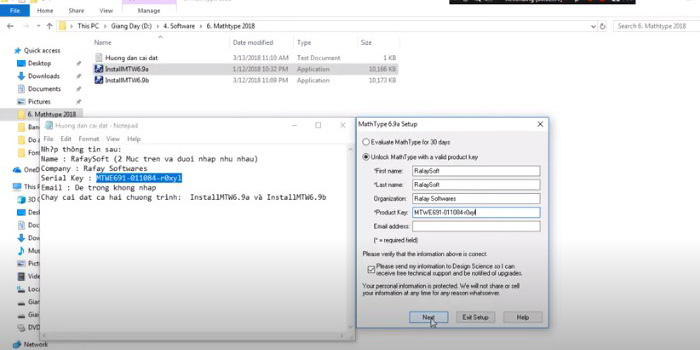
Nhấp chuột vào Unlock MathType with valid product key, sau đó điền các thông tin như trong hướng dẫn cài đặt.
Bước 5: Sau khi đã điền xong các Key, bạn nhấn Next —> OK và đợi quá trình cài đặt hoàn tất.
Cách sử dụng MathType trong Word 2016
Để chèn ký hiệu hay công thức toán học với Mathtype trong Word 2016. Bạn thực hiện các bước như sau:
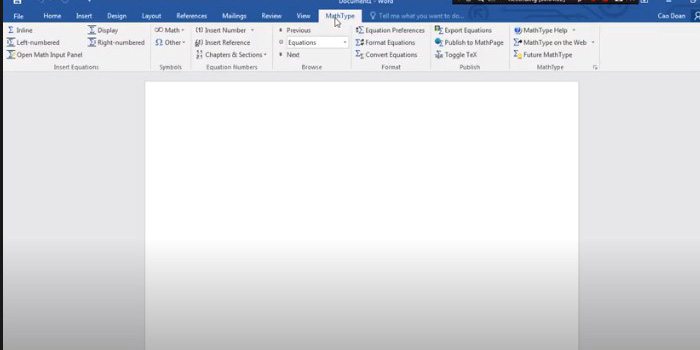
Bước 1: Mở Word lên, click chuột vào mục Mathtype trên thanh công cụ. Lúc này sẽ xuất hiện bảng các kí tự toán học cho bạn chèn vào Word
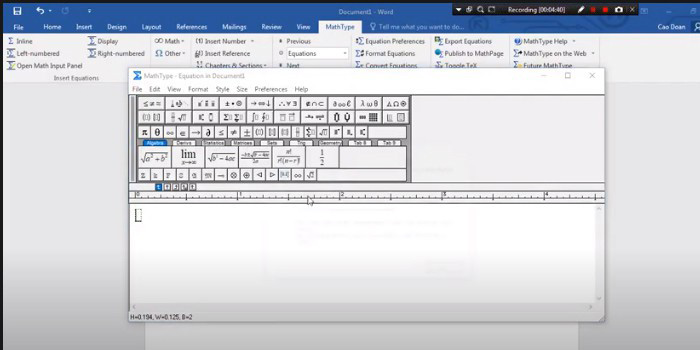
Bước 2: Lúc này màn hình sẽ xuất hiện 1 hộp thoại. Bạn click chuột vào Inline hoặc Display để mở phần mềm Mathtype lên.
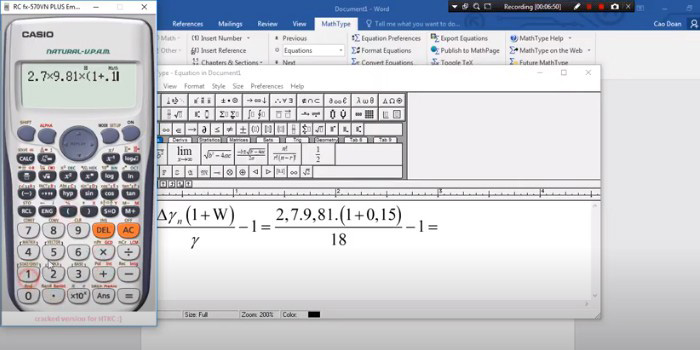
Bước 3: Tại chương trình Mathtype, bạn chọn các công thức hay phương trình cần viết và soạn thảo một cách bình thường.
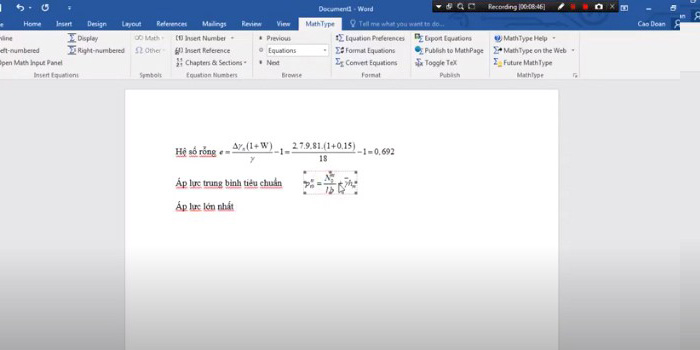
Bước 4: Sau khi hoàn thành, bạn tắt chương trình Mathtype, chọn Yes để hiện kết quả trên Word. Vậy là xong.
Video hướng dẫn trực tiếp tại đây:
Bất cứ ai cũng có thể sử dụng phần mềm MathType để soạn thảo văn bản, tài liệu. Vì các thao tác để sử dụng MathType rất dễ dàng. Bạn sẽ không cần mất thời gian để dò tìm các ký tự đặc. Mà nhanh chóng có ngay cho mình 1 công cụ tích hợp hàng trăm công thức, ký hiệu hay phương trình toán học. Trên đây là bài hướng dẫn cách tải MathType cho Word 2016 mà chúng tôi muốn chia sẻ. Hy vọng sẽ giúp ích cho công việc soạn thảo văn bản của bạn sau này.
Với Word 2010, Microsoft đã bổ sung thêm cho trình soạn thảo văn bản này nhiều tính năng hữu ích. Giúp người dùng có thể chia sẻ và lưu trữ các văn bản, tài liệu trực tuyến dễ dàng. Đặc biệt, Microsoft Word 2010 có thể tương thích với nhiều thiết bị khác nhau. Đồng thời cũng có thể lưu file theo nhiều định dạng tùy chọn khác nhau. Tải Word 2010 giúp bạn sở hữu một công cụ soạn thảo văn bản chuyên nghiệp. Tuy nhiên liệu bạn đã biết cách tải Word 2010? Word 2010 có gì mới so với các phiên bản trước? Cùng tìm hiểu nhé!
Phiên bản Microsoft Word 2010 có gì mới?
Phiên bản Microsoft Word 2010 có gì mới?
Tùy chỉnh Quick Access ToolBar và thanh Ribbon
Tùy chỉnh Quick Access ToolBar và thanh Ribbon là tính năng đáng chú ý trên Word 2010. Trong đó thanh công cụ Quick Access Toolbar sẽ hiển thị các tùy chọn được sử dụng nhiều nhất. Bao gồm tùy chọn Open, Save, Undo… Bạn có thể dễ dàng tìm thấy các tùy chọn này ở bên trái của cửa sổ ứng dụng. Ngoài ra, bạn còn có thể tùy chỉnh thanh công cụ Quick Access Toolbar. Để hiển thị các tùy chọn mà mình thường xuyên sử dụng trong Word 2010.
Chế độ Protected View
Trong Word 2010 cũng bổ sung thêm một tính năng bảo mật mới là Protected View. Chế độ bảo mật này, được thiết kế để bảo vệ máy tính của người dùng khỏi virus. Đồng thời ngăn chặn người dùng khác chỉnh sửa tài liệu của của bạn.
Cụ thể, trong trường hợp bạn đang dùng Word 2010 đã kích hoạt chế độ Protected View. Nếu bạn tải 1 file tài liệu từ internet về máy và mở lên. Lúc này các tùy chọn về việc chỉnh sửa tài liệu sẽ bị vô hiệu hóa. Tức là bạn không thể tác động đến việc thay đổi nội dung hay hình ảnh trên tài liệu. Để chỉnh sửa, bạn buộc phải kích hoạt các tùy chọn này theo cách thủ công.
Tính năng cộng tác
Word 2010 cũng được Microsoft bổ thêm tính năng cộng tác mới là Co-Authoring. Tính năng này cho phép nhiều người dùng có thể chỉnh sửa tài liệu cùng lúc với nhau. Tính năng Co-Authoring còn cho phép bạn biết được số người dùng tham gia chỉnh sửa tài liệu. Trong trường hợp bạn chia sẻ tài liệu cho một hay nhiều người khác. Ngoài ra Co-Authoring còn hiển thị các thay đổi về chỉnh sửa mà người dùng thực hiện thực hiện.
Theme mới
Theme mới là một điểm cải tiến khá thú vị trên Microsoft Word 2010. Các theme mới này cho phép người dùng tự do lựa chọn các theme khác nhau. tùy theo mục đích sử dụng hay sở thích cho tài liệu của mình. Bạn chỉ cần chọn nút theme là màn hình sẽ hiển thị bộ sưu tập theme sẵn có.
Công cụ chụp ảnh màn hình
Thay vì phải sử dụng Paint hay cài đặt công cụ của bên thứ 3. Để chụp ảnh màn hình như ở các phiên bản Word trước. Với Word 2010, bạn có thể dễ dàng thao tác chụp màn hình nhờ công cụ Screen Capturing. Công cụ Screen Capturing được thiết kế để giúp người dùng chụp màn hình. Mà không cần phải nhờ đến các ứng dụng hay công cụ của bên thứ 3. Bạn chỉ việc tìm chọn tab Insert trên thanh công cụ, sau đó nhấn chọn Screenshot.
Tùy chọn chỉnh sửa ảnh
Trong Microsoft Word 2010, để chỉnh sửa ảnh, trên thanh công cụ Ribbon. Bạn tìm và nhấn chuột chọn tab Insert —> Illustration —> Picture. Bạn cũng có thể thêm ảnh mà mình muốn chèn thêm vào tài liệu. Lúc này trên cửa sổ vừa mở, bạn sẽ thấy tag Picture Tools. Để mở menu chứa các tùy chọn chỉnh sửa ảnh, bạn click chuột vào tab này.
Nếu trước đây, để xóa background của hình ảnh, người dùng phải cần đến sự hỗ trợ của Photoshop. Thì giờ đây, Word 2010 có thể giúp bạn thực hiện thao tác này một cách đơn giản. Bạn chỉ cần chèn ảnh vào tài liệu, sau đó chọn tab Picture Tools —> Background Removal. Công cụ Background Removal này sẽ xóa background của ảnh chỉ với 1 bước đơn giản.
Hướng dẫn cách cài đặt và tải Word 2010
Cách tải Word 2010
Bước 1: Xác định link Word 2010 cần tải. Bạn có thể tìm kiếm link tải tại các website chuyên download Microsoft Office nổi tiếng.
Bước 2: Bạn nhấn chọn để tải Word 2010 về máy. Lúc này trình duyệt sẽ tự động tải file cài đặt về, bạn chỉ việc đợi quá trình tải hoàn tất.
Bước 3: Khi tải xong, bạn sẽ nhận được 1 file Word dưới dạng file nén. Bạn nhìn vào góc trái cuối màn hình, sẽ xuất hiện thông tin của file Word vừa tải. Sau đó bạn nhấp chuột để và mở file Word vừa tải lên.
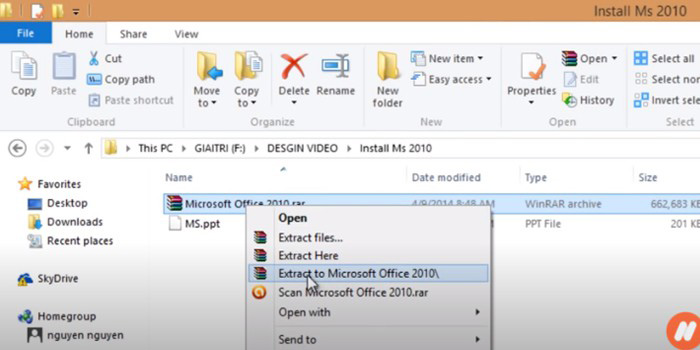
Bước 4: Sau khi mở file, bạn nhấn chuột phải và chọn giải nén file.
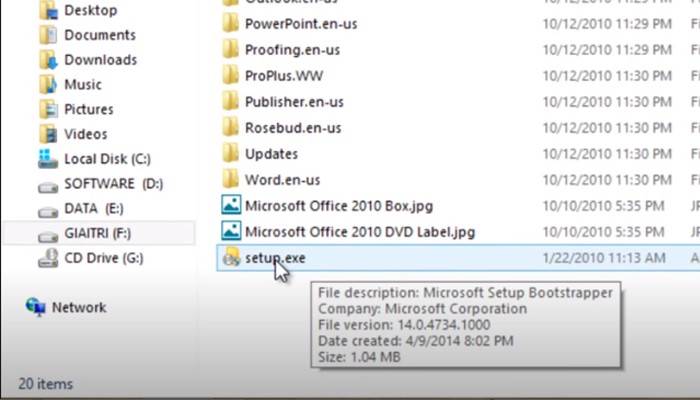
Bước 5: Sau khi giải nén, một cửa sổ sẽ hiện ra, bạn nhấn chuột phải vào file Setup bạn click chọn mục Run as administrator để chạy chương trình cài đặt.
Cách cài đặt Word 2010
Sau khi đã tải Word 2010 miễn phí về máy, bạn thực hiện tiếp các bước sau.
Bước 1: Mở file, nhấn chuột phải để giải nén file vừa tải.
Bước 2: Sau khi giải nén, một cửa sổ sẽ hiện ra, bạn nhấn chuột phải vào file Setup bạn click chọn mục Run as administrator để chạy chương trình cài đặt.
Lúc này phần mềm sẽ yêu nhập key để tiếp tục cài đặt. Bạn hãy copy 1 key cài đặt bất kỳ dưới đây và paste vào. Sau đó nhấn Continue.
BDD3G-XM7FB-BD2HM-YK63V-VQFDK
W3BTX-H6BW7-Q6DFW-BXFFY-8RVJP
DX4MW-PB7F4-YR4WT-BV3MM-4YV79
6D739-9F4F2-BKKV8-YCHRF-PWR8B
4C9PX-DH3G9-D424D-FGGKF-PRWH3
W3G79-KFKR2-M9C86-JG748-G8373
Bước 3: Click chuột vào I Accept —> Continue.
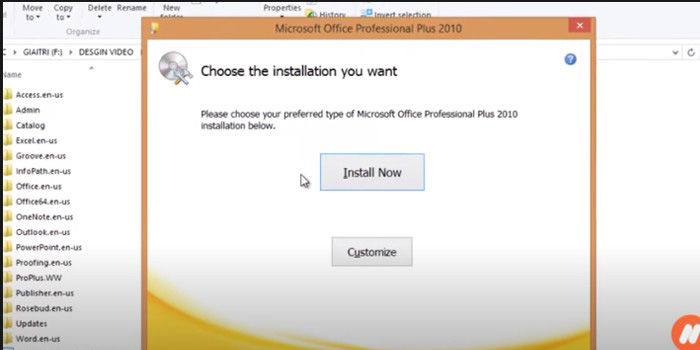
Bước 4: Chọn phiên bản cài đặt, ở phần này bạn có 2 lựa chọn
Install Now: Cài đặt toàn bộ các phần mềm có trong gói.
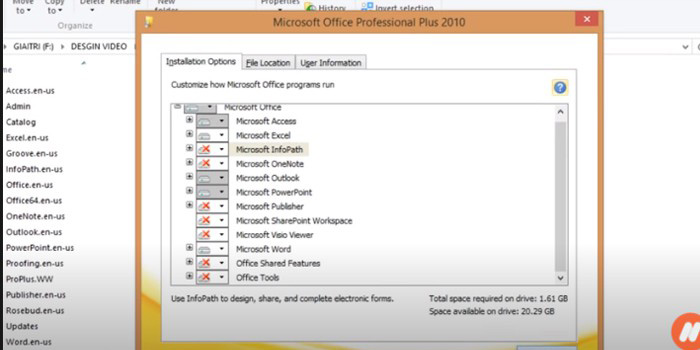
Customize: Có thể lựa chọn phần mềm muốn cài đặt.
Bước 5: Chọn những phần mềm bạn muốn cài đặt và nhấn Install Now để cài đặt chương trình.
Video hướng dẫn chi tiết tại đây:
Nếu chọn Customize bạn có thể tùy chọn công cụ được phép cài đặt. Với những công cụ không muốn cài đặt, bạn nhấn chuột chọn Not Available rồi nhấn Install Now là xong. Như vậy bạn đã tải Word 2010 và cài đặt xong Microsoft Word 2010. Chúc bạn thành công.
Trong một vài trường hợp bạn cần phải chuyển file PPT sang Word để dễ dàng chỉnh sửa văn bản theo nhu cầu. Thay vì bạn phải tiến hành sao chép thủ công từng nội dung trong từng slide PowerPoint sang Word. Hoặc phải vất vả gõ lại nội dung trong PPT qua Word. Sau bài viết này, bạn có thể chuyển nội dung trong file PowerPoint qua Word tự động dễ dàng ngay trên PowerPoint.
Cách chuyển file PPT sang Word tự động trên PowerPoint
Bằng cách này, bạn sẽ chuyển từ PPT sang Word mà không phải dùng đến phần mềm. Chuyển đổi một cách tự động, rất nhanh chóng, dễ thao tác nên ai cũng có thể thực hiện được.
Hướng dẫn nhanh các bước thao tác
Bạn mở File PowerPoint cần chuyển lên >> Click vào File >> Chọn Export >> Nhấp vào Create Handouts >> Chọn tiếp Create Handouts lần nữa >> chọn Notes next to slides >> Nhấn Ok.
Hướng dẫn chi tiết
Sau đây, chúng tôi sẽ hướng dẫn cụ thể các bước chuyển file PPT sang Word giúp người dùng dễ hiểu hơn:
Mở file PowerPoint cần chuyển lên
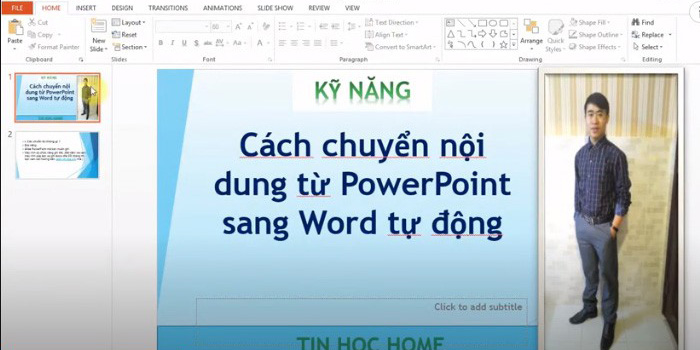
Bước đầu tiên, bạn hãy chọn tệp trình chiếu PPT cần chuyển sang Word và mở nó ra. Khi đã mở ra thì bạn click vào menu File.
Chọn Export trong cửa sổ menu File
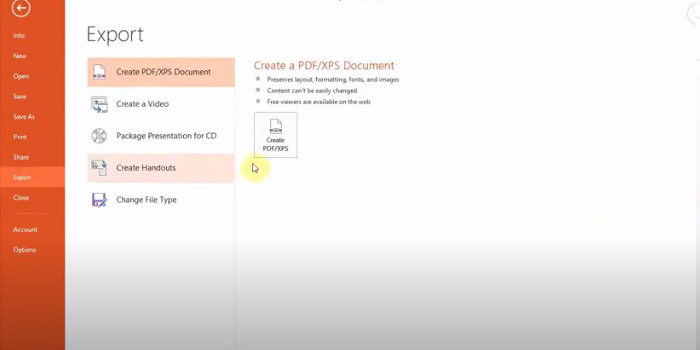
Sau khi chọn menu File, màn hình sẽ hiện ra cửa sổ mới. Tiếp theo bạn hãy click vào Export để chọn mục xuất file ra Word. Chú ý: mục Import là để nhập file vào, còn mục Export là chọn xuất file ra, rất nhiều bạn sẽ nhầm lẫn giữa hai từ này.
Trong mục Export bạn click vào Create Handouts
Sau khi click vào Export rồi thì bạn chọn Create Handouts ở cột bên trái. Tiếp đến, bạn click tiếp vào ô vuông Create Handouts ở phần nội dung bên phải.
Chọn hình thức xuất ra file Word
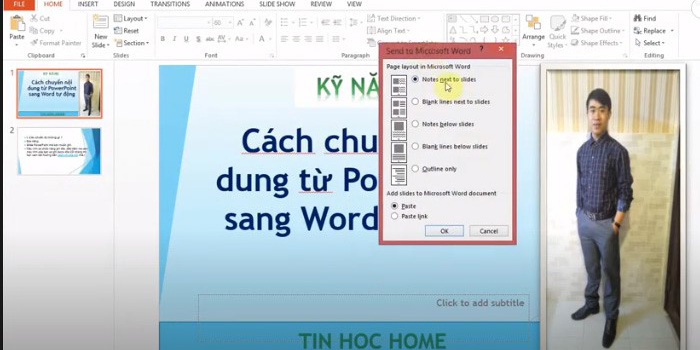
Ngay sau khi chọn Create Handouts, cửa sổ Send to Microsoft Word sẽ mở ra. Lúc này bạn click vào Note next to slides. Trong trường hợp mà bạn muốn file Word sẽ tự động cập nhật nội dung khi file PowerPoint thay đổi thì click ở Paste link, sau đó bạn nhấp chuột vào OK.
Như vậy, file PPT đã chuyển sang file Word xong, mình sẽ mở file Word ra để chỉnh sửa văn bản.
Chỉnh Tab để nới rộng hình ảnh
Chắc hẳn sau khi chuyển sang Word thì nội dung sẽ bị che mất một phần. Để giải quyết tình trạng này bạn hãy làm như sau:
Bạn click vào ô có hình 4 mũi tên ở trên cùng của văn bản. Tiếp theo bạn tiến hành xóa các cột không chứa văn bản đi bằng cách: Click chuột phải vào cột cần xóa >> Chọn Delete Cells >> Delete entire column >> OK.
Sau khi xóa hết các cột không chứa văn bản đi, bạn hãy kéo bảng có nội dung rộng ra để nó hiển thị đầy đủ nội dung.
Sau khi nhìn thấy được nội dung văn bản đầy đủ, bạn tiến hành xóa Border của bảng đi bằng cách: Click ô bốn mũi tên >> Click vào ký hiệu Borders trong home >> chọn No Borders. Như vậy là border đã được xóa đi chỉ còn lại nội dung của các slide PowerPoint.
Với các bước đơn giản ở trên bạn đã chuyển được ngay file PPT sang Word rất nhanh chóng.
Tham khảo chi tiết tại đây:
Chuyển file PPT sang Word bằng phần mềm trực tuyến
Trong trường hợp, nếu bạn không nhớ được các thao tác ở trên hoặc không biết được mình đang dùng phiên bản PowerPoint nào. Có một cách khác cũng rất hiệu quả và nhanh chóng đó là: Sử dụng các phần mềm trực tuyến giúp chuyển đổi định dạng file.
Tuy nhiên, hiện nay có khá nhiều ứng dụng có thu phí sử dụng nhưng giao diện lại phức tạp. Việc này khiến người dùng rất khó thực hiện thao tác chuyển đổi và khá bối rối, gây mất thời gian. Tuy nhiên, ngay bây giờ, chúng tôi sẽ bật mí cho bạn một phần mềm rất hiệu quả mà còn miễn phí. Đảm bảo bạn sẽ chuyển đổi PPT sang Word thành công bằng phần mềm online này.
Phần mềm Convertio – Chuyển PPT sang Word trực tuyến
Phần mềm Convertio – Chuyển PPT sang Word trực tuyến
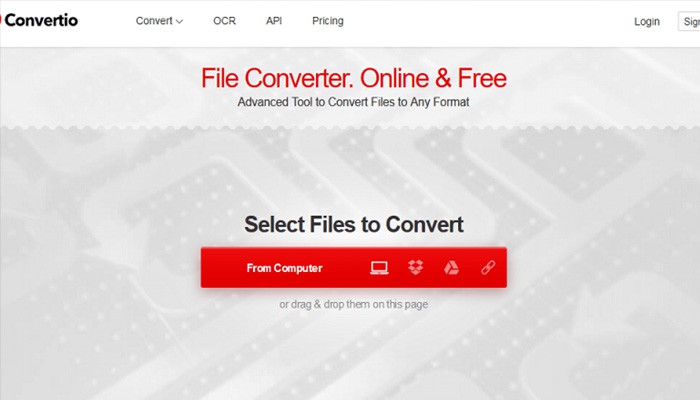
Bạn đã có tài liệu định dạng PPT nhưng vì nó không thuận tiện cho việc sử dụng nên bạn cần chuyển đổi sang file Word. Trường hợp này, bạn có thể sử dụng phần mềm Convertio – Hỗ trợ chuyển file PPT sang Word online vô cùng tiện ích.
Ưu điểm của phần mềm Convertio là bạn hoàn toàn được sử dụng miễn phí. Hơn nữa cũng không cần đăng ký tài khoản rắc rối, rườm rà.
Cách sử dụng như sau:
Đầu tiên, bạn hãy truy cập vào địa chỉ của ứng dụng tại link: https://Convertio.co/vn/ppt-doc/.
Bước kế tiếp bạn hãy upload file PowerPoint cần chuyển lên ứng dụng. Bạn có thể lấy file PPT từ Máy tính, Dropbox, URL, Google Drive. Hoặc bạn cũng thao tác nhanh được bằng cách kéo và thả file vào trang rất dễ dàng.
Khi đã Up tệp tin lên thành công, bạn hãy click vào Convert để bắt đầu chuyển đổi tệp. Tùy vào kích thước file PPT của bạn lớn hay nhỏ mà thời gian chuyển đổi sẽ diễn ra nhanh hay chậm.
Sau khi ứng dụng chuyển đổi thành công, trên màn hình sẽ xuất hiện chữ Download. Bạn nhấp vào đấy để tải tệp đã chuyển đổi sang Word về máy rồi tiến hành chỉnh sửa theo ý mình.
Như vậy, chúng tôi đã vừa hướng dẫn cụ thể cho bạn hai cách chuyển file PPT sang Word nhanh chóng. Bạn có thể chọn làm theo cách mà bạn thấy dễ nhất với bạn. Cả hai cách trên đều rất dễ thực hiện và hoàn toàn miễn phí nên bạn có thể thoải mái sử dụng.
Việc sử dụng file PDF sẽ giúp người dùng: Tiết kiệm được nhiều dung lượng, bảo đảm định dạng và nội dung trên các hệ điều hành khác nhau. Tuy nhiên, sẽ gây khó để chỉnh sửa trên file PDF. Cách giải quyết tình trạng này là chuyển PDF sang Word! Vậy, chuyển bằng cách nào? Hôm nay, chúng tôi sẽ giới thiệu tới bạn đọc những ứng dụng giúp chuyển đổi file PDF sang file Word trong nháy mắt.
Sử dụng chính phần mềm Microsoft Office
Nếu bạn đang sử dụng Microsoft Office phiên bản 2013 trở lên hoặc LibreOffice Writer. Bạn có thể chuyển PDF sang Word bằng chính phần mềm này bằng cách:
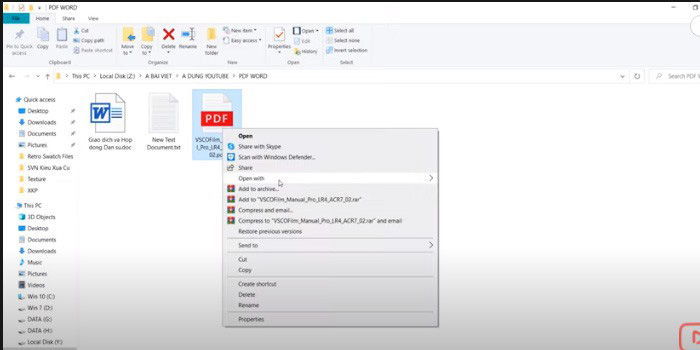
Bước 1: Đầu tiên chúng ta sẽ nhấp chuột phải vào file PDF và chọn Open with.
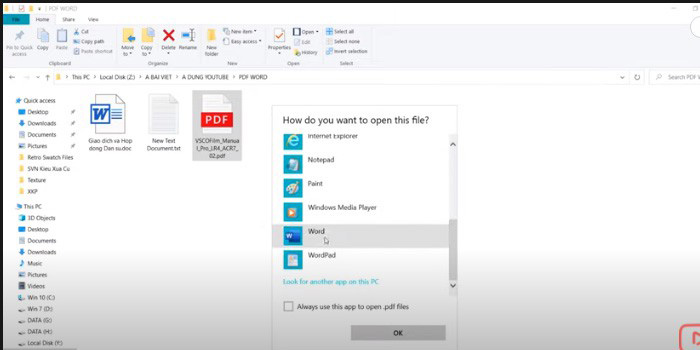
Bước 2: Sau đó bạn sẽ chọn ứng dụng Word trong cửa sổ vừa mở ra.
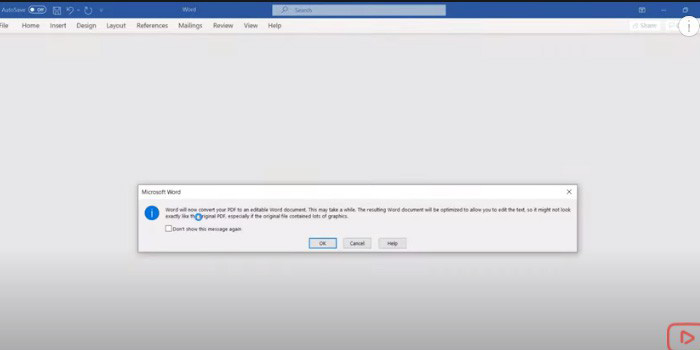
Bước 3: Tiếp theo bạn nhấn OK, lúc này sẽ có một bạn thông báo cover file PDF sang Word, bạn hãy nhấn tiếp vào OK.
Mời bạn tham khảo cách làm chi tiết tại đây:
Như vậy là file PDF để chuyển sang file Word thành công. Bạn đã có thể chỉnh sửa và lưu file Word vào máy tính. Đây là cách chuyển file PDF thành Word đơn giản và dễ thực hiện dành cho những bạn dùng Microsoft Office 2013 trở lên.
Những ứng dụng giúp chuyển PDF sang Word nhanh chóng
Nếu bạn đang dùng phiên bản Microsoft Office cũ hơn 2013 thì hãy sử dụng những ứng dụng dưới đây. Tất cả các ứng dụng chúng tôi sắp nêu ra đây đều không cần mất phí nhưng lại rất hiệu quả. Bạn có thể hoàn toàn yên tâm sử dụng nó để chuyển PDF sang Word dễ dàng.
Hầu hết những chuyển đổi giữa các file thì các ứng dụng sau đây đều thực hiện được. Đặc biệt là sau khi chuyển đổi đều giữ được nguyên vẹn font chữ và định dạng như trong file cũ. Nào, hãy cùng tìm hiểu cụ thể từng ứng dụng ngay thôi!
WPS PDF to Word Converter
WPS PDF to Word Converter
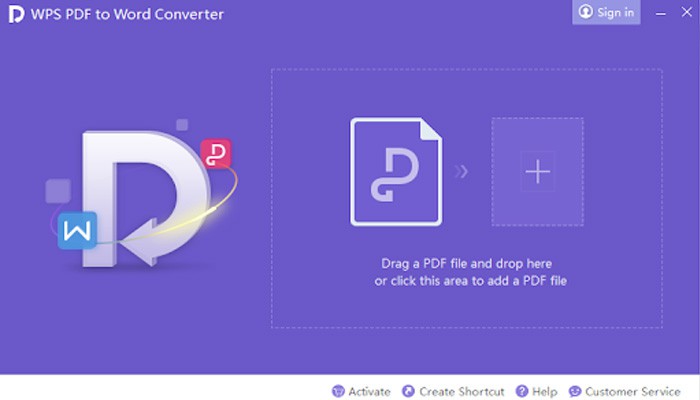
Phần mềm WPS PDF to Word Converter là một công cụ mới của WPS Office – Nhà phát triển công cụ văn phòng. Dịch vụ chuyển PDF sang Word trong phần mềm này khá dễ sử dụng. Bạn chỉ cần kéo và thả file PDF muốn chuyển vào ứng dụng. Kế tiếp bạn chọn định dạng đầu ra như: DOC, DOCX, hay RTF rồi click Start và chờ ứng dụng chuyển đổi.
Hiện tại, WPS PDF to Word Converter đang có tốc độ chuyển đổi nhanh hơn những phần mềm trực tuyến khác. Sau khi chuyển đổi thì hình ảnh, liên kết, font chữ gần như là không có bất kỳ xáo trộn nào. Hơn nữa, phần mềm này còn hỗ trợ người dùng chuyển đổi qua lại giữa các file như: Chuyển file PDF sang file Word, chuyển file ảnh sang Word, chuyển file Word thành PDF,…
Chú ý, nếu bạn dùng phiên bản miễn phí thì ứng dụng chỉ hỗ trợ chuyển file trong vòng 5 trang tài liệu. Vậy nên, nếu người dùng muốn chuyển đổi những tập tin lớn hơn, thì cần phải chia tài liệu nhỏ ra bằng công cụ PDFSam.
Free Online OCR
Free Online OCR
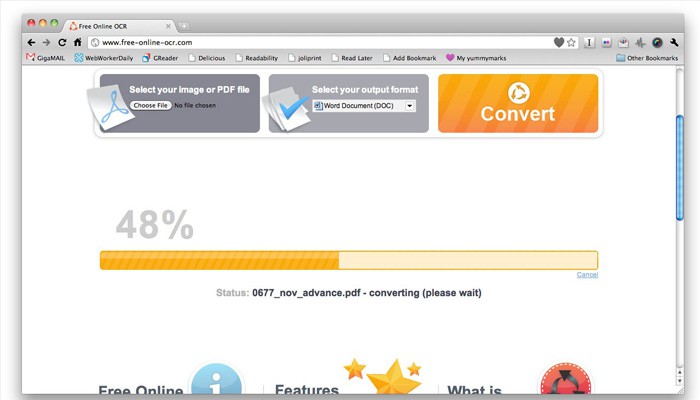
Đúng theo tên gọi của nó, đây là một công cụ chuyển đổi các file miễn phí. Nó ứng dụng công nghệ nhận diện ký tự quang học – OCR để xác định văn bản trong file PDF.
Free Online OCR chỉ trợ giúp người dùng chuyển đổi định dạng file tại một thời điểm và tối đa là 5 GB. Đầu tiên, bạn tải vào phần mềm một tập tin PDF cần chuyển đổi. Tiếp theo bạn chọn định dạng cho file đầu ra như: Word, Excel hay plain text. Sau đó, bạn nhớ nhập Captcha và đợi quá trình chuyển PDF sang Word hoàn thành.
Free Online OCR bảo toàn khá tốt định dạng của nội dung, cột, tiêu đề, hình ảnh,…Ngoài ra, nó còn hỗ trợ chuyển file như: Chuyển file Word sang ảnh; chuyển file Word sang Excel, chuyển file Excel sang Word;…
Nitro PDF to Word Converter
Nitro PDF to Word Converter đang được cho sử dụng miễn phí tại https://www.pdftoword.com/. Công cụ này giúp chuyển đổi văn bản từ: Chuyển file PPT sang Word; chuyển file scan sang Word,…rất hiệu quả. Tuy nhiên, nó lại không phải là lựa chọn tốt với những tài liệu chứa hình ảnh nặng.
Bạn có thể tải lên nhiều file tài liệu cùng một lúc, chọn định dạng file đầu ra. Xong nhập vào địa chỉ email đang dùng. Để phần mềm gửi link tài liệu tải về cho bạn sau khi đã hoàn tất việc chuyển đổi. Cuối cùng bạn click vào Convert Now để quá trình chuyển đổi diễn ra.
Ứng dụng UniPDF
Ứng dụng UniPDF
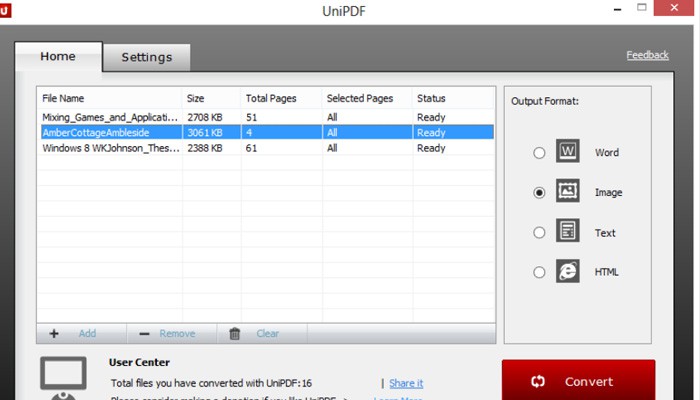
UniPDF là ứng dụng chỉ dành cho người dùng Windows. Điều này nghĩa là nó sẽ có tốc độ chuyển đổi file nhanh hơn. Hơn nữa, UniPDF còn hỗ trợ xử lý nhiều tập tin cùng một lúc tốt các dịch vụ khác. Tuy nhiên, UniPDF chỉ chuyển đổi được ba trang tài liệu một lần. Nếu tài liệu của bạn nhiều hơn 3 trang, bạn phải nâng cấp phiên bản và trả phí hoặc chia PDF ra nhiều phần, rồi gắn kết lại bằng Word.
UniPDF bảo quản hình ảnh và văn bản rất tốt, font chữ hay kiểu chữ đều không bị thay đổi. Nhưng lại gặp khó khăn với bảng biểu, cột, kích thước của chữ đôi khi có khác so với file gốc.
Free File Converter
Free File Converter
Công cụ trực tuyến Free File Converter, ngoài chuyển PDF sang Word nó còn hỗ trợ rất nhiều chức năng khác. Tất nhiên, người dùng chỉ có thể thực hiện được đối với một file tại ngay một thời điểm. Việc người dùng cần làm chỉ là nhấn Choose File, click vào file cần chuyển đổi. Sau đó, chọn định dạng file đầu ra và nhấp vào Convert. Như vậy là xong, file PDF đã được chuyển sang Word, bạn nhấp vào Download để tải về máy nữa thôi.
Aiie.me đã vừa giới thiệu đến bạn đọc những cách chuyển PDF sang Word trong chớp mắt. Chúc người dùng áp dụng thành công để hoàn thành công việc dễ dàng hơn.
Bạn đang soạn thảo hay chỉnh sửa 1 văn bản trong Word 2010 với rất nhiều định dạng khác nhau. Bạn muốn chỉnh sửa và định dạng cho văn bản theo ý thích. Hay đơn giản chỉ muốn văn bản ấy trở về định dạng vốn có ban đầu. Bạn bỏ thời gian ngồi chỉnh sửa từng chút một nhưng không có kết quả khả quan. Rồi bạn tự hỏi liệu có cách nào xóa bỏ định dạng trong Word hiệu quả hơn. Cùng tìm hiểu cách bỏ formatted trong Word 2010 nhanh chóng qua bài viết dưới đây.
Tại sao cần bỏ định dạng Formatted trong Word?
Khi bạn trình bày và soạn thảo một tài liệu hay văn bản nào đó trong Word. Nếu muốn tài liệu hay văn bản đó trông thật đẹp mắt, thì bạn cần phải định dạng lại chúng. Hay khi bạn copy một tài liệu hay văn bản bất kỳ trong Word. Bạn cũng cần phải định dạng format lại cho chúng.
Tùy vào mục đích và cách trình bày khi soạn thảo văn bản. Mà mỗi người sẽ có mỗi cách định dạng tài liệu hay văn bản khác nhau. Vì vậy, để có thể định dạng lại tài liệu, văn bản theo mong muốn. Chúng ta cần xóa bỏ định dạng Formatted ban đầu.
Xóa bỏ định dạng Formatted trong Word có nghĩa là bạn sẽ hủy bỏ đi toàn bộ định dạng của văn bản được thiết lập trước đó. Có khá nhiều cách bỏ formatted trong Word 2010 của một văn bản. Hôm nay chúng tôi xin chia sẻ đến bạn 3 cách đơn giản để xóa bỏ định dạng format trong Word 2010 nhanh chóng.
Cách bỏ formatted trong Word 2010 bằng tổ hợp phím
Bạn có thể xóa formatted trong Word bằng cách sử dụng tổ hợp phím Ctrl + Space. Đây được xem là cách bỏ formatted trong Word 2010 đơn giản và dễ thực hiện nhất.
Với 1 đoạn văn bản, bạn chỉ cần bôi đen chúng. Rồi nhấn tổ hợp phím Ctrl + Space là có thể loại bỏ được định dạng.
Với toàn bộ văn bản hay tài liệu, bạn nhấn tổ hợp Ctrl + A. Để bôi đen toàn bộ nội dung, sau đó nhấn Ctrl + Space để xóa định dạng.
Hoặc bạn có thể xóa định dạng khi copy một đoạn văn bản nào đó. Mà không muốn giữ lại định dạng sẵn có của văn bản đó. Bằng cách sử dụng tổ hợp phím Ctrl + Shift + V.
Bôi đen đoạn văn bản cần copy, rồi nhấn tổ hợp phím Ctrl + C.
Dán nội dung phần vừa copy, bằng tổ hợp phím Ctrl + Shift + V.
Cách bỏ formatted trong Word 2010 bằng Clear format
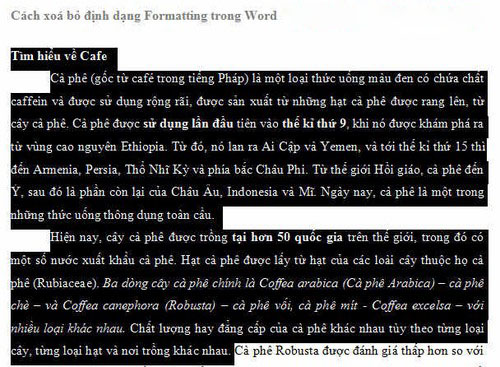
Bạn có thể sử dụng tính năng Clear format, để xóa định dạng của văn bản trong Word. Clear format sẽ đưa văn bản về định dạng mặc định của Word. Trước khi sử dụng chức năng này, bạn cần bôi đen nội dung cần xóa định dạng. Sau đó áp dụng các cách dưới đây để xóa format trong Word 2010.
Xoá định dạng trong Word 2010 bằng hộp thoại Styles
Bước 1: Sau khi bôi đen văn bản cần bỏ format, bạn click chuột vào biểu tượng mở rộng của bảng Styles.
Bước 2: Lúc này cửa sổ của hộp thoại Style sẽ xuất hiện, chọn Clear all để xoá định dạng.
Xóa định dạng trong phần mở rộng của Styles
Ngoài ra, bạn có thể sử dụng tính năng Clear format này, tại danh sách sổ xuống của bảng Style của Word 2010. Chỉ cần nhấp chuột vào dấu xuống, là xuất hiện ngay danh sách này. Sau đó, hãy nhấn chuột chọn Clear format là hoàn thành.
Sử dụng Clear format tại danh mục chuột phải
Một thao tác đơn giản khác để sử dụng tính năng Clear format là dùng chuột phải. Sau khi bôi đen văn bản cần bỏ định dạng, bạn nhấp chuột phải. Lúc này sẽ xuất hiện 1 bảng danh sách các lựa chọn điều chỉnh trong Word. Bạn có thể xóa định dạng bằng cách nhấn chọn vào Styles —> Clear format trên bảng danh sách.
Sử dụng Clear format tại thanh công cụ
Bạn cũng có thể sử dụng tính năng Clear format này ngay trên thanh công cụ của Word. Bạn chỉ việc nhấn chuột chọn tab Home, sau đó chọn Clear Format.
Xóa định dạng trong Word 2007, 2010 và 2013
Sử dụng Paste Special để xóa định dạng trong Word 2007
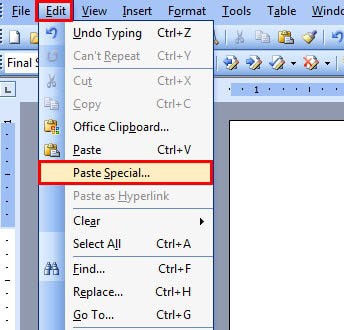
Để xoá định dạng Format trong Word 2007 bạn có thể sử dụng tính năng Paste Special.
Bước 1: Trên thanh công cụ của Word 2007, bạn vào mục Edit —> Paste Special.
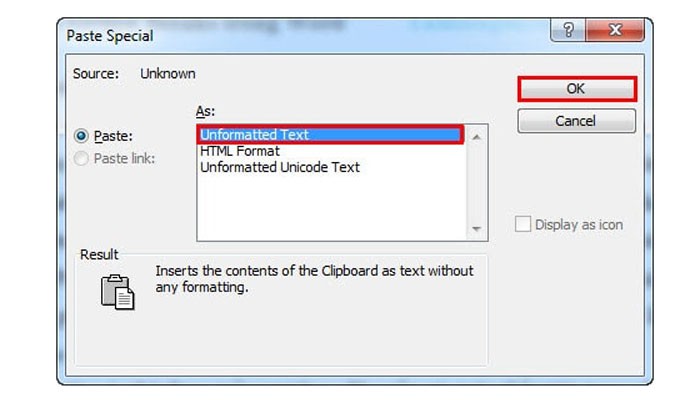
Bước 2: Tại hộp thoại Paste Special, chọn chức năng Unformatted Unicode Text hay Unformatted Text. Sau thao tác trên, văn bản của bạn sẽ trở về Format ban đầu.
Như vậy là bạn đã hoàn thành việc xóa định dạng trong Word 2003 bằng chức năng Paste Special.
Cách bỏ formatted trong Word 2010, 2013
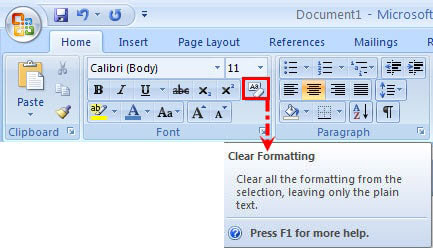
Word 2010 trở lên, để xóa bỏ định dạng, bạn có thể sử dụng tính năng Clear Formatting trong Word. Khi sử dụng tính năng này, tài liệu của bạn sẽ trở về định dạng thô ban đầu. Mà không còn bất cứ định dạng nào nữa.
Bước 1: Bôi đen đoạn văn bản hay toàn bộ tài liệu mà bạn muốn xóa định dạng.
Bước 2: Bạn nhấn chuột vào mục Home trên thanh công cụ. Sau đó chọn Ribbon —> Clear Formatting thuộc nhóm Font để bỏ định dạng.
Cách bỏ formatted trong Word 2010 nhanh chóng
Sau khi nhấn chọn Clear Formatting, là bạn đã hoàn toàn xoá định dạng hiện tại của văn bản rồi.
Bạn đang xem bài viết cách bỏ formatted trong Word 2010 nhanh chóng trên website Aiie.me. Hy vọng những chia sẻ của chúng tôi sẽ giúp được bạn trong quá trình soạn thảo văn bản. Nếu bạn cảm thấy những thông tin này hay và hữu ích. Thì hãy chia sẻ chúng với bạn bè và người thân của mình nhé. Luôn theo dõi Aiie.me để cập nhật cho mình những thông tin hữu ích nhất.
Thực tế vẫn còn nhiều bạn khá lúng túng trong khi làm bài tập Word Form trong Tiếng Anh. Nguyên nhân một phần do các bạn ấy chưa nắm được kiến thức căn bản về cấu tạo từ. Cũng như chưa thực hành nhiều các dạng bài tập này, nên chưa có nhiều kinh nghiệm xử lý. Để giúp các bạn ôn luyện cho các kỳ thi sắp tới. Chúng tôi xin chia sẻ đến bạn cách làm Word Form hiệu quả. Cùng tìm hiểu nhé!
Word form là gì?
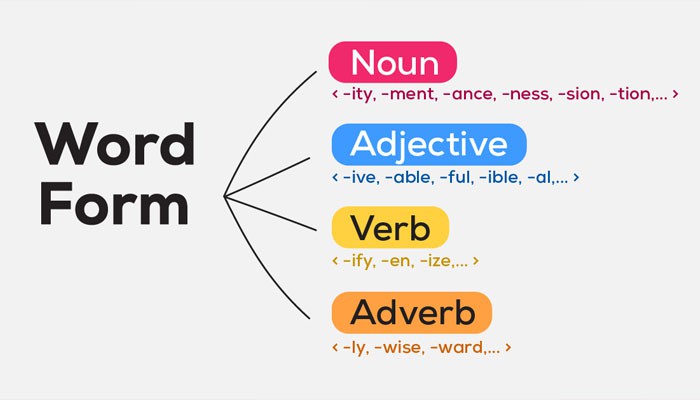
Word form hay Word formation thực chất là một dạng bài tập trong tiếng Anh thiên về ngữ vựng. Nó đòi hỏi người làm phải biết cách phân loại từ vựng và biến đổi dạng từ. Hoặc thậm chí là thành lập từ vựng để điền vào chỗ trống. Sao cho phù hợp với ngữ pháp và cấu trúc của câu. Thông thường, dạng bài tập này sẽ kiểm tra người làm về tất cả các dạng từ như danh từ, động từ, tính từ và trạng từ.
Word form là gì?
Word form là một dạng bài tập quen thuộc và phổ biến khi học tiếng Anh hiện nay. Nó có thể xuất hiện trong các bài kiểm tra 15 phút, 1 tiết hay cuối kỳ. Hoặc trong nhiều kỳ thi quan trọng như TOEIC, IELTS hay Cambridge FCE … Tần suất xuất hiện của các bài tập dạng Word form trong bài kiểm tra rất nhiều. Chính vì thế, những ai muốn học tốt tiếng Anh cần phải chú ý đến dạng bài tập này.
Cách học và cách làm Word Form hiệu quả
Cách học và cách làm Word Form hiệu quả
Trước khi đánh trận, chúng ta cần chuẩn bị thật tốt hành trang, học tiếng Anh cũng vậy. Để học và làm các bài tập Word form hiệu quả, bạn cần chú ý những điều sau đây.
Chuẩn bị thật tốt từ vựng
Bạn nên nhớ rằng, để học ngôn ngữ thì từ vựng chính là nền tảng. Không chỉ riêng tiếng Anh mà còn cho tất cả các loại ngôn ngữ trên thế giới. Chuẩn bị thật tốt từ vựng không những giúp bạn làm tốt các dạng bài Word from. Mà nó còn giúp cho việc học giao tiếp hay làm các dạng bài khác.
Khi học từ vựng, bạn có thể học theo kiểu Word family, như vậy sẽ rất có lợi cho bạn. Word family (Họ hàng từ) sẽ phân một từ ra thành danh từ, động từ, tính từ, hay trạng từ nếu có.
Ví dụ:
Noun
Verbs
Adjective
Adverb
Admiration
Admire
Admirable
Admirably
Act
Action
Active
Actively
Ability
Enable
Able
Ably
Học ngữ pháp là cách làm Word Form hiệu quả
Chỉ học từ vựng thôi thì chưa đủ, bạn cần chuẩn bị thêm “trợ thủ” khác là ngữ pháp. Để có thể giải quyết ngon lành các bài tập ở dạng Word form. Bạn chỉ có thể xác định vị trí cần điền là danh từ, động từ, trạng từ hay tính từ. Khi và chỉ khi bạn hiểu được ngữ pháp.
Hướng dẫn tóm tắt:
Noun
Verb
Adjective
Adverb
Function:
Names a person, place or thing
Function:
Expresses an action, doing something
Function:
Describes or modifies a noun
Function: Modifies a verb, adjective, or other adverb
Lưu ý trong cách làm Word Form
Nếu vị trí cần điền là danh từ, bạn cần để ý thêm đó là danh từ chỉ người, vật, hay sự vật. Nếu đó là danh từ đếm được, bạn cần xác định nó ở số ít hay số nhiều.
Nếu từ cần điền là động từ, bạn cần xem nên chia thì như thế nào cho hợp với ngữ cảnh. Để đảm bảo động từ đó hòa hợp với chủ ngữ của nó.
Không những chọn đúng từ loại, bạn còn phải cân nhắc về nghĩa của câu để chọn từ phù hợp nhất.
Cách làm Word form mà không cần dịch nghĩa từ vựng
Để làm Word form hiệu quả, mà không cần dịch nghĩa từ vựng, bạn thực hiện theo 2 bước sau:
Bước 1: Bạn nhìn vào từ phía trước và phía sau của từ cần điền (vị trí trống).
Để xác định chúng là loại từ nào (danh từ, động từ, tính từ hay trạng từ).
Bước 2: Dựa vào loại từ đã xác định ở phía trên, bạn chia loại từ cho vị trí cần điền.
Dưới đây là bài mẫu:
All students will ______ this class today.
attendB. attendanceC. attends
Vì phía trước của vị trí cần điền là “will”, vậy nên ô trống cần điền phải là một động từ.
“All students” là danh từ số nhiều, suy ra cần chọn đáp án A. Vì “attend” là động từ.
Duy trì ngọn lửa đam mê trong học tập
Để dẫn đến thành công, bạn cần trải qua quá trình rèn luyện đầy gian nan và vất vả. Học tiếng Anh cũng vậy. Chỉ có học từ vựng, ngữ pháp và làm bài tập nhiều thì mới có thể nâng trình độ. Bạn không thể mong muốn skill english của mình nâng lên một tầm cao mới mà không phải bỏ ra công sức nào.
Để công cuộc học tiếng Anh của bạn có kết quả tốt, hãy duy trì thói quen học hằng ngày. Ít nhất mỗi ngày bạn nên phải khoản 30 phút để giải bài tập. Hoặc bạn có thể kết hợp học đan xen cách ngày nếu bạn không có thời gian. Luôn trau dồi ngữ pháp và từ vựng là bí quyết để học tốt mọi loại ngôn ngữ. Nếu duy trì được thói quen tốt này, theo thời gian, bạn sẽ không còn thấy tiếng Anh nói chung hay các bài Word form nói riêng khó nhằn nữa.
Cuối cùng, bạn hãy luôn tạo động lực cho chính bản thân của mình. Nếu có động lực, bạn sẽ có thể vượt qua chướng ngại về ngôn ngữ một cách dễ dàng hơn.
Trên đây là khái niệm về Word form, cũng như hướng dẫn cách làm Word form hiệu quả. Chúng tôi tin rằng, dù bạn đang là học sinh, sinh viên hay những người đã đi làm. Thì những chia sẻ trên đây sẽ rất có ích cho quá trình học tập của bạn. Chúc bạn có những trải nghiệm học tập thú vị với Word form.