Th3 6, 2026 | Chưa được phân loại, excel 365, powerpoint, word 365
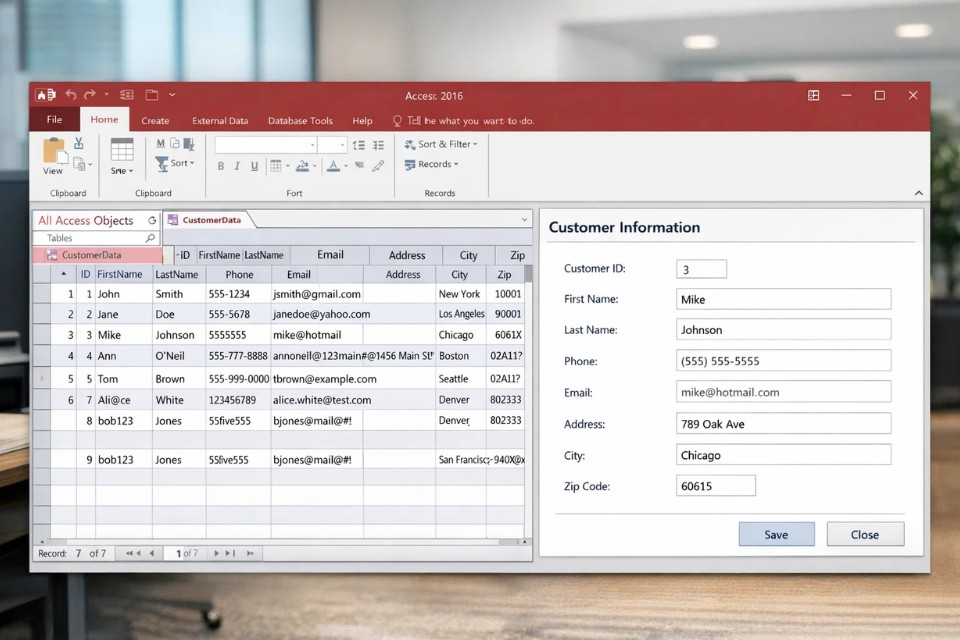
Nếu bạn từng nhập dữ liệu trực tiếp vào Table trong Access 2016, chắc hẳn cũng có lúc thấy… hơi căng. Màn hình toàn cột với hàng, nhìn như Excel nhưng không linh hoạt bằng Excel. Và nếu giao file đó cho người khác nhập liệu? Nguy cơ sai sót tăng lên thấy rõ.
Đó là lý do vì sao Form nhập liệu trong Access sinh ra.
Form giống như “mặt tiền” của database. Người dùng chỉ nhìn thấy Form, còn Table thì nằm phía sau xử lý dữ liệu. Nhập liệu qua Form giúp gọn gàng hơn, ít lỗi hơn, và nhìn chuyên nghiệp hơn hẳn.
Nghe có vẻ hơi “công phu”, nhưng thật ra làm không khó đâu.
Vì sao nên dùng Form thay vì nhập trực tiếp vào Table?
Table giống như kho chứa hàng. Bạn có thể vào kho và chất đồ thẳng lên kệ, nhưng nếu có quầy tiếp nhận ở phía trước, mọi thứ sẽ trật tự hơn.
Khi nhập trực tiếp vào Table:
Còn khi dùng Form:
Nếu bạn xây dựng hệ thống cho nhiều người dùng, Form gần như là bắt buộc.
Cách tạo Form nhanh trong Access 2016
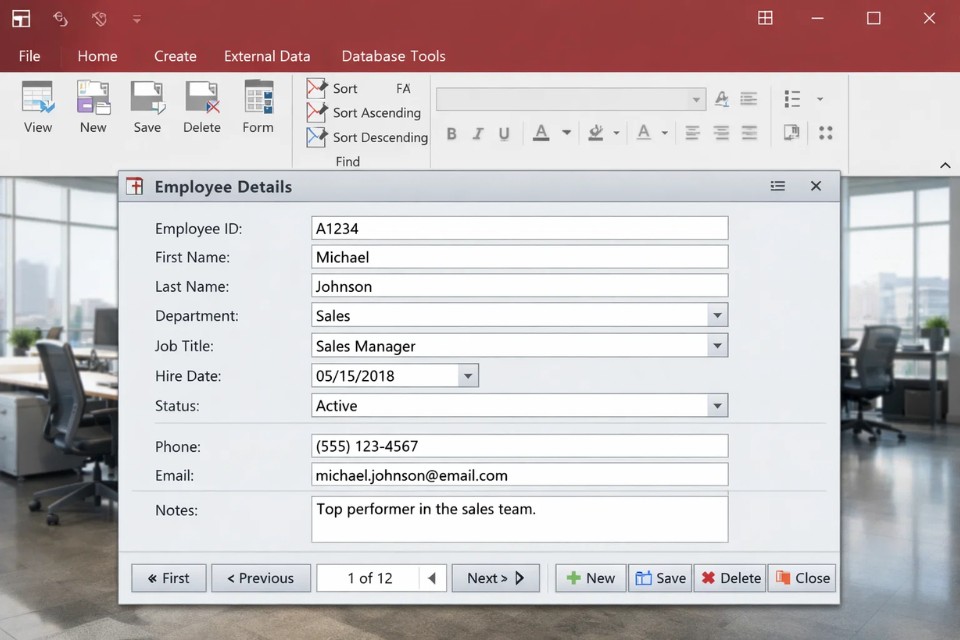
Access 2016 cho phép tạo Form tự động chỉ với vài cú nhấp chuột.
Cách 1: Tạo Form tự động
-
Chọn Table muốn tạo Form
-
Vào tab Create
-
Nhấn Form
Chỉ vài giây sau, Access sẽ tạo một Form hiển thị toàn bộ trường của bảng đó.
Bạn có thể chuyển qua lại giữa các bản ghi bằng thanh điều hướng phía dưới. Nhập dữ liệu mới cũng rất đơn giản.
Nhanh. Gọn. Dùng được ngay.
Nhưng nếu muốn đẹp hơn, hoặc sắp xếp lại hợp lý hơn, thì cần chỉnh thêm.
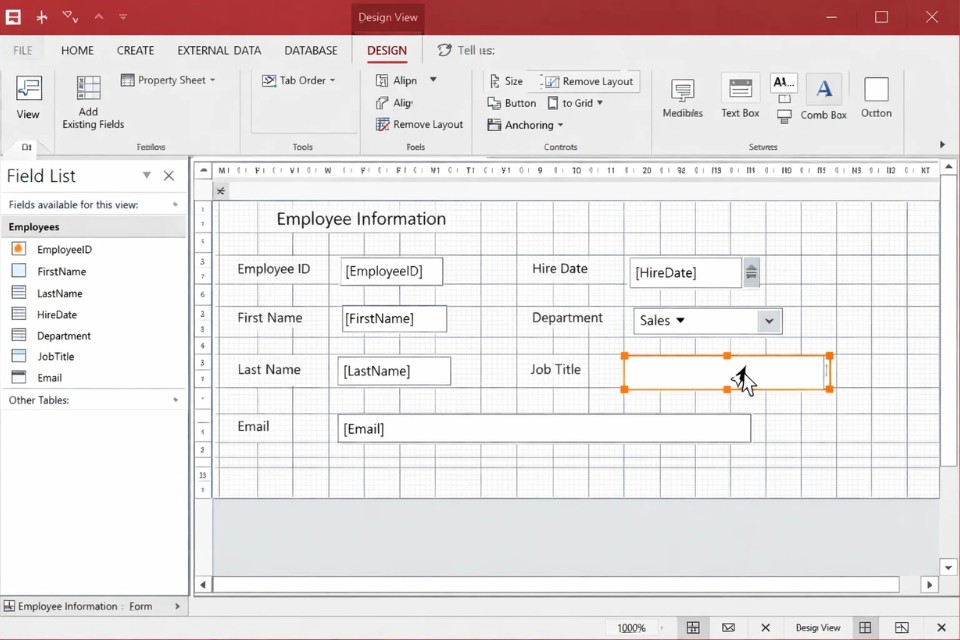
Tùy chỉnh Form trong Layout View và Design View
Access 2016 có hai chế độ chỉnh sửa:
-
Layout View – chỉnh sửa nhẹ nhàng, dễ nhìn
-
Design View – chỉnh sâu hơn, linh hoạt hơn
Nếu bạn chỉ muốn:
-
Kéo các trường lên xuống
-
Thay đổi kích thước
-
Căn chỉnh lại bố cục
Thì Layout View là đủ.
Còn nếu muốn thêm nút bấm, thêm điều khiển đặc biệt, hoặc chỉnh thuộc tính chi tiết, thì nên dùng Design View.
Chỉ cần nhấp chuột phải vào Form → chọn chế độ mong muốn.
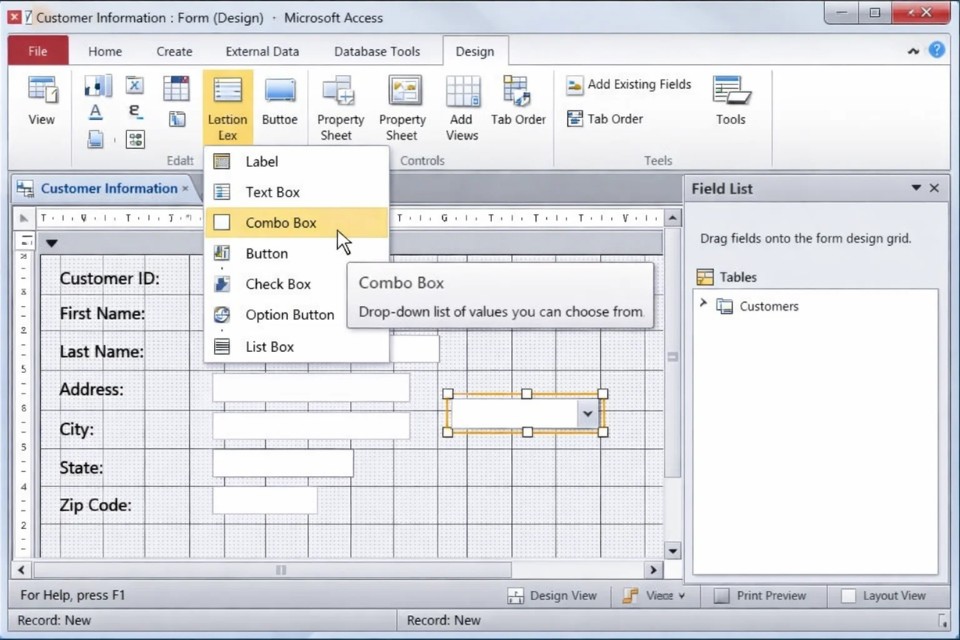
Thêm điều khiển (Controls) vào Form
Form không chỉ có ô nhập văn bản (Text Box). Bạn có thể thêm nhiều loại điều khiển khác nhau.
Ví dụ:
-
Combo Box: chọn giá trị từ danh sách
-
Check Box: tích chọn đúng/sai
-
Option Button: chọn một trong nhiều lựa chọn
-
Date Picker: chọn ngày dễ dàng
Giả sử bạn có trường “Giới tính”. Thay vì để người dùng tự gõ “Nam” hoặc “Nữ” (và có thể gõ sai chính tả), bạn tạo Combo Box với danh sách cố định. Nhập liệu vừa nhanh vừa chính xác.
Để thêm Combo Box:
-
Vào Design View
-
Chọn công cụ Combo Box
-
Vẽ lên Form
-
Làm theo hướng dẫn của Wizard
Wizard sẽ hỏi bạn lấy dữ liệu từ đâu. Chỉ cần chọn bảng hoặc nhập danh sách giá trị là xong.
Rất tiện.
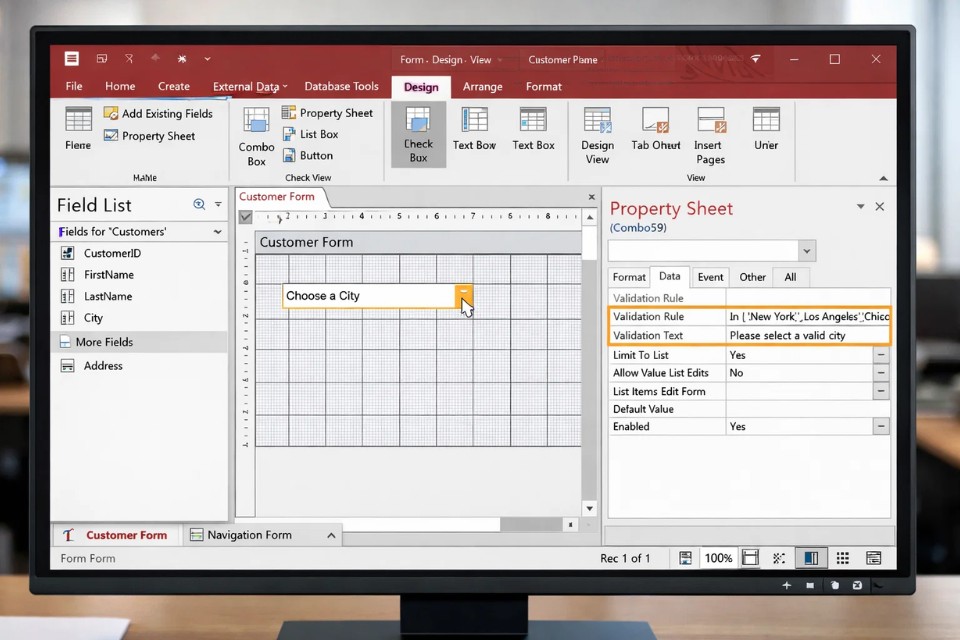
Thiết lập kiểm tra dữ liệu (Validation)
Đây là phần nhiều người hay bỏ qua.
Bạn có thể thiết lập:
-
Không cho để trống
-
Giới hạn độ dài
-
Kiểm tra định dạng
Ví dụ:
Chỉ cần vào Property Sheet của trường và chỉnh thuộc tính.
Làm bước này ngay từ đầu sẽ giúp bạn tránh phải sửa hàng loạt dữ liệu sai sau này.
Thêm nút bấm (Command Button)
Bạn muốn Form có nút:
-
Thêm bản ghi mới
-
Lưu
-
Xóa
-
Đóng Form
-
Mở Form khác
Access 2016 có sẵn Command Button Wizard.
Trong Design View:
-
Chọn công cụ Button
-
Vẽ lên Form
-
Làm theo hướng dẫn
Bạn có thể chọn hành động như “Record Navigation” hoặc “Form Operations”.
Chỉ vài bước là có nút hoạt động ngay.
Form lúc này trông giống một phần mềm nhỏ chứ không còn là bảng dữ liệu đơn giản nữa.
Tạo Form dựa trên Query
Không phải lúc nào Form cũng phải dựa trên Table. Bạn có thể tạo Form từ Query.
Ví dụ:
Tạo Query trước, rồi tạo Form từ Query đó.
Cách này giúp kiểm soát dữ liệu tốt hơn và tránh hiển thị những trường không cần thiết.
Một vài lỗi thường gặp khi làm Form
-
Quên liên kết Form với nguồn dữ liệu
-
Sắp xếp trường lộn xộn
-
Không kiểm tra dữ liệu nhập vào
-
Cho phép chỉnh sửa trường không nên chỉnh
Nếu Form không lưu dữ liệu, hãy kiểm tra thuộc tính Record Source.
Chỉ cần sai nguồn dữ liệu là mọi thứ không hoạt động đúng.

Th3 5, 2026 | word 365, excel 365, powerpoint
Khi làm việc với dữ liệu trong Microsoft Access 2021, đến một lúc nào đó bạn sẽ cần tạo báo cáo để tổng hợp số liệu. Không chỉ hiển thị dữ liệu đơn thuần, mà còn phải gom nhóm và tính tổng cho dễ nhìn. Đó chính là lúc tính năng Report nhóm & tổng (Group & Total) phát huy tác dụng.
Thoạt nghe có vẻ hơi kỹ thuật, nhưng thực ra nếu hiểu cách làm thì không khó. Nhiều người lần đầu mở Access nhìn thấy đủ loại tab và công cụ thì hơi… choáng. Nhưng cứ đi từng bước một, bạn sẽ thấy mọi thứ khá logic.
1. Report nhóm & tổng trong Access là gì?
Trước tiên, cần hiểu khái niệm cơ bản.
Report trong Access là một dạng báo cáo trình bày dữ liệu. Nó được thiết kế để xem, in hoặc xuất file. Khác với Table chỉ hiển thị dữ liệu thô, Report giúp bạn sắp xếp thông tin theo bố cục rõ ràng hơn.
Còn Group nghĩa là gom các bản ghi có cùng đặc điểm lại thành một nhóm. Ví dụ:
-
Nhóm theo tên nhân viên
-
Nhóm theo tháng
-
Nhóm theo loại sản phẩm
Sau khi nhóm, bạn có thể tính Total cho từng nhóm. Ví dụ: tổng doanh thu mỗi nhân viên, tổng số lượng sản phẩm bán ra theo tháng… Nhìn vào report là hiểu ngay tình hình.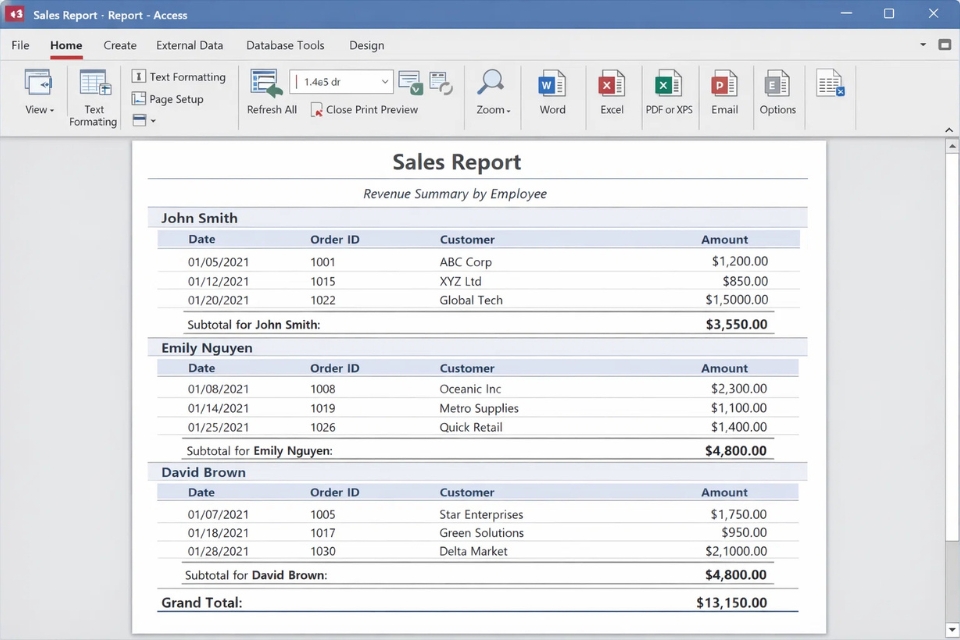
2. Chuẩn bị bảng dữ liệu trước khi tạo Report
Trước khi làm báo cáo, điều quan trọng nhất là dữ liệu phải rõ ràng. Nếu bảng dữ liệu lộn xộn thì report cũng sẽ rối theo.
Thông thường bạn cần:
-
Một Table hoặc Query chứa dữ liệu
-
Các trường dùng để nhóm (ví dụ: NhanVien, Thang, DanhMuc)
-
Một trường số để tính tổng (ví dụ: DoanhThu hoặc SoLuong)
Một mẹo nhỏ: nếu dữ liệu khá phức tạp, hãy tạo Query trước để lọc và chuẩn hóa dữ liệu. Sau đó mới dùng Query làm nguồn cho Report. Cách này giúp report gọn gàng hơn rất nhiều.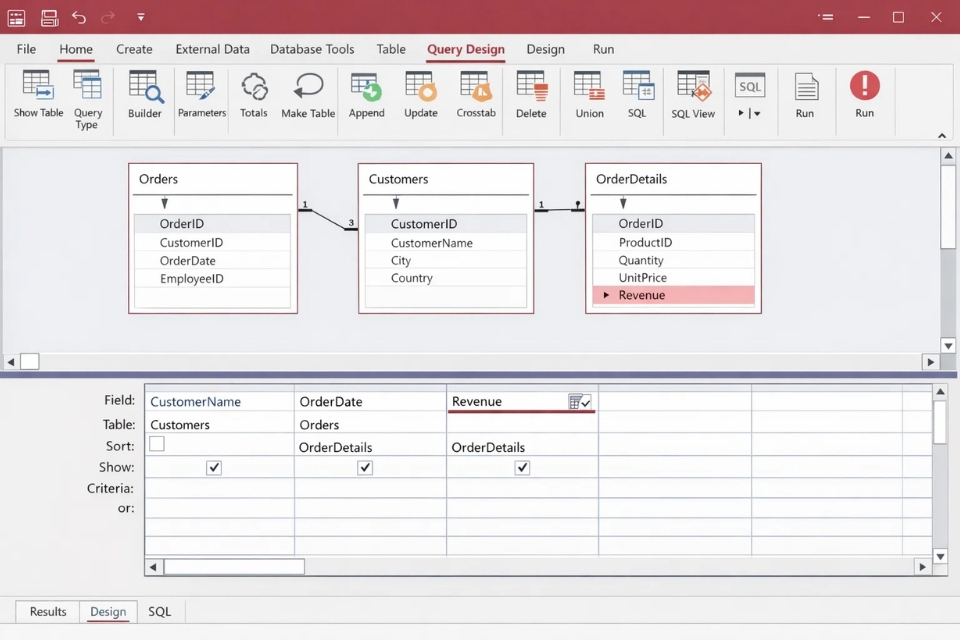
3. Tạo Report bằng Report Wizard
Access có sẵn công cụ Report Wizard, và nói thật là nó khá tiện. Chỉ cần vài bước là đã có một bản report cơ bản.
Các bước thực hiện:
-
Mở database trong Access.
-
Chọn tab Create.
-
Nhấn Report Wizard.
-
Chọn Table hoặc Query làm nguồn dữ liệu.
-
Chọn các trường cần hiển thị trong report.
Sau bước này, Wizard sẽ hỏi bạn muốn group theo trường nào. Đây chính là phần quan trọng nhất.
Ví dụ bạn chọn nhóm theo NhanVien. Khi đó Access sẽ tự động chia dữ liệu theo từng nhân viên trong report.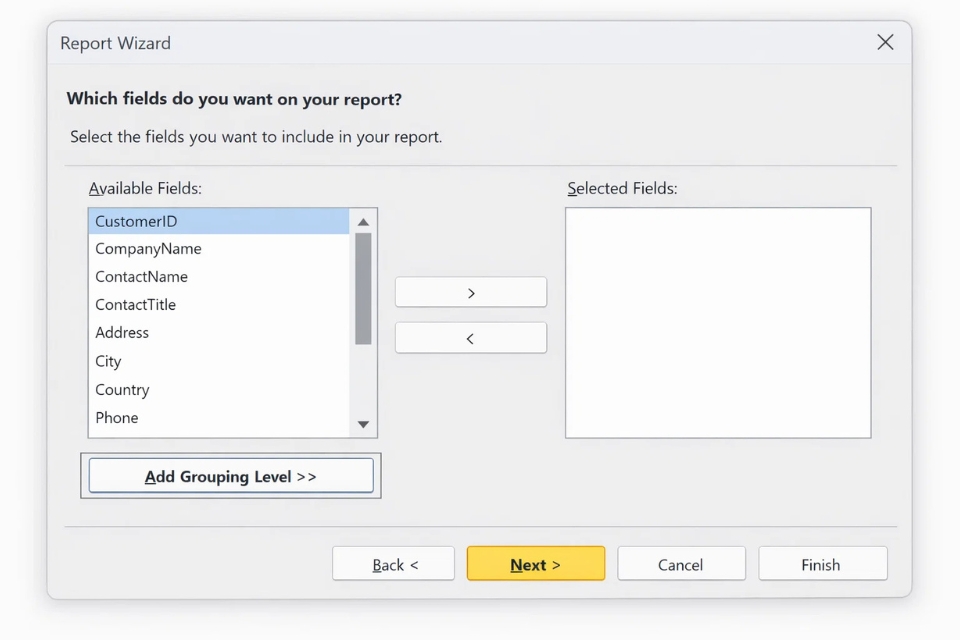
4. Thêm cấp độ nhóm
Một report không nhất thiết chỉ có một cấp nhóm. Bạn có thể thêm nhiều cấp để dữ liệu chi tiết hơn.
Ví dụ:
Kết quả là mỗi nhân viên sẽ có các bản ghi được chia theo từng tháng. Nhìn vào rất rõ ràng.
Nhưng cũng đừng lạm dụng quá nhiều cấp nhóm. Nếu report có quá nhiều tầng, người xem sẽ khó theo dõi. Một hoặc hai cấp là hợp lý trong hầu hết trường hợp.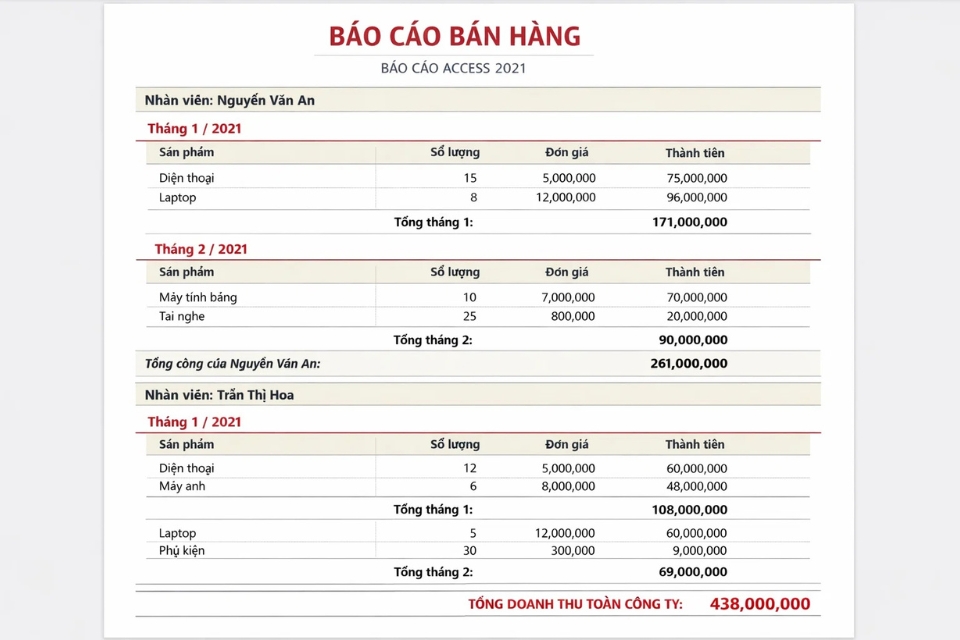
5. Thêm Total để tính toán
Sau khi thiết lập nhóm, bước tiếp theo là thêm tổng (Total).
Trong Report Wizard, bạn có thể chọn các phép tính như:
Ví dụ: chọn Sum cho trường DoanhThu. Access sẽ tự động tính tổng doanh thu cho từng nhóm.
Ngoài ra, ở cuối report còn có thể hiển thị grand total – tổng của toàn bộ dữ liệu.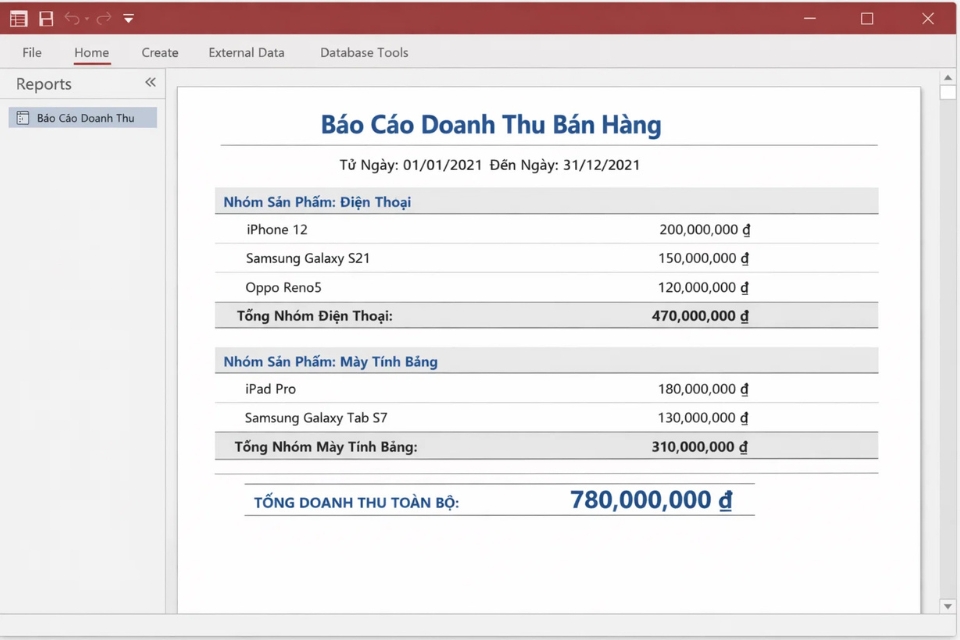
6. Chỉnh sửa Report trong Design View
Sau khi Wizard tạo xong report, bạn có thể chỉnh sửa thêm bằng Design View.
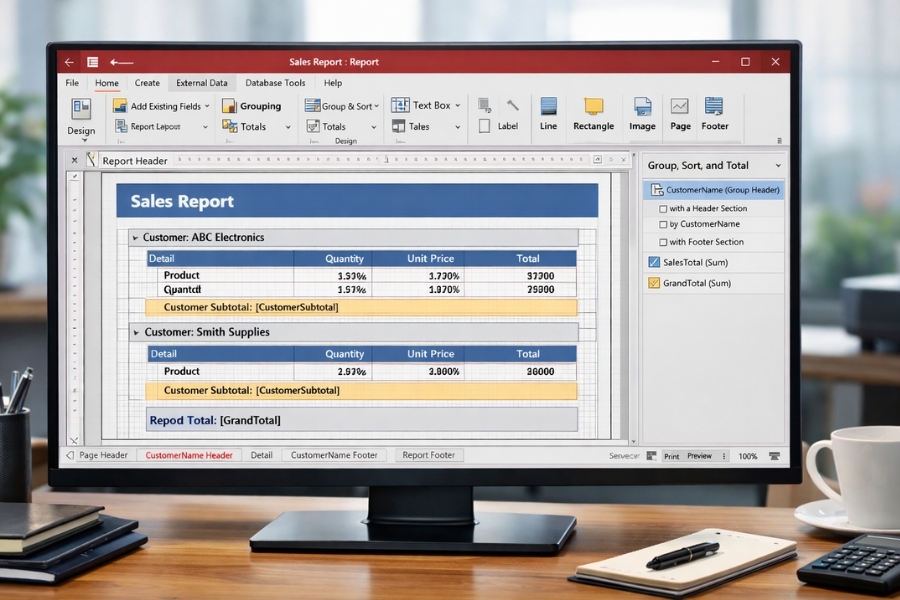
Trong chế độ này, report được chia thành nhiều phần:
-
Report Header
-
Page Header
-
Group Header
-
Detail
-
Group Footer
-
Report Footer
Thông thường:
Bạn cũng có thể thêm Text Box với công thức:
Công thức này giúp Access tự động tính tổng dữ liệu.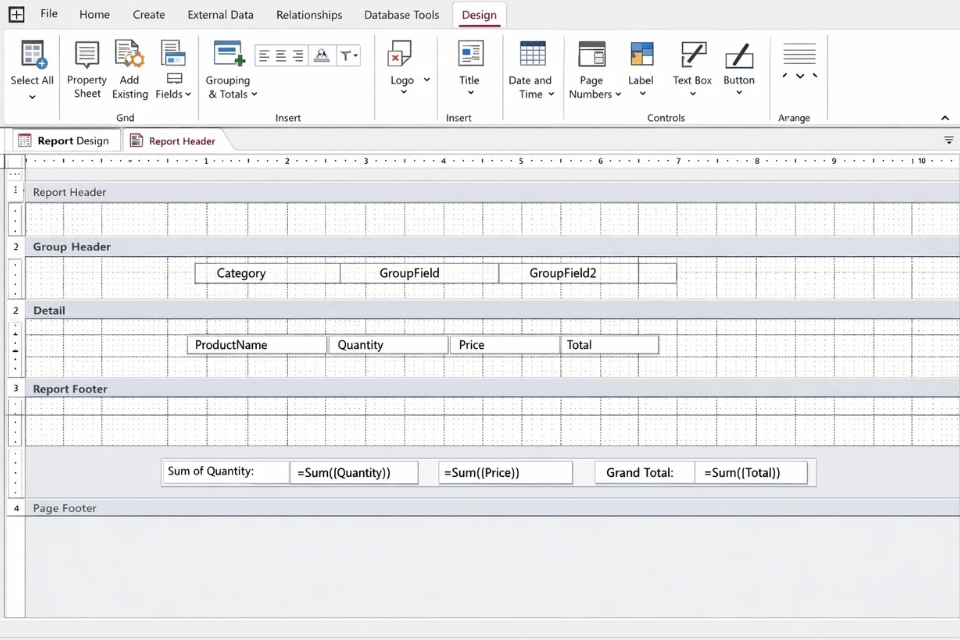
7. Định dạng báo cáo cho dễ đọc
Sau khi tạo report, đừng quên chỉnh lại giao diện. Một báo cáo rõ ràng sẽ giúp người đọc hiểu dữ liệu nhanh hơn.
Bạn có thể:
Chỉ vài thao tác nhỏ thôi, nhưng report nhìn chuyên nghiệp hơn hẳn.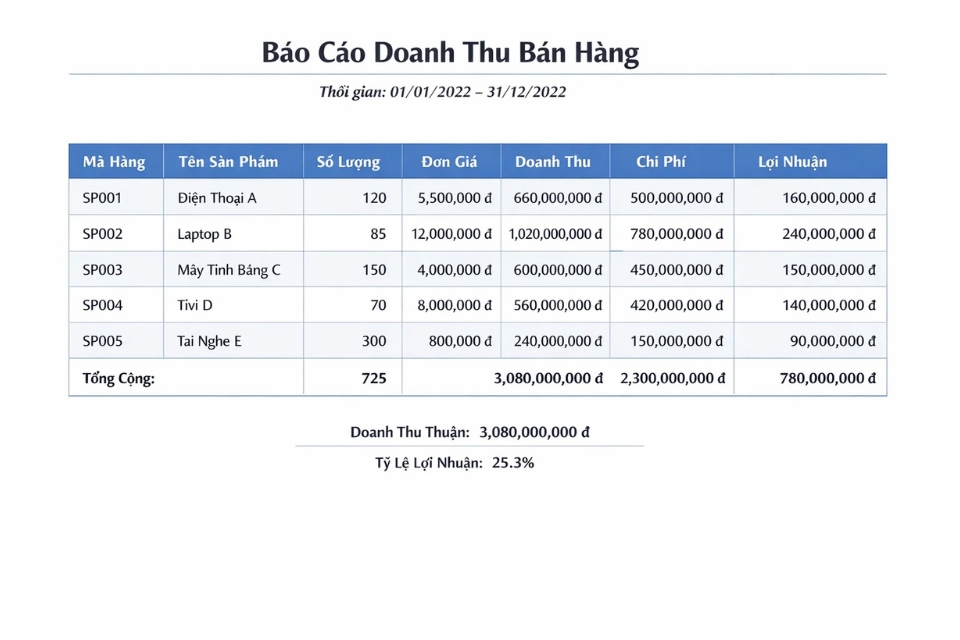
8. Kiểm tra report trước khi sử dụng
Trước khi in hoặc xuất file, hãy kiểm tra report trong Print Preview.
Bạn cần xem:
Đây là bước nhỏ nhưng rất quan trọng. Một lỗi nhỏ trong báo cáo đôi khi lại gây hiểu nhầm lớn.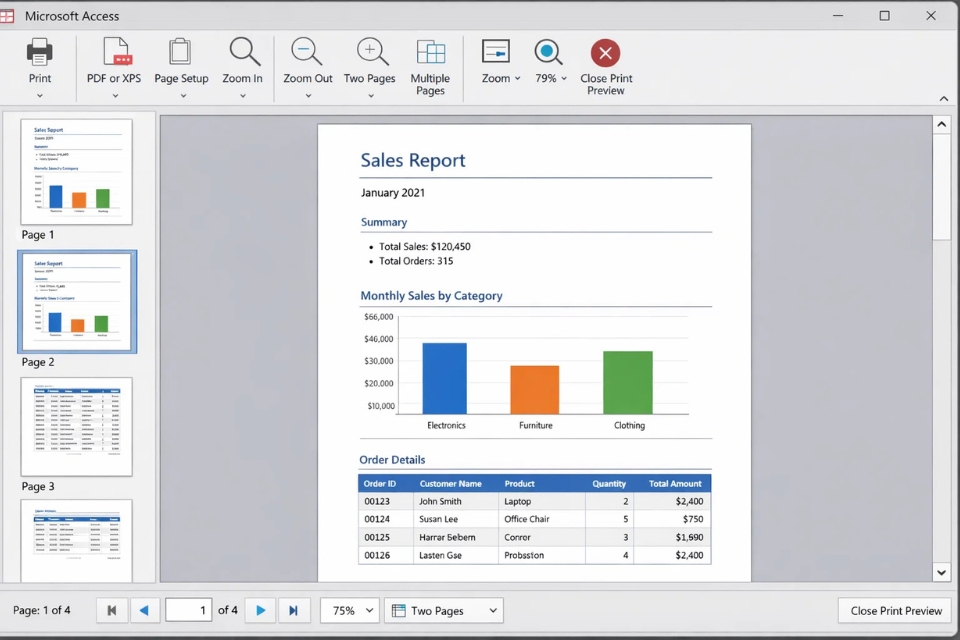
Kết luận
Thực hiện Report nhóm & tổng trong Microsoft Access 2021 không hề phức tạp như nhiều người nghĩ. Chỉ cần chuẩn bị dữ liệu tốt, dùng Report Wizard để tạo khung báo cáo, sau đó thêm Group và Total cho phù hợp.
Khi đã quen thao tác, bạn sẽ thấy việc tạo report trở nên khá nhanh. Thậm chí chỉ mất vài phút để tạo một báo cáo tổng hợp hoàn chỉnh.
Và cảm giác khi nhìn thấy dữ liệu được trình bày rõ ràng, có nhóm, có tổng… thật sự rất “đã”. Nó giúp bạn hiểu bức tranh tổng thể của dữ liệu chỉ trong vài giây.
Th3 5, 2026 | word 365, excel 365, powerpoint
Nếu bạn đã từng làm việc với dữ liệu trong Access, chắc hẳn có lúc bạn gặp tình huống này: dữ liệu thì có rất nhiều, nhưng khi cần trình bày cho sếp hoặc khách hàng xem thì lại… rối tung lên. Hàng trăm dòng dữ liệu nằm dài trên màn hình, nhìn vào chỉ thấy số với chữ. Khá mệt!
Vì vậy, Report (báo cáo) trong Access 2019 ra đời để giải quyết vấn đề đó. Nó giúp bạn sắp xếp, nhóm dữ liệu, tính tổng và trình bày mọi thứ theo cách rõ ràng hơn. Và điều thú vị là: chỉ cần vài bước thiết lập, Access có thể tự động tính tổng doanh thu, tổng số lượng, hoặc tổng chi phí theo từng nhóm.
Nghe có vẻ “quyền năng” quá phải không? Nhưng thật ra cách làm lại khá đơn giản.
1. Report trong Access 2019 là gì?
Report trong Access giống như một bản báo cáo được thiết kế sẵn để hiển thị dữ liệu từ bảng hoặc query. Khác với Datasheet View – nơi dữ liệu hiển thị dạng bảng thô – Report cho phép bạn:
-
Nhóm dữ liệu theo từng tiêu chí
-
Tính tổng, trung bình, đếm số lượng
-
Sắp xếp dữ liệu gọn gàng
-
In ấn hoặc xuất ra PDF
Ví dụ:
Bạn có bảng DonHang với các trường:
-
MaDonHang
-
TenKhachHang
-
NgayDatHang
-
TongTien
Nếu tạo Report theo cách thông thường, bạn sẽ thấy tất cả đơn hàng liệt kê liên tiếp. Nhưng nếu nhóm theo khách hàng và tính tổng tiền mỗi khách, báo cáo sẽ dễ đọc hơn nhiều.
2. Tạo Report cơ bản trong Access 2019
Trước khi làm nhóm và tổng, bạn cần tạo Report trước.
Bước 1: Chọn nguồn dữ liệu
Nguồn dữ liệu có thể là:
Thông thường nên dùng Query, vì bạn có thể lọc dữ liệu trước.
Bước 2: Tạo Report
Cách nhanh nhất:
-
Chọn bảng hoặc query trong Navigation Pane
-
Vào tab Create
-
Chọn Report
Access sẽ tự động tạo một report cơ bản với tất cả các trường.
Tuy nhiên, báo cáo này vẫn chưa có nhóm hay tổng gì cả. Nó chỉ hiển thị dữ liệu. Phần thú vị vẫn còn phía trước.
3. Thực hiện Group (nhóm dữ liệu)
Nhóm dữ liệu giúp bạn gom các bản ghi có cùng giá trị lại với nhau.
Ví dụ:
-
Nhóm theo TenKhachHang
-
Nhóm theo PhongBan
-
Nhóm theo Thang
Để thực hiện, bạn làm như sau:
Bước 1: Mở chế độ Design
-
Click phải vào report
-
Chọn Design View
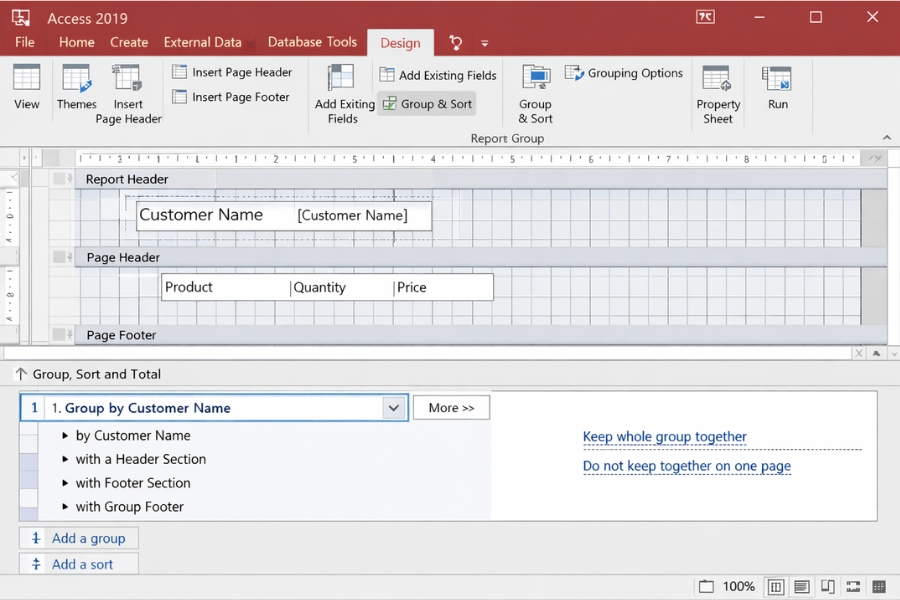
Bước 2: Mở Group & Sort
Trên thanh Ribbon:
Design → Group & Sort
Một bảng thiết lập nhóm sẽ xuất hiện phía dưới.
Bước 3: Thêm nhóm
Click Add a group và chọn trường cần nhóm.
Ví dụ:
Ngay lập tức report sẽ chia thành từng nhóm khách hàng riêng.
Mỗi nhóm sẽ có:
Và đây chính là nơi chúng ta sẽ đặt các phép tính tổng.
4. Tính tổng dữ liệu trong Report
Sau khi đã nhóm dữ liệu, bước tiếp theo là tính tổng.
Ví dụ: tổng tiền mỗi khách hàng.
Bước 1: Thêm Text Box
Trong Design View:
Bước 2: Nhập công thức
Trong Control Source nhập:
Access sẽ tự động tính tổng giá trị của trường TongTien trong nhóm đó.
Và thế là mỗi khách hàng sẽ có một dòng tổng tiền riêng.
Khá tiện đúng không?
5. Các hàm tổng phổ biến trong Report
Ngoài Sum, Access còn hỗ trợ nhiều hàm khác.
Tổng giá trị
Đếm số bản ghi
Trung bình
Giá trị lớn nhất
Giá trị nhỏ nhất
Chỉ cần thay đổi hàm là bạn có thể tạo nhiều kiểu báo cáo khác nhau.
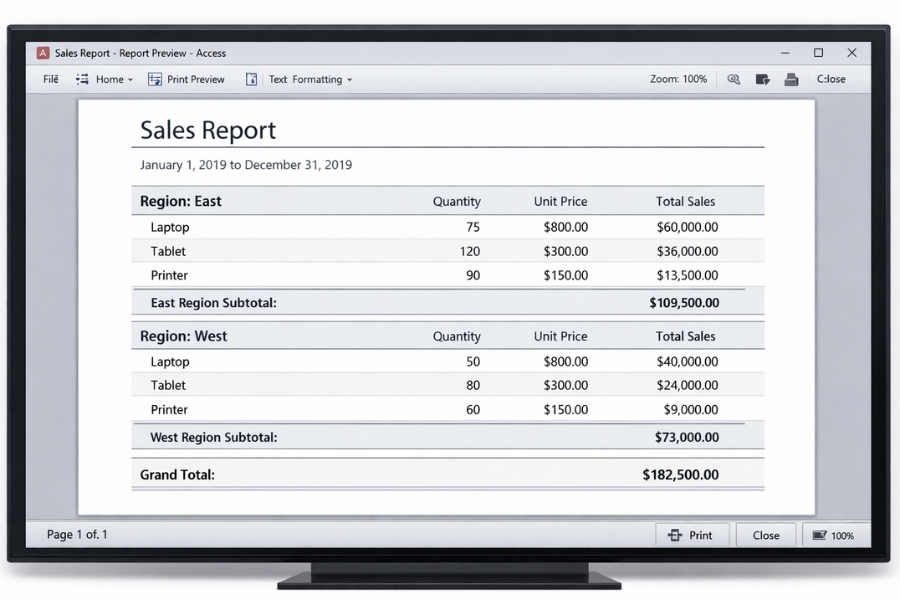
6. Tạo tổng toàn bộ báo cáo (Grand Total)
Ngoài tổng từng nhóm, bạn còn có thể tạo tổng toàn bộ report.
Cách làm rất đơn giản.
Bước 1: Mở phần Report Footer
Trong Design View:
Design → Report Header/Footer
Bước 2: Thêm Text Box
Đặt vào Report Footer và nhập:
Kết quả: Access sẽ tính tổng tiền của toàn bộ dữ liệu trong report.
Đây thường là phần quan trọng nhất trong báo cáo.
7. Sắp xếp dữ liệu trong nhóm
Đôi khi trong mỗi nhóm bạn vẫn muốn dữ liệu được sắp xếp theo thứ tự.
Ví dụ:
-
Sắp xếp theo ngày
-
Sắp xếp theo số tiền
Trong Group & Sort, bạn chọn:
Add a sort
Ví dụ:
Hoặc:
Điều này giúp báo cáo dễ đọc hơn rất nhiều.
8. Một vài mẹo khi thiết kế Report
Sau khi làm report vài lần, bạn sẽ nhận ra một số mẹo rất hữu ích:
1. Sử dụng Query làm nguồn dữ liệu
Query giúp bạn lọc dữ liệu trước khi đưa vào report.
2. Đặt tên control rõ ràng
Ví dụ:
Điều này giúp dễ quản lý khi report phức tạp.
3. Giữ bố cục gọn gàng
Đừng đặt quá nhiều trường trên một dòng. Báo cáo nên dễ đọc.
4. Sử dụng Format Currency
Để hiển thị tiền tệ đẹp hơn.
Kết luận – Report giúp dữ liệu trở nên “có câu chuyện”
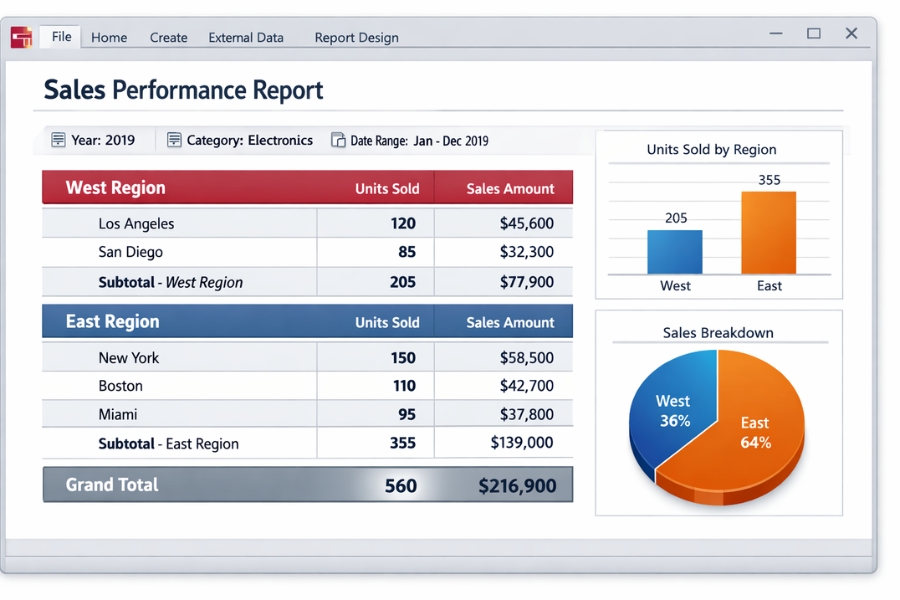
Dữ liệu thô chỉ là những con số. Nhưng khi bạn sử dụng Report với Group và Total, dữ liệu bắt đầu có cấu trúc và ý nghĩa.
Bạn có thể nhanh chóng trả lời những câu hỏi như:
-
Khách hàng nào mua nhiều nhất?
-
Phòng ban nào có chi phí cao nhất?
-
Tổng doanh thu tháng này là bao nhiêu?
Chỉ cần vài bước thiết lập trong Access 2019, mọi thứ đã được tính toán và trình bày rõ ràng.
Và điều hay nhất là: một khi report đã thiết kế xong, mỗi lần cập nhật dữ liệu, báo cáo sẽ tự động cập nhật theo. Không cần tính toán lại từ đầu.
Đó chính là lý do vì sao Report luôn là một trong những tính năng mạnh nhất của Microsoft Access.
Th3 5, 2026 | excel 365, powerpoint, word 365
Nếu bạn từng nhập dữ liệu trực tiếp vào bảng (Table) trong Access 2010, chắc hẳn cũng có lúc thấy hơi… chán. Màn hình toàn cột với hàng, nhìn giống Excel nhưng lại không “thoải mái” như Excel. Và nếu phải cho người khác nhập dữ liệu? Thôi rồi.
Đó là lúc Form nhập liệu xuất hiện như một vị cứu tinh.
Form trong Access giúp bạn tạo một giao diện thân thiện hơn để nhập dữ liệu. Có thể thêm nút bấm. Có thể kiểm soát thứ tự nhập. Có thể khóa những trường không cần chỉnh sửa. Nói chung là gọn gàng và chuyên nghiệp hơn hẳn.
Nghe hay không?
Vì sao nên dùng Form thay vì nhập trực tiếp vào Table?
Table giống như phần “hậu trường”. Nó lưu trữ dữ liệu thô. Nhưng Form mới là phần “mặt tiền”.
Khi bạn nhập trực tiếp vào Table:
Còn khi dùng Form:
Nếu bạn xây dựng một hệ thống cho nhiều người dùng, Form gần như là bắt buộc.
Cách tạo Form nhập liệu nhanh trong Access 2010
Access 2010 khá “thân thiện” trong việc tạo Form tự động.
Cách 1: Tạo Form tự động
-
Chọn bảng (Table) muốn tạo Form
-
Vào tab Create
-
Nhấn nút Form
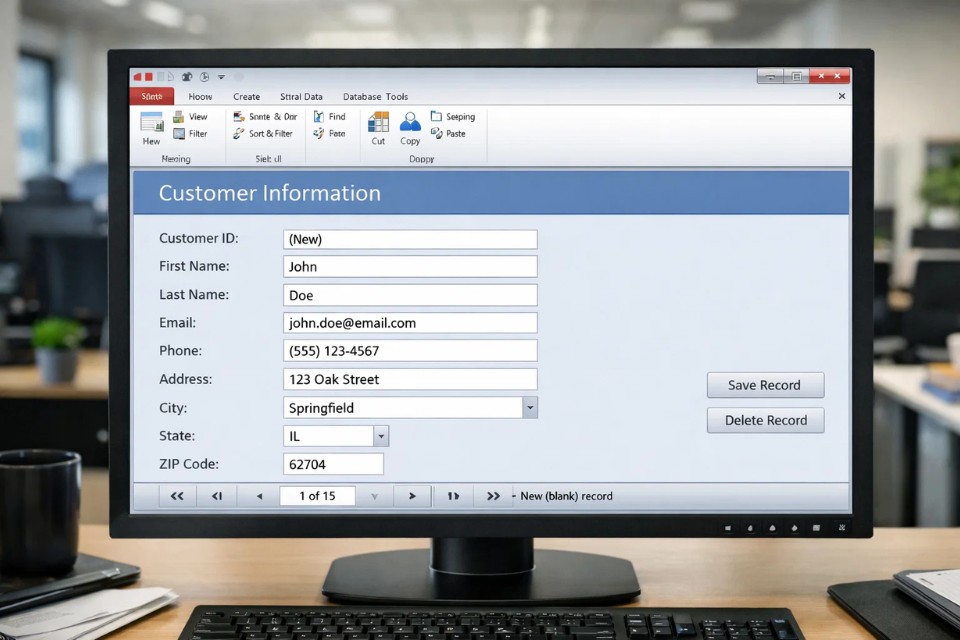
Chỉ vài giây, Access sẽ tạo một Form dựa trên cấu trúc bảng.
Tất cả các trường trong Table sẽ xuất hiện dưới dạng ô nhập liệu. Bạn có thể chuyển qua lại giữa các bản ghi bằng thanh điều hướng bên dưới.
Đơn giản. Nhanh. Dùng được ngay.
Nhưng nếu muốn tùy chỉnh sâu hơn? Ta cần thêm vài bước nữa.
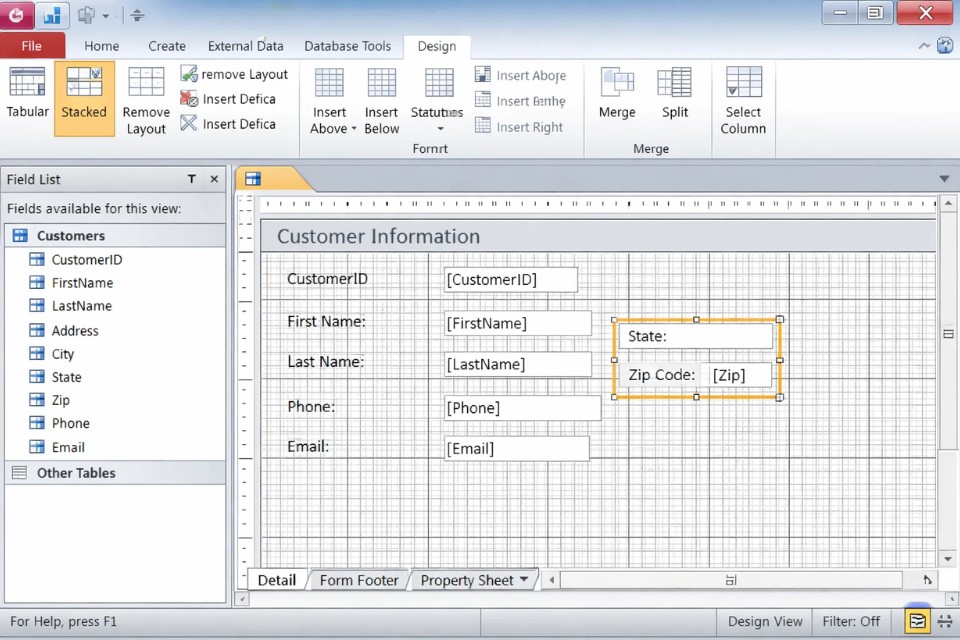
Tùy chỉnh Form trong Design View
Để chỉnh sửa giao diện Form:
-
Nhấp chuột phải vào Form
-
Chọn Design View
Lúc này, bạn có thể:
-
Di chuyển vị trí các ô
-
Đổi kích thước
-
Thêm nhãn (Label)
-
Thay đổi font chữ
Bạn có thể sắp xếp lại các trường theo thứ tự logic hơn. Ví dụ:
-
Thông tin cá nhân trước
-
Thông tin liên hệ sau
-
Ghi chú ở cuối
Nhìn gọn gàng hơn hẳn.
Thêm điều khiển (Control) vào Form
Form không chỉ có Text Box.
Bạn có thể thêm:
Ví dụ, thay vì cho người dùng gõ “Nam” hoặc “Nữ”, bạn có thể dùng Combo Box để chọn sẵn. Giảm lỗi nhập liệu đáng kể.
Để thêm Combo Box:
-
Trong Design View, chọn Combo Box
-
Vẽ lên vị trí mong muốn
-
Làm theo hướng dẫn của Wizard
Access sẽ hỏi bạn muốn lấy dữ liệu từ đâu. Chỉ cần chọn bảng hoặc nhập danh sách giá trị.
Thế là xong.
Thiết lập kiểm tra dữ liệu
Đây là phần nhiều người bỏ qua nhưng cực kỳ quan trọng.
Bạn có thể thiết lập:
Ví dụ:
Việc này giúp giảm sai sót ngay từ đầu. Đỡ phải sửa lại sau này.
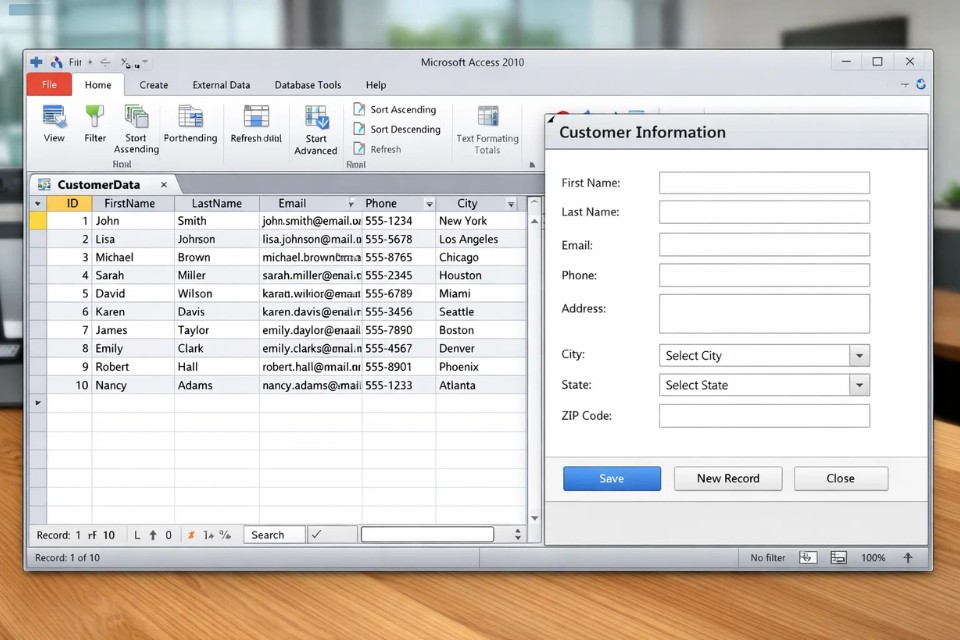
Tạo nút bấm trên Form
Bạn muốn thêm nút:
-
Thêm bản ghi mới
-
Xóa bản ghi
-
Mở Form khác
-
Đóng Form
Access có sẵn Command Button Wizard.
Trong Design View:
-
Chọn Button
-
Vẽ lên Form
-
Làm theo hướng dẫn
Bạn có thể tạo nút “Lưu”, “Thoát”, hoặc “Tìm kiếm”.
Form lúc này nhìn chuyên nghiệp hẳn lên.
Form liên kết với Query
Không phải lúc nào Form cũng phải dựa trên Table. Bạn có thể tạo Form dựa trên Query.
Ví dụ:
Chỉ cần tạo Query trước, rồi tạo Form từ Query đó.
Cách này giúp kiểm soát dữ liệu tốt hơn.
Prompt tạo ảnh 4:
Microsoft Access 2010 Form view displaying a clean data entry form with navigation buttons, modern office environment, realistic screen capture
Một vài lỗi thường gặp
Nếu Form hoạt động không đúng, hãy kiểm tra thuộc tính Record Source trong Property Sheet.
Chỉ cần sai nguồn dữ liệu là Form không lưu được.
Th3 4, 2026 | word 365, excel 365, powerpoint
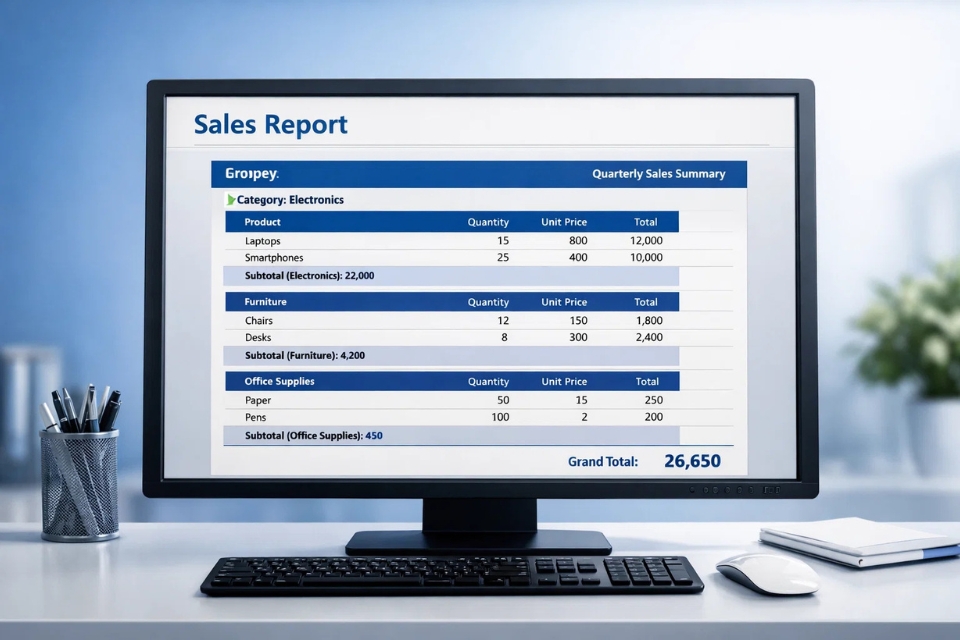
Khi làm việc với Microsoft Access 2016, có một giai đoạn mà ai rồi cũng phải bước tới: tạo Report để in ấn, thống kê, tổng hợp số liệu. Lúc đầu thì nghe có vẻ “học thuật” lắm, nhưng thật ra nếu hiểu bản chất, Report nhóm & tổng (Group & Total) lại cực kỳ thực tế. Nó giống như việc bạn gom dữ liệu lại theo từng loại rồi tính tổng cho gọn gàng, vậy thôi.
Bài này mình sẽ chia sẻ cách làm Report nhóm & tổng trong Access 2016 theo kiểu dễ hiểu nhất. Không màu mè, không quá sách vở. Cứ coi như đang ngồi chỉ bạn từng bước một vậy.
1. Report nhóm & tổng là gì mà nghe ghê vậy?
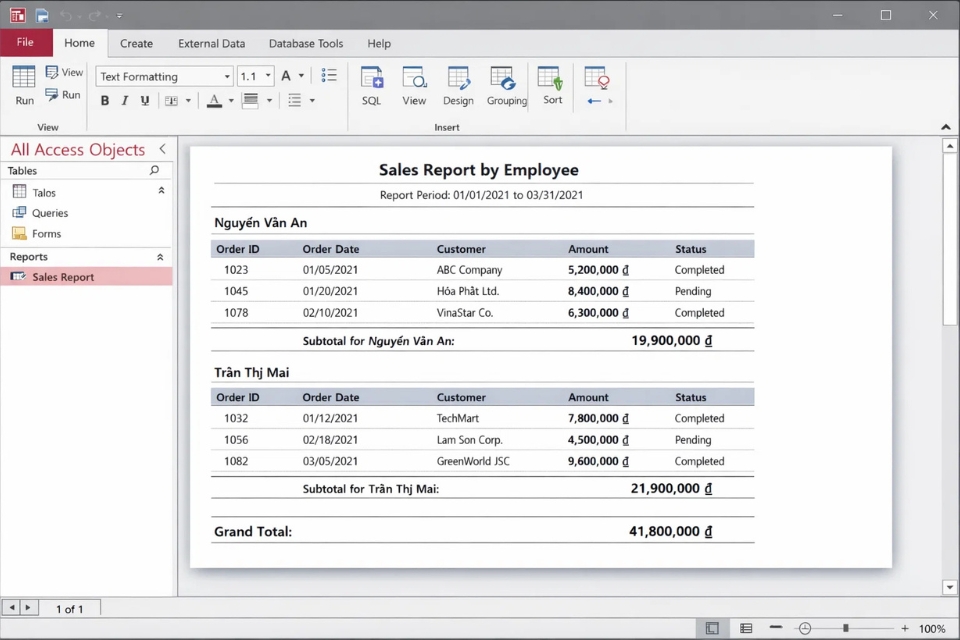
Nói đơn giản nhé: Group là gom dữ liệu theo một tiêu chí chung. Còn Total là tính toán trên nhóm đó, ví dụ tính tổng tiền, đếm số lượng, tính trung bình…
Ví dụ bạn có bảng bán hàng. Bạn muốn:
-
Nhóm theo Tên nhân viên
-
Trong mỗi nhóm, tính tổng doanh thu
-
Cuối report, tính tổng toàn bộ doanh thu
Đó chính là Group & Total.
Nghe thì đơn giản. Nhưng khi bạn nhìn một report được chia nhóm rõ ràng, có subtotal từng phần, rồi grand total ở cuối… cảm giác rất “chuyên nghiệp”. Ai nhìn vào cũng thấy dữ liệu có tổ chức hẳn.
 2. Chuẩn bị dữ liệu trước khi tạo Report
Trước khi làm Report, bạn cần có:
-
Một Table hoặc Query đã sẵn dữ liệu
-
Các trường phù hợp để nhóm (ví dụ: NhanVien, Thang, LoaiSanPham…)
-
Trường để tính toán (ví dụ: DoanhThu, SoLuong)
Nhiều người nóng vội, chưa chuẩn bị kỹ dữ liệu mà đã lao vào tạo Report. Kết quả? Nhóm không đúng, tổng sai, rồi lại quay về chỉnh từ đầu. Mệt lắm!
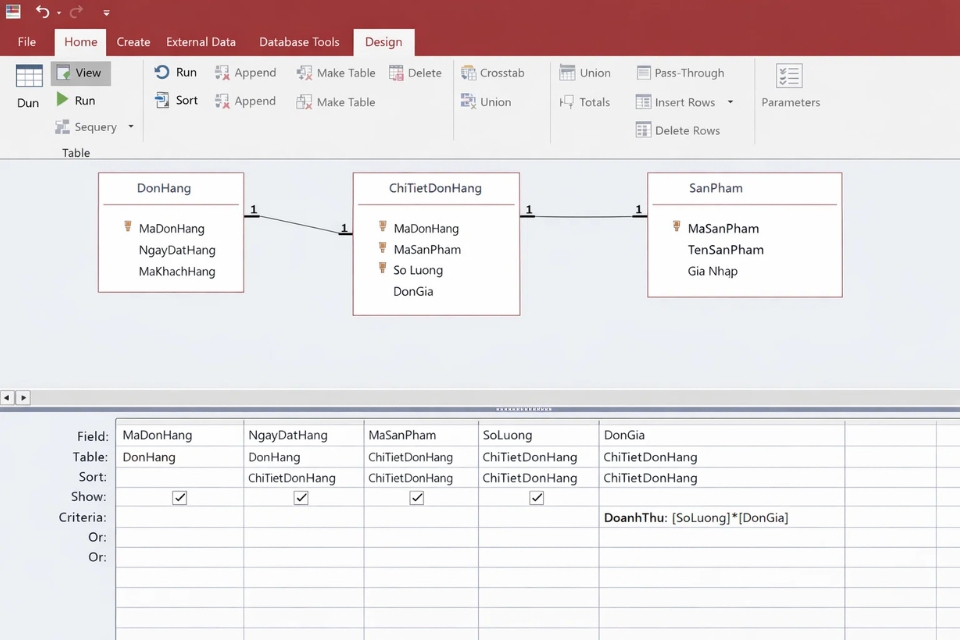
Nếu dữ liệu phức tạp, mình khuyên nên tạo một Query trước để lọc và tính toán sơ bộ. Sau đó mới dùng Query đó làm nguồn dữ liệu cho Report. Cách này gọn hơn nhiều.
 3. Tạo Report bằng Report Wizard – cách dễ nhất
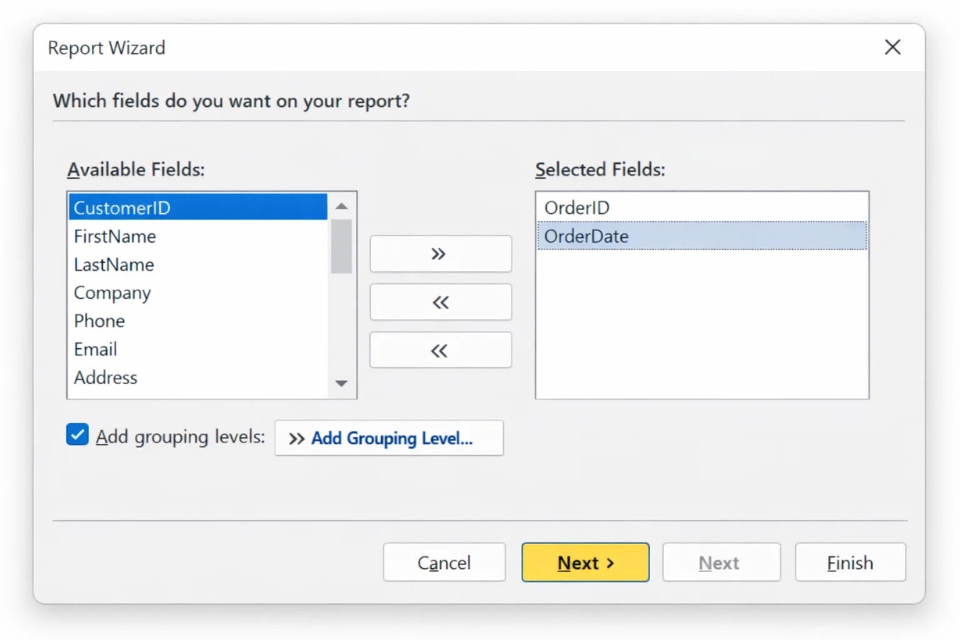
Access 2016 có sẵn công cụ Report Wizard. Và thật lòng mà nói, dùng Wizard sẽ tiết kiệm kha khá thời gian.
Các bước làm như sau:
-
Vào tab Create
-
Chọn Report Wizard
-
Chọn Table hoặc Query nguồn
-
Chọn các trường muốn hiển thị
Sau đó, Access sẽ hỏi bạn có muốn nhóm theo trường nào không. Đây chính là bước quan trọng.
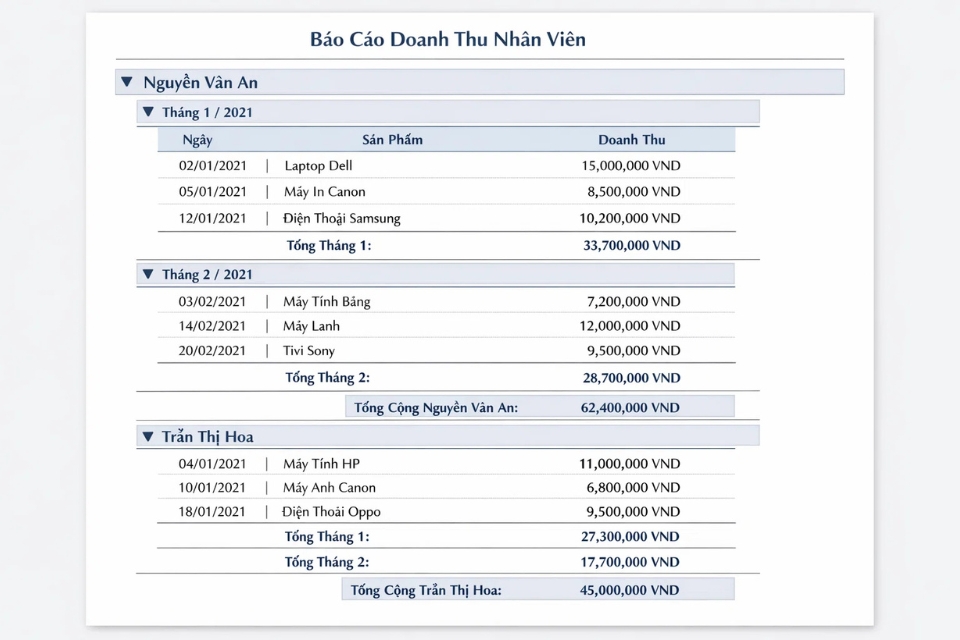
Ví dụ bạn chọn nhóm theo “NhanVien”. Wizard sẽ tạo Group Header cho từng nhân viên. Nhìn là thấy rõ từng cụm dữ liệu luôn.
 4. Thêm cấp độ nhóm (Grouping Levels)
Điều hay ở Report Wizard là bạn có thể thêm nhiều cấp nhóm.
Ví dụ:
Kết quả sẽ là: mỗi nhân viên có nhiều tháng, mỗi tháng có nhiều bản ghi. Dữ liệu được chia tầng rất rõ.
Nhưng đừng tham nhóm quá nhiều cấp. Report mà rối rắm thì người xem cũng… chóng mặt theo.
 5. Thêm Total – phần “đáng tiền” nhất
Trong quá trình dùng Wizard, sẽ có bước hỏi bạn có muốn tính toán gì không.
Bạn có thể chọn:
-
Sum (tổng)
-
Avg (trung bình)
-
Count (đếm)
-
Max, Min
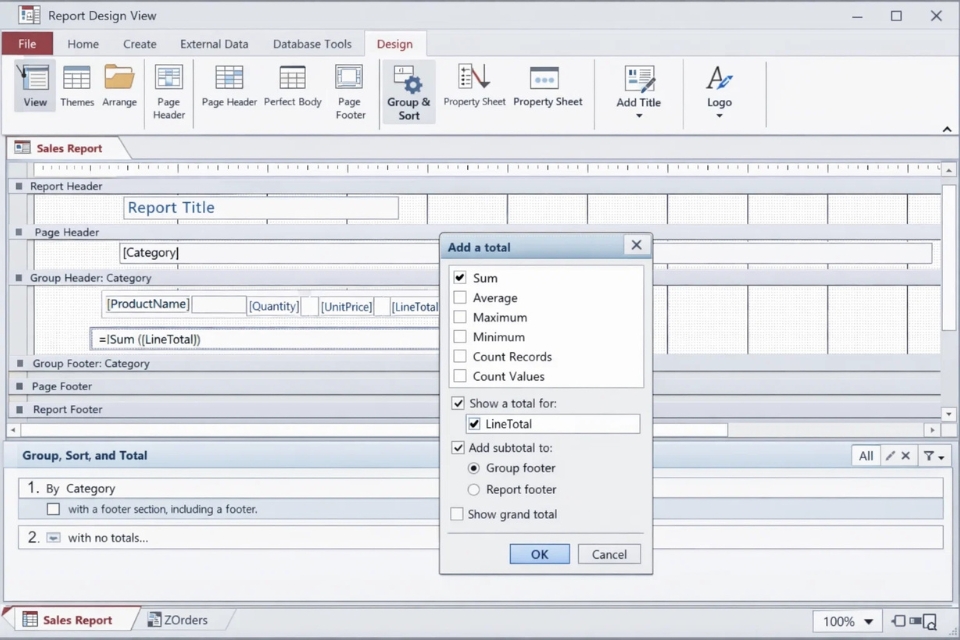
Ví dụ chọn Sum cho trường DoanhThu. Access sẽ tự tạo subtotal trong từng nhóm và grand total ở cuối report.
Nếu bạn bỏ lỡ bước này thì sao? Không sao cả. Bạn vẫn có thể thêm sau bằng cách mở Report ở Design View và dùng công cụ Totals trong Group & Sort panel.
 6. Chỉnh sửa trong Design View – nơi mọi thứ “tùy biến”
Sau khi Wizard tạo xong, bạn nên mở Report ở Design View để chỉnh sửa thêm.
Ở đây bạn sẽ thấy các phần:
-
Report Header
-
Page Header
-
Group Header
-
Detail
-
Group Footer
-
Report Footer
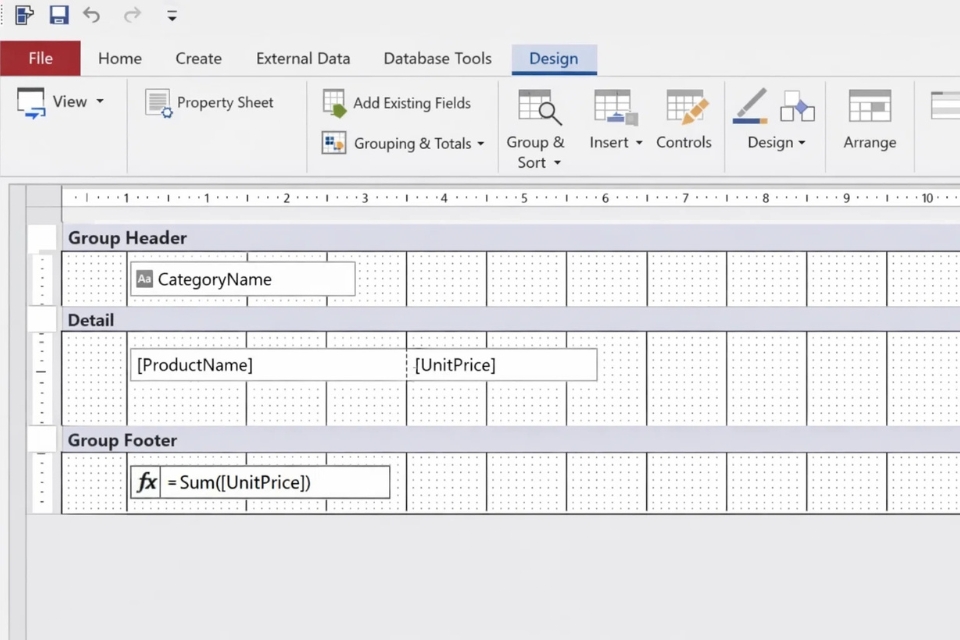
Subtotal thường nằm ở Group Footer. Grand total nằm ở Report Footer.
Bạn có thể thêm Text Box với công thức như:
=Sum([DoanhThu])
Nghe có vẻ công thức phức tạp, nhưng thực ra chỉ là gọi hàm tính tổng thôi. Làm vài lần là quen.
 7. Sắp xếp và định dạng cho dễ nhìn
Report không chỉ đúng là đủ. Nó còn cần… dễ đọc.
Bạn có thể:
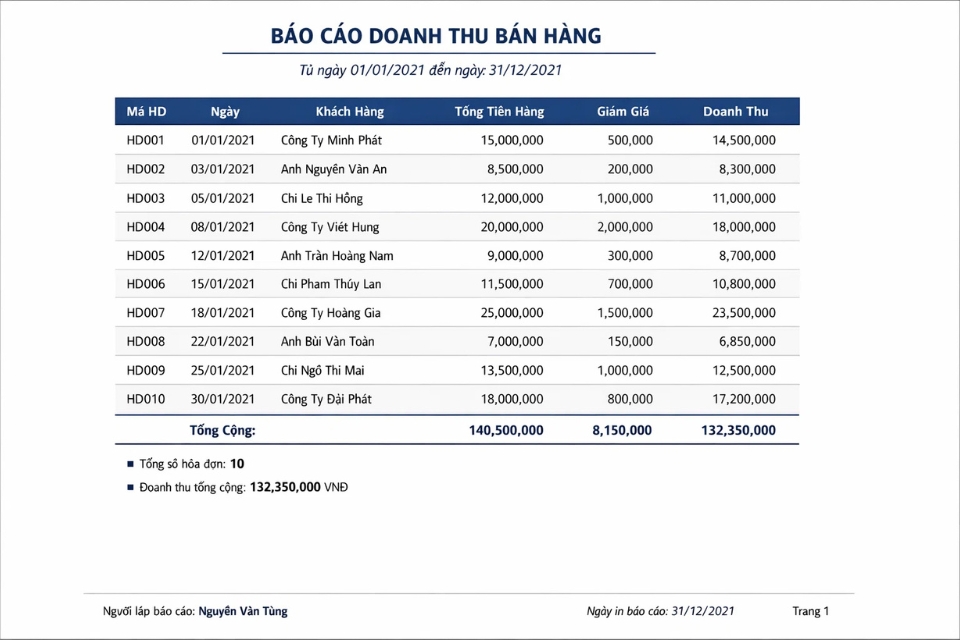
Chỉ cần vài chỉnh sửa nhỏ thôi, report sẽ nhìn khác hẳn. Từ một bản in đơn giản thành một báo cáo có “thần thái”.
Có khi sếp nhìn vào còn tưởng bạn dùng phần mềm kế toán xịn xò nào đó!
8. Kiểm tra lại trước khi in
Trước khi xuất PDF hay in giấy, hãy chuyển sang Print Preview.
Kiểm tra:
-
Nhóm có đúng không?
-
Tổng có chính xác không?
-
Có bị tràn trang không?
Đừng chủ quan. Sai một con số thôi là ảnh hưởng cả báo cáo.
9. Một vài lỗi thường gặp
Mình từng gặp những lỗi như:
-
Tổng bị sai vì trường không phải kiểu Number
-
Nhóm không hoạt động do dữ liệu bị Null
-
Report không hiển thị đủ dữ liệu vì Query lọc sai
Nghe thì nhỏ, nhưng nếu không để ý sẽ rất khó phát hiện.
Khi có vấn đề, hãy kiểm tra lại:
-
Kiểu dữ liệu trong Table
-
Công thức trong Text Box
-
Điều kiện trong Query
Đừng hoảng. Từ từ là ra.
Kết luận
Làm Report nhóm & tổng trong Microsoft Access 2016 thật ra không hề quá khó. Chỉ cần hiểu logic: chọn nguồn dữ liệu, thiết lập nhóm, thêm tổng, rồi chỉnh sửa lại cho đẹp mắt. Làm vài lần, bạn sẽ thấy nó trở nên tự nhiên như việc tạo một bảng tính trong Excel vậy.
Quan trọng nhất là hiểu mình muốn nhóm theo tiêu chí nào và tính toán điều gì. Khi rõ mục tiêu, mọi thao tác trong Access chỉ còn là công cụ hỗ trợ.
Và khi bạn in ra một bản report có nhóm rõ ràng, tổng chính xác, bố cục chỉnh chu… cảm giác rất “đã”. Tin mình

Th3 4, 2026 | word 365, excel 365, powerpoint
Có một thời mình nghĩ Access chỉ để nhập dữ liệu rồi… lưu đó. Thế thôi. Nhưng đến khi phải làm báo cáo tổng hợp, so sánh doanh thu, tìm khách hàng chưa mua hàng, lọc đơn theo từng tháng… mới nhận ra: nếu không biết dùng Query thì coi như đang bỏ phí 70% sức mạnh của Access 365.
Và trong Query, hai thứ quan trọng nhất chính là Join và lọc dữ liệu.
Nghe có vẻ khô khan. Nhưng thật ra khi làm được rồi, bạn sẽ thấy nó thú vị kiểu “à ha, ra là vậy!”.
Query Join là gì? Nói đơn giản thôi
Join nghĩa là nối dữ liệu từ nhiều bảng lại với nhau.
Ví dụ bạn có hai bảng:
Bảng DonHang có trường MaKhachHang để biết đơn đó thuộc về ai. Nếu bạn muốn xem:
“Danh sách đơn hàng kèm tên khách hàng”
thì bắt buộc phải Join hai bảng này.
Không Join thì sao?
Thì bạn chỉ xem được từng bảng riêng lẻ. Không có bức tranh tổng thể.
Join chính là cách để dữ liệu bắt đầu “kể chuyện”.
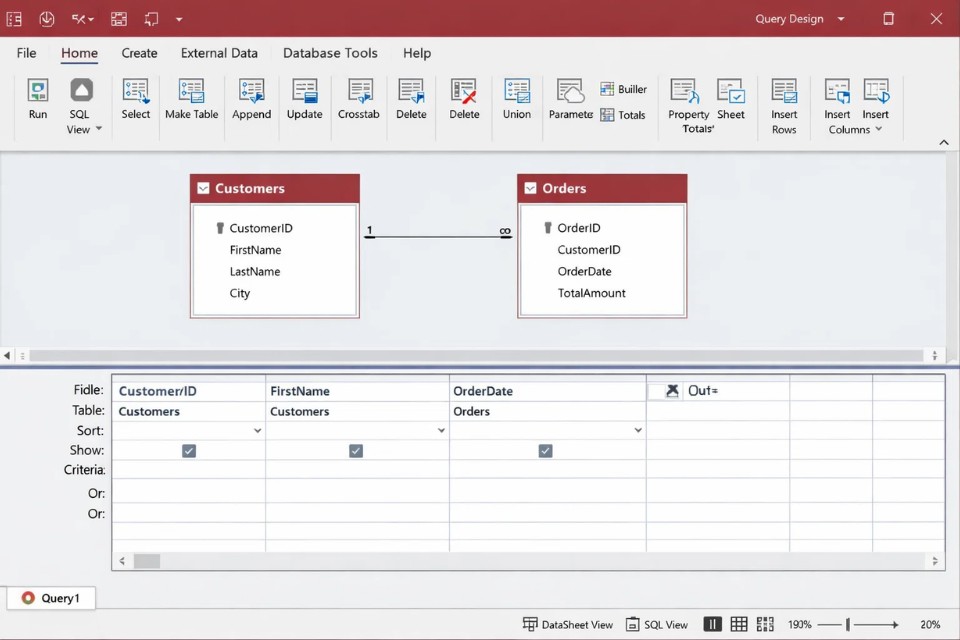
Các loại Join trong Access 365
Khi vào Query Design và thêm hai bảng đã có relationship, Access sẽ tự động vẽ một đường nối giữa chúng.
Nhấp đúp vào đường nối đó, bạn sẽ thấy 3 kiểu Join:
-
Inner Join – Chỉ hiển thị những bản ghi có khớp ở cả hai bảng.
-
Left Join – Hiển thị tất cả bản ghi từ bảng bên trái, kể cả khi không khớp.
-
Right Join – Ngược lại với Left Join.
Inner Join là loại phổ biến nhất. Ví dụ bạn chỉ muốn xem những đơn hàng có khách hàng hợp lệ.
Left Join lại cực kỳ hữu ích khi muốn tìm:
Chỉ cần đổi kiểu Join một chút, kết quả đã khác hẳn.
Đôi khi chỉ cần một cú click mà mở ra cả góc nhìn mới về dữ liệu.
Cách tạo Query Join trong Access 365
Giờ làm thử nhé.
-
Vào tab Create
-
Chọn Query Design
-
Thêm các bảng cần sử dụng
-
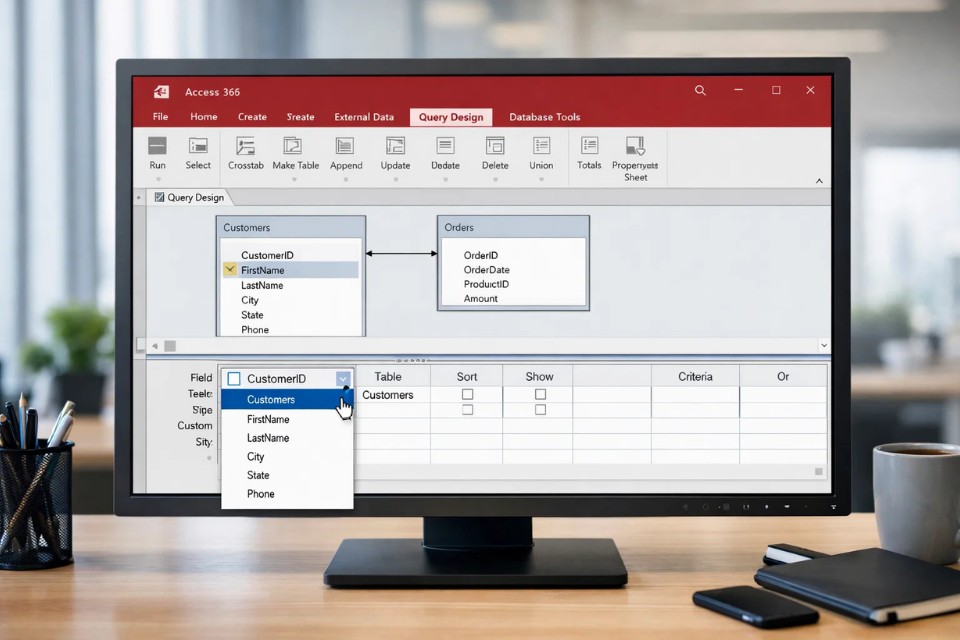
Nếu chưa có đường nối, kéo trường liên kết từ bảng này sang bảng kia
Sau đó, nhấp đúp vào các trường bạn muốn hiển thị để thêm xuống lưới thiết kế (Design Grid).
Nhấn nút Run (dấu chấm than màu đỏ).
Kết quả hiện ra ngay.
Không cần viết SQL nếu bạn không thích. Access cho phép thao tác trực quan, rất dễ nhìn.
Lọc dữ liệu – Phần làm nên sự khác biệt
Join giúp bạn kết hợp bảng. Nhưng lọc (Filter) mới là thứ làm dữ liệu trở nên “có ý nghĩa”.
Ví dụ bạn chỉ muốn xem:
-
Đơn hàng trong tháng 3
-
Khách hàng ở Hà Nội
-
Đơn hàng trên 10 triệu
Trong Query Design, bạn chỉ cần nhập điều kiện vào dòng Criteria.
Ví dụ:
Nhấn Run.
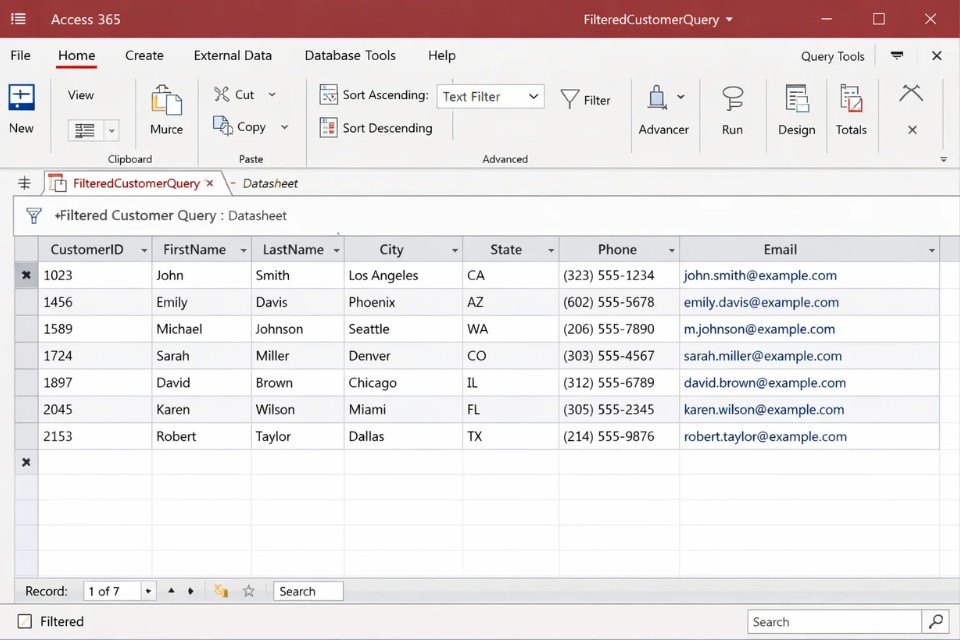
Dữ liệu lập tức được thu hẹp lại.
Nhìn bảng kết quả gọn gàng hơn hẳn. Không còn cả đống thông tin thừa nữa.
Kết hợp Join và lọc – Sức mạnh thực sự nằm ở đây
Giả sử bạn muốn:
“Hiển thị tất cả khách hàng ở Đà Nẵng chưa từng đặt đơn.”
Cách làm:
-
Dùng Left Join giữa KhachHang và DonHang
-
Ở trường DonHang.MaKhachHang nhập điều kiện: Is Null
-
Thêm điều kiện ThànhPho = “Đà Nẵng”
Chạy Query.
Bạn sẽ có danh sách chính xác những người chưa mua hàng.
Lúc này Access không chỉ lưu dữ liệu, mà đang giúp bạn phân tích chiến lược kinh doanh.
Thật sự rất đã.
Khi nào nên dùng SQL View?
Access cho phép chuyển sang SQL View nếu bạn muốn viết câu lệnh trực tiếp.
Ví dụ:
Nhìn có vẻ “pro” hơn một chút đúng không?
Nếu bạn quen SQL, việc này rất linh hoạt. Nhưng nếu mới bắt đầu, cứ dùng Query Design trước. Dễ hiểu hơn nhiều.
Một vài lỗi thường gặp
Ví dụ:
ThanhPho="Hà Nội" AND ThanhPho="Đà Nẵng"
Câu này sẽ không bao giờ trả về kết quả. Vì một bản ghi không thể vừa ở Hà Nội vừa ở Đà Nẵng.
Phải dùng OR.
Những lỗi nhỏ như vậy nhưng ảnh hưởng lớn.
Lọc trực tiếp hay dùng Query?
Access cho phép bạn lọc ngay trong Datasheet View. Nhưng cách đó chỉ mang tính tạm thời.
Nếu bạn cần:
Thì nên tạo Query riêng.
Query có thể lưu lại, chỉnh sửa và tái sử dụng bất cứ lúc nào.
Tiện hơn rất nhiều so với việc lọc thủ công mỗi lần mở file.