
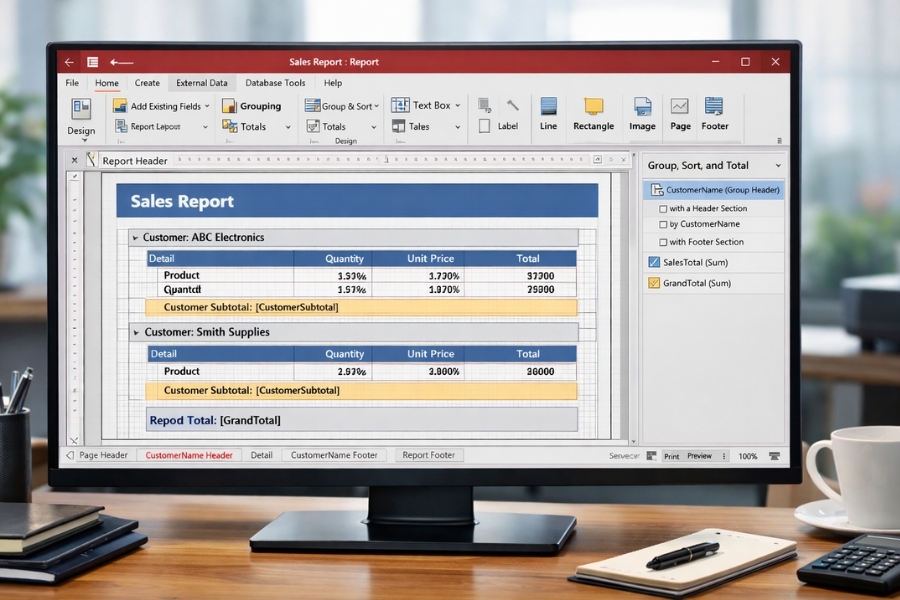
Nếu bạn đã từng làm việc với dữ liệu trong Access, chắc hẳn có lúc bạn gặp tình huống này: dữ liệu thì có rất nhiều, nhưng khi cần trình bày cho sếp hoặc khách hàng xem thì lại… rối tung lên. Hàng trăm dòng dữ liệu nằm dài trên màn hình, nhìn vào chỉ thấy số với chữ. Khá mệt!
Vì vậy, Report (báo cáo) trong Access 2019 ra đời để giải quyết vấn đề đó. Nó giúp bạn sắp xếp, nhóm dữ liệu, tính tổng và trình bày mọi thứ theo cách rõ ràng hơn. Và điều thú vị là: chỉ cần vài bước thiết lập, Access có thể tự động tính tổng doanh thu, tổng số lượng, hoặc tổng chi phí theo từng nhóm.
Nghe có vẻ “quyền năng” quá phải không? Nhưng thật ra cách làm lại khá đơn giản.
1. Report trong Access 2019 là gì?
Report trong Access giống như một bản báo cáo được thiết kế sẵn để hiển thị dữ liệu từ bảng hoặc query. Khác với Datasheet View – nơi dữ liệu hiển thị dạng bảng thô – Report cho phép bạn:
-
Nhóm dữ liệu theo từng tiêu chí
-
Tính tổng, trung bình, đếm số lượng
-
Sắp xếp dữ liệu gọn gàng
-
In ấn hoặc xuất ra PDF
Ví dụ:
Bạn có bảng DonHang với các trường:
-
MaDonHang
-
TenKhachHang
-
NgayDatHang
-
TongTien
Nếu tạo Report theo cách thông thường, bạn sẽ thấy tất cả đơn hàng liệt kê liên tiếp. Nhưng nếu nhóm theo khách hàng và tính tổng tiền mỗi khách, báo cáo sẽ dễ đọc hơn nhiều.
2. Tạo Report cơ bản trong Access 2019
Trước khi làm nhóm và tổng, bạn cần tạo Report trước.
Bước 1: Chọn nguồn dữ liệu
Nguồn dữ liệu có thể là:
-
Table
-
Query
Thông thường nên dùng Query, vì bạn có thể lọc dữ liệu trước.
Bước 2: Tạo Report
Cách nhanh nhất:
-
Chọn bảng hoặc query trong Navigation Pane
-
Vào tab Create
-
Chọn Report
Access sẽ tự động tạo một report cơ bản với tất cả các trường.
Tuy nhiên, báo cáo này vẫn chưa có nhóm hay tổng gì cả. Nó chỉ hiển thị dữ liệu. Phần thú vị vẫn còn phía trước.
3. Thực hiện Group (nhóm dữ liệu)
Nhóm dữ liệu giúp bạn gom các bản ghi có cùng giá trị lại với nhau.
Ví dụ:
-
Nhóm theo TenKhachHang
-
Nhóm theo PhongBan
-
Nhóm theo Thang
Để thực hiện, bạn làm như sau:
Bước 1: Mở chế độ Design
-
Click phải vào report
-
Chọn Design View
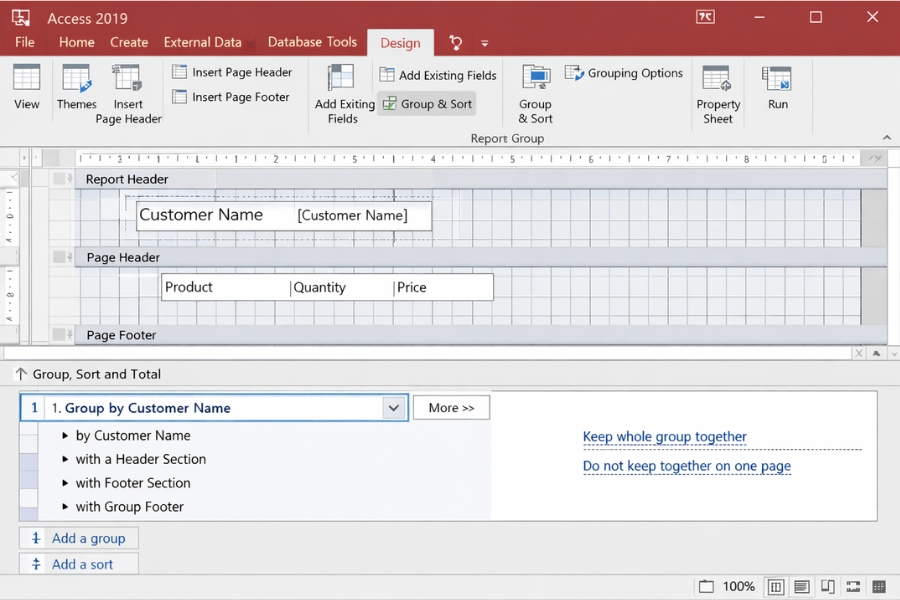
Bước 2: Mở Group & Sort
Trên thanh Ribbon:
Design → Group & Sort
Một bảng thiết lập nhóm sẽ xuất hiện phía dưới.
Bước 3: Thêm nhóm
Click Add a group và chọn trường cần nhóm.
Ví dụ:
Ngay lập tức report sẽ chia thành từng nhóm khách hàng riêng.
Mỗi nhóm sẽ có:
-
Group Header (tiêu đề nhóm)
-
Group Footer (phần tổng kết)
Và đây chính là nơi chúng ta sẽ đặt các phép tính tổng.
4. Tính tổng dữ liệu trong Report
Sau khi đã nhóm dữ liệu, bước tiếp theo là tính tổng.
Ví dụ: tổng tiền mỗi khách hàng.
Bước 1: Thêm Text Box
Trong Design View:
-
Chọn Text Box
-
Đặt vào phần Group Footer
Bước 2: Nhập công thức
Trong Control Source nhập:
Access sẽ tự động tính tổng giá trị của trường TongTien trong nhóm đó.
Và thế là mỗi khách hàng sẽ có một dòng tổng tiền riêng.
Khá tiện đúng không?
5. Các hàm tổng phổ biến trong Report
Ngoài Sum, Access còn hỗ trợ nhiều hàm khác.
Tổng giá trị
Đếm số bản ghi
Trung bình
Giá trị lớn nhất
Giá trị nhỏ nhất
Chỉ cần thay đổi hàm là bạn có thể tạo nhiều kiểu báo cáo khác nhau.
6. Tạo tổng toàn bộ báo cáo (Grand Total)
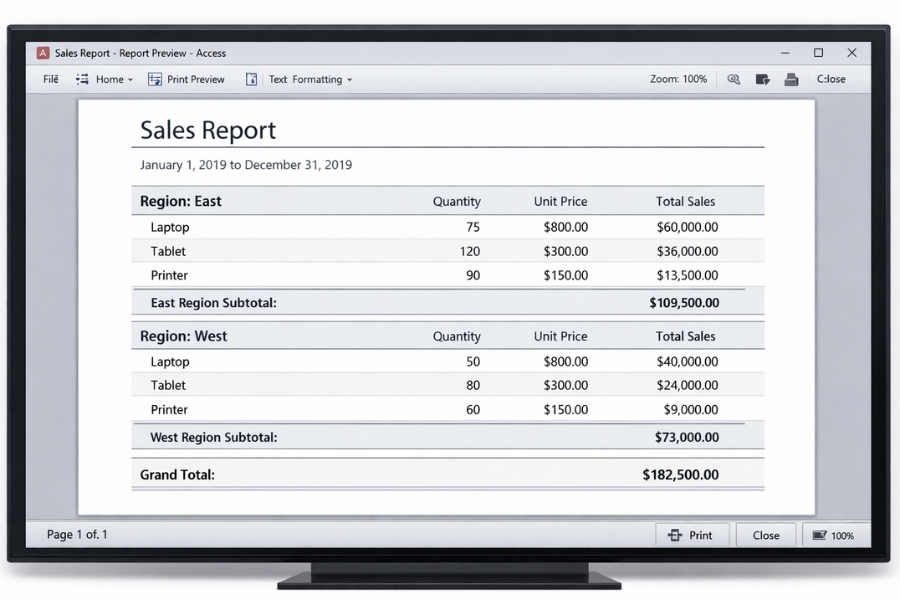
Ngoài tổng từng nhóm, bạn còn có thể tạo tổng toàn bộ report.
Cách làm rất đơn giản.
Bước 1: Mở phần Report Footer
Trong Design View:
Design → Report Header/Footer
Bước 2: Thêm Text Box
Đặt vào Report Footer và nhập:
Kết quả: Access sẽ tính tổng tiền của toàn bộ dữ liệu trong report.
Đây thường là phần quan trọng nhất trong báo cáo.
7. Sắp xếp dữ liệu trong nhóm
Đôi khi trong mỗi nhóm bạn vẫn muốn dữ liệu được sắp xếp theo thứ tự.
Ví dụ:
-
Sắp xếp theo ngày
-
Sắp xếp theo số tiền
Trong Group & Sort, bạn chọn:
Add a sort
Ví dụ:
Hoặc:
Điều này giúp báo cáo dễ đọc hơn rất nhiều.
8. Một vài mẹo khi thiết kế Report
Sau khi làm report vài lần, bạn sẽ nhận ra một số mẹo rất hữu ích:
1. Sử dụng Query làm nguồn dữ liệu
Query giúp bạn lọc dữ liệu trước khi đưa vào report.
2. Đặt tên control rõ ràng
Ví dụ:
txtSoLuong
Điều này giúp dễ quản lý khi report phức tạp.
3. Giữ bố cục gọn gàng
Đừng đặt quá nhiều trường trên một dòng. Báo cáo nên dễ đọc.
4. Sử dụng Format Currency
Để hiển thị tiền tệ đẹp hơn.
Kết luận – Report giúp dữ liệu trở nên “có câu chuyện”
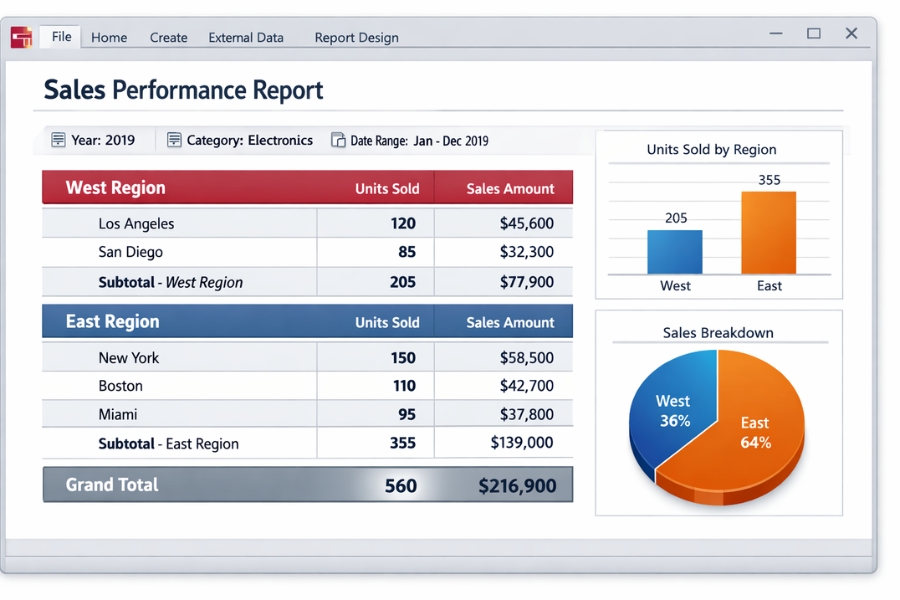
Dữ liệu thô chỉ là những con số. Nhưng khi bạn sử dụng Report với Group và Total, dữ liệu bắt đầu có cấu trúc và ý nghĩa.
Bạn có thể nhanh chóng trả lời những câu hỏi như:
-
Khách hàng nào mua nhiều nhất?
-
Phòng ban nào có chi phí cao nhất?
-
Tổng doanh thu tháng này là bao nhiêu?
Chỉ cần vài bước thiết lập trong Access 2019, mọi thứ đã được tính toán và trình bày rõ ràng.
Và điều hay nhất là: một khi report đã thiết kế xong, mỗi lần cập nhật dữ liệu, báo cáo sẽ tự động cập nhật theo. Không cần tính toán lại từ đầu.
Đó chính là lý do vì sao Report luôn là một trong những tính năng mạnh nhất của Microsoft Access.














