Th12 18, 2025 | excel 365, Tài Khoản, word 365
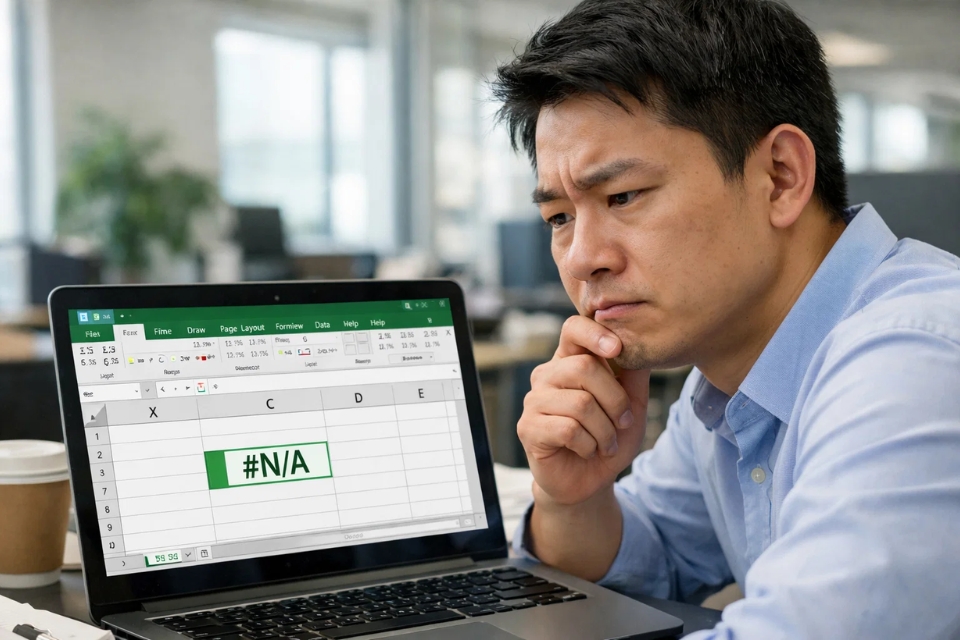
Nếu bạn từng làm việc với Excel 2019, kiểu gì cũng có lúc gặp cảnh này: công thức VLOOKUP nhập xong xuôi, bấm Enter đầy tự tin, rồi… #N/A hiện ra lạnh lùng. Cảm giác lúc đó sao nhỉ? Hơi tức, hơi khó hiểu, và trong đầu bắt đầu chạy câu hỏi quen thuộc: “Ủa, sai chỗ nào ta?” Tin mình đi, lỗi này không hiếm, cũng chẳng phải do bạn “dốt Excel” đâu. Phần lớn chỉ là Excel quá nguyên tắc, còn mình thì hay chủ quan mấy chi tiết nhỏ.
VLOOKUP và lỗi #N/A thực chất là gì?
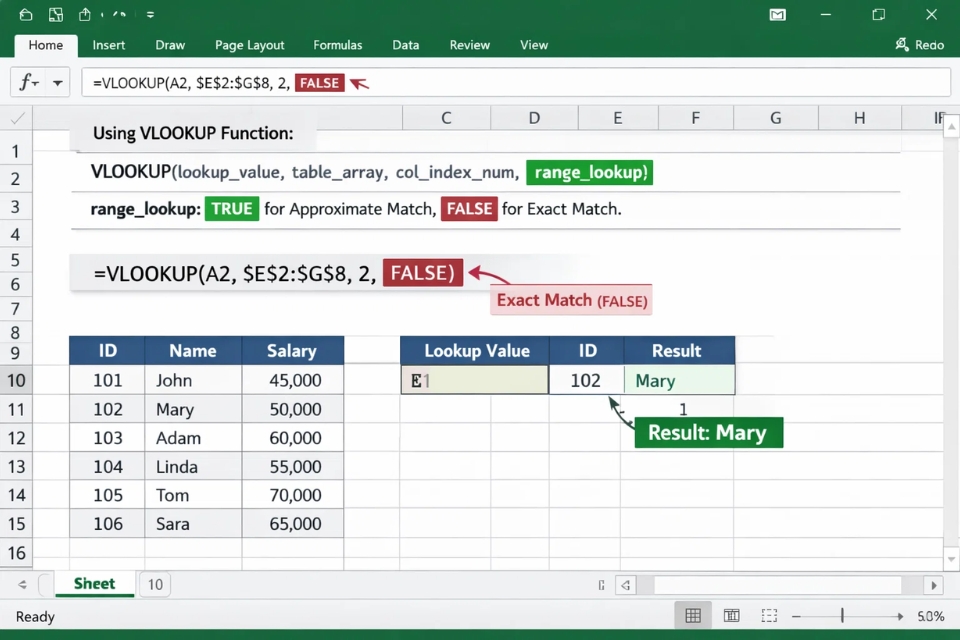
Nói ngắn gọn thế này: VLOOKUP dùng để tìm một giá trị trong cột đầu tiên của bảng, rồi trả về dữ liệu tương ứng ở cột khác. Còn #N/A nghĩa là Excel nói với bạn: “Tôi tìm không thấy thứ bạn đang hỏi.” Hết. Không suy đoán, không linh động.
Điều đáng nói là, nhiều khi dữ liệu có ở đó thật, nhưng chỉ cần lệch một chút xíu thôi—khoảng trắng, định dạng, thứ tự cột—Excel sẽ coi như… không tồn tại. Và thế là #N/A xuất hiện.
Nguyên nhân 1: Nhìn giống nhau nhưng Excel bảo “không phải”
Đây là lỗi phổ biến nhất, và cũng dễ gây ức chế nhất. Hai ô nhìn giống hệt nhau, nhưng Excel vẫn trả về #N/A. Vì sao?
-
Một ô là số, một ô là text.
-
Có khoảng trắng dư ở đầu hoặc cuối.
-
Dữ liệu copy từ hệ thống khác, có ký tự ẩn.
Ví dụ, mã hàng là “SP01”. Một bên là SP01, bên kia là SP01 (thừa dấu cách cuối). Mắt thường không thấy, Excel thì thấy rất rõ.
Cách xử lý:
-
Dùng TRIM() để xóa khoảng trắng dư.
-
Kết hợp CLEAN() nếu dữ liệu lấy từ phần mềm khác.
-
Kiểm tra định dạng ô (Text hay Number).
Nhiều lúc chỉ cần làm sạch dữ liệu một lần, cả bảng VLOOKUP chạy mượt như chưa từng có drama.

Nguyên nhân 2: VLOOKUP “cứng đầu” và chỉ tìm từ trái sang phải
Đây là đặc điểm “truyền thống” của VLOOKUP, dù lên Excel 2019 vẫn không thay đổi: nó chỉ tìm giá trị ở cột đầu tiên của vùng dò. Không có chuyện quay sang phải rồi dò ngược lại đâu.
Nếu bạn viết:
thì Excel sẽ tìm A2 trong cột B. Nếu dữ liệu cần tìm nằm ở cột C hay D, xin lỗi nhé, #N/A chờ sẵn.
Cách khắc phục:
Nhiều người gặp lỗi #N/A hoài mà không để ý điểm này. Kiểm tra lại một lần, biết đâu ra vấn đề ngay.
Nguyên nhân 3: Tham số FALSE – TRUE dùng chưa đúng
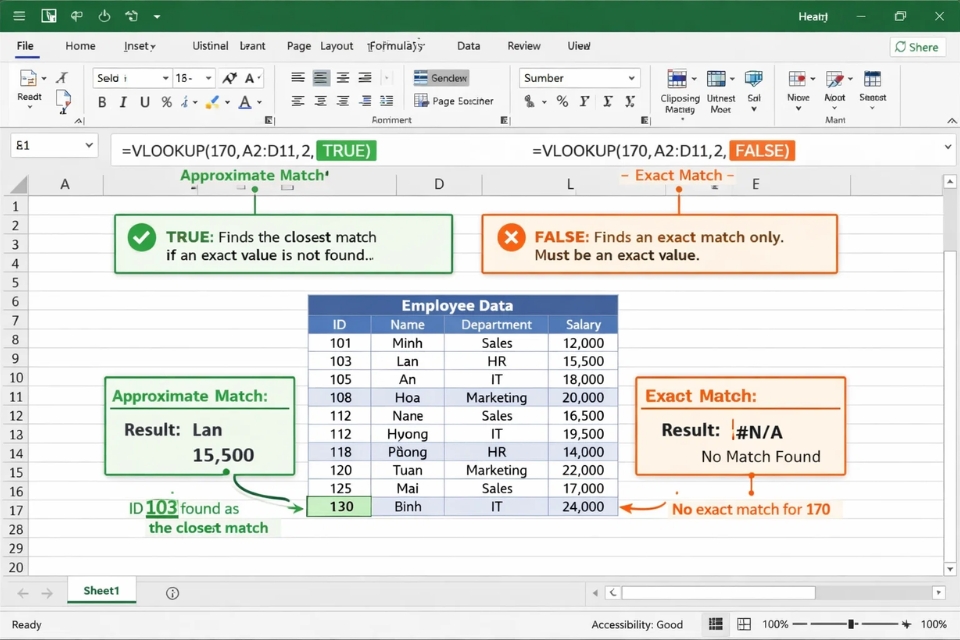
Cái tham số cuối cùng của VLOOKUP thường bị xem nhẹ, nhưng lại rất “nhạy cảm”:
Vấn đề là: dò gần đúng yêu cầu cột dò phải được sắp xếp tăng dần. Nếu bạn dùng TRUE mà dữ liệu không sắp xếp, Excel có thể trả về #N/A hoặc kết quả… rất khó hiểu.
Kinh nghiệm thực tế cho dân văn phòng:
👉 Nếu không chắc mình đang làm gì, cứ dùng FALSE cho an toàn. Dữ liệu mã hàng, mã nhân viên, số hợp đồng… hiếm khi cần “gần đúng”.
Nguyên nhân 4: Sai số thứ tự cột trả về
Nghe có vẻ ngớ ngẩn, nhưng lỗi này xảy ra nhiều hơn bạn tưởng. Trong VLOOKUP, cột trả về được tính theo số thứ tự, không phải theo tên cột.
Ví dụ:
Excel sẽ trả về cột thứ 4 tính từ A. Nếu bạn thêm hoặc xóa cột trong bảng mà quên chỉnh lại con số này, kết quả rất dễ sai, thậm chí là #N/A trong một số tình huống.
Mẹo nhỏ:
-
Đếm lại cột trước khi nhập.
-
Nếu bảng hay thay đổi, cân nhắc dùng Table (Ctrl + T) hoặc INDEX + MATCH cho linh hoạt hơn.
Nguyên nhân 5: Vùng dò không còn “đúng” như ban đầu
Có khi hôm qua VLOOKUP vẫn chạy ngon, hôm nay mở file lại thấy #N/A. Không phải Excel dở chứng, mà thường do:
Giải pháp:
Th12 18, 2025 | excel 365, Tài Khoản, word 365
Nếu bạn từng dùng Excel đủ lâu, kiểu gì cũng có ngày gặp cảnh này: công thức VLOOKUP nhìn thì đúng rồi đó, bảng dữ liệu cũng có vẻ ổn áp, vậy mà kết quả trả về lại là #N/A to đùng. Nhìn mà bực không? Kiểu “Ủa, dữ liệu rõ ràng ở đó mà, sao lại không tìm thấy?”. Thực ra, lỗi #N/A với VLOOKUP trong Excel 2016 không phải chuyện hiếm, và cũng không phải lúc nào cũng do bạn làm sai “toàn bộ”. Nhiều khi chỉ lệch một chi tiết nhỏ thôi, nhưng Excel thì lạnh lùng lắm, sai là nó báo sai ngay.
VLOOKUP và lỗi #N/A là gì mà “khó ở” vậy?
VLOOKUP là hàm dùng để dò tìm giá trị trong cột đầu tiên của một bảng, rồi trả về dữ liệu tương ứng ở cột khác. Nghe thì đơn giản, nhưng Excel rất “kỹ tính”. Nó không suy luận, không đoán ý. Không khớp là không khớp.
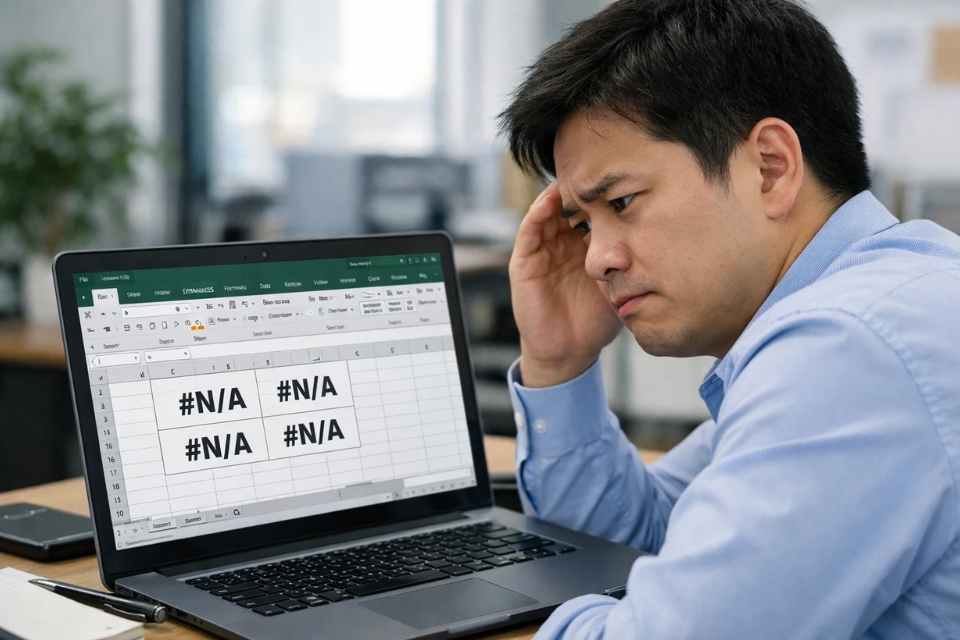
Lỗi #N/A có nghĩa đơn giản là: “Tôi tìm không thấy giá trị bạn yêu cầu.” Không thấy ở đâu? Thường là không thấy trong cột đầu tiên của vùng dò tìm. Và đây chính là mấu chốt của rất nhiều rắc rối.
Nguyên nhân 1: Giá trị dò tìm… không giống bạn nghĩ
Lỗi phổ biến nhất, và cũng dễ bị bỏ qua nhất: giá trị nhìn giống nhưng thực ra không giống.
Ví dụ:
-
Một bên là số, một bên là text.
-
Có khoảng trắng dư ở đầu hoặc cuối.
-
Có ký tự ẩn mà mắt thường không thấy.
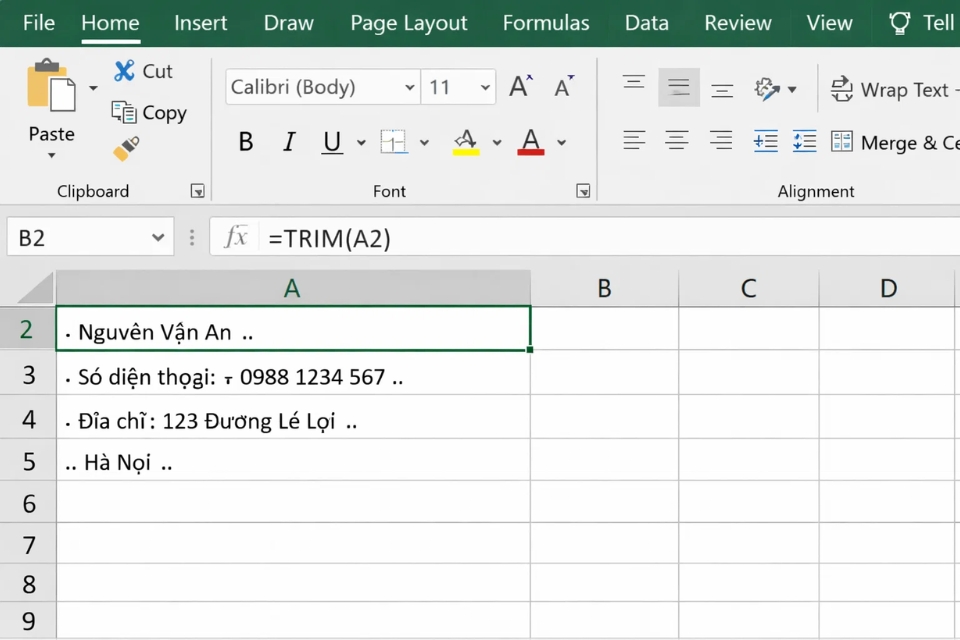
Bạn nhìn ô A2 thấy “SP001”, bảng bên kia cũng có “SP001”. Nhưng thật ra một bên là "SP001 " (có dấu cách cuối dòng). Excel không thương lượng đâu. Sai một tí là #N/A liền.
Cách xử lý:
-
Dùng hàm TRIM() để xóa khoảng trắng dư.
-
Dùng CLEAN() nếu dữ liệu copy từ hệ thống khác.
-
Kiểm tra định dạng ô (Text hay Number).
Nhiều lúc sửa xong, Enter lại, VLOOKUP chạy ngon lành. Cảm giác nhẹ người hẳn!
Nguyên nhân 2: VLOOKUP chỉ dò từ trái sang phải (và không bao giờ đổi ý)
Một sự thật “phũ” mà người mới hay quên: VLOOKUP chỉ tìm ở cột đầu tiên của vùng dò. Luôn luôn là cột đầu tiên.
Nếu bạn viết:
thì Excel sẽ tìm giá trị A2 trong cột B. Nếu dữ liệu cần tìm lại nằm ở cột C, xin lỗi nhé, Excel không quan tâm. Kết quả: #N/A.
Cách khắc phục:
-
Sắp xếp lại bảng dữ liệu để cột chứa giá trị dò nằm bên trái.
-
Hoặc dùng hàm khác như INDEX + MATCH (nâng cao hơn chút, nhưng linh hoạt).
Trong Excel 2016, VLOOKUP vẫn còn hạn chế kiểu này, nên nếu thấy #N/A, hãy nhìn lại xem cột dò có đúng vị trí không.
Nguyên nhân 3: Dùng sai tham số TRUE / FALSE
Cái tham số cuối cùng trong VLOOKUP nhìn đơn giản, nhưng gây lỗi không ít:
Nếu bạn dùng TRUE mà cột dò chưa sắp xếp tăng dần, Excel rất dễ trả về #N/A hoặc kết quả sai.
Kinh nghiệm thực tế là gì?
👉 Nếu không chắc, luôn dùng FALSE. Dò chính xác cho an tâm. Dữ liệu văn phòng đa phần cũng cần chính xác chứ không phải “gần đúng”.
Nguyên nhân 4: Cột trả về bị lệch số thứ tự
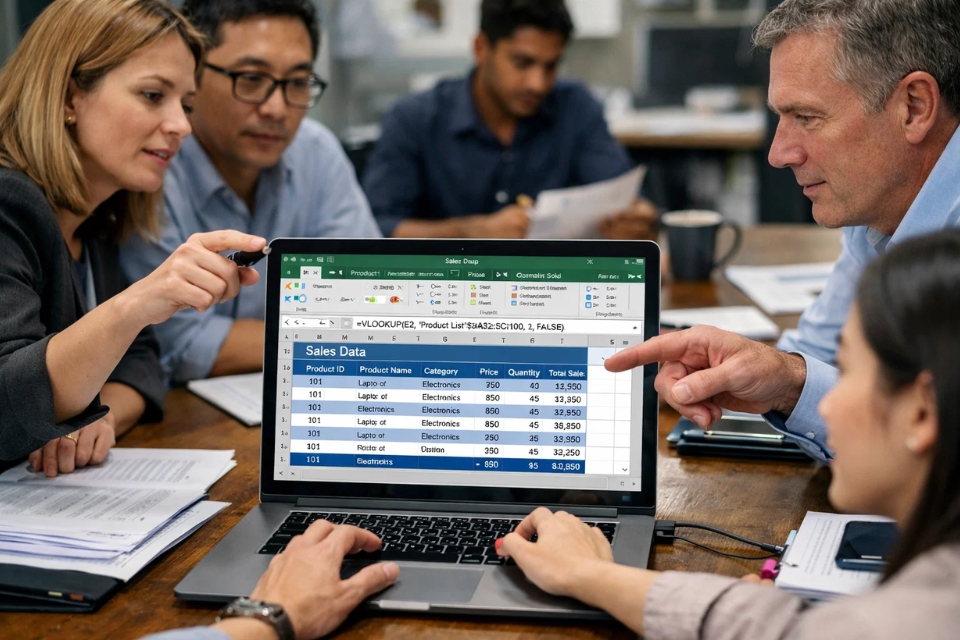
Một lỗi nghe có vẻ ngớ ngẩn, nhưng ai cũng từng dính: sai số cột trả về.
Ví dụ:
Nếu vùng A2:D10 chỉ có 3 cột mà bạn lại ghi 4, Excel sẽ báo lỗi. Nhưng nếu vùng đúng là có 4 cột, mà bạn nghĩ cột thứ 4 là dữ liệu cần lấy, trong khi thực tế không phải, kết quả sẽ không như mong đợi, thậm chí là #N/A nếu không khớp.
Cách làm cho chắc:
Nguyên nhân 5: Dữ liệu đã thay đổi, nhưng công thức thì chưa
Có những lúc VLOOKUP chạy ngon, rồi tự nhiên hôm sau mở file lại thấy #N/A. Không phải do Excel “dở chứng”, mà thường do:
-
Bảng dữ liệu bị xóa bớt dòng.
-
Có ai đó chèn cột mới vào giữa.
-
Vùng dò không còn bao trọn dữ liệu như trước.
Giải pháp:
Chuyện này xảy ra nhiều khi làm việc nhóm, nhất là file dùng chung.
Th10 13, 2025 | excel 365, Tài Khoản, word 365
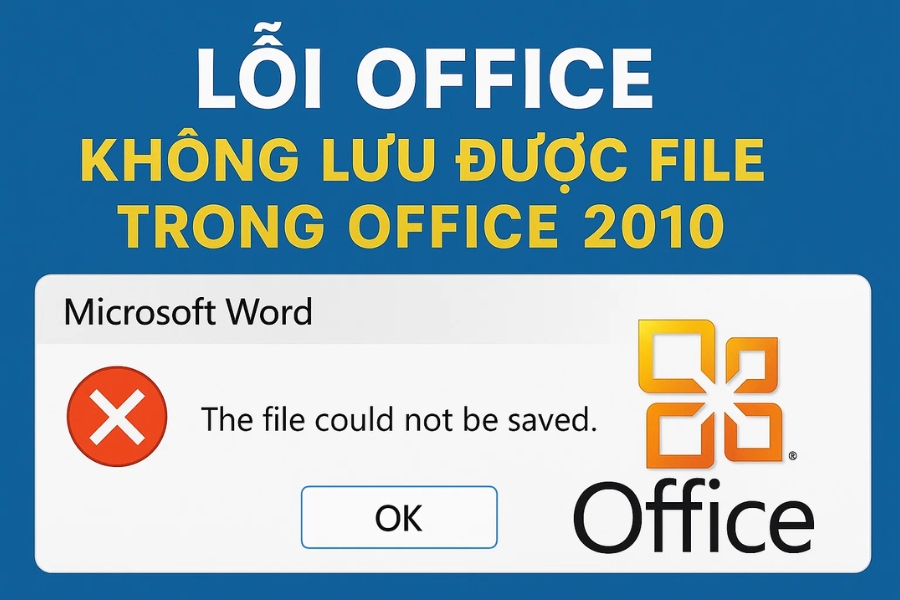
Bạn đang làm việc dở dang trên Word hoặc Excel, bấm Ctrl + S để lưu lại, nhưng… ôi thôi! Một thông báo lỗi hiện ra: “File could not be saved” hoặc “Document not saved”. Cảm giác lúc đó thật sự “toang” đúng không? Đặc biệt là khi bạn đang dùng Microsoft Office 2010 – phiên bản vẫn được nhiều người yêu thích vì sự ổn định và nhẹ nhàng.
Trong bài viết này, chúng ta sẽ cùng “mổ xẻ” nguyên nhân lỗi Office không lưu được file trong Office 2010, và tất nhiên – hướng dẫn chi tiết cách khắc phục cực đơn giản mà ai cũng có thể tự làm.

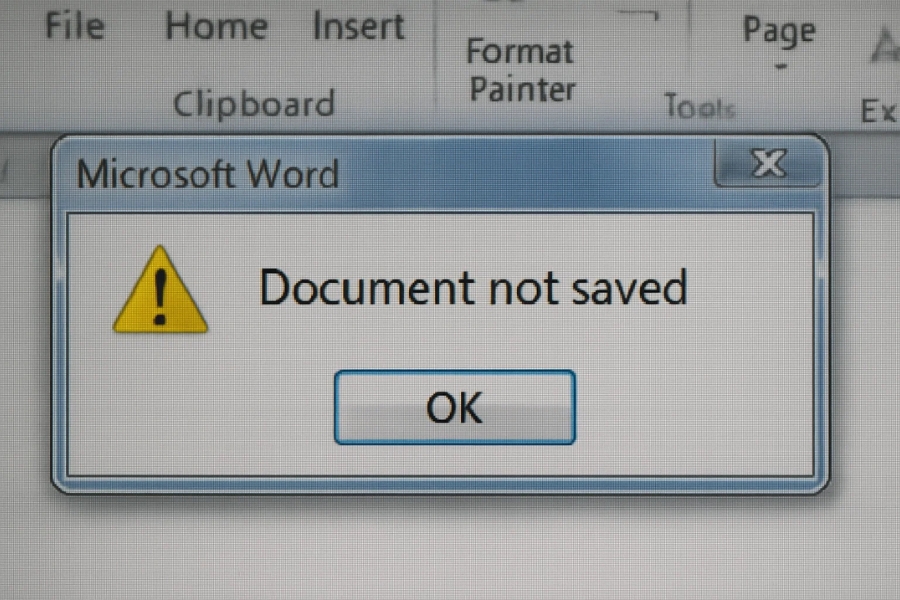
1. Dấu Hiệu Cho Thấy Office 2010 Bị Lỗi Không Lưu Được File
Trước hết, bạn cần nhận biết chính xác vấn đề mình gặp phải. Lỗi này thường xuất hiện dưới nhiều dạng khác nhau:
-
Khi nhấn Save hoặc Save As, phần mềm hiện thông báo: “There was an error saving the file” hoặc “Document not saved”.
-
Office tự động đóng mà không kịp lưu file.
-
Lưu file ra ổ đĩa khác vẫn không được, hoặc lưu nhưng file trống.
-
Đôi khi không báo lỗi gì, nhưng khi mở lại thì file mất tiêu!
Nghe có vẻ “khó tin” nhưng lỗi này khá phổ biến, đặc biệt ở các máy cài Office 2010 lâu năm hoặc bị xung đột phần mềm.
(Prompt ảnh: “Cận cảnh màn hình hiển thị lỗi ‘Document not saved’ trong Word 2010, phong cách thực tế, rõ chữ cảnh báo”)
2. Nguyên Nhân Khiến Office 2010 Không Lưu Được File
Không phải lúc nào cũng do Office “dở chứng”. Nhiều khi lỗi lại xuất phát từ những thứ rất nhỏ nhặt. Dưới đây là những nguyên nhân phổ biến nhất:
a. Quyền truy cập thư mục bị hạn chế
Nếu bạn lưu file vào thư mục hệ thống như Program Files, Windows, hoặc ổ đĩa mạng có giới hạn quyền ghi, Office sẽ không thể lưu. Đặc biệt khi bạn mở file từ email hoặc từ mạng LAN, quyền ghi dữ liệu bị giới hạn càng dễ gây lỗi.
b. Ổ cứng đầy hoặc file tạm lỗi
Office cần không gian lưu file tạm (.tmp) trong quá trình làm việc. Khi ổ đĩa (thường là ổ C:) quá đầy hoặc file tạm bị lỗi, việc lưu sẽ bị gián đoạn.
c. Add-ins hoặc phần mềm diệt virus can thiệp
Một số add-ins (phần mở rộng) hoặc phần mềm diệt virus có thể chặn Office ghi file vì nhầm là hành vi nguy hiểm. Đây là nguyên nhân “ngớ ngẩn” nhưng lại khá phổ biến.
d. Lỗi tương thích hoặc định dạng file
Khi bạn mở file .docx hoặc .xlsx bằng Office 2010 mà file đó được tạo từ Office đời cao hơn (ví dụ Office 2019), có thể xảy ra lỗi tương thích khiến Office không lưu được.
e. Office hoặc Windows lỗi thời
Nếu Office hoặc Windows chưa được cập nhật bản vá mới nhất, xung đột phần mềm có thể dẫn đến lỗi lưu file.
3. Cách Khắc Phục Lỗi Office Không Lưu Được File Trong Office 2010
Đừng vội gỡ Office hay cài lại máy! Hãy thử từng cách sau, khả năng cao bạn sẽ xử lý được vấn đề chỉ trong vài phút thôi.
Bước 1: Kiểm tra quyền lưu file
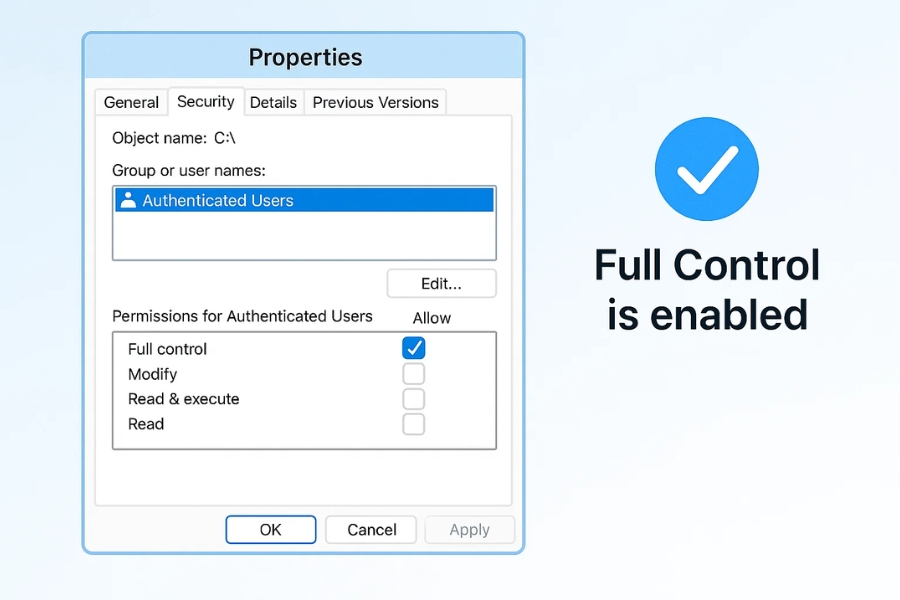
Hãy thử lưu file ra Desktop hoặc ổ D: thay vì vị trí cũ. Nếu lưu được, nghĩa là thư mục trước đó bị hạn chế quyền.
Giải pháp: Chuột phải thư mục → chọn Properties → tab Security → cấp quyền Full Control cho người dùng hiện tại.
Bước 2: Xóa file tạm của Office
Office lưu file tạm ở đường dẫn:
Bạn hãy mở thư mục đó và xóa toàn bộ file có đuôi .tmp, .temp, hoặc thư mục “OfficeFileCache”.
Sau đó khởi động lại máy và thử lưu lại file xem sao. Rất nhiều trường hợp lỗi được giải quyết chỉ bằng bước này!
Bước 3: Tắt tạm phần mềm diệt virus và Add-ins
Nếu bạn đang dùng phần mềm diệt virus như Avast, Kaspersky, hay Windows Defender – hãy tạm tắt bảo vệ thời gian thực.
Tiếp đó, mở Word hoặc Excel → vào File → Options → Add-ins → chọn COM Add-ins → Go… → bỏ chọn tất cả Add-ins đang bật → nhấn OK → khởi động lại Office.
Nếu lỗi biến mất, bạn đã xác định đúng “thủ phạm”.
Bước 4: Lưu file sang định dạng khác
Đôi khi định dạng file là nguyên nhân. Hãy thử:
Nếu lưu được, bạn có thể mở lại và chuyển ngược sang định dạng mới. Cách này tuy đơn giản nhưng cực hiệu quả với lỗi tương thích định dạng.
Bước 5: Cập nhật Office 2010 và Windows
Hãy đảm bảo Office đã được cập nhật đầy đủ bản vá (Service Pack 2).
Tương tự, cập nhật Windows giúp vá các lỗi hệ thống có thể ảnh hưởng đến Office.
Bước 6: Sửa Office qua Control Panel
Nếu mọi cách đều thất bại, hãy thử công cụ Repair:
4. Mẹo Nhỏ Để Tránh Mất File Trong Tương Lai
-
Thường xuyên lưu (Ctrl + S) – và đừng quên bật AutoSave trong cài đặt.
-
Đặt tên file không chứa ký tự đặc biệt như /, , *, ?, v.v.
-
Sao lưu dữ liệu định kỳ lên OneDrive hoặc Google Drive.
-
Nếu làm việc trên file tải từ email hoặc mạng, hãy Save As ra Desktop trước khi chỉnh sửa.
Những mẹo nhỏ này giúp bạn tránh được không ít “tai nạn” văn phòng đó!

5. Kết Luận
Lỗi Office 2010 không lưu được file không quá đáng sợ như bạn nghĩ. Thực tế, chỉ cần vài thao tác cơ bản là bạn đã có thể tự xử lý, không cần nhờ đến kỹ thuật viên.
Nếu sau tất cả các bước trên mà vẫn không được, hãy cân nhắc cài lại Office hoặc nâng cấp lên phiên bản mới hơn (như Office 2016, 2019 hoặc 365). Phiên bản mới không chỉ mượt hơn mà còn bảo mật hơn nhiều.
Quan trọng nhất – đừng quên thói quen lưu thường xuyên và sao lưu dự phòng. Vì đôi khi, chỉ một cú click nhầm là công sức hàng giờ “bay màu” ngay lập tức.

Th8 26, 2025 | Tài Khoản
Bạn có khi nào chỉ muốn ngả lưng xuống, mở Netflix lên và để cho mình lạc vào một thế giới phim ảnh bất tận? Từ series đình đám làm mưa làm gió trên mạng xã hội cho đến những bộ phim tâm lý nhẹ nhàng, tất cả đều ở ngay trước mắt. Với tài khoản Netflix, chuyện giải trí chưa bao giờ dễ dàng đến thế – thả ga xem phim, tận hưởng kho nội dung không giới hạn, bất kể bạn là fan của hành động, kinh dị, hoạt hình hay tình cảm lãng mạn.
Vì sao Netflix vẫn luôn “hot” như thế?
Nói thật, Netflix đâu phải xa lạ. Đây là nền tảng xem phim trực tuyến nổi tiếng nhất thế giới, sở hữu kho phim khổng lồ từ bom tấn Hollywood, phim Hàn Quốc, anime Nhật Bản đến những series độc quyền. Ai cũng biết, ai cũng mê.
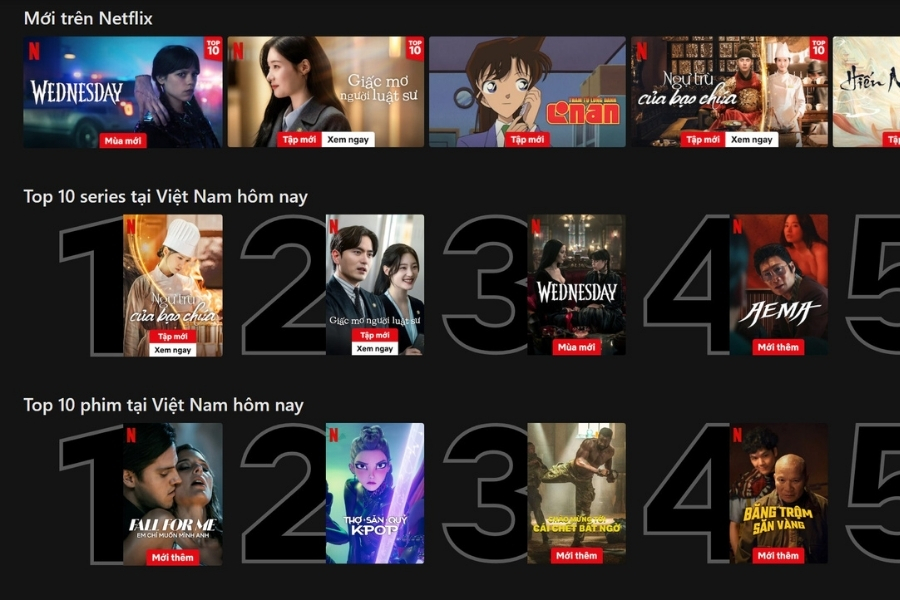
Mỗi lần Netflix tung một series mới, cộng đồng mạng lại rần rần bàn tán. Nói đâu xa, Squid Game từng làm cả thế giới phát sốt, hay gần đây là One Piece Live Action khiến fan anime bất ngờ. Không có Netflix, chắc chắn bạn sẽ bỏ lỡ kha khá chủ đề hot trend trên mạng xã hội!

Gói Netflix 99K – có thật sự đáng tiền?
Có thể bạn đang thắc mắc: 99K/tháng thì xem được gì? Có bị giới hạn không?. Câu trả lời là: hoàn toàn đáng!
-
Xem trên 1 thiết bị: Điện thoại, máy tính bảng hay laptop đều được (1 thiết bị/1 thời điểm).
-
Không quảng cáo: Thưởng thức phim liền mạch, không bị ngắt quãng.
-
Đầy đủ kho phim Netflix: Từ cũ đến mới, từ Âu Mỹ đến Á châu.
-
Chất lượng ổn định: Xem mượt mà, không giật lag, chất lượng 4K Ultra HD tận hưởng chất lượng hình ảnh tuyệt vời.
Thay vì bỏ ra 260K/tháng cho tài khoản chính hãng, thì với 99K bạn đã có thể trải nghiệm gần như đầy đủ. Vừa tiết kiệm, vừa thoải mái.
Ai nên chọn gói Netflix 99K?
Không phải ai cũng cần gói Netflix “xịn” giá cao. Nếu bạn chỉ:
-
Xem phim trên một thiết bị cá nhân.
-
Muốn tiết kiệm chi phí hằng tháng.
-
Chỉ cần xem giải trí nhưng vẫn có chất lượng 4K Ultra HD tận hưởng chất lượng hình ảnh tuyệt vời
Thì gói 99K/tháng này quá hợp lý. Đặc biệt với sinh viên, dân văn phòng hay những ai chỉ cần có phim hay để giải trí mỗi tối, thì 99K thực sự là một “deal hời”.
Liên hệ như thế nào để đăng ký?
Đơn giản thôi. Bạn chỉ cần liên hệ theo thông tin dưới đây:
-
📞 SĐT/Zalo: 0898126445
-
🌐 Fanpage: Aiie.me
Người bán uy tín, hỗ trợ nhanh chóng, hướng dẫn tận tình. Không phải lo lắng gì cả, chỉ vài phút là có tài khoản dùng ngay.

Trải nghiệm thực tế – chia sẻ từ người dùng
Nhiều người sau khi thử gói Netflix 99K đã phải thốt lên: “Ủa sao rẻ vậy mà chất lượng vẫn ổn phết”. Một số bạn còn chia sẻ, dùng gói này vài tháng mà chẳng hề thấy phiền phức gì. Thực tế, bạn vẫn vào app Netflix bình thường, vẫn tìm được tất cả phim hot, vẫn tải về máy để xem offline. Cảm giác chẳng khác gì dùng tài khoản chính hãng, chỉ có điều ví tiền của bạn nhẹ nhàng hơn hẳn.
Netflix 99K/tháng – Quá hời hay phí tiền?
Đặt thử lên bàn cân nhé:
Vậy mà chỉ với 99K, bạn có thể xem phim cả tháng, bất kể ngày đêm, bất kể bao nhiêu tập. So ra thì đúng là “quá hời”! Bạn không chỉ mua một dịch vụ, mà còn mua cả sự thoải mái, tiện lợi, niềm vui giải trí mỗi ngày.
Tại sao nên mua tại Aiie.me mà không phải chỗ khác?
Có thể bạn sẽ thấy nhiều nơi rao bán tài khoản Netflix giá rẻ. Nhưng không phải chỗ nào cũng uy tín. Mua trúng nơi không đảm bảo thì dễ gặp tình trạng: tài khoản bị khóa, đang xem thì bị out, hoặc tệ hơn là mất tiền mà không nhận được gì.
Điểm khác biệt khi bạn mua ở đây:
-
Người bán tư vấn nhanh, hỗ trợ tận tình.
-
Tài khoản được đảm bảo ổn định lâu dài.
-
Có fanpage rõ ràng, số điện thoại, Zalo liên hệ minh bạch.
Vì thế, nếu bạn muốn vừa rẻ vừa an toàn, thì chọn đúng nơi uy tín chính là cách thông minh nhất.
Giải trí thả ga, chẳng lo về giá
Thời buổi này, ai mà chẳng cần một chút phim ảnh để giải trí. Netflix luôn biết cách chiều lòng khán giả bằng những series đình đám, những bộ phim đáng xem. Nhưng không phải lúc nào chúng ta cũng sẵn sàng bỏ ra vài trăm nghìn mỗi tháng.
Vậy thì, với tài khoản Netflix giá 99K/tháng, bạn hoàn toàn có thể tận hưởng thế giới phim ảnh theo cách riêng, vừa tiết kiệm, vừa thoải mái. Đừng chần chừ, vì biết đâu tối nay bạn sẽ có ngay một bộ phim yêu thích để cày xuyên đêm.
👉 Liên hệ ngay:
-
SĐT/Zalo: 0898126445
-
Fanpage: Aiie.me
Tóm lại, đây là một lựa chọn cực kỳ hợp lý cho những ai muốn tận hưởng Netflix mà không phải đau đầu về chi phí. Bạn chỉ cần thử một lần, chắc chắn sẽ thấy “đáng từng đồng”.

Th8 15, 2025 | Tài Khoản
Nếu bạn đang tìm mua một tài khoản Paypal VN loại Personal đã add thẻ và xác minh thành công, thì xin chúc mừng – bạn đã ở đúng chỗ. Bài viết này mình sẽ kể chi tiết, vừa như hướng dẫn, vừa như một buổi tâm sự kiểu “mình nói bạn nghe” để bạn hiểu rõ nó có gì, dùng ra sao, và vì sao giá 199K là mức quá hợp lý cho những gì bạn nhận được.
Paypal là gì và vì sao cần loại Personal?
Paypal – nghe quen lắm đúng không? Đây là dịch vụ thanh toán quốc tế phổ biến, dùng để gửi/nhận tiền xuyên biên giới, mua sắm online, thanh toán dịch vụ quốc tế… Nói đơn giản, Paypal giống như một chiếc “ví điện tử toàn cầu” vậy.
Tài khoản Paypal Personal là loại dành cho cá nhân, rất tiện để:
-
Nhận tiền từ nước ngoài (freelancer, kiều hối…)
-
Thanh toán các dịch vụ/website quốc tế
-
Liên kết thẻ ngân hàng để rút hoặc nạp tiền
Bạn có thể tự tạo tài khoản miễn phí, đúng, nhưng… để add thẻ và xác minh thì không phải lúc nào cũng trơn tru. Đặc biệt ở Việt Nam, nhiều người bị lỗi xác minh hoặc bị giới hạn tài khoản. Đó là lý do có dịch vụ cung cấp sẵn tài khoản đã hoàn tất bước này.
“Đã add thẻ và xác minh” nghĩa là gì?
Nghe thì đơn giản, nhưng bước add thẻ là một “ải” khiến nhiều người mệt. Bạn cần một thẻ Visa/Master/JCB có chức năng thanh toán quốc tế. Sau khi liên kết thẻ, Paypal sẽ trừ một khoản nhỏ (thường 1.95 USD) để xác minh, sau đó trả lại.
Khi tài khoản đã được xác minh, bạn:
-
Không bị giới hạn số tiền nhận/gửi (trong phạm vi quy định)
-
Tăng độ uy tín khi giao dịch
-
Dễ dàng rút tiền về thẻ ngân hàng liên kết
Một tài khoản đã add thẻ thành công có nghĩa là mọi thủ tục này đã được xử lý gọn gàng. Bạn chỉ việc đăng nhập và dùng.
Ưu điểm khi mua tài khoản Paypal VN Personal đã xác minh
-
Tiết kiệm thời gian: Không phải lo setup từ đầu, tránh rủi ro lỗi xác minh.
-
Sẵn sàng giao dịch: Mua về là dùng ngay, nhận tiền, thanh toán liền.
-
An toàn hơn: Người bán uy tín thường đảm bảo tài khoản sạch, không nợ, không bị flag.
Thực tế, nếu bạn tự làm, đôi khi mất nhiều hơn 199K vì phải mua thẻ ngân hàng quốc tế, phí xác minh, thậm chí là mất tiền do lỗi setup.

Giá 199K – đắt hay rẻ?
Mình nói thật nhé, với 199K (chưa đến 10 USD), bạn mua được:
-
Một tài khoản Paypal Personal VN
-
Đã liên kết thành công với thẻ ngân hàng quốc tế
-
Đã xác minh, không giới hạn gửi/nhận cơ bản
-
Có thể rút tiền về thẻ ngay
Nếu so với việc tự làm:
-
Mở thẻ ngân hàng quốc tế: 100k – 200k (chưa tính phí duy trì)
-
Xác minh Paypal: mất thời gian + rủi ro lỗi
-
Chờ đợi xử lý: từ vài ngày đến cả tuần
Vậy thì… 199K là mức giá khá mềm, đặc biệt với ai cần gấp để nhận tiền dự án hoặc thanh toán quốc tế.
Mua ở đâu uy tín?
Thị trường bán tài khoản PayPal hiện nay khá nhiều, nhưng không phải nơi nào cũng đảm bảo an toàn và chất lượng. Một số chỗ bán tài khoản rẻ nhưng tiềm ẩn rủi ro: tài khoản đã từng bị flag, thông tin không sạch, hoặc dễ bị limit ngay khi giao dịch.
Aiie.me thì khác. Đây là nơi đã có tiếng trong cộng đồng, chuyên cung cấp các loại tài khoản quốc tế, trong đó có PayPal VN Personal đã add thẻ và xác minh. Điểm mình đánh giá cao:
-
Giao nhanh: Thanh toán xong là nhận tài khoản ngay.
-
Tài khoản sạch: Không nợ, không bị cảnh báo.
-
Thông tin rõ ràng: Có mô tả chi tiết loại tài khoản, tình trạng xác minh, kèm hướng dẫn đổi pass và bảo mật.
Nếu bạn muốn yên tâm, đặc biệt là mua để dùng ngay và không muốn phiền phức, thì Aiie.me là lựa chọn đáng tin cậy.
Thông tin liên hệ: Zalo/SDT: 0898126445
Fanpage: Aiie.me
Cách nhận tài khoản sau khi mua
Thường quy trình như sau:
-
Liên hệ người bán – xác nhận loại tài khoản, thông tin kèm theo.
-
Thanh toán – qua chuyển khoản ngân hàng, Momo, hoặc chính Paypal.
-
Nhận thông tin đăng nhập – email, mật khẩu, và hướng dẫn đổi pass.
-
Đăng nhập & đổi mật khẩu – để đảm bảo bạn là người duy nhất sử dụng.
-
Bật bảo mật 2 lớp – nếu muốn tăng an toàn.
Mẹo nhỏ: Sau khi nhận tài khoản, hãy đăng nhập trên thiết bị và mạng bạn thường dùng, tránh đổi IP liên tục để Paypal không nghi ngờ.
Lưu ý khi sử dụng để tránh bị limit
Paypal nổi tiếng là “cẩn thận quá mức” trong bảo mật. Vì vậy:
-
Không đăng nhập từ nhiều IP lạ trong thời gian ngắn.
-
Nếu có giao dịch lớn bất thường, hãy chuẩn bị giấy tờ xác minh.
-
Tránh giao dịch với các nguồn bị đánh dấu rủi ro cao.
-
Luôn giữ thông tin thẻ và email liên kết an toàn.
Đặc biệt, nếu bạn dùng để nhận tiền từ khách nước ngoài, nên yêu cầu họ gửi theo dạng Friends & Family hoặc mô tả rõ ràng để tránh tranh chấp.
Có nên mua tài khoản này hay tự tạo?
Nếu bạn là người kiên nhẫn, rành thủ tục, có sẵn thẻ quốc tế thì… cứ tự tạo, tiết kiệm chi phí. Nhưng nếu bạn cần gấp, hoặc ngại rủi ro khi xác minh, thì mua sẵn là lựa chọn hợp lý.
Với 199K, bạn mua được thời gian + sự an tâm – mà đôi khi còn đáng giá hơn tiền.
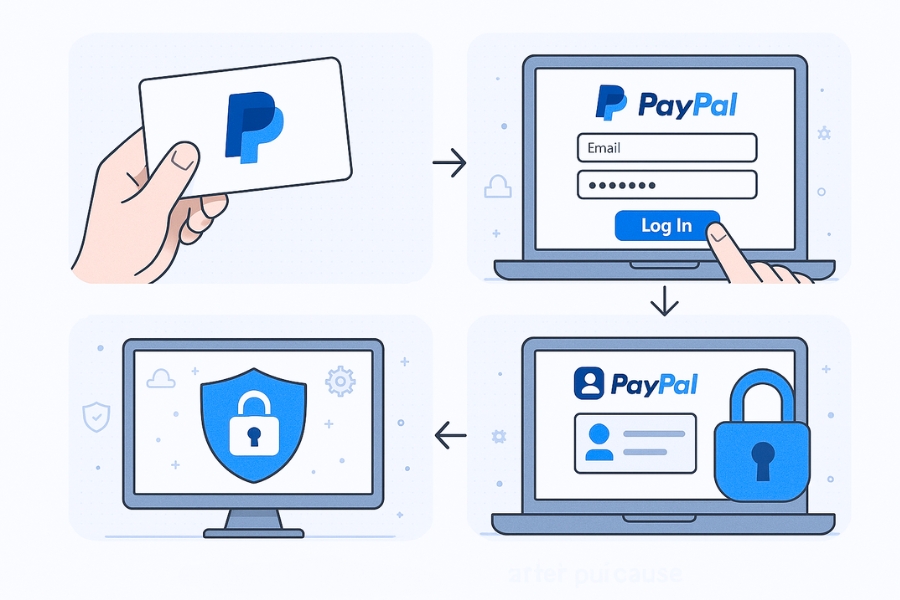
Tài khoản Paypal VN Personal đã add thẻ và xác minh giống như một chiếc “chìa khóa” mở ra cánh cửa giao dịch quốc tế. Dù bạn là freelancer, seller online, hay chỉ muốn mua sắm trên các website nước ngoài, nó sẽ giúp mọi thứ đơn giản hơn nhiều.
Giá 199K – với mình – là hợp lý, nhất là khi bạn cần dùng ngay và không muốn mệt đầu với các bước xác minh. Mua xong, đổi pass, bật bảo mật, và thế là xong. Đơn giản, gọn gàng, an toàn.
Vậy, bạn sẽ chọn cách nào? Tự tạo và chờ đợi, hay bỏ ra một khoản nhỏ để “xong ngay trong 5 phút”? Quyết định là ở bạn!