Th12 23, 2025 | excel 365, Tài Khoản, word 365
Nếu bạn đang dùng Excel 2021 và đã từng bực mình vì VLOOKUP “dở chứng” mỗi khi chèn thêm cột, thì chào mừng bạn tới với INDEX MATCH. Nghe tên thì có vẻ hơi học thuật, hơi nâng cao, nhưng thực tế lại rất đời. Chỉ cần hiểu bản chất một chút thôi, là bạn sẽ thấy: À, hóa ra lâu nay mình khổ vì dùng chưa đúng công cụ.

INDEX MATCH là gì mà dân Excel hay truyền tai nhau?
Nói gọn trong một câu duy nhất cho dễ nhớ:
👉 MATCH tìm vị trí – INDEX lấy dữ liệu
Thế thôi. Không hơn không kém.
Khi ghép hai hàm này lại, bạn có một công cụ dò dữ liệu cực kỳ linh hoạt. Không cần cột dò nằm bên trái. Không sợ chèn cột. Và trong Excel 2021, INDEX MATCH vẫn là “vũ khí” rất đáng tin, kể cả khi đã có XLOOKUP.
Làm quen với MATCH trước, đừng vội ghép
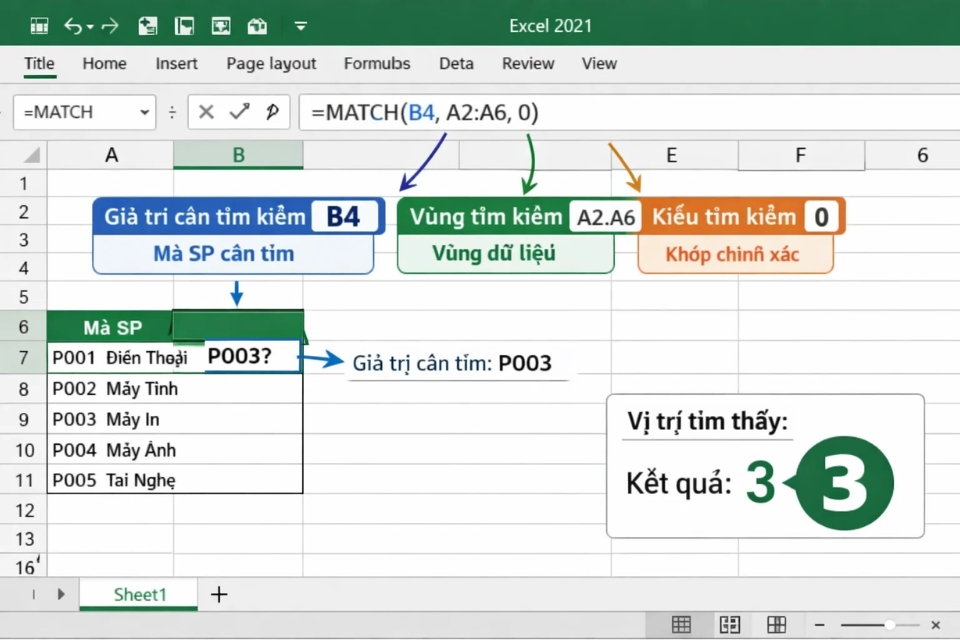
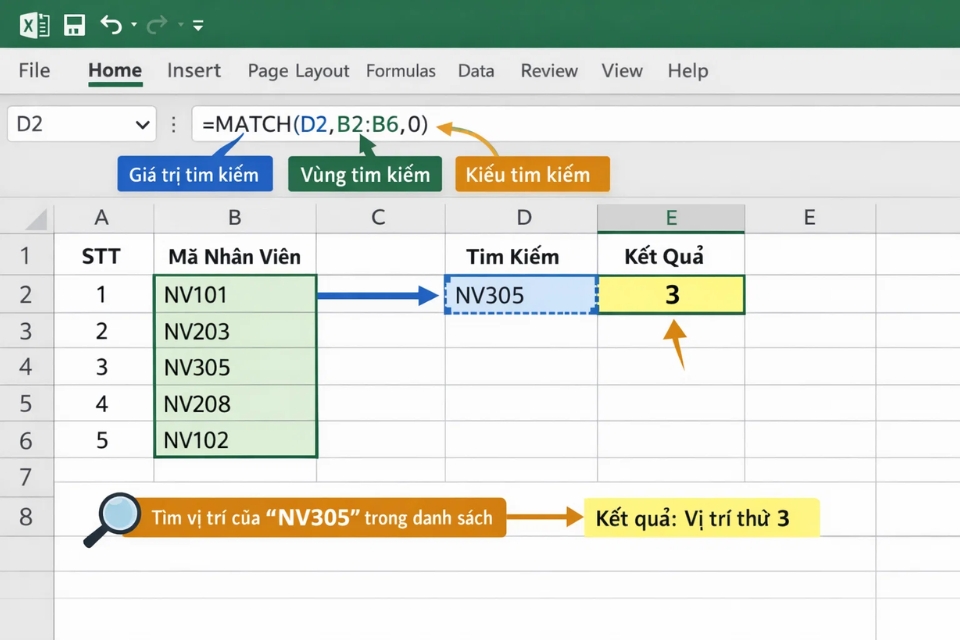
Cú pháp của MATCH trong Excel 2021 là:
Ví dụ:
Giải thích cho dễ hiểu:
Kết quả trả về là gì?
👉 Một con số, đại diện cho vị trí.
Nếu SP05 nằm ở dòng thứ 7 trong vùng A2:A20, MATCH sẽ trả về 7. Nó không trả về “SP05”, cũng không trả về dữ liệu liên quan. Chỉ là vị trí thôi. Nhiều người mới hay nhầm chỗ này, nên nhớ kỹ nha.
INDEX – hàm lấy dữ liệu rất thẳng thắn
Đến lượt INDEX. Hàm này có cú pháp đơn giản hơn nhiều:
Ví dụ:
Excel sẽ lấy giá trị ở dòng thứ 7 trong cột B. Không suy diễn, không đoán mò. Bạn đưa số mấy, nó lấy đúng chỗ đó.
Và tới đây, bạn có thể đoán ra rồi đúng không? MATCH cho bạn số dòng, INDEX dùng số dòng đó để lấy dữ liệu. Hai mảnh ghép vừa khít.
Ghép INDEX MATCH lại – phần “đinh” của câu chuyện
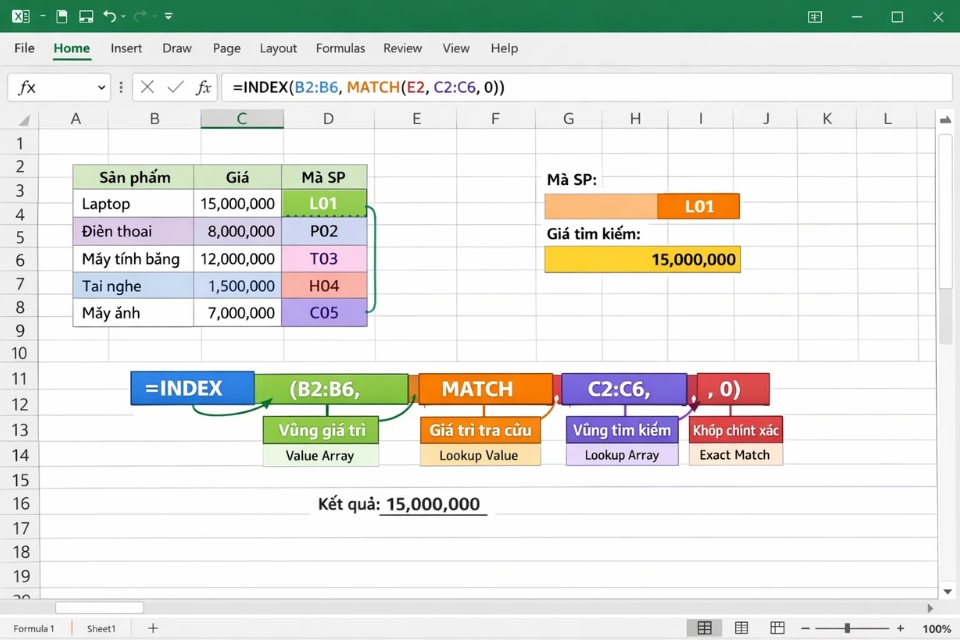
Công thức INDEX MATCH phổ biến trong Excel 2021 sẽ trông như thế này:
Đọc theo kiểu nói chuyện:
Ví dụ thực tế:
-
Cột A: Mã sản phẩm
-
Cột B: Tên sản phẩm
-
A2: mã bạn nhập
Kết quả trả về là tên sản phẩm đúng với mã. Không cần đếm cột. Không sợ bảng thay đổi. Rất gọn.
Vì sao INDEX MATCH vẫn “đáng học” trong Excel 2021?
Có người hỏi: “Excel 2021 có XLOOKUP rồi, học INDEX MATCH làm gì nữa?” Câu hỏi hợp lý đấy. Nhưng thực tế là INDEX MATCH vẫn rất đáng dùng, vì mấy lý do sau:
1. Không bị giới hạn trái – phải
VLOOKUP bắt bạn dò từ trái sang phải. INDEX MATCH thì không quan tâm. Bạn có thể:
-
Dò ở cột A
-
Trả về dữ liệu ở cột Z
Miễn là bạn chỉ đúng vùng.
2. Chèn cột thoải mái, công thức không “toang”
INDEX MATCH không dựa vào số thứ tự cột. Thế nên chèn thêm cột cũng không làm sai kết quả. Đây là điểm mà dân Excel làm việc lâu năm rất thích.
3. Dễ đọc lại công thức khi bảng lớn
Nhìn vào INDEX MATCH, bạn biết ngay:
-
Dò ở cột nào
-
Lấy dữ liệu ở cột nào
Không cần ngồi đếm cột trong đầu như lúc dùng VLOOKUP.
Một ví dụ rất đời cho bạn áp dụng ngay
Giả sử bạn có bảng:
-
Cột A: Mã nhân viên
-
Cột B: Tên nhân viên
-
Cột C: Phòng ban
-
Cột D: Lương
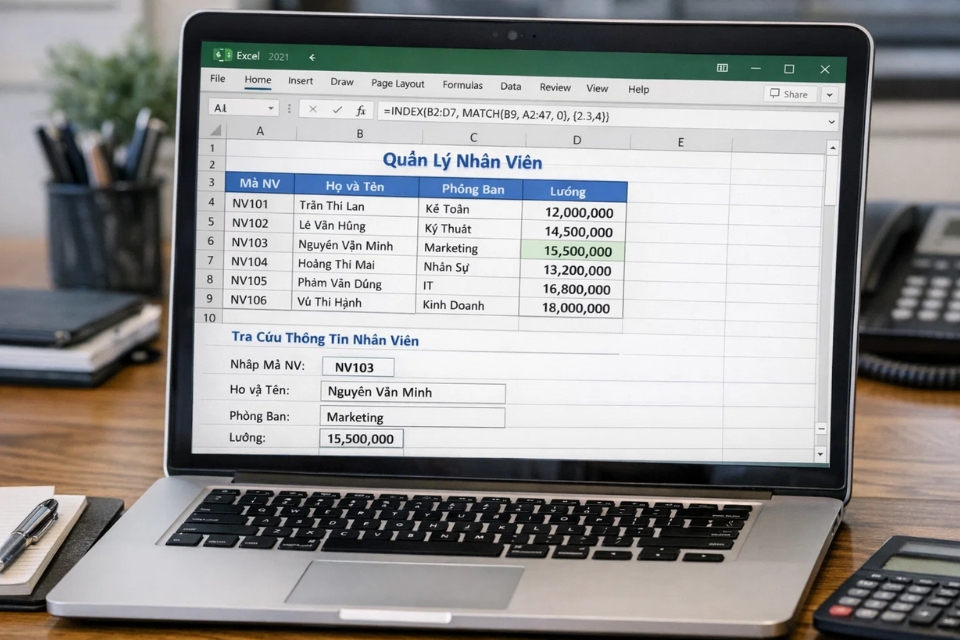
Bạn nhập mã nhân viên ở ô F2, muốn lấy lương.
Công thức:
Xong. Rất thẳng. Và kể cả ngày mai có ai đó chèn thêm cột B’ hay C’, công thức vẫn chạy ngon.
Th12 23, 2025 | excel 365, Tài Khoản, word 365
Nếu bạn đang dùng Excel 2019 và đã từng vật lộn với VLOOKUP, thì khả năng cao bạn cũng từng nghe ai đó nói: “Dùng INDEX MATCH đi, đỡ lỗi hơn.” Nghe thì có vẻ cao siêu, hơi học thuật, thậm chí là… ngại học. Nhưng nói thật nhé, INDEX MATCH không khó, chỉ là nó hay bị giải thích theo kiểu sách vở nên làm người mới nản từ đầu.
Bài này không dạy theo kiểu giáo trình. Mình sẽ nói chuyện với bạn như đang ngồi cạnh nhau, mở file Excel lên và chỉ từng bước. Hiểu từ gốc, dùng từ từ, không cần nhớ máy móc. Đọc xong, bạn sẽ thấy INDEX MATCH trong Excel 2019 thực ra rất “đáng yêu”.

INDEX MATCH là gì? Nói ngắn cho dễ nhớ
Bạn chỉ cần nhớ một câu này thôi:
👉 MATCH tìm vị trí – INDEX lấy dữ liệu
Thế là đủ để bắt đầu.
Ghép hai hàm lại, bạn sẽ dò được dữ liệu theo cách rất linh hoạt. Không bị giới hạn trái – phải như VLOOKUP, không sợ chèn cột làm hỏng công thức. Và trong Excel 2019, cặp này vẫn là “chân ái” với rất nhiều người.
Làm quen với MATCH trước, đừng ghép vội
Cú pháp của MATCH trong Excel 2019 như sau:
Ví dụ:
Nó có nghĩa là:
Kết quả trả về là gì?
👉 Số thứ tự dòng, không phải giá trị.
Nếu NV05 nằm ở dòng thứ 6 trong vùng A2:A20, MATCH sẽ trả về số 6. Nhiều người mới hay nhầm chỗ này, nên nhớ kỹ: MATCH chỉ trả vị trí, không trả dữ liệu.
Đến lượt INDEX – hàm lấy dữ liệu rất thẳng tính
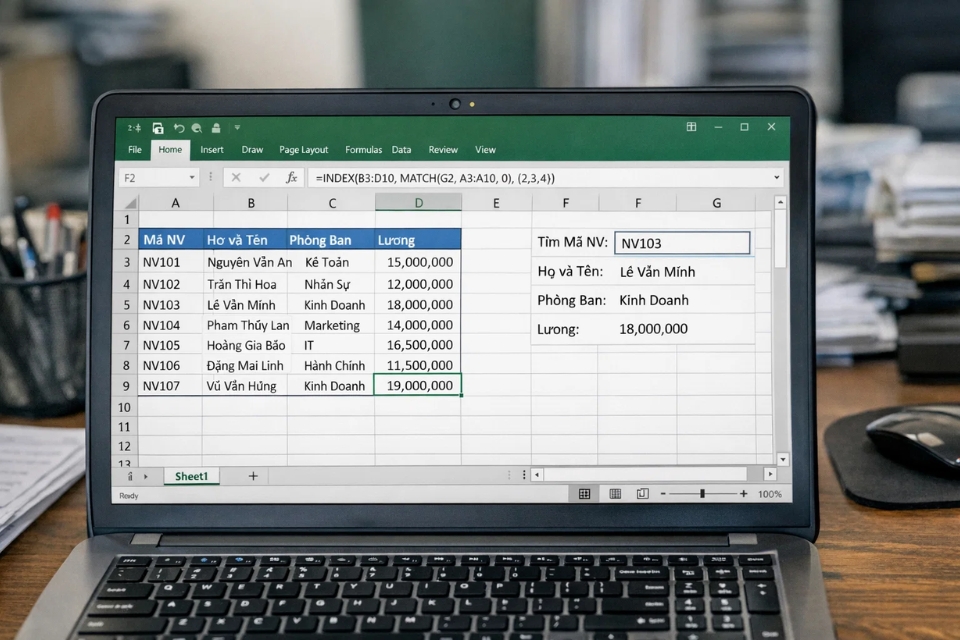
Hàm INDEX có cú pháp:
Ví dụ:
Excel sẽ lấy giá trị ở dòng thứ 6 trong cột B. Không suy đoán, không vòng vo. Bạn đưa số mấy, nó lấy đúng chỗ đó.
Và tới đây, bạn có thể thấy ngay “mảnh ghép” còn thiếu: MATCH cho số dòng, INDEX dùng số dòng đó để lấy dữ liệu.
Ghép INDEX MATCH lại – phần quan trọng nhất
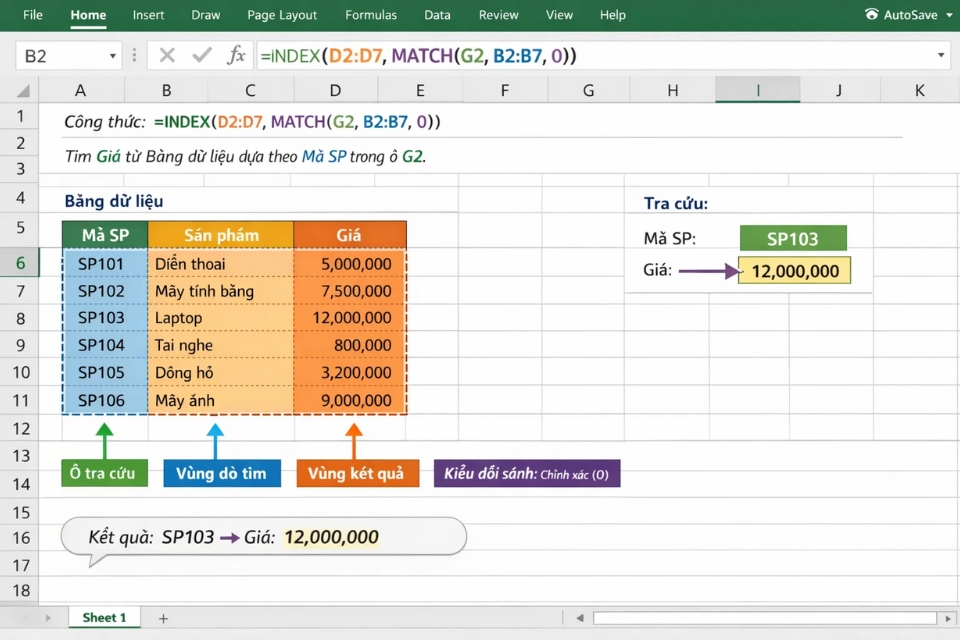
Công thức INDEX MATCH phổ biến trong Excel 2019 sẽ trông như thế này:
Giải thích theo kiểu nói chuyện:
Ví dụ thực tế:
-
Cột A: Mã sản phẩm
-
Cột B: Tên sản phẩm
-
A2: mã bạn cần tra
Kết quả là tên sản phẩm đúng với mã. Không cần đếm cột, không sợ chèn cột. Gọn!
Vì sao INDEX MATCH “ăn điểm” hơn VLOOKUP trong Excel 2019?
Đây là mấy lý do rất đời, không lý thuyết:
1. Không cần cột dò nằm bên trái
VLOOKUP bắt buộc cột dò phải ở bên trái. INDEX MATCH thì không quan tâm. Dò cột nào cũng được, miễn là bạn chỉ đúng vùng.
2. Chèn cột không làm hỏng công thức
VLOOKUP dùng số thứ tự cột. Chèn một cột là dễ toang.
INDEX MATCH dùng vùng cụ thể, chèn cột vẫn chạy bình thường.
3. Công thức dễ kiểm soát khi bảng lớn
Khi nhìn lại công thức INDEX MATCH, bạn biết ngay:
Không phải ngồi đếm cột trong đầu như lúc dùng VLOOKUP.
Ví dụ thực tế cho dễ áp dụng
Giả sử bạn có bảng:
-
Cột A: Mã nhân viên
-
Cột B: Tên nhân viên
-
Cột C: Phòng ban
-
Cột D: Lương
Bạn nhập mã nhân viên ở ô F2, muốn lấy lương.
Công thức:
Thế là xong. Không cần quan tâm cột D đứng thứ mấy, không sợ ai chèn thêm cột B hay C.

Th12 23, 2025 | excel 365, Tài Khoản, word 365
Nếu bạn từng làm Excel một thời gian, chắc chắn đã quen mặt hàm VLOOKUP. Dễ dùng, gõ nhanh, ai cũng biết. Nhưng rồi đến một ngày, bạn gặp bảng dữ liệu “khó ở”: cột cần tìm nằm bên phải, bảng bị chèn thêm cột, hoặc dữ liệu thay đổi liên tục. Và thế là VLOOKUP bắt đầu làm bạn bực mình. Lúc đó, cái tên INDEX MATCH xuất hiện, nghe hơi học thuật, hơi đáng sợ. Nhưng tin mình đi, INDEX MATCH trong Excel 2016 không hề khó, chỉ là bạn chưa được ai giải thích cho đúng kiểu đời thường thôi.
INDEX MATCH là gì mà dân Excel hay truyền tai nhau vậy?
Nói ngắn gọn thế này cho dễ nhớ:
Ghép lại, MATCH tìm vị trí – INDEX lấy dữ liệu. Hai thằng này kết hợp với nhau tạo thành một cặp cực kỳ linh hoạt. Không bị giới hạn “trái sang phải” như VLOOKUP, không sợ chèn cột làm sai công thức, và chạy cũng nhanh hơn khi dữ liệu lớn.
Nghe tới đây chắc bạn vẫn hơi mơ hồ. Không sao, mình đi từng bước.
Làm quen với hàm MATCH trước (đừng vội ghép)
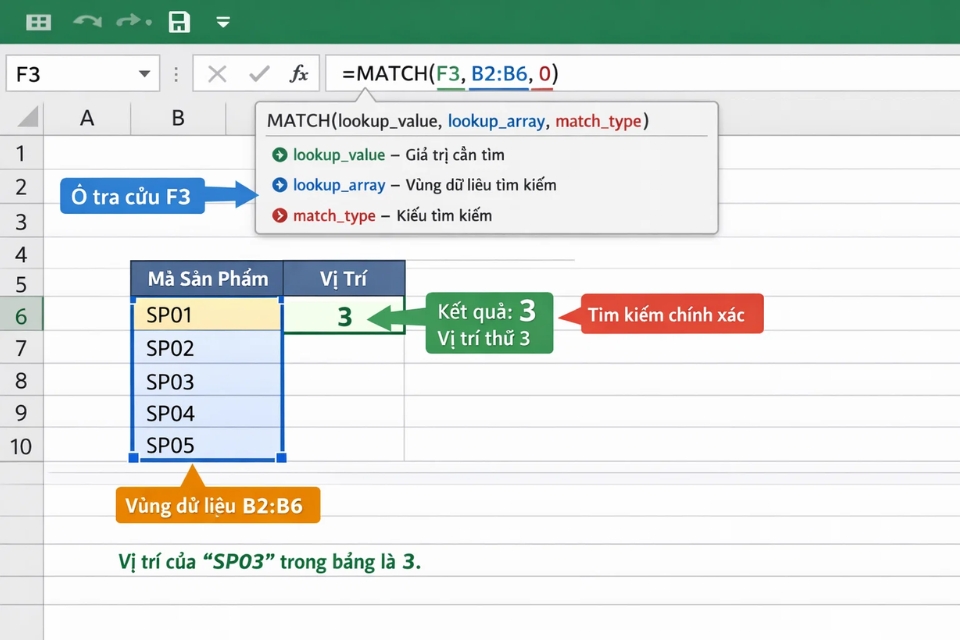
Cú pháp của MATCH trong Excel 2016 là:
Ví dụ:
Câu này nghĩa là gì?
Kết quả trả về không phải là “SP03”, mà là vị trí của nó. Nếu SP03 nằm ở dòng thứ 4 trong vùng A2:A10, MATCH sẽ trả về số 4.
Đây là điểm nhiều người mới hay nhầm. MATCH không trả về giá trị, nó chỉ trả về vị trí.
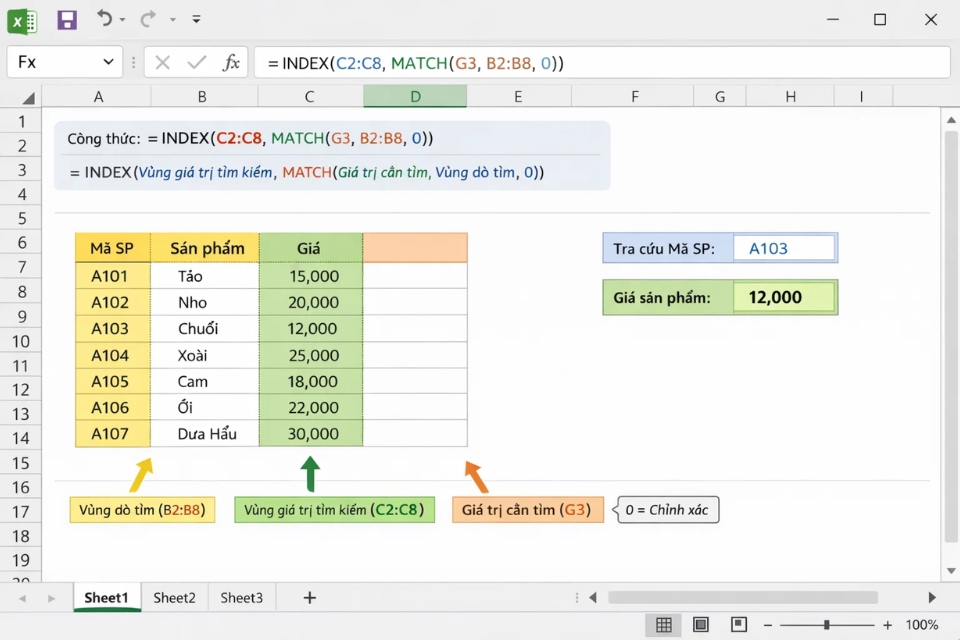
Tiếp theo là hàm INDEX – lấy dữ liệu đúng chỗ
Cú pháp của INDEX:
Ví dụ:
Excel sẽ lấy giá trị ở dòng thứ 4 trong vùng B2:B10. Rất thẳng thắn, không vòng vo.
Giờ bạn thấy vấn đề chưa? MATCH cho bạn số dòng, INDEX dùng số dòng đó để lấy dữ liệu. Và thế là hai hàm này “bắt tay” với nhau.
Ghép INDEX MATCH lại với nhau – khoảnh khắc à ha!
Công thức hoàn chỉnh thường sẽ trông như thế này:
Giải thích theo kiểu nói chuyện:
Ví dụ thực tế:
Công thức trên sẽ trả về tên sản phẩm đúng với mã. Gọn gàng, rõ ràng, và quan trọng là… không sợ chèn cột.
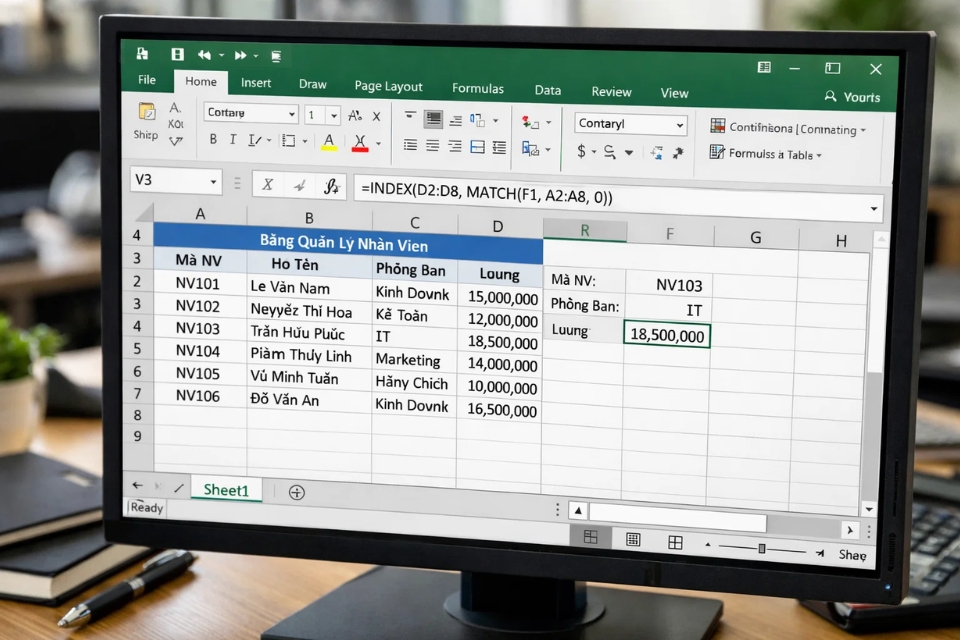
Vì sao INDEX MATCH “ăn đứt” VLOOKUP trong nhiều trường hợp?
Đây là lý do nhiều người đã quen INDEX MATCH thì khó quay lại VLOOKUP:
1. Không cần cột dò nằm bên trái
INDEX MATCH cho phép bạn:
2. Không sợ chèn thêm cột
VLOOKUP dùng số thứ tự cột. Chèn một cột là dễ sai.
INDEX MATCH thì dò theo vùng cố định, chèn cột không ảnh hưởng.
3. Công thức rõ ràng hơn khi đọc kỹ
Nhìn công thức INDEX MATCH, bạn biết ngay:
Không phải đếm cột trong đầu như VLOOKUP.
Một ví dụ đời thường cho dễ hình dung
Giả sử bạn có bảng:
-
Cột A: Mã nhân viên
-
Cột B: Phòng ban
-
Cột C: Lương
Bạn muốn:
-
Nhập mã nhân viên
-
Lấy ra mức lương
Công thức:
Trong đó:
Không cần quan tâm thứ tự cột, không cần chỉnh gì khi bảng thay đổi. Rất “đã”.
Th12 19, 2025 | excel 365, Tài Khoản, word 365
Nếu bạn đang dùng Excel 365 và một ngày đẹp trời, công thức VLOOKUP bỗng trả về #N/A, cảm giác chắc quen lắm rồi. Nhìn dữ liệu thì thấy rõ ràng có đó, công thức cũng gõ đúng bài bản, vậy mà Excel vẫn lạnh lùng báo lỗi. Ủa là sao nữa? Thật ra, lỗi #N/A với VLOOKUP không phải thứ gì quá ghê gớm. Nó chỉ là một dấu hiệu cho thấy Excel đang “không hiểu” dữ liệu theo cách bạn nghĩ mà thôi.
Bài này mình sẽ nói chuyện với bạn theo kiểu đời thường, bóc từng nguyên nhân phổ biến trong Excel 365, kèm theo cách xử lý thực tế. Không cao siêu, không lý thuyết khô khan. Đọc xong là bạn sẽ biết nên kiểm tra từ đâu trước khi nổi nóng với cái bảng tính.
Trước tiên, hiểu cho đúng: #N/A nghĩa là gì?
Trong Excel 365, khi VLOOKUP trả về #N/A, Excel đang nói rất thẳng:
“Tôi không tìm thấy giá trị bạn yêu cầu trong cột dò.”
Chỉ vậy thôi. Không phải file hỏng, không phải Excel lỗi, cũng không phải do bạn thiếu kỹ năng. Đơn giản là Excel tìm không ra. Và lý do thì thường nằm ở vài chi tiết rất nhỏ, nhỏ đến mức mình hay bỏ qua.
Nguyên nhân 1: Dữ liệu trông giống nhau, nhưng Excel bảo “không phải”
Đây là lý do phổ biến nhất. Hai ô nhìn giống y chang, nhưng Excel vẫn trả #N/A. Vì sao?
-
Một bên là text, một bên là number.
-
Có khoảng trắng thừa ở đầu hoặc cuối.
-
Có ký tự ẩn khi copy dữ liệu từ phần mềm khác.
Ví dụ, mã khách hàng là KH001. Nhưng thực tế:
Mắt thường không thấy. Excel thì thấy rất rõ. Và nó không thỏa hiệp.
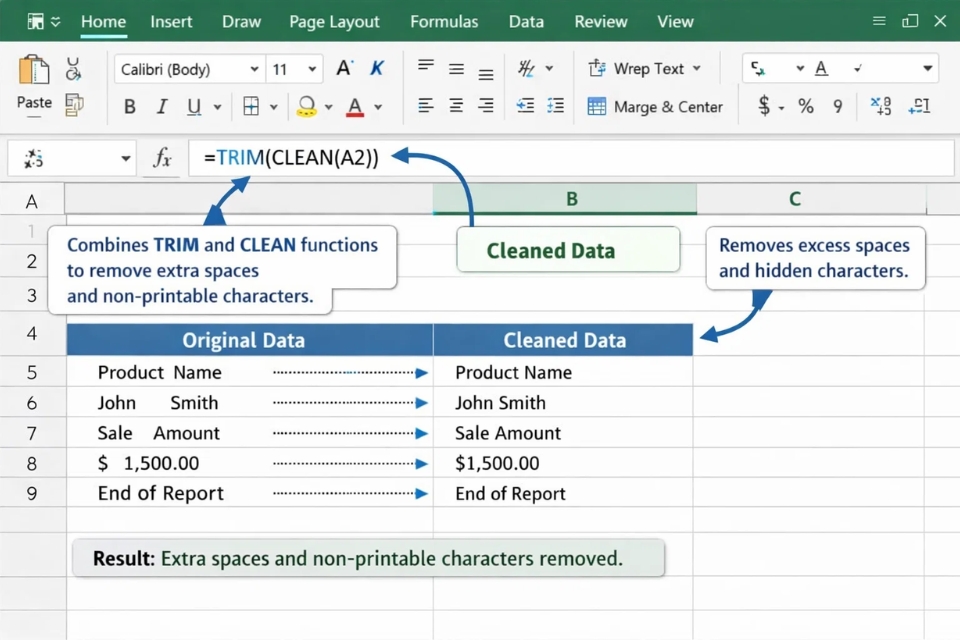
Cách xử lý:
-
Dùng TRIM() để xóa khoảng trắng.
-
Kết hợp CLEAN() nếu dữ liệu nhập từ hệ thống ngoài.
-
Kiểm tra định dạng ô (Text hay Number).
Nhiều khi chỉ cần làm sạch dữ liệu xong, Enter lại một cái là VLOOKUP chạy ngon lành ngay. Nhẹ cả người!

Nguyên nhân 2: VLOOKUP vẫn “bảo thủ” dù Excel 365 rất hiện đại
Excel 365 có XLOOKUP xịn sò hơn, nhưng VLOOKUP thì vẫn như xưa: chỉ dò từ trái sang phải.
Nghĩa là giá trị bạn cần tìm bắt buộc phải nằm ở cột đầu tiên của vùng dò.
Ví dụ:
Excel sẽ tìm A2 trong cột B. Nếu dữ liệu cần tìm nằm ở cột C hoặc D, thì kết quả #N/A là hoàn toàn hợp lý.
Cách khắc phục:
Rất nhiều người dùng Excel 365 nhưng vẫn “quen tay” với VLOOKUP, rồi quên mất hạn chế này.
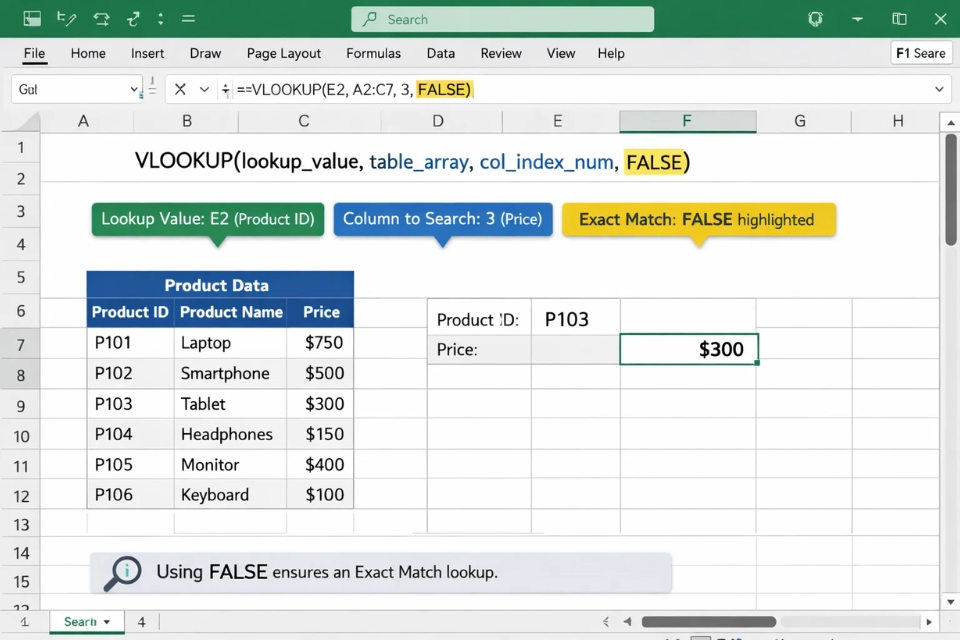
Nguyên nhân 3: Dùng sai TRUE và FALSE (lỗi tưởng nhỏ mà đau)
Tham số cuối của VLOOKUP là thứ nhiều người bỏ qua:
Vấn đề là: dò gần đúng yêu cầu cột dò phải được sắp xếp tăng dần. Nếu không, Excel có thể trả về kết quả sai hoặc #N/A.
Kinh nghiệm thật lòng:
👉 Với dữ liệu mã, tên, ID… trong Excel 365, cứ dùng FALSE cho an toàn. Nhanh, dễ kiểm soát, ít rủi ro.

Nguyên nhân 4: Sai số cột trả về (lỗi rất “đời”)
VLOOKUP không biết cột tên gì. Nó chỉ đếm: cột 1, cột 2, cột 3…
Ví dụ:
Excel sẽ lấy dữ liệu ở cột thứ 4 tính từ A. Nếu bạn:
Thì kết quả có thể sai, thậm chí trả về #N/A trong vài trường hợp.
Mẹo nhỏ:
-
Đếm lại cột trước khi nhập.
-
Nếu bảng dữ liệu hay thay đổi, nên chuyển sang Table (Ctrl + T) để dễ quản lý.
Nguyên nhân 5: Vùng dò không bao hết dữ liệu mới
Trong Excel 365, dữ liệu thường xuyên được cập nhật. Nhưng nếu:
Thì VLOOKUP sẽ “không thấy” dữ liệu đó, và thế là #N/A xuất hiện.
Cách xử lý:

Th12 18, 2025 | Tài Khoản
Có bao giờ bạn đang chìm đắm trong một đoạn điệp khúc cực phiêu, hay đang hồi hộp xem đến đoạn gay cấn của một bộ phim review trên YouTube thì… “Tùng tùng tùng tùng”, quảng cáo game hay thuốc gia truyền vang lên chưa? Mình thề, cảm giác đó nó giống như đang ăn bát phở ngon mà cắn phải miếng ớt cay xè vậy, mất hứng vô cùng!
Đó cũng chính là lý do vì sao dạo gần đây, từ khóa “YouTube Premium Family 1 tháng” lại hot đến thế. Ban đầu mình cũng tặc lưỡi: “Thôi kệ, đợi vài giây bấm bỏ qua quảng cáo cũng được, tốn tiền làm gì”. Nhưng tin mình đi, dùng thử một tháng rồi bạn mới thấy cái sự “sướng” nó nằm ở đâu. Nó không chỉ đơn giản là bỏ quảng cáo, mà là thay đổi hoàn toàn cách chúng ta giải trí mỗi ngày.

Dùng YouTube Premium rồi mới thấy… bản miễn phí thật sự “khổ”
Cái cảm giác đầu tiên khi nâng cấp lên Premium chính là sự mượt mà. Bạn bấm vào bất kỳ video nào, nó chạy ngay lập tức. Không chờ 5 giây, không chờ 15 giây, không có những banner che mất nửa màn hình. Cảm giác quyền lực kinh khủng! Nhất là những lúc đang tập trung học tiếng Anh hay nghe podcast mà không bị ngắt quãng, kiến thức nó vào đầu cũng nhanh hơn hẳn.
Nhưng tính năng khiến mình “đổ gục” nhất lại là phát nhạc trong nền. Bạn có thói quen vừa nghe nhạc YouTube vừa lướt Facebook không? Hay đơn giản là muốn nghe một danh sách nhạc lo-fi để ngủ mà không muốn bật sáng màn hình điện thoại? Với bản Premium, bạn cứ việc khóa màn hình, đút điện thoại vào túi quần và đeo tai nghe. Nhạc vẫn chạy, máy vẫn mát, và pin thì cực kỳ tiết kiệm.
Chưa kể, gói này còn tặng kèm luôn YouTube Music Premium. Thay vì tốn thêm tiền cho các app nghe nhạc khác, bạn có ngay một kho nhạc khổng lồ, chất lượng cao, tải về nghe offline lúc đi máy bay hay về quê sóng yếu thì đúng là “hết sảy”. Đáng đồng tiền bát gạo chưa?
Tài khoản YouTube Premium Family 6 Người Dùng 99k tại Aiie.me – “Kèo thơm” cho mọi nhà
Nói đến chuyện chi phí, nhiều bạn sẽ khựng lại khi thấy giá niêm yết của Google khá cao so với mặt bằng chung. Nhưng đây mới là chỗ mình muốn chia sẻ với các bạn, một bí kíp để dùng hàng xịn mà giá lại cực kỳ “sinh viên”.
Thực tế, thay vì mua lẻ tẻ, bạn chọn mua tài khoản YouTube Premium tại Aiie.me. Đây là gói YouTube Premium 1 tháng với giá chỉ 99.000đ. Tại Aiie.me, bạn được cấp một tài khoản Premium Family riêng. Điểm cộng lớn nhất ở đây là gì?
-
Sự riêng tư tuyệt đối: Bạn được cấp tài khoản riêng, có thể đổi mật khẩu ngay sau khi nhận. Lịch sử xem, danh sách phát hay những đề xuất video “thầm kín” của bạn sẽ không bị ai nhìn thấy. Không có chuyện đang xem video công nghệ mà lại thấy lịch sử toàn… nhạc thiếu nhi của nhà hàng xóm đâu!
-
Chia sẻ gói: Bạn có thể mời thêm tối đa 5 người thân hoặc bạn bè vào dùng chung. Làm một bài toán kinh tế nhỏ nhé
- YouTube Premium Family Giá Gốc 149.000đ 1 tháng
- Bạn mua tài khoản YouTube Premium Family với giá 99.000đ chia cho 6 người, tính ra mỗi người chỉ tốn khoảng 16.500đ/tháng. Một ly trà đá hay nửa ổ bánh mì thịt? Quá rẻ cho một tháng không quảng cáo.
-
Sự ổn định: Nhiều chỗ bán tài khoản “lậu” giá rẻ bèo nhưng xem được vài ngày là bị văng, cực kỳ bực mình. Ở aiie.me thì khác, mình dùng thấy rất ổn định, không lo bị đổi pass hay bị đá giữa chừng.

Tại sao không phải 1 năm mà lại là gói 1 tháng?
Nhiều người hỏi mình: “Sao không mua luôn 1 năm cho rẻ?”. Thực ra, việc chọn gói 1 tháng tại Aiie.me là một chiến thuật khá thông minh của những người ưa thích sự linh hoạt.
- Thứ nhất, mức giá mua tài khoản YouTube Premium Family 99.000đ tại đây vốn dĩ đã “mềm” hơn hẳn so với giá gốc 149.000đ. Tiết kiệm được 50.000đ mỗi tháng, cộng dồn lại cả năm là bạn dư sức mua được một món đồ công nghệ nho nhỏ rồi đấy.
- Thứ hai, gói 1 tháng giúp bạn dễ dàng kiểm soát chi tiêu. Tháng nào bận rộn không có thời gian xem thì thôi, tháng nào có phim hay hoặc đi du lịch nhiều thì lại gia hạn. Cực kỳ chủ động! Đặc biệt với những bạn mới lần đầu trải nghiệm, gói 1 tháng là cách tốt nhất để thử xem liệu mình có thực sự cần nó hay không (mặc dù mình tin là dùng rồi bạn sẽ không muốn quay lại bản thường đâu).

Đáng hay không đáng? Câu trả lời nằm ở thói quen của bạn
Thực lòng mà nói, nếu một ngày bạn chỉ vào YouTube xem đúng 1 video rồi thoát, thì có lẽ bạn chẳng cần Premium làm gì. Nhưng nếu bạn là:
-
Người coi YouTube là nguồn giải trí chính (thay vì TV).
-
Người thích nghe Podcast, nhạc ASMR để tập trung làm việc hoặc đi ngủ.
-
Phụ huynh muốn con cái xem phim hoạt hình mà không bị tiêm nhiễm bởi những quảng cáo độc hại, sai lệch.
Thì tin mình đi, YouTube Premium là một khoản đầu tư cho sức khỏe tinh thần cực kỳ xứng đáng. Khi mọi thứ xung quanh đều đang tăng giá, từ bát phở đến tiền điện, thì việc tìm được một giải pháp tiết kiệm như gói 99k tại Aiie.me thực sự là một điểm sáng. Thao tác mua bán ở đây cũng nhanh gọn, không rườm rà, phù hợp với mấy đứa ghét thủ tục như mình.
👉 Liên hệ mua gói YouTube Premium 1 tháng – gói gia đình 99.000đ:
-
SĐT – Zalo: 0898126445
-
Messenger: Aiie.me
Lời kết
Sau tất cả, YouTube vẫn là kho tàng kiến thức và giải trí lớn nhất hành tinh. Và việc chúng ta bỏ ra một số tiền nhỏ để đổi lấy sự bình yên, không bị quảng cáo làm phiền là một sự lựa chọn văn minh. Nếu còn đang phân vân, cứ mạnh dạn thử một tháng xem sao. Biết đâu tối nay, bạn sẽ lần đầu tiên được tận hưởng trọn vẹn cảm giác xem một bộ phim từ đầu đến cuối mà không phải “nổi cáu” vì quảng cáo!

Th12 18, 2025 | excel 365, Tài Khoản, word 365
Nếu bạn đang dùng Excel 2021 và bỗng một ngày đẹp trời thấy công thức VLOOKUP trả về #N/A, cảm giác đầu tiên thường là… khó chịu. Nhìn dữ liệu thì rõ ràng đang nằm sờ sờ đó, công thức cũng quen tay gõ không biết bao nhiêu lần rồi, vậy mà Excel vẫn tỉnh bơ báo lỗi. Ủa là sao ta?
Thật ra, lỗi #N/A với VLOOKUP không phải do Excel “khó ở” vô cớ. Nó chỉ đang nói với bạn rằng: “Tôi không tìm thấy thứ bạn bảo tôi tìm.” Vấn đề là, đôi khi thứ bạn thấy và thứ Excel hiểu… không giống nhau. Bài này sẽ cùng bạn gỡ từng nút thắt một, theo kiểu trò chuyện nhẹ nhàng, không sách vở, để VLOOKUP trong Excel 2021 bớt làm bạn đau đầu.

Trước hết, hiểu đúng lỗi #N/A đã
Trong Excel 2021, khi VLOOKUP trả về #N/A, nghĩa là nó không tìm thấy giá trị dò trong cột đầu tiên của vùng dò. Chỉ vậy thôi. Không phải lỗi hệ thống, không phải file hỏng, càng không phải do bạn “gà”.
Điều quan trọng là: Excel tìm theo đúng từng ký tự, đúng định dạng, đúng vị trí. Sai một chút là coi như không thấy.
Nguyên nhân 1: Dữ liệu “nhìn giống” nhưng thực ra khác
Đây là thủ phạm số một. Bạn nhìn hai ô thấy giống hệt nhau, nhưng Excel thì lắc đầu.
Một vài tình huống quen mặt:
-
Một bên là số, một bên là text.
-
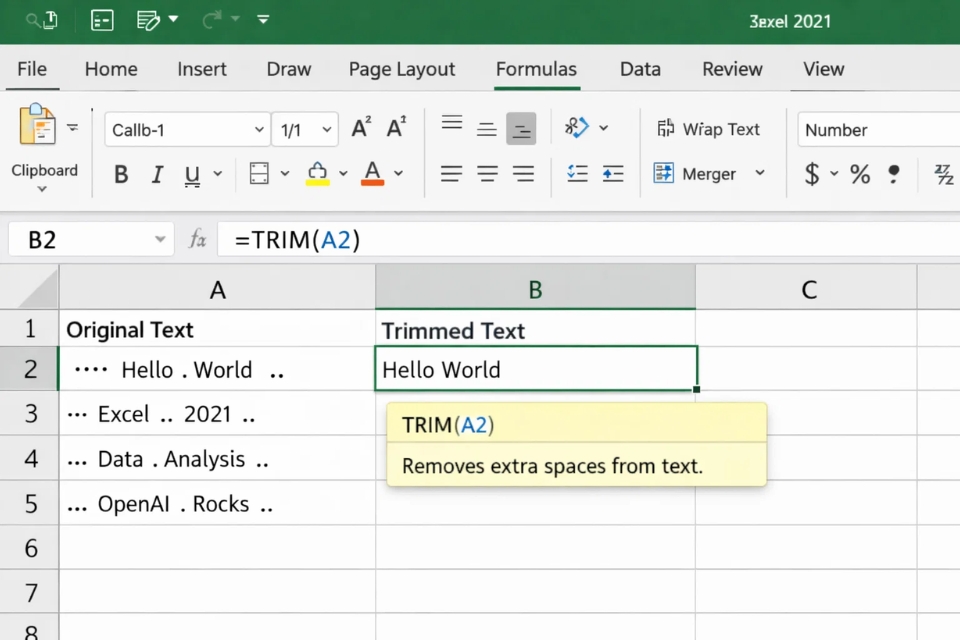
Có khoảng trắng thừa ở đầu hoặc cuối.
-
Copy dữ liệu từ phần mềm khác, dính ký tự ẩn.
Ví dụ, mã sản phẩm là MH001. Nhưng một ô lại là "MH001 " (thừa dấu cách cuối). Mắt thường không thấy, Excel thì thấy rõ mồn một.
Cách xử lý:
-
Dùng hàm TRIM() để xóa khoảng trắng.
-
Kết hợp CLEAN() nếu dữ liệu nhập từ hệ thống ngoài.
-
Kiểm tra định dạng ô (General, Text hay Number).
Nhiều khi chỉ cần làm sạch dữ liệu xong, Enter lại, lỗi #N/A biến mất nhanh hơn bạn tưởng.
Nguyên nhân 2: VLOOKUP vẫn “bảo thủ” như ngày nào
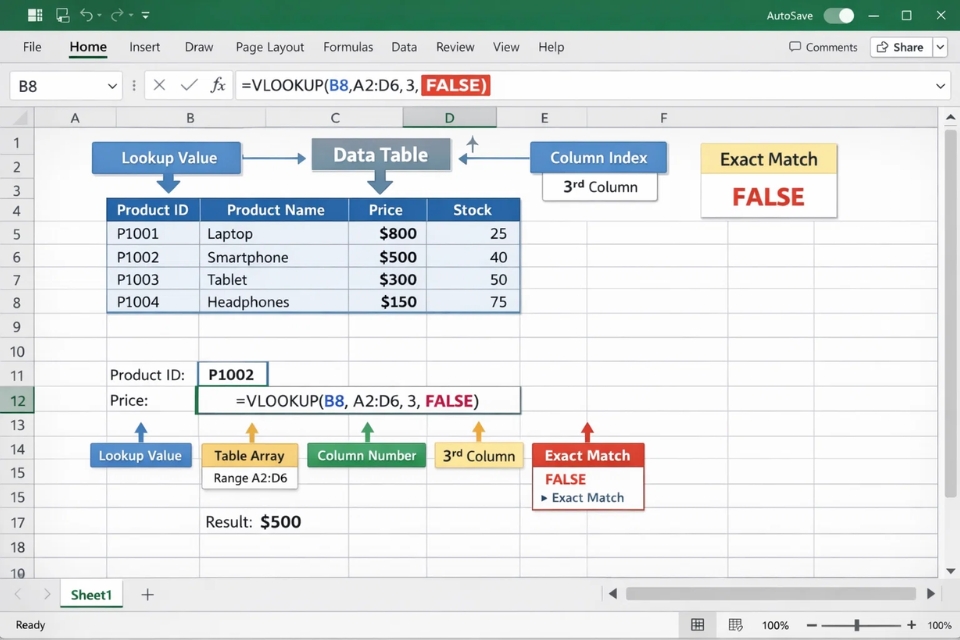
Dù Excel 2021 có thêm XLOOKUP hiện đại hơn, VLOOKUP vẫn giữ tính cách cũ: chỉ dò từ trái sang phải.
Nghĩa là sao? Nghĩa là giá trị bạn cần tìm bắt buộc phải nằm ở cột đầu tiên của vùng dò.
Ví dụ:
Excel sẽ tìm A2 trong cột B. Nếu dữ liệu cần tìm nằm ở cột C hay D, thì xin lỗi, #N/A xuất hiện là chuyện đương nhiên.
Cách khắc phục:
Rất nhiều người sửa mãi không được chỉ vì quên mất nguyên tắc “trái sang phải” này.
Nguyên nhân 3: Tham số FALSE và TRUE dùng chưa đúng chỗ
Tham số cuối của VLOOKUP tưởng nhỏ mà không hề nhỏ:
Vấn đề là: dò gần đúng yêu cầu cột dò phải được sắp xếp tăng dần. Nếu không, kết quả trả về rất khó lường, và trong nhiều trường hợp là #N/A.
Kinh nghiệm thực tế cho người dùng Excel 2021:
👉 Nếu bạn đang dò mã, tên, ID… thì luôn dùng FALSE. An toàn, dễ kiểm soát, ít rủi ro.

Nguyên nhân 4: Sai số cột trả về (lỗi rất đời)
VLOOKUP không quan tâm tên cột. Nó chỉ đếm: cột 1, cột 2, cột 3…
Ví dụ:
Excel sẽ trả về cột thứ 4 tính từ A. Nếu bạn:
Thì kết quả rất dễ sai, thậm chí trả về #N/A trong một số tình huống đặc biệt.
Mẹo nhỏ:
-
Đếm lại cột trước khi nhập.
-
Nếu bảng hay thay đổi, nên dùng Table (Ctrl + T) hoặc chuyển sang hàm linh hoạt hơn.
Nguyên nhân 5: Vùng dò không bao trọn dữ liệu mới
Excel 2021 vẫn cho phép bạn kéo công thức rất tiện, nhưng nếu:
Thì VLOOKUP sẽ không “nhìn thấy” dữ liệu mới đó. Và kết quả? Vâng, #N/A.
Giải pháp: