Th1 13, 2026 | excel 365, Tài Khoản, word 365
Có những lúc làm việc với Excel, bạn rơi vào trạng thái khá… lạ. Bạn biết rất rõ kết quả mình cần đạt, thậm chí còn nói ra được con số chính xác. Nhưng ngặt nỗi, lại không biết phải chỉnh cái gì ở đầu vào cho đúng. Ngồi thử từng số một thì được thôi, nhưng làm vài lần là bắt đầu thấy nản. Lúc đó, Excel 2021 có một công cụ nhỏ, âm thầm mà hiệu quả, sẵn sàng ra tay giúp bạn. Nó tên là Goal Seek.
1. Goal Seek trong Excel 2021 là gì, nói cho dễ hiểu?
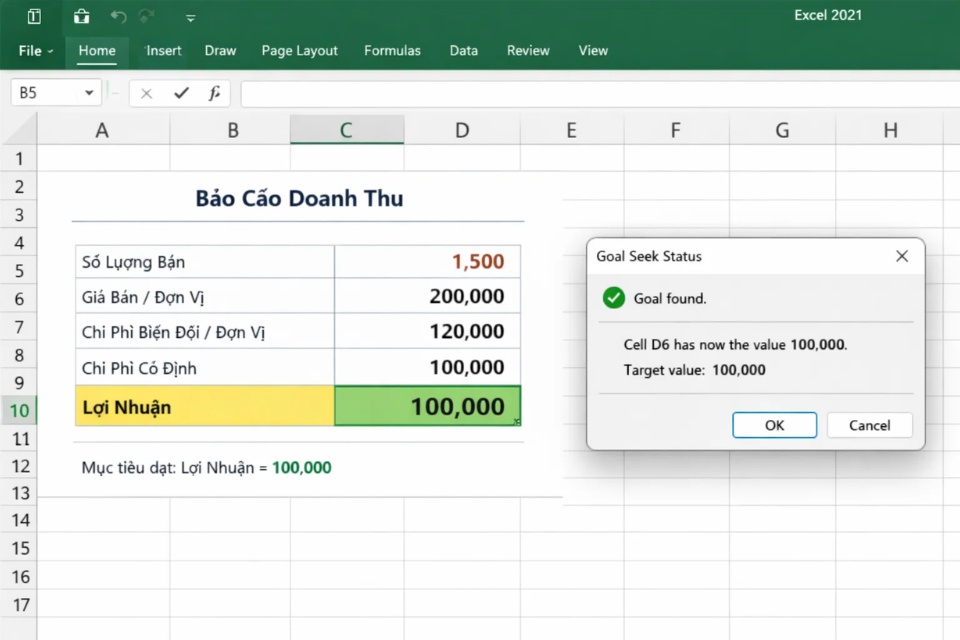
Nếu nói gọn gàng thì thế này: Goal Seek giúp Excel tự động tìm ra giá trị cần thay đổi, để kết quả cuối cùng đạt đúng con số bạn mong muốn.
Tức là:
Goal Seek sẽ thử thay đổi giá trị đầu vào cho bạn, đến khi kết quả đúng như yêu cầu. Không cần đoán, không cần thử tay. Excel làm hết.
2. Những tình huống rất quen để dùng Goal Seek
Goal Seek không dành riêng cho dân tài chính hay dân phân tích gì cao siêu đâu. Thực tế, bạn có thể gặp nó ở rất nhiều tình huống đời thường.
Ví dụ nhé:
-
Muốn lợi nhuận đạt 80 triệu, vậy giá bán phải bao nhiêu?
-
Muốn điểm trung bình học kỳ là 7.5, môn cuối cần mấy điểm?
-
Muốn trả hết khoản vay trong 18 tháng, mỗi tháng phải trả bao nhiêu?
-
Muốn hòa vốn, chi phí tối đa được phép là bao nhiêu?
Những câu hỏi kiểu “phải bao nhiêu thì mới đạt được cái này?” chính là sân chơi của Goal Seek. Nếu bạn từng bấm máy tính thử tới thử lui, thì đúng là bạn đang làm việc mà chưa tận dụng hết Excel rồi đó.
3. Trước khi dùng Goal Seek, cần chuẩn bị gì?
Có một điều quan trọng cần nói rõ ngay từ đầu, để tránh mất công bấm hoài mà không ra kết quả:
👉 Ô kết quả bắt buộc phải là ô có công thức.
Goal Seek không thể làm việc với những con số nhập tay không liên kết gì với nhau.
Ví dụ:
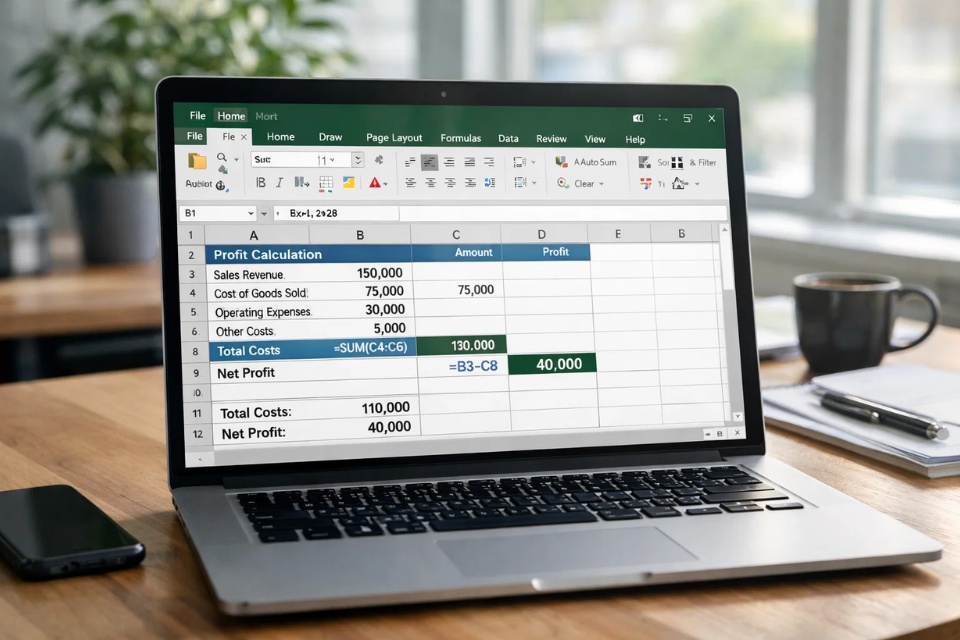
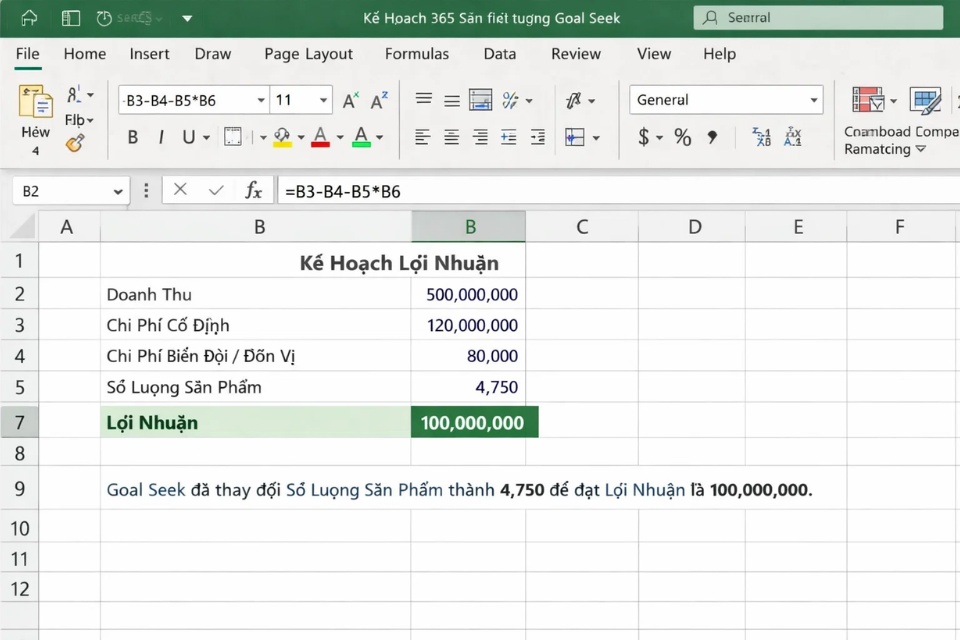
Bạn muốn lợi nhuận (B4) bằng 50.000.000, nhưng chưa biết giá bán (B1) nên là bao nhiêu. Quá chuẩn bài. Goal Seek xử lý được ngay.
Nếu B4 chỉ là con số gõ tay thì… xin lỗi, Goal Seek chịu.
4. Cách sử dụng Goal Seek trong Excel 2021 – từng bước một, rất gọn
Giờ vào phần chính nhé. Thật sự là rất nhanh.
Bước 1: Chọn ô chứa công thức
Trong ví dụ trên, đó là ô B4 – Lợi nhuận.
Bước 2: Mở Goal Seek
-
Vào tab Data
-
Chọn What-If Analysis
-
Nhấn Goal Seek
Một hộp thoại nhỏ sẽ hiện ra. Không rối, không phức tạp.
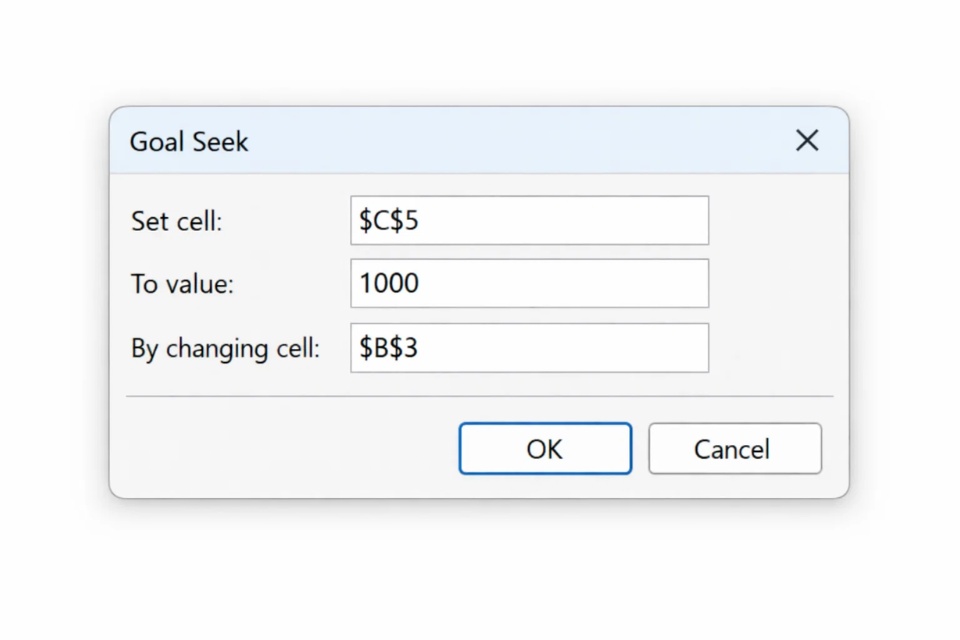
Bước 3: Điền thông tin
-
Set cell: Ô chứa công thức (B4)
-
To value: Giá trị bạn muốn đạt (50.000.000)
-
By changing cell: Ô Excel được phép thay đổi (B1 – Giá bán)
Bước 4: Nhấn OK
Excel sẽ tính toán trong vài giây, rồi trả về kết quả.
Xong. Đúng nghĩa là vài cú click.
5. Đọc kết quả Goal Seek sao cho không bị “ảo tưởng”
Sau khi chạy xong, Excel sẽ hỏi bạn có muốn Accept kết quả không. Đừng vội bấm đồng ý ngay. Hãy nhìn lại con số một chút.
Tự hỏi mình vài câu:
-
Con số này có hợp lý không?
-
Có quá cao, quá thấp hay phi thực tế không?
-
Có vi phạm điều kiện nào không? (ví dụ giá bán âm thì… hơi kỳ)
Goal Seek rất giỏi toán, nhưng không hiểu ngữ cảnh thực tế. Phần đánh giá cuối cùng vẫn là ở bạn.

6. Một vài lưu ý nhỏ nhưng rất dễ mắc
Dùng Goal Seek một thời gian, bạn sẽ nhận ra vài điểm sau:
-
Goal Seek chỉ thay đổi được một ô
Nếu bài toán có nhiều biến, công cụ này không đủ mạnh. Khi đó, bạn cần Solver.
-
Kết quả phụ thuộc vào giá trị ban đầu
Nếu giá trị ban đầu quá xa thực tế, Excel đôi khi không tìm được nghiệm.
-
Có nghiệm nhưng không dùng được ngoài đời
Excel có thể cho ra kết quả đúng về mặt toán học, nhưng thực tế thì… không khả thi.
-
Nên lưu file trước khi thử
Phòng trường hợp bạn muốn quay lại số liệu ban đầu.
7. Vì sao Goal Seek là kỹ năng nhỏ nhưng rất đáng học?
Goal Seek không khiến bạn trông “cao siêu” ngay lập tức. Nhưng nó giúp bạn làm việc thông minh hơn. Thay vì đoán mò, bạn để Excel tính. Thay vì mất 20–30 phút thử số, bạn có kết quả trong vài giây.
Quan trọng hơn, khi dùng Goal Seek, bạn bắt đầu suy nghĩ theo hướng đặt mục tiêu trước, rồi tìm cách đạt được nó. Đây là cách tư duy rất tốt, không chỉ trong Excel mà cả trong công việc nói chung.
Th1 12, 2026 | excel 365, Tài Khoản, word 365
Có một cảm giác khá quen khi làm việc với Excel 365. Bạn nhìn bảng tính, nhìn công thức, và tự nhủ: “Mình biết kết quả mình muốn rồi, nhưng không biết phải chỉnh số nào cho ra đúng đây?”. Ngồi thử từng giá trị một thì cũng được, nhưng thử vài lần là bắt đầu thấy… chán. Thời gian đâu mà đoán mò hoài như vậy?
1. Goal Seek trong Excel 365 là gì, nói sao cho dễ hiểu?
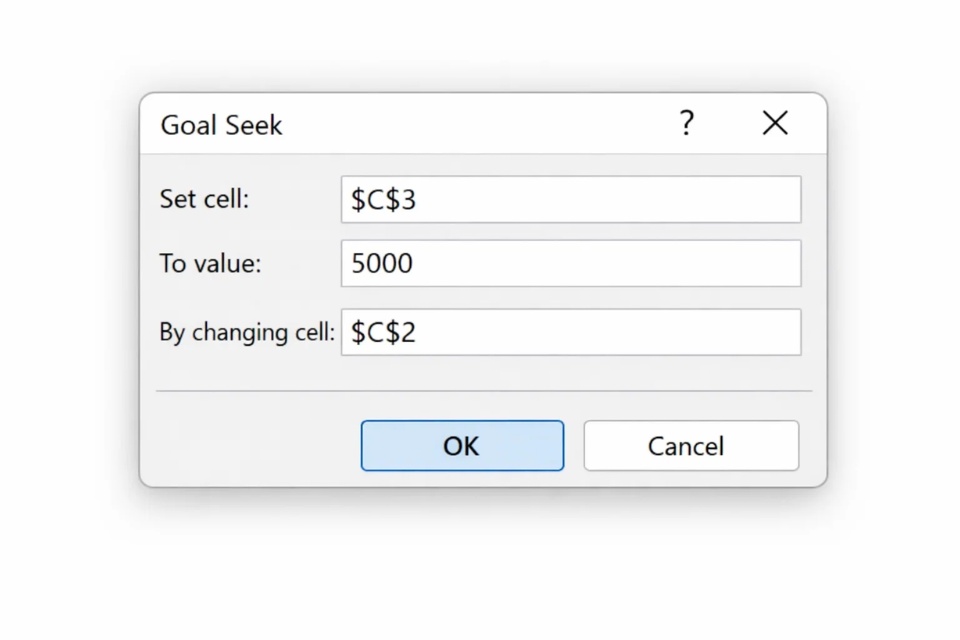
Nói đơn giản thế này nhé. Goal Seek là công cụ cho phép bạn yêu cầu Excel:
“Tôi muốn kết quả cuối cùng là con số này, vậy hãy tự tính xem phải thay đổi giá trị nào để đạt được nó.”
Excel sẽ dựa vào công thức bạn có sẵn, rồi tự động điều chỉnh một ô đầu vào, đến khi kết quả đúng như mục tiêu.
Nói cách khác:
Goal Seek sẽ lo phần còn lại. Không cần suy đoán, không cần thử tay từng bước.
2. Những tình huống rất đời để dùng Goal Seek
Nhiều người nghĩ Goal Seek chỉ dành cho mấy bài toán tài chính phức tạp. Thật ra thì không hẳn. Nó xuất hiện nhiều hơn bạn tưởng.
Ví dụ nhé:
-
Muốn lợi nhuận đạt 120 triệu, vậy giá bán phải bao nhiêu?
-
Muốn điểm trung bình học kỳ là 7.8, môn cuối cần được mấy điểm?
-
Muốn trả xong khoản vay trong 24 tháng, mỗi tháng phải trả bao nhiêu?
-
Muốn hòa vốn, chi phí tối đa là bao nhiêu?
Những câu hỏi bắt đầu bằng “phải bao nhiêu thì mới đạt được…” chính là dấu hiệu rất rõ: Goal Seek vào việc được rồi đó.
3. Điều kiện cần trước khi dùng Goal Seek trong Excel 365
Trước khi bấm Goal Seek, có một điều bạn phải chắc chắn, nếu không thì Excel cũng chịu thua:
👉 Ô kết quả bắt buộc phải chứa công thức.
Goal Seek không làm việc với những con số nhập tay không liên kết.
Ví dụ:
Bạn muốn lợi nhuận (B4) bằng 80.000.000, nhưng chưa biết giá bán (B1) nên là bao nhiêu. Quá đúng bài. Goal Seek xử lý được ngay.
Nếu B4 chỉ là số gõ tay? Xin lỗi, công cụ này bó tay.
4. Cách sử dụng Goal Seek trong Excel 365 – từng bước một
Phần này rất nhanh, không có gì rắc rối cả.
Bước 1: Chọn ô chứa công thức
Trong ví dụ trên, đó là ô B4 – Lợi nhuận.
Bước 2: Mở Goal Seek
-
Vào tab Data
-
Chọn What-If Analysis
-
Nhấn Goal Seek
Một hộp thoại nhỏ hiện ra, nhìn là hiểu liền.
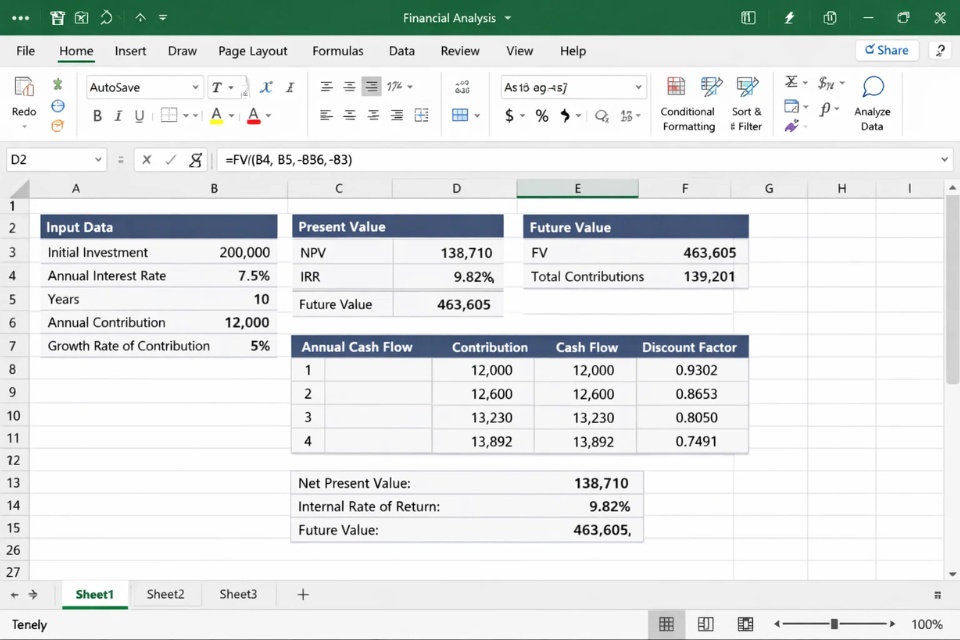
Bước 3: Điền thông tin
-
Set cell: Ô chứa công thức (B4)
-
To value: Giá trị mục tiêu bạn muốn (80.000.000)
-
By changing cell: Ô Excel được phép thay đổi (B1 – Giá bán)
Bước 4: Nhấn OK
Excel sẽ tính toán trong vài giây, rồi đưa ra kết quả.
Nhanh gọn. Không cần thêm thao tác gì khác.
5. Có kết quả rồi, nhưng đừng vội tin ngay
Sau khi chạy xong, Excel sẽ hỏi bạn có muốn Accept kết quả hay không. Đây là lúc bạn nên dừng lại vài giây và suy nghĩ.
Hãy tự hỏi:
-
Con số này có hợp lý không?
-
Có quá cao hay quá thấp so với thực tế không?
-
Có vi phạm điều kiện nào không? (ví dụ giá bán âm thì… không ổn lắm)
Goal Seek rất giỏi toán, nhưng không hiểu bối cảnh thực tế. Việc đánh giá kết quả vẫn là trách nhiệm của bạn.

6. Một vài lưu ý nhỏ nhưng rất dễ gặp
Dùng Goal Seek nhiều rồi, bạn sẽ để ý thấy vài điểm sau:
-
Chỉ thay đổi được một ô duy nhất
Nếu bài toán có nhiều biến, Goal Seek không đủ mạnh. Khi đó, bạn nên dùng Solver.
-
Phụ thuộc vào giá trị ban đầu
Nếu giá trị ban đầu quá xa thực tế, đôi khi Excel không tìm được nghiệm.
-
Có nghiệm nhưng không khả thi ngoài đời
Excel có thể cho ra con số đúng về mặt toán học, nhưng thực tế thì chưa chắc dùng được.
-
Nên lưu file trước khi thử
Để lỡ có gì còn quay lại số liệu ban đầu.
7. Vì sao Goal Seek là kỹ năng nhỏ nhưng đáng học?
Goal Seek không làm bạn trông “cao thủ Excel” ngay lập tức. Nhưng nó giúp bạn làm việc nhanh hơn, gọn hơn và đỡ mệt đầu hơn. Thay vì đoán mò, bạn để Excel tính. Thay vì thử hàng loạt con số, bạn có câu trả lời gần như ngay lập tức.
Quan trọng hơn, Goal Seek giúp bạn quen với cách suy nghĩ: đặt mục tiêu trước, rồi tìm cách đạt được nó. Đây là tư duy rất hữu ích, không chỉ trong Excel mà cả trong công việc nói chung.
Th1 10, 2026 | excel 365, Tài Khoản, word 365
Có bao giờ bạn rơi vào tình huống này chưa: bạn biết kết quả cuối cùng mình muốn, nhưng lại không biết phải điều chỉnh con số ban đầu bao nhiêu cho đúng? Ví dụ như muốn lợi nhuận đạt 50 triệu, vậy giá bán phải là bao nhiêu? Hay cần đạt điểm trung bình 7.0, thì môn cuối phải được mấy điểm? Ngồi bấm máy tính thử từng số một thì… hơi mệt. Và đó chính là lúc Goal Seek trong Excel 2016 bước ra ánh sáng.
1. Goal Seek là gì? Và nó giải quyết chuyện gì?
Nói cho đơn giản, Goal Seek là công cụ giúp Excel tự tìm ra giá trị đầu vào sao cho kết quả cuối cùng đạt đúng con số bạn mong muốn. Bạn không cần đoán mò. Excel làm thay bạn.
Cụ thể hơn một chút:
Goal Seek sẽ tính ngược lại cho bạn. Nghe đã thấy tiện rồi đúng không?

2. Khi nào nên dùng Goal Seek trong Excel 2016?
Goal Seek không phải để dùng mọi lúc. Nhưng khi đúng tình huống, nó cực kỳ hữu ích.
Một vài ví dụ rất đời thường:
-
Muốn doanh thu đạt X, vậy giá bán phải là bao nhiêu?
-
Muốn trả hết nợ trong 12 tháng, vậy mỗi tháng trả bao nhiêu?
-
Muốn điểm tổng kết đạt 8.0, môn cuối cần bao nhiêu điểm?
-
Muốn lợi nhuận bằng 0 (hòa vốn), chi phí tối đa là bao nhiêu?
Nếu bạn đang có những câu hỏi kiểu “phải bao nhiêu thì mới đạt được cái này?”, thì gần như chắc chắn Goal Seek sinh ra là để dành cho bạn.
3. Chuẩn bị dữ liệu trước khi dùng Goal Seek
Trước khi bấm Goal Seek, bạn cần chắc một điều: phải có công thức. Đây là điểm nhiều người hay quên.
Ví dụ đơn giản nhé:
Bạn muốn lợi nhuận (B4) đạt 50.000.000, nhưng chưa biết giá bán (B1) nên để bao nhiêu. Hoàn hảo. Tình huống này dùng Goal Seek là đúng bài.
Nếu ô bạn muốn tìm không liên quan bằng công thức, thì Goal Seek… bó tay.
4. Cách sử dụng Goal Seek trong Excel 2016 (từng bước rõ ràng)
Giờ vào phần chính đây. Đừng lo, các bước rất ngắn.
Bước 1: Chọn ô chứa công thức
Trong ví dụ trên, đó là ô B4 (Lợi nhuận).
Bước 2: Vào Goal Seek
-
Chọn tab Data
-
Nhấn What-If Analysis
-
Chọn Goal Seek
Một hộp thoại nhỏ sẽ hiện ra. Nhìn đơn giản lắm.
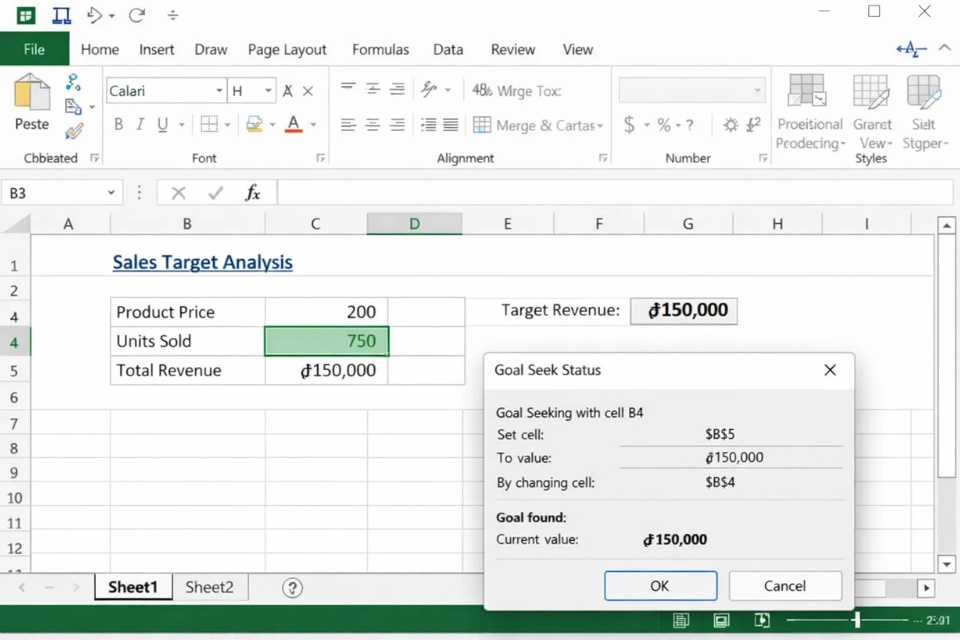
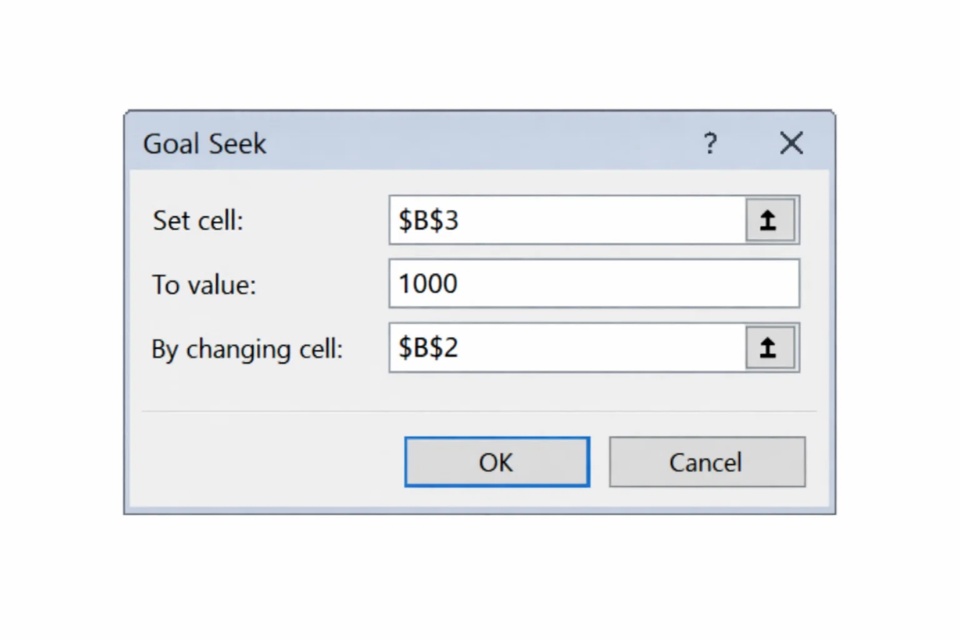
Bước 3: Điền thông tin
-
Set cell: Ô chứa công thức (B4)
-
To value: Giá trị bạn muốn đạt (50.000.000)
-
By changing cell: Ô bạn muốn Excel tự điều chỉnh (B1 – Giá bán)
Bước 4: Nhấn OK
Excel sẽ chạy một chút, rồi trả về kết quả. Thế là xong. Nhanh gọn đến bất ngờ.
5. Đọc kết quả Goal Seek sao cho đúng
Sau khi chạy xong, Excel sẽ hỏi bạn có Accept kết quả hay không. Nếu bạn đồng ý, ô giá trị sẽ được thay đổi theo kết quả tìm được.
Lúc này, bạn nên:
-
Kiểm tra lại logic bài toán
-
Xem con số có hợp lý trong thực tế không
-
Đảm bảo không vi phạm điều kiện nào (ví dụ giá bán âm thì… hơi kỳ)
Goal Seek làm toán rất tốt, nhưng không biết suy nghĩ thay bạn. Phần đánh giá cuối vẫn là ở con người.
6. Một vài lưu ý nhỏ nhưng quan trọng khi dùng Goal Seek
Dùng nhiều rồi mới thấy, Goal Seek có vài điểm bạn nên nhớ:
-
Chỉ thay đổi được một ô duy nhất
Nếu bài toán có nhiều biến, Goal Seek không đủ đô. Khi đó, bạn cần Solver.
-
Phụ thuộc vào giá trị ban đầu
Nếu giá trị khởi đầu quá xa thực tế, đôi khi Goal Seek không tìm ra nghiệm.
-
Không phải lúc nào cũng có nghiệm hợp lý
Excel có thể tìm ra kết quả về mặt toán học, nhưng thực tế thì… không dùng được.
-
Nên sao lưu dữ liệu trước
Phòng trường hợp bạn muốn quay lại giá trị ban đầu.
7. Vì sao Goal Seek là kỹ năng nhỏ nhưng đáng học?
Goal Seek không ồn ào. Không hào nhoáng. Nhưng nó giải quyết những câu hỏi rất thực tế. Những câu hỏi mà nếu không có công cụ hỗ trợ, bạn sẽ phải thử đi thử lại rất mất thời gian.
Biết dùng Goal Seek cho thấy bạn:
Trong công việc, những kỹ năng kiểu này tuy nhỏ nhưng cộng dồn lại sẽ tạo khác biệt. Thật sự là vậy.
Th1 8, 2026 | excel 365, Tài Khoản, word 365
Thú thật đi, có phải đã không ít lần bạn mở Excel 365 lên, nhìn một bảng số liệu dài dằng dặc rồi… đóng lại? Hoặc ít nhất là tự nhủ: “Để lát nữa làm”. Không phải vì bạn lười, mà vì số liệu nhìn khô quá, chẳng gợi lên được điều gì. Và đó chính là lúc biểu đồ xuất hiện, như một cách để Excel nói chuyện với con người thay vì ném vào mặt ta hàng trăm con số vô hồn.
Excel 365 mạnh hơn rất nhiều so với những phiên bản cũ. Không chỉ vì nó cập nhật liên tục, mà còn vì cách làm biểu đồ ngày càng thông minh, trực quan. Đặc biệt, nếu bạn biết dùng trục phụ (secondary axis), biểu đồ của bạn sẽ “lên trình” thấy rõ.
1. Biểu đồ trong Excel 365 – không chỉ để cho đẹp
Nhiều người nghĩ biểu đồ chỉ để trang trí báo cáo. Nghĩ vậy thì hơi oan cho Excel. Biểu đồ thực chất là công cụ giúp đọc dữ liệu nhanh hơn, hiểu sâu hơn và ra quyết định dễ hơn. Nhìn một đường xu hướng đi lên, bạn hiểu ngay tình hình đang tốt. Một cột tụt mạnh? Có vấn đề rồi đó.
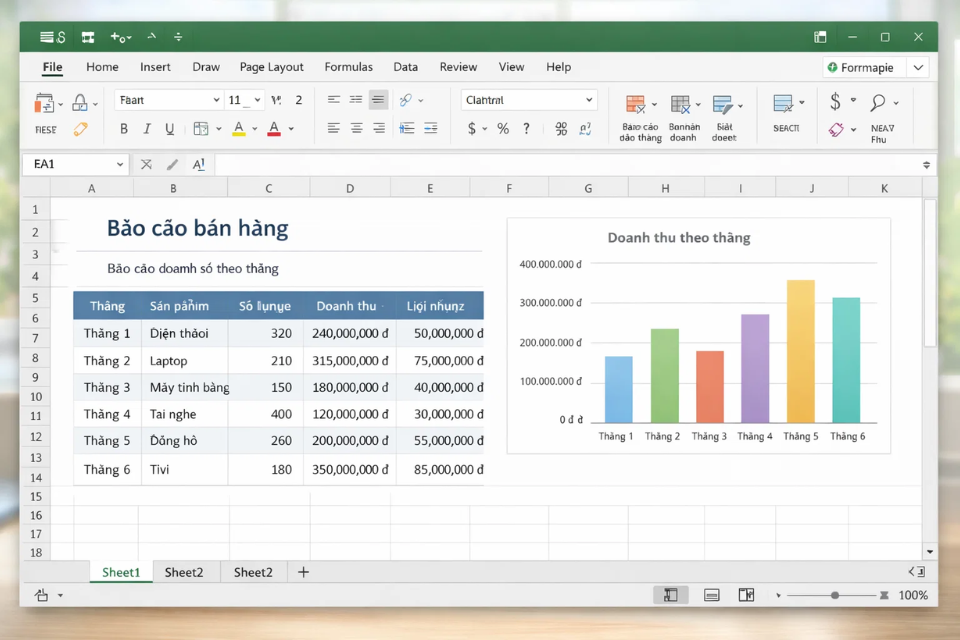
Excel 365 cho phép tạo rất nhiều loại biểu đồ: cột, đường, tròn, vùng, thanh ngang, biểu đồ kết hợp… Thậm chí chỉ cần chọn dữ liệu, Excel còn “đề xuất” sẵn kiểu biểu đồ phù hợp. Khá tiện.
2. Cách tạo biểu đồ cơ bản trong Excel 365
Phần này không có gì phức tạp, thật đấy.
Bạn chỉ cần:
Thế là Excel tạo ngay một biểu đồ hoàn chỉnh. Nhanh gọn. Nhưng khoan đã. Biểu đồ mặc định thường chỉ ở mức “xem được”, chưa hẳn là “dễ hiểu”.
Bạn nên chỉnh lại một chút:
-
Đổi Chart Title cho rõ nghĩa
-
Thêm Data Labels nếu cần
-
Chỉnh màu cho đỡ chói hoặc đỡ nhạt
-
Đặt lại tên trục ngang, trục dọc
Mấy thao tác này làm quen một lần là nhớ luôn. Không cần phải giỏi Excel mới làm được.
3. Trục phụ trong Excel 365 là gì và khi nào nên dùng?
Đây mới là phần nhiều người hay bỏ qua. Hoặc biết sơ sơ nhưng không dùng.
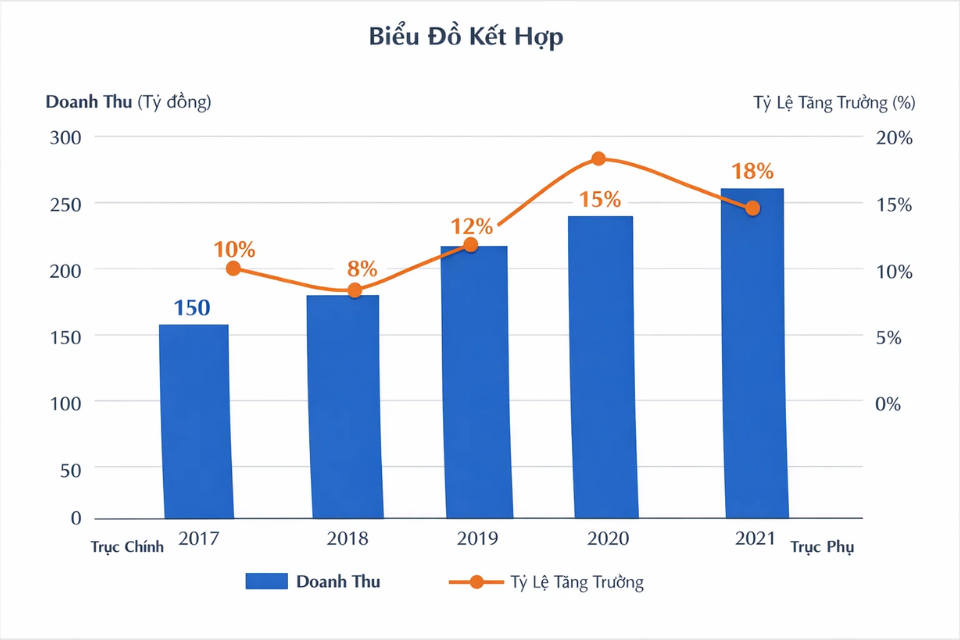
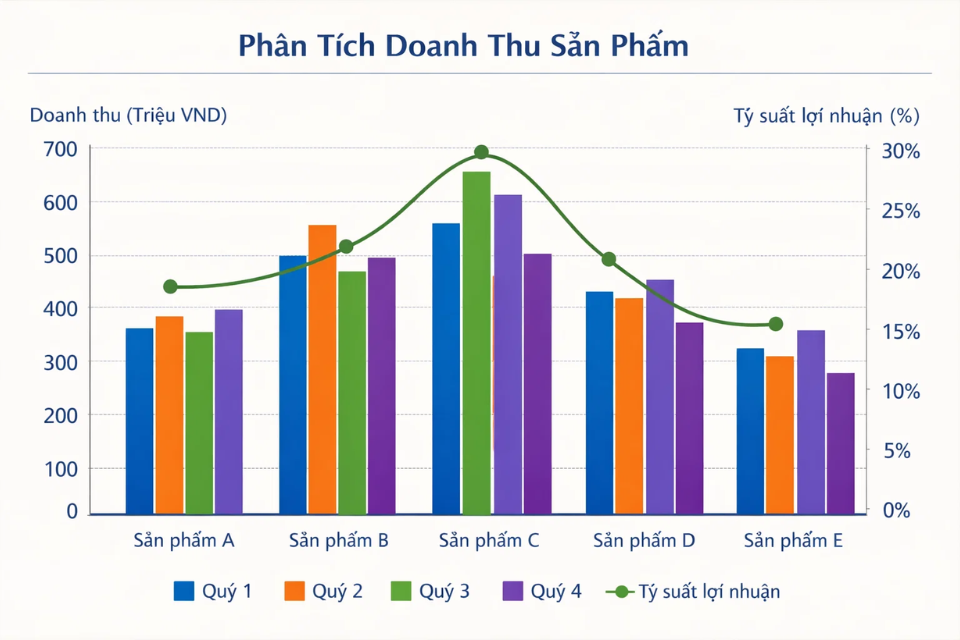
Trục phụ được dùng khi bạn có hai loại dữ liệu khác đơn vị hoặc chênh lệch quá lớn về giá trị, nhưng vẫn muốn đưa vào cùng một biểu đồ để so sánh xu hướng.
Ví dụ nhé:
Nếu bạn vẽ chung trên một trục, đường phần trăm sẽ “dính sát mặt đất”, nhìn chẳng ra hình thù gì. Lúc đó, trục phụ chính là giải pháp.
Nói nôm na, trục phụ giúp mỗi loại dữ liệu có “không gian sống” riêng, nhưng vẫn đứng chung một biểu đồ. Nghe hợp lý không?
4. Cách tạo biểu đồ có trục phụ trong Excel 365 (từng bước một)
Giờ vào phần thực hành. Đọc chậm thôi, làm theo là được.
Bước 1: Chuẩn bị dữ liệu
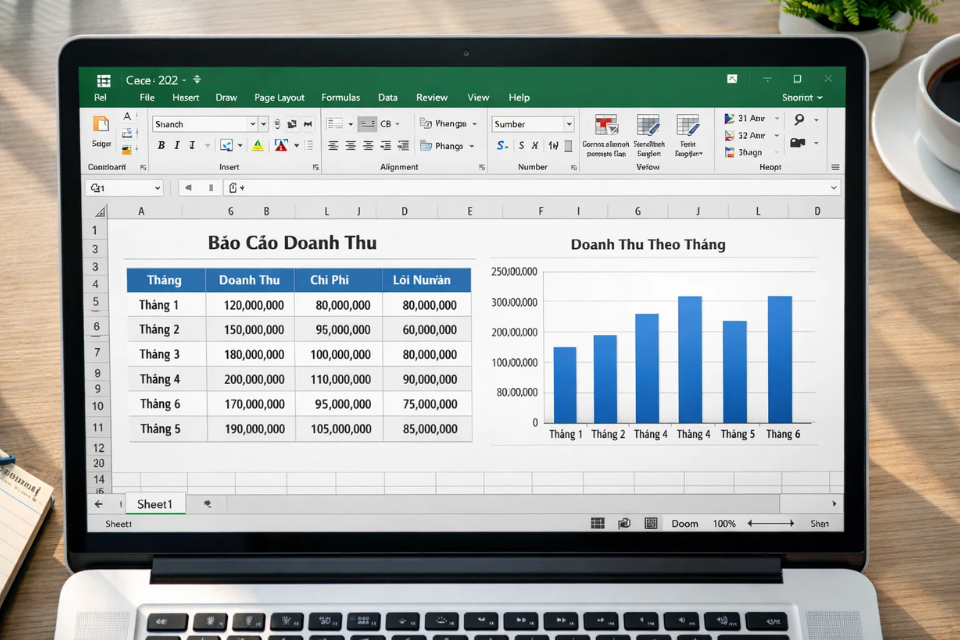
Giả sử bạn có các cột: Tháng – Doanh thu – Tỷ lệ tăng trưởng.
Bước 2: Chèn biểu đồ ban đầu
Chọn toàn bộ dữ liệu → Insert → chọn biểu đồ cột hoặc biểu đồ Excel gợi ý.
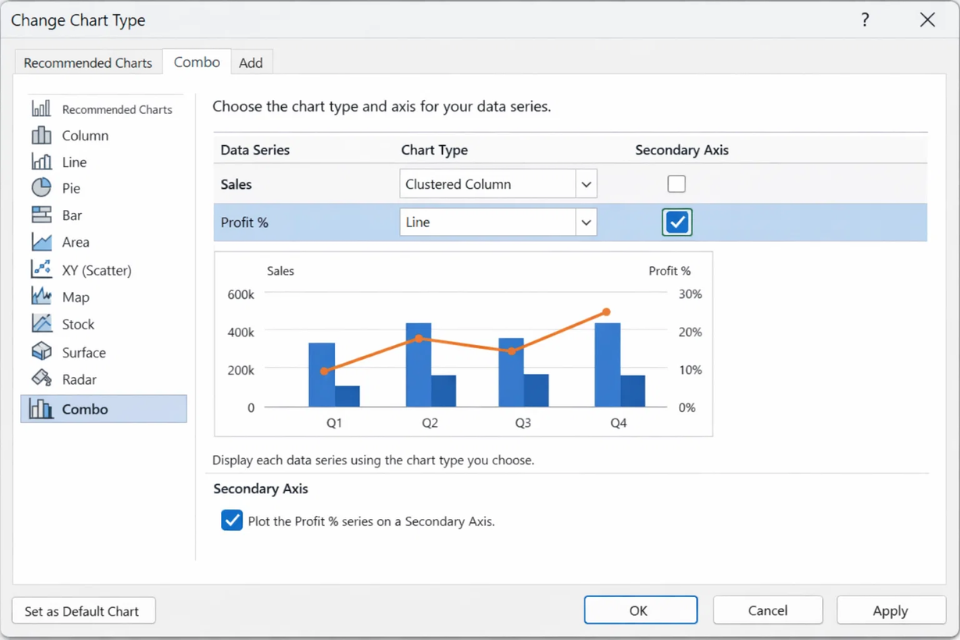
Bước 3: Chuyển sang biểu đồ kết hợp (Combo Chart)
Bước 4: Gán trục phụ
Nhấn OK. Vậy là xong.
Không cần code. Không cần công thức cao siêu. Chỉ vài cú click chuột.
5. Chỉnh biểu đồ trục phụ sao cho nhìn không bị rối
Thú thật nhé, biểu đồ có trục phụ rất dễ bị… rối nếu làm ẩu. Nhưng chỉ cần chú ý mấy điểm sau là ổn.
-
Màu sắc phải nhất quán
Đường dữ liệu màu xanh thì trục phụ cũng nên xanh. Đừng để người xem đoán mò.
-
Đặt giới hạn trục hợp lý
Bạn có thể chỉnh Min – Max của trục phụ để đường biểu đồ không nhảy lung tung.
-
Đừng tham dữ liệu
Một biểu đồ có trục phụ là đủ “nặng” rồi. Nhét thêm dữ liệu thứ ba thường phản tác dụng.
-
Ghi chú rõ ràng
Tiêu đề trục, chú thích (Legend) phải rõ. Đừng để người xem phải hỏi: “Cái này là cái gì vậy?”
6. Vì sao biết dùng trục phụ giúp bạn làm việc hiệu quả hơn?
Nhiều người dùng Excel 365 hằng ngày nhưng vẫn chỉ dừng ở mức nhập số, cộng trừ, cùng lắm là vẽ biểu đồ cột. Trong khi đó, trục phụ lại là thứ giúp bạn kể câu chuyện bằng dữ liệu.
Một biểu đồ tốt có thể thay cho cả đoạn giải thích dài dòng. Sếp nhìn vào là hiểu. Đồng nghiệp xem là nắm được vấn đề. Bạn cũng đỡ phải nói nhiều.
Không phải tự nhiên mà trong các báo cáo tài chính, marketing hay kinh doanh, biểu đồ kết hợp có trục phụ xuất hiện rất thường xuyên. Nó hiệu quả thật sự.
Th1 7, 2026 | excel 365, Tài Khoản, word 365
Nếu bạn từng mở Excel lên, nhìn một bảng số liệu chi chít rồi thở dài, thì chào mừng bạn đến với “hội những người từng ngán Excel”. Nhưng khoan. Excel không đáng sợ như bạn nghĩ. Đặc biệt là khi nói đến biểu đồ và trục phụ trong Excel 2021. Nghe thì có vẻ học thuật, nhưng thực chất lại rất đời thường. Và một khi hiểu rồi, bạn sẽ tự hỏi: “Ủa, sao trước giờ mình không dùng cái này sớm hơn nhỉ?”
1. Biểu đồ trong Excel là gì và vì sao ai cũng nên biết dùng?
Biểu đồ (chart) đơn giản là cách biến số liệu khô khan thành hình ảnh trực quan. Thay vì nhìn 200 dòng doanh thu, bạn chỉ cần một cái biểu đồ cột là thấy ngay tháng nào cao, tháng nào thấp. Não người thích hình ảnh, đó là sự thật rồi.
Excel 2021 cung cấp rất nhiều loại biểu đồ: cột, đường, tròn, thanh ngang, vùng, kết hợp… Không thiếu thứ gì. Vấn đề chỉ là: bạn có chịu dùng hay không?
Bạn có từng thấy một báo cáo toàn chữ và số, không một biểu đồ nào chưa? Mệt thật sự.
2. Cách tạo biểu đồ cơ bản trong Excel 2021
Đừng lo, phần này cực kỳ thân thiện.
Đầu tiên, bạn chỉ cần:
-
Bôi đen vùng dữ liệu (bao gồm cả tiêu đề).
-
Vào tab Insert (Chèn).
-
Chọn loại biểu đồ bạn muốn trong nhóm Charts.
Chỉ cần một cú click. Thế là xong. Excel tự động tạo biểu đồ cho bạn, khá thông minh.
Nhưng đừng vội hài lòng. Biểu đồ mặc định thường… tạm được thôi. Muốn đẹp và dễ hiểu, bạn nên chỉnh thêm:
Những thứ này nằm ngay trong Chart Design và Format. Vọc một chút là quen liền.
3. Khi nào cần dùng trục phụ? Và trục phụ là cái gì?
Đây là phần mà nhiều người hay né. Nhưng thật ra nó rất “đáng tiền”.
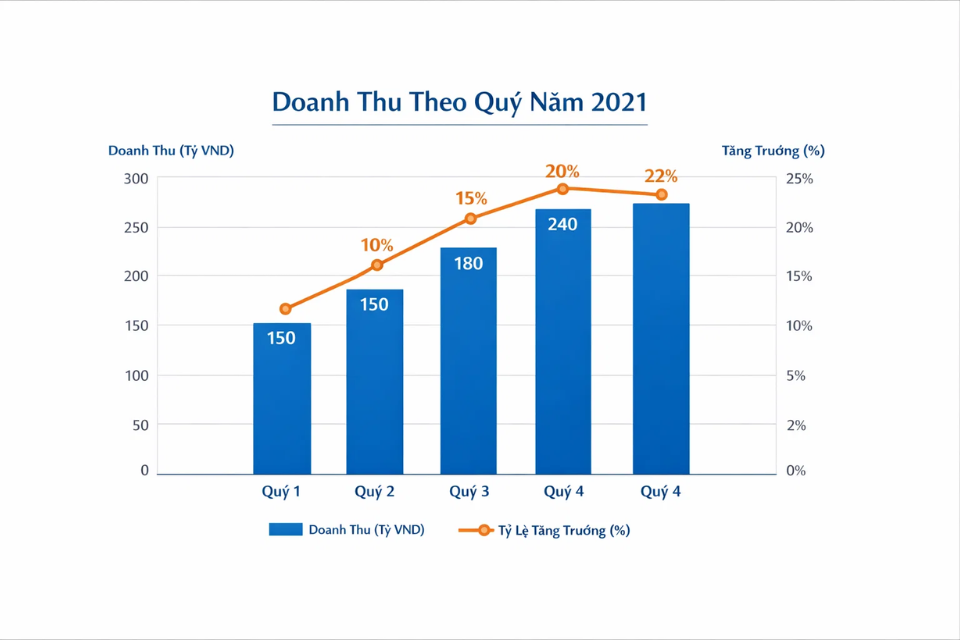
Trục phụ (Secondary Axis) dùng khi bạn có hai loại dữ liệu chênh lệch quá lớn về đơn vị hoặc giá trị. Ví dụ:
-
Doanh thu (triệu đồng) và tỷ lệ tăng trưởng (%)
-
Số lượng sản phẩm bán ra và giá bán trung bình
-
Lượt truy cập và doanh thu quảng cáo
Nếu vẽ chung một trục, một bên sẽ “đè” bên kia. Nhìn không ra gì hết. Và đó là lúc trục phụ xuất hiện như một vị cứu tinh.
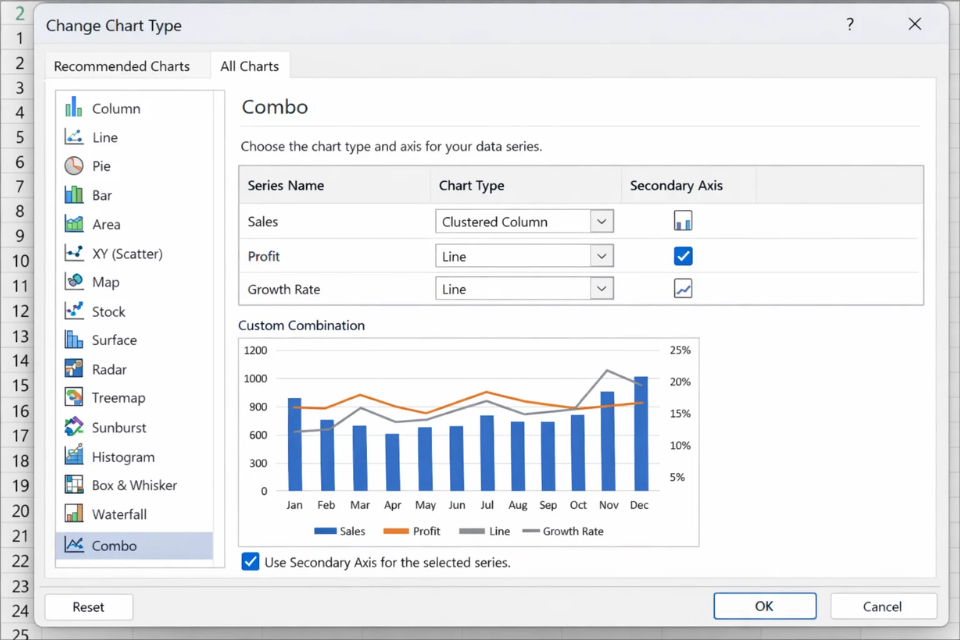
4. Cách tạo biểu đồ có trục phụ trong Excel 2021
Giờ vào phần quan trọng đây. Làm từng bước nhé, không vội.
Bước 1: Chọn toàn bộ dữ liệu
Giả sử bạn có 3 cột: Tháng – Doanh thu – Tỷ lệ tăng trưởng.
Bước 2: Tạo biểu đồ ban đầu
Chèn biểu đồ cột hoặc biểu đồ kết hợp (Combo Chart). Nếu Excel chưa hỏi, cũng không sao.
Bước 3: Chuyển sang biểu đồ kết hợp
Bước 4: Gán trục phụ
-
Dòng dữ liệu nào khác đơn vị (thường là %), bạn tick vào ô Secondary Axis
-
Chọn kiểu biểu đồ phù hợp (thường là đường)
Bấm OK. Và… xong!
Nhìn biểu đồ lúc này khác hẳn. Dữ liệu rõ ràng hơn, không còn “đè nhau” nữa. Rất đã mắt.
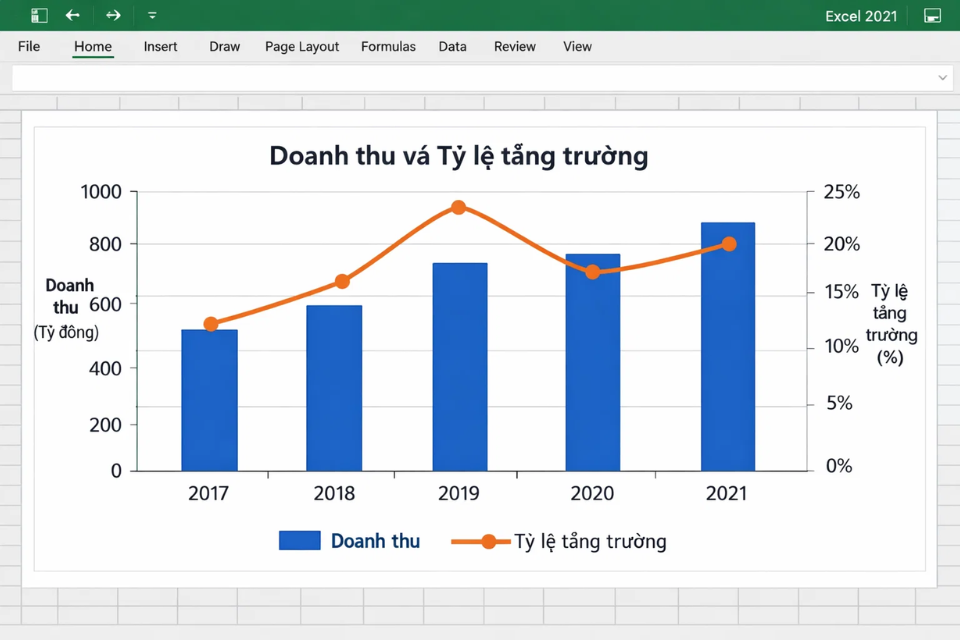
5. Một vài mẹo nhỏ để biểu đồ trục phụ nhìn không bị rối
Nói thật, trục phụ mà làm không khéo thì rất dễ… rối mắt. Nhưng chỉ cần để ý vài điểm sau:
-
Màu sắc rõ ràng:
Đường trục phụ nên cùng màu với đường dữ liệu của nó. Đừng chọn màu na ná nhau.
-
Giới hạn trục hợp lý:
Có thể chỉnh Min – Max của trục phụ để đường biểu đồ không bị “bay loạn”.
-
Không nhồi quá nhiều dữ liệu:
Một biểu đồ có trục phụ là đủ phức tạp rồi. Đừng cố nhét thêm thứ ba, thứ tư.
-
Đặt tiêu đề trục rõ ràng:
Đừng để người xem phải đoán: “Ủa, cái này là gì vậy?”
6. Vì sao biết dùng trục phụ giúp bạn “lên trình” Excel rất nhanh?
Thật lòng mà nói, trong môi trường làm việc, biết dùng biểu đồ trục phụ khiến bạn trông chuyên nghiệp hơn hẳn. Báo cáo gọn gàng, trực quan, sếp nhìn vào là hiểu. Không cần giải thích quá nhiều.
Nhiều người dùng Excel mấy năm vẫn chỉ dừng ở mức nhập số và cộng trừ. Nhưng chỉ cần thêm kỹ năng biểu đồ, đặc biệt là trục phụ, là bạn đã khác rồi. Khác thật.
Th12 31, 2025 | excel 365, Tài Khoản, word 365
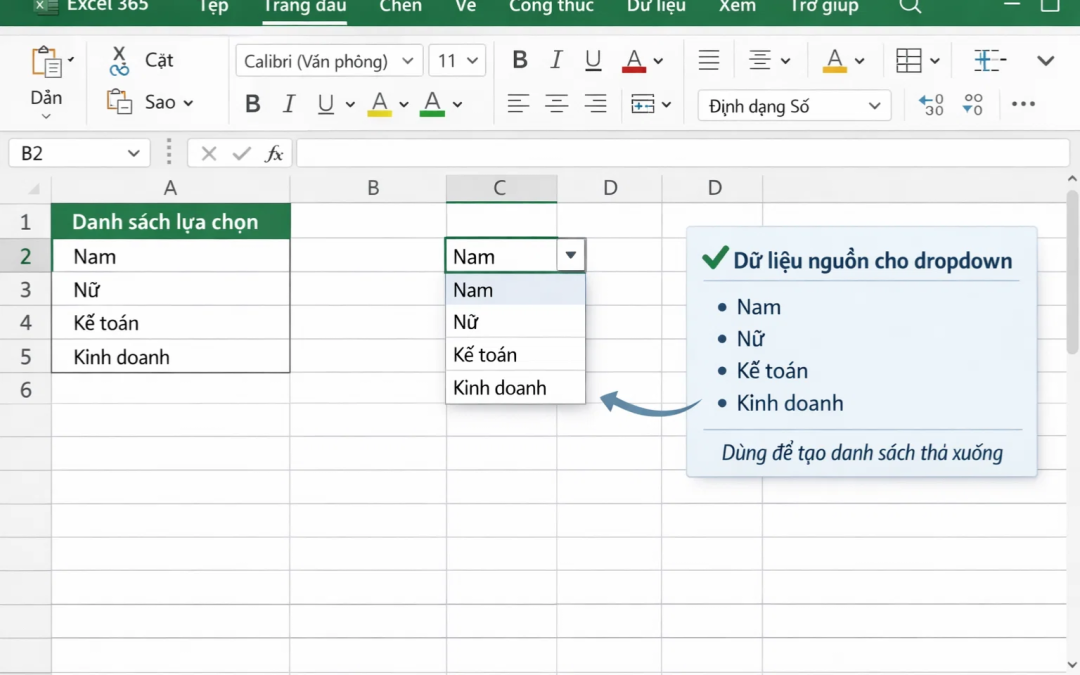
Nếu bạn đang dùng Excel 365 và vẫn để mọi người gõ tay dữ liệu lung tung, thì nói thật nhé… bạn đang tự làm khổ mình đó. Chỉ cần một cột giới tính, trạng thái hay phòng ban thôi, là kiểu gì cũng xuất hiện đủ biến thể: “Nam”, “nam”, “NAM”, rồi “Nu”, “Nữ”, “nữ”. Đến lúc lọc dữ liệu hay làm báo cáo, chỉ muốn thở dài cho qua chuyện. Và đó chính là lúc Data Validation tạo dropdown phát huy tác dụng.
Nghe thì có vẻ kỹ thuật, nhưng thực ra làm dropdown trong Excel 365 rất dễ. Dễ đến mức nhiều người làm xong rồi mới thốt lên: “Ủa, sao hồi trước mình không dùng cái này sớm hơn ta?” Bài này sẽ hướng dẫn bạn từng bước, theo kiểu nói chuyện đời thường. Không giáo điều, không ép nhớ. Cứ đọc tới đâu, mở Excel làm tới đó là ổn.
Dropdown trong Excel là gì mà “nhỏ nhưng có võ” vậy?
Dropdown, hay danh sách thả xuống, là cách để giới hạn dữ liệu người dùng được nhập. Thay vì gõ tay, người nhập chỉ việc bấm vào mũi tên nhỏ rồi chọn giá trị có sẵn. Nghe thì đơn giản, nhưng lợi ích thì không hề nhỏ:
Ví dụ rất thực tế:
Chỉ cần một dropdown thôi, bạn đã giảm được kha khá lỗi nhập liệu rồi.
Chuẩn bị danh sách cho dropdown (đừng bỏ qua nhé)
Trước khi vào Data Validation, bạn cần có danh sách giá trị để đưa vào dropdown. Có hai cách làm, nhưng mình khuyên bạn nên dùng cách thứ hai.
Cách 1: Gõ trực tiếp danh sách (nhanh nhưng ít bền)
Phù hợp khi danh sách cực ngắn, ví dụ:
Cách này tiện, nhưng nếu sau này muốn thêm giá trị, bạn phải chỉnh lại từng dropdown.
Cách 2: Tạo danh sách trong vùng ô riêng (nên dùng)
Ví dụ, bạn tạo danh sách ở cột F:
Hoặc:
-
F2: Kế toán
-
F3: Kinh doanh
-
F4: IT
Cách này được ưa chuộng vì:
Chuẩn bị xong phần này, mình bắt đầu tạo dropdown nhé.
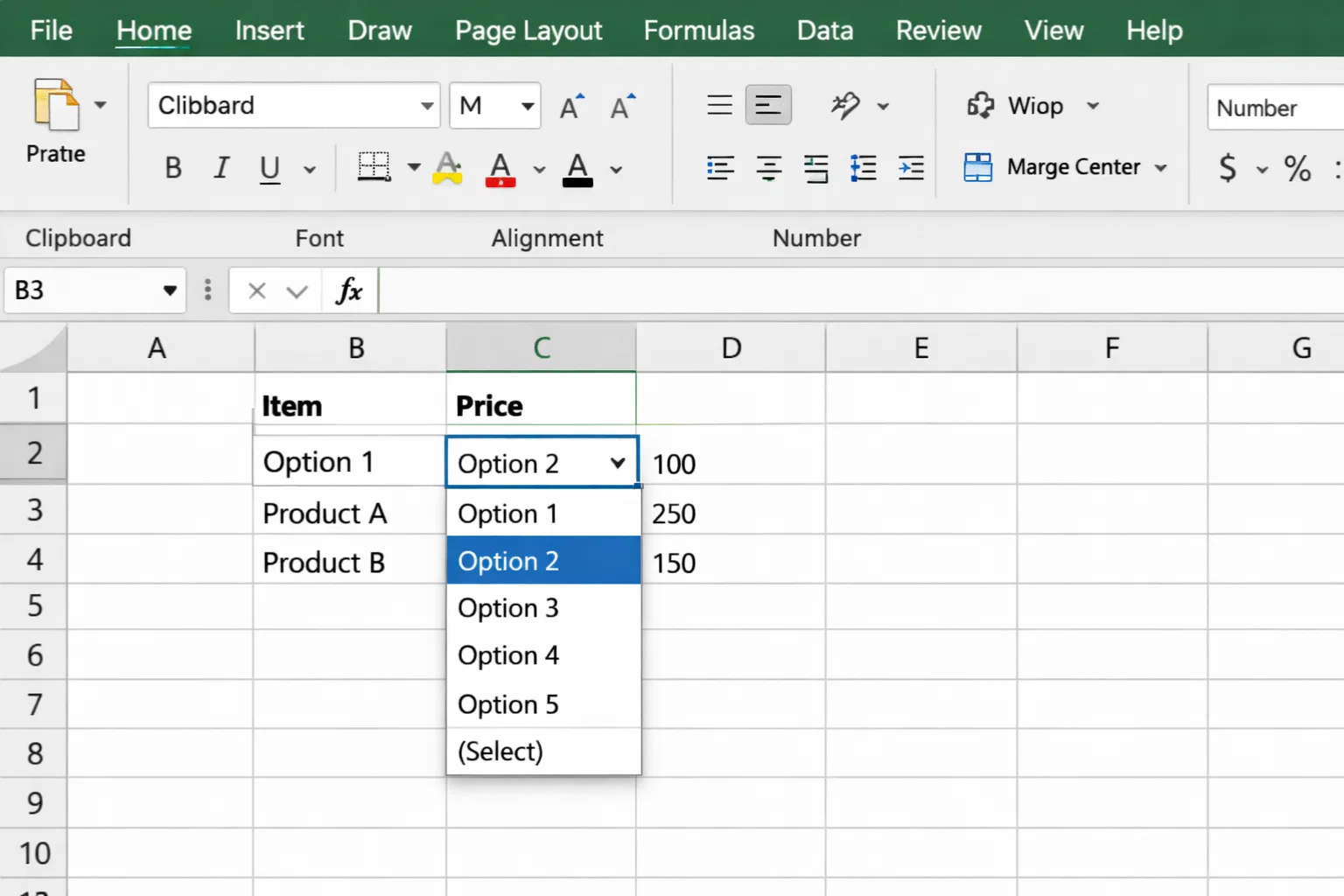
Các bước thực hiện Data Validation tạo dropdown trong Excel 365
Bước 1: Chọn ô (hoặc vùng ô) cần tạo dropdown
Click vào ô bạn muốn tạo dropdown. Nếu muốn áp dụng cho nhiều dòng, cứ bôi đen cả vùng luôn, ví dụ B2:B100.
Bước 2: Mở Data Validation
Trên thanh menu:
-
Chọn tab Data
-
Tìm nhóm Data Tools
-
Click Data Validation
Một hộp thoại hiện ra. Nhìn hơi nhiều mục, nhưng thực tế mình chỉ dùng vài cái thôi.
Bước 3: Thiết lập dropdown
Trong tab Settings:
Xong xuôi, bạn bấm OK.
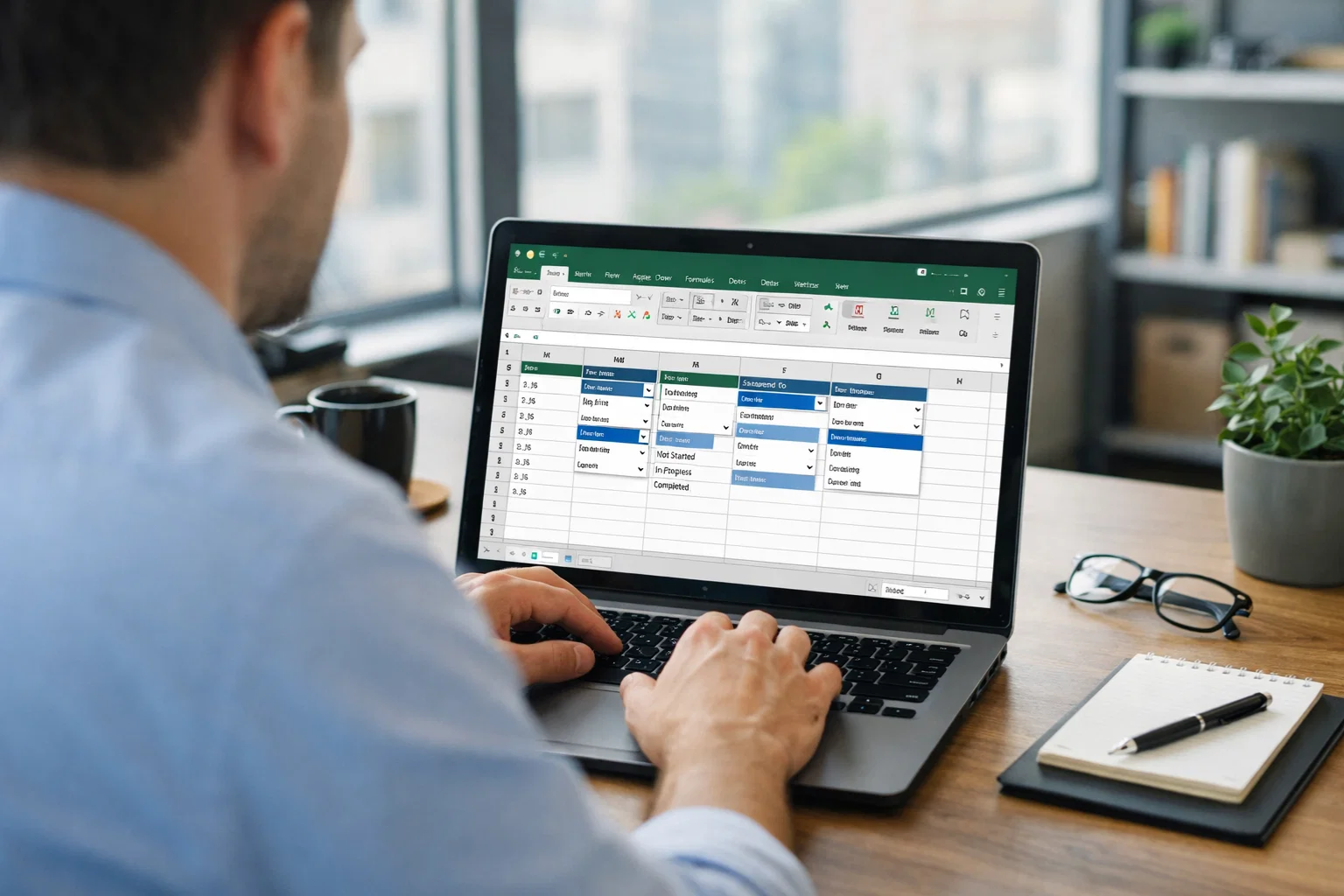
Giờ quay lại ô ban nãy, bấm thử vào. Nếu thấy mũi tên nhỏ hiện ra và chọn được giá trị, thì chúc mừng—bạn làm đúng rồi đó!
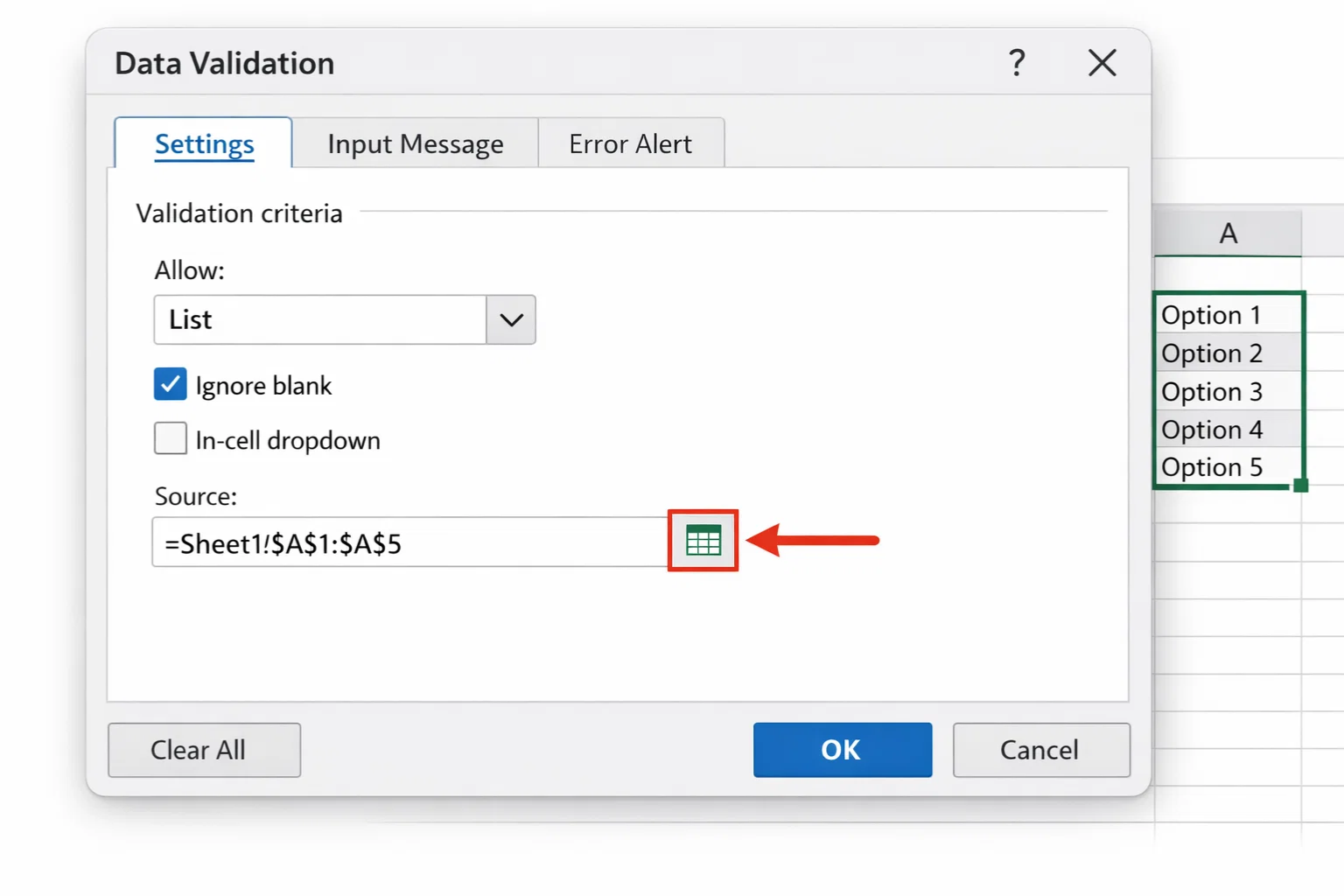
Tạo dropdown bằng cách nhập trực tiếp (khi danh sách ngắn)
Nếu bạn lười tạo vùng dữ liệu riêng và danh sách chỉ có vài giá trị, có thể nhập trực tiếp trong ô Source.
Ví dụ:
Hoặc:
Lưu ý nhỏ nhưng quan trọng:
Cách này nhanh thật, nhưng nếu file dùng lâu dài hoặc nhiều người nhập, bạn sẽ thấy cách dùng vùng dữ liệu riêng “đỡ mệt” hơn nhiều.
Thêm hướng dẫn và cảnh báo cho người nhập dữ liệu
Đây là phần rất hay nhưng hay bị bỏ qua.
Hiển thị hướng dẫn khi chọn ô
Trong tab Input Message:
Khi click vào ô, thông báo nhỏ sẽ hiện ra. Nhẹ nhàng thôi, nhưng giúp người nhập không bị lúng túng.
Cảnh báo khi nhập sai dữ liệu
Trong tab Error Alert, bạn có thể:
Ví dụ:
“Giá trị không hợp lệ. Vui lòng chọn trong danh sách.”
Nhờ vậy, người khác khó mà “phá” cấu trúc file của bạn.
Một vài lỗi hay gặp khi tạo dropdown (để tránh cho đỡ bực)
-
Không thấy mũi tên dropdown → kiểm tra đã tick In-cell dropdown chưa
-
Dropdown không cập nhật khi thêm giá trị mới → kiểm tra lại vùng Source
-
Copy dropdown sang chỗ khác bị lỗi → nhớ cố định vùng bằng $
-
Không chọn được giá trị → vùng dữ liệu nguồn có thể đã bị xóa
Mẹo nhỏ:
Khi nào bạn nên dùng Data Validation dropdown?
Bạn nên dùng dropdown khi:
-
File có nhiều người nhập dữ liệu
-
Cần dữ liệu đồng nhất
-
Dữ liệu dùng để lọc, thống kê, báo cáo
-
Muốn file Excel nhìn “ra dáng” hơn
Một dropdown nhỏ thôi, nhưng hiệu quả thì rất rõ. Dùng rồi là khó quay lại kiểu gõ tay lắm đó.